בחלק הזה
מאפייה קטנה בחיפה מצלמת בטלפון שלוש דקות של בצק עולה, ורוצה מזה סרטון אנכי אחד. ברוב המקרים מה ששובר את העבודה הוא לא חוסר ידע בעריכה — אלא סדר: מתחילים לחתוך, מוסיפים כתוביות, ורק בסוף מגלים שהפרויקט נפתח ביחס רוחבי ושצריך להתחיל מחדש. העמוד הזה עונה על שלוש שאלות בלבד: באיזה סדר לעבוד, מה חייב להיות מוגדר כבר בהתחלה, ומה בודקים לפני ההעלאה.
בקצרה
- קודם הגדרה, אחר כך עריכה. יחס התמונה ואורך היעד נקבעים לפני שנוגעים בקליפ הראשון.
- בחירת חומר היא שלב נפרד. סימון הקטעים הטובים לפני החיתוך חוסך את רוב החזרות אחורה.
- כתוביות הן ברירת מחדל, לא קישוט — והן צריכות להיות בתוך אזור בטוח, רחוק מקצוות המסך.
- מוזיקה — לפי הרישיון, לא לפי מה שנשמע מתאים.
- הבדיקה האחרונה נעשית על הטלפון, לא על הצג של המחשב.
ההגדרה הראשונה שקובעת הכול — יחס התמונה והאורך
שני דברים נקבעים לפני העריכה ולא אחריה. הראשון הוא יחס התמונה — היחס בין הרוחב לגובה של הפריים. סרטון אנכי הוא יחס שבו הגובה גדול מהרוחב; סרטון "רגיל" של יוטיוב או של מצלמה הוא רוחבי. אם פתחת פרויקט ביחס רוחבי, כל ההרכבה, מיקום הכתוביות והלוגו נבנים סביב פריים אחר, וכשמשנים את היחס בסוף — הכול זז. זו הסיבה שהשלב הזה ראשון.
ב-CapCut יחס התמונה נקבע בפרויקט עצמו: בגרסת המחשב מגדירים את מאפייני הפרויקט (יחס גובה-רוחב וקצב פריימים) כבר בפתיחתו, ובמובייל יש פעולת שינוי יחס בתוך פאנל העריכה של הקליפ. אם אתה מתחיל מחומר רוחבי ורוצה פריים אנכי, קבע קודם את היחס של הפרויקט ורק אחר כך מקם את הקליפים בתוכו. שמות הכפתורים משתנים בין גרסאות ובין מכשירים, ולכן עדיף לזהות אותם על המסך עצמו ולא לשנן.
הדבר השני הוא אורך היעד. כאן צריך להיזהר: אין כאן "אורך מומלץ" אוניברסלי, ולא ננקוב במספר שניות — כל טענה על אורך, על מגבלת קובץ או על דרישת פורמט של טיקטוק או של רילס חייבת להגיע מהתיעוד הרשמי של אותה רשת, ואין לנו כזה בריצה הזו. מה שכן אפשר לעשות: להחליט מראש על טווח אורך שאתה עצמך קובע לפי התוכן, ולערוך לתוכו. הסיבה מעשית לגמרי — עריכה בלי יעד אורך נוטה להתארך, ואז חותכים בסוף באזורים שכבר הושקעה בהם עבודה.
לבחור את החומר ולקצר אותו
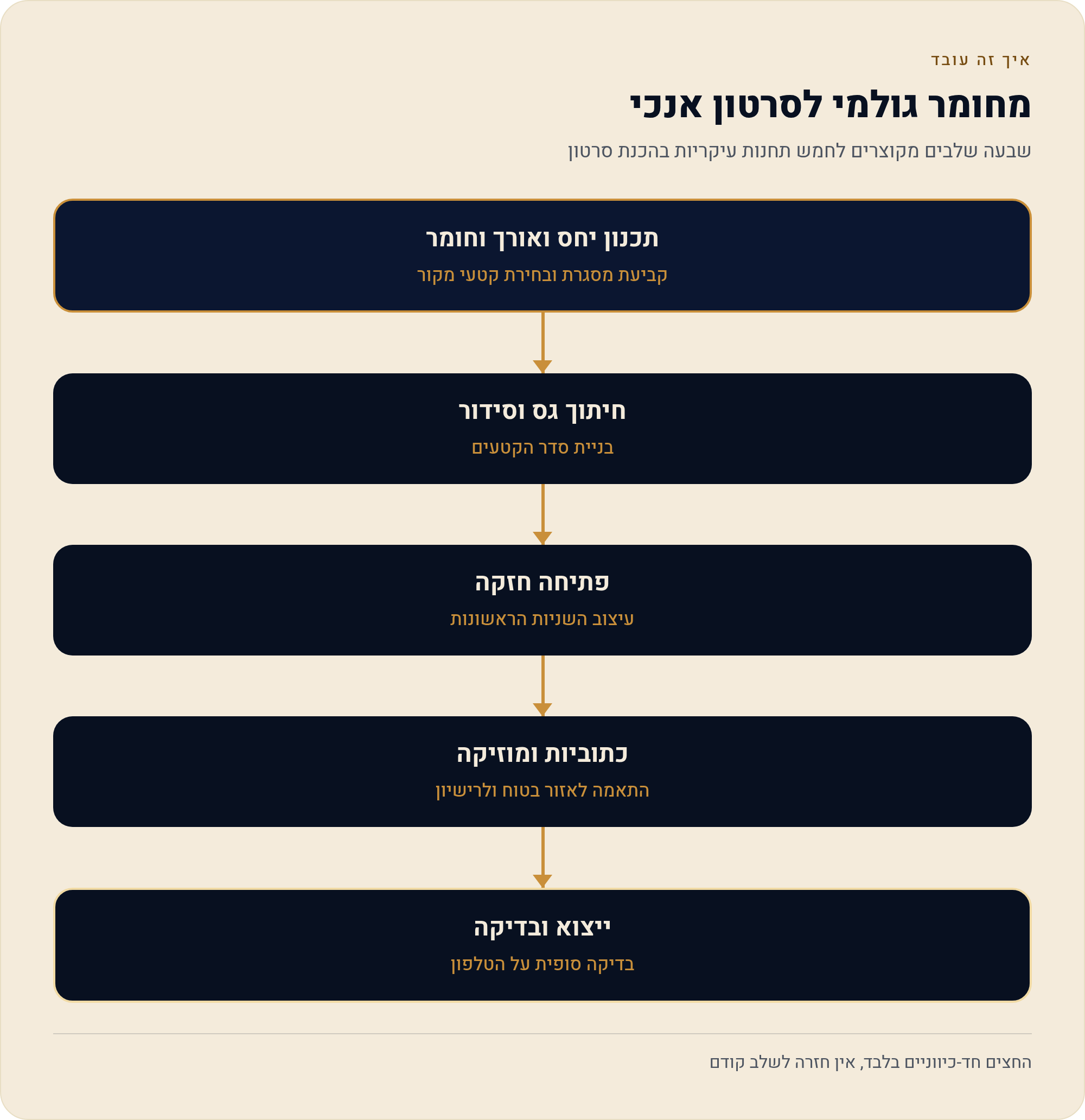
השלב שרוב האנשים מדלגים עליו הוא הבחירה. במקום להכניס לציר הזמן את כל מה שצולם ולחתוך תוך כדי, כדאי לעבור על החומר פעם אחת ולסמן רק את הקטעים שמשרתים את הסרטון. ציר הזמן של CapCut הוא רב-מסלולי — כלומר אפשר להניח בו כמה שכבות של וידאו, אודיו וטקסט זו מעל זו — וזו בדיוק הסיבה שהוא נהיה עמוס מהר.
- סימון עוברים על החומר הגולמי ומסמנים לעצמכם 3–5 קטעים שבלעדיהם אין סרטון. כל השאר — חומר גיבוי.
- ייבוא סלקטיבי מכניסים לפרויקט רק את הקטעים המסומנים. פחות קליפים על הציר = פחות גלילה ופחות טעויות.
- חיתוך גס משתמשים בפעולות הבסיס — קיצור קצוות (Trim) ופיצול קליפ לשניים (Split) — כדי להוריד התחלות מגומגמות וסופים מתמשכים.
- סידור קובעים סדר. בשלב הזה עוד לא נוגעים באפקטים, בצבע או בטקסט.
- מעבר שני צופים מההתחלה לסוף פעם אחת ברצף ומורידים עוד. כמעט תמיד יש עוד.
למה זה בסדר עבודה ולא עניין של טעם: כל אפקט, כתובית או מוזיקה שמוסיפים לקליפ שבסוף נזרק — הוא עבודה שנמחקת. קיצור לפני קישוט הוא הכלל היחיד שחוסך את רוב החזרות אחורה. אם יש לך חומר ארוך מאוד — למשל הרצאה או וובינר — ל-CapCut יש גם כלי שמזהה רגעים בולטים בסרטון ארוך ומציע מהם קליפים קצרים; זו נקודת פתיחה סבירה, אבל היא לא פוטרת מהמעבר האנושי.
השניות הראשונות — מה חייב לקרות בהן
כאן צריך זהירות מיוחדת. אין באפשרותנו לקבוע מה "עובד" באלגוריתם של רשת חברתית, מה מעלה צפיות או כמה זמן צופה ממוצע נשאר — לכל אמירה כזו נדרש מקור רשמי של הרשת עצמה, וגם אז היא משתנה. מה שכן בשליטתך זה מה שקיים בפריים כבר בהתחלה, מבחינה עריכתית:
- הנושא מזוהה מיד. אם זו מאפייה — רואים לחם, לא את הידיים שמכוונות את הטלפון.
- אין "רעש פתיחה". הקליפ מתחיל בתנועה או בתמונה, לא בשנייה של שקט ומצלמה שמתייצבת.
- אם יש טקסט פתיחה — הוא קריא בלי קול. כלומר, מי שגולל בלי סאונד מבין על מה הסרטון.
- הטקסט לא נוגע בקצוות. על הסיבה — במקטע הכתוביות מיד.
אם אתה בונה את הסרטון מתסריט ולא מחומר שצולם, זה נושא בפני עצמו — המדריך הראשי של הסדרה מפנה לעמוד שמטפל בזה. כאן אנחנו ממשיכים בהנחה שהחומר כבר קיים.
כתוביות, כי הרבה מהצפייה קורית בלי קול
כתוביות הן שכבת טקסט מסונכרנת לדיבור. ב-CapCut יש שתי דרכים להגיע אליהן: להקליד ידנית בפאנל הטקסט, או להשתמש בכיתוביות אוטומטיות — כלי שמזהה דיבור ומייצר ממנו טקסט מסונכרן, עם שליטה בפונט, בצבע, בגודל ובאנימציה. איכות הזיהוי גבוהה באנגלית; לגבי עברית אין הצהרה רשמית על רמת דיוק, ובפועל כדאי להתייחס לתוצאה כאל טיוטה: מריצים, עוברים על הטקסט, מתקנים שמות, סלנג ומונחים מקצועיים, ומחלקים מחדש לשורות.
עכשיו לחלק שמפיל הכי הרבה סרטונים: ממשק הרשת החברתית יושב מעל הווידאו שלך. שם המשתמש, הכיתוב, כפתורי השיתוף והתגובות מוצגים על גבי הפריים — ואתה לא רואה אותם בזמן העריכה. לכן הכלל העריכתי הוא לשמור שוליים: לא להצמיד טקסט לתחתית ולא לצדדים, ולהשאיר את מרכז-הגובה של הפריים לתוכן שחייב להיקרא. כמה בדיוק להשאיר — זה משתנה בין רשת לרשת ובין גרסאות אפליקציה, ולכן הדרך הבטוחה היא לא לנחש אלא לבדוק בפועל על הטלפון לפני הפרסום (ראה מקטע הבדיקה בהמשך).
מוזיקה שמותר לפרסם
CapCut כוללת ספריית מוזיקה ואפקטים קוליים פנימית, וגם ספריות תבניות ואפקטים. השימוש בחומרים האלה כפוף להסכם רישיון ייעודי של החומרים באפליקציה, ותנאי השירות מציינים שחלק מהשימושים — בעיקר מסחריים — עשויים להיות מוגבלים או לדרוש היתר. בעברית פשוטה: העובדה שקטע מוזיקה זמין בתוך האפליקציה לא אומרת אוטומטית שמותר להשתמש בו בכל הקשר, במיוחד בסרטון שמקדם עסק.
- תוכן אישי לעומת מסחרי — סרטון לעמוד הפרטי וסרטון שמקדם מוצר אינם אותו שימוש. בדוק את תנאי הרישיון של הפריט הספציפי.
- מוזיקה שהבאת מבחוץ — קובץ שהורדת ממקום אחר הוא באחריותך המלאה. שיר מסחרי שאתה אוהב אינו רישיון.
- אודיו מקורי — קול משלך, סאונד מהצילום עצמו, או מוזיקה שרכשת ברישיון מתאים, הם הדרך הבטוחה ביותר.
- קריינות — יש בכלי גם הקלטת קריינות ישירות על הציר, וגם כלי טקסט-לדיבור. לגבי עברית בטקסט-לדיבור אין הצהרה רשמית על התמיכה, ולכן להקלטה אנושית יש יתרון מעשי.
לייצא ולהעלות — מה בודקים לפני
בייצוא בוחרים רזולוציה, קצב פריימים ופורמט קובץ. CapCut תומכת בייצוא ברזולוציות גבוהות ובקצבי פריימים גבוהים, ובפורמטים הנפוצים לווידאו; הזמינות המדויקת של אפשרויות מסוימות משתנה בין גרסאות, בין אזורים ובין תוכניות חינמיות לתוכניות בתשלום, ולכן שווה לפתוח את מסך הייצוא ולקרוא מה מוצע בפועל במכשיר שלך.
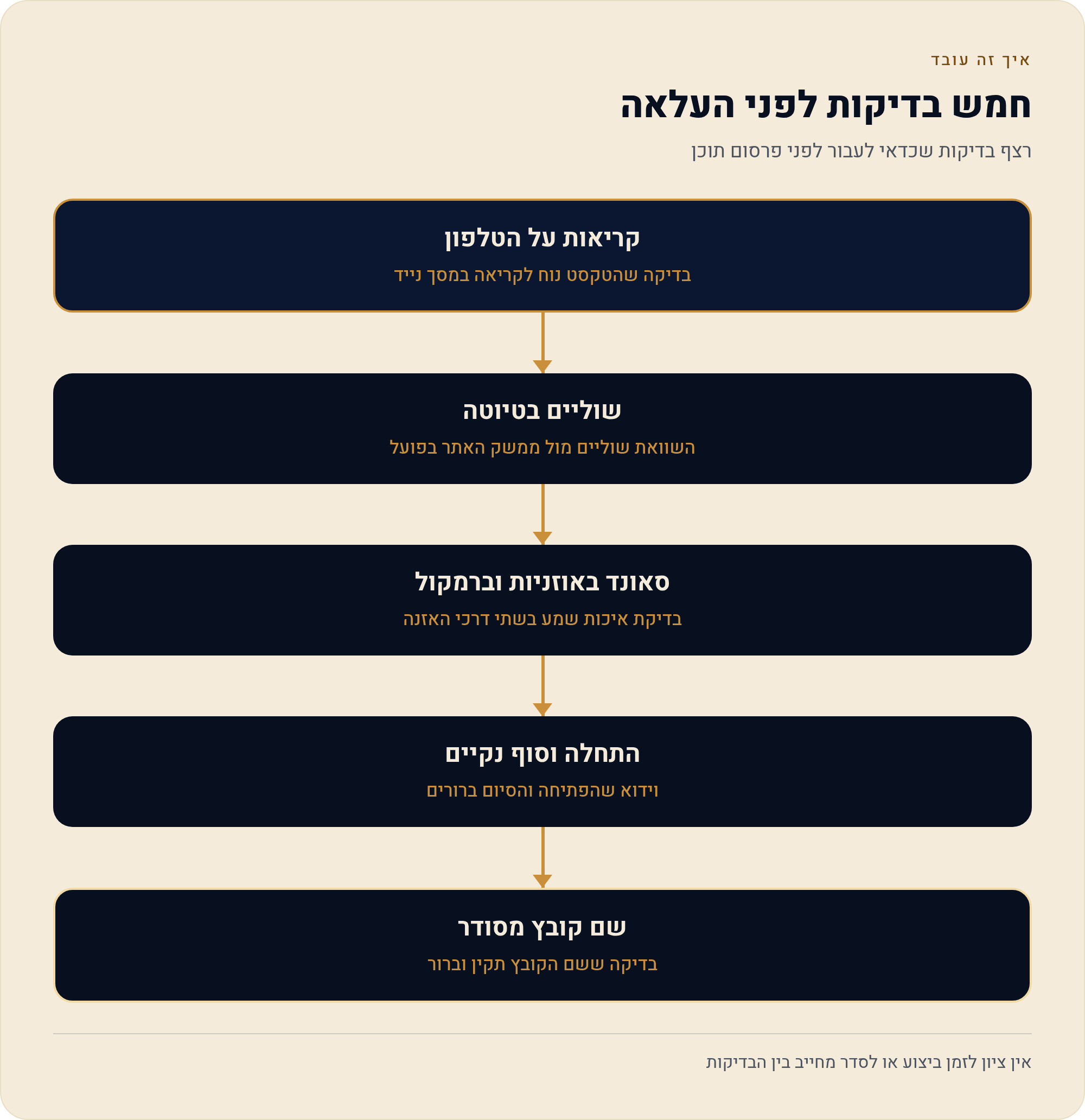
אבל הייצוא הוא לא סוף התהליך — הבדיקה היא. הכלל: בודקים על הטלפון, לא על הצג שבו ערכת. צג רחב וגדול מסתיר בדיוק את הבעיות שיצוצו במסך קטן.
- קריאות טקסט — פותחים את הקובץ בטלפון ומרחיקים אותו קצת מהעיניים. אם הכתובית לא נקראת כך, היא קטנה מדי.
- שוליים — מעלים כטיוטה ברשת עצמה, לפני פרסום, ובודקים שממשק הרשת לא יושב על טקסט חשוב.
- סאונד — שומעים פעם אחת באוזניות ופעם אחת ברמקול של הטלפון. הפרשי עוצמה בין הקריינות למוזיקה נשמעים אחרת בכל אחד.
- התחלה וסוף — לוודא שאין חצי שנייה שקטה בהתחלה ושהסרטון לא נחתך באמצע מילה.
- שם הקובץ — קובץ מסודר בתיקייה חוסך חיפוש כשתרצה לפרסם אותו שוב או לערוך גרסה שנייה.
אותו סרטון לשתי הרשתות — מה משנים
השאלה הזו חוזרת אצל כל מי שמנהל יותר מערוץ אחד: האם להעלות את אותו קובץ לשתי הפלטפורמות. מבחינת עריכה — ברוב המקרים הגוף של הסרטון זהה, ומה שמשתנה הוא השוליים. ההבדל המעשי אינו "פורמט אחר" אלא ממשק אחר שמונח על אותו פריים: כל רשת מציגה אלמנטים משלה במקומות משלה.
| מה | מה בדרך כלל זהה | מה כדאי לבדוק בנפרד |
|---|---|---|
| גוף העריכה | אותם קליפים, אותו סדר, אותה מוזיקה | — |
| מיקום כתוביות | אותו אזור מרכזי | חפיפה עם הממשק — נבדק בטיוטה בכל רשת |
| קובץ הייצוא | אותה רזולוציה ואותו פורמט | דרישות הפלטפורמה עצמה, במרכז העזרה שלה |
| טקסט נלווה | — | נכתב בנפרד בכל רשת, לא חלק מהקובץ |
גישה שחוסכת זמן לעסק שמפרסם באופן קבוע: לבנות פרויקט-בסיס אחד עם השכבות הקבועות — לוגו, טקסט פתיחה, טקסט סגירה, סגנון צבע — ולהחליף בו רק את הקליפים בין סרטון לסרטון. ב-CapCut יש פעולת החלפת מדיה בקליפ קיים, וכך התבנית נשמרת. התוצאה היא לא רק חיסכון בזמן אלא עקביות: אותו פונט, אותו מיקום לוגו, אותו קצב — וזה מה שמזהים כשפה של מותג.
איפה זה נשבר — הכתובית התנגשה בממשק
התרחיש השכיח, וזה שכמעט תמיד מתגלה מאוחר מדי: הסרטון נראה מושלם בעורך, מועלה לרשת, ואז שם המשתמש והכיתוב שמופיעים מלמטה מכסים בדיוק את שורת הכתובית האחרונה — זו עם המחיר, עם הכתובת או עם ההוראה. הקורא רואה חצי משפט.
התיקון אינו טכני אלא סדרתי — הוא נכנס לתהליך ולא לסוף שלו:
- מקמו טקסט קריטי במרכז הגובה של הפריים, לא בתחתיתו ולא בראשו.
- לפני שמוסיפים עוד שכבות, ייצאו טיוטה קצרה אחת והעלו אותה כטיוטה ברשת עצמה.
- צלמו מסך של מה שרואים שם, וחיזרו לעורך עם המידע הזה.
- התאימו את גבול הטקסט פעם אחת — ושמרו את המיקום הזה בתבנית לפעמים הבאות.
לגבי "כמה שוליים" — כאמור, בלי מקור רשמי של הרשת אין מספר לצטט. אבל אחרי בדיקה אחת על החשבון שלך, המספר הופך לידוע אצלך, וזה מספיק.
מה זה אומר עליך
אם אתה מפרסם סרטון אחד בחודש, הסדר הזה חוסך לך ערב. אם אתה מפרסם שלושה בשבוע, הוא ההבדל בין עבודה שמתנהלת לבין עבודה שנדחית. שלושת העוגנים שכדאי לקחת מכאן: ההגדרה קודמת לעריכה — יחס ואורך נקבעים ראשונים; הקיצור קודם לקישוט — לא מעצבים חומר שייזרק; הבדיקה נעשית במכשיר היעד — בטיוטה, לפני פרסום.
ומה שאין כאן במכוון: אין הבטחה לחשיפה, אין טענה על מה שהאלגוריתם אוהב, ואין מספר קסם לאורך. אלה דברים שמשתנים, ושחייבים מקור רשמי של הרשת עצמה. מה שלא משתנה הוא סדר העבודה — והוא בשליטתך המלאה, גם כשכל השאר לא.
- מדריך CapCut בעברית — כל מה שצריך, לפי מה שאתה מנסה לעשות
- הילד רוצה להתקין — מה לבדוק לפני שמאשרים
- בקרת-הורים וזמן-מסך סביב הכלי
- סרטון לטיקטוק ולרילס, מקצה לקצה
מקורות
- מרכז העזרה הרשמי של CapCut — תיעוד הכלי, כולל כלי עריכה, טקסט וייצוא. נכון ל-23/09/2026.
- תנאי השירות של CapCut — תוכן החברה, הסכם רישיון החומרים והגבלות שימוש. נכון ל-23/09/2026.
- About CapCut — TikTok Ads Help Center — מודולי העריכה, הכיתוביות והתבניות בסביבת הווב. נכון ל-23/09/2026.
- דף האפליקציה הרשמי ב-Google Play — תיאור הספק לכלי העריכה, הכיתוביות האוטומטיות וטקסט-לדיבור. נכון ל-23/09/2026.
- CapCut — עמוד כלי הווידאו הרשמי. נכון ל-23/09/2026.