בחלק הזה
נניח סטודיו קטן לצילום אירועים בחדרה: בעל העסק ערך ארבע שעות סרטון תדמית בטלפון, שמר, הלך לישון, ובבוקש נכנס לאפליקציה — ורשימת הפרויקטים ריקה. הוא לא עשה שום דבר חריג. הוא רק לא יודע שלוש דברים בסיסיים על הכלי שהוא עובד בו, וזה מספיק כדי שעבודה של ערב שלם תיראה כאילו נמחקה.
אז בוא נפריד את זה לשלוש שאלות נפרדות, כי הן נשמעות כמו שאלה אחת אבל הן לא: איפה הפרויקט שלי — כלומר האם הוא נעלם או שאני מסתכל במקום הלא נכון. מה עובר בין מכשירים — כלומר האם מה שעשיתי בטלפון אמור בכלל להופיע במחשב. ואיך מונעים את זה בפעם הבאה — כלומר מה אפשר לגבות בצורה שלא תלויה בכלל בכלי. שלוש שאלות, שלושה חלקים בעמוד הזה.
בקצרה
- קודם החשבון, אחר כך הקבצים. ברוב המקרים שנראים כמו "נעלם", המכשיר מציג רשימת פרויקטים של חשבון אחר — או של מצב לא-מחובר.
- פרויקט הוא לא סרטון. פרויקט הוא מסמך עריכה שמצביע על קבצים; סרטון מיוצא הוא קובץ עומד בפני עצמו. השניים מתנהגים אחרת לגמרי.
- מעבר בין מכשירים הוא לא ברירת-מחדל. אל תניח שעריכה בטלפון תופיע במחשב, ובדוק את זה על פרויקט זבל לפני שאתה מסתמך על זה בעבודה אמיתית.
- מה שאפשר לגבות באמת זה החומר הגלם והייצוא. הצילומים, הקריינות, הלוגו והקובץ הסופי — אלה נכסים שלך, והם לא תלויים באף כלי.
- החלפת מכשיר היא רגע-סיכון. לפני איפוס או מסירה, ייצא את מה שחשוב וגבה אותו במקום שלישי.

שלוש הסיבות שפרויקט נראה כאילו נעלם
המילה "נעלם" מכסה שלושה מצבים שונים מאוד, וההבדל ביניהם קובע מה שווה לעשות. חשוב להבחין ביניהם לפני שמתחילים לחפש, כי כל אחד מהם מוביל לפעולה אחרת — ושניים מהם בכלל לא דורשים שחזור.
- 1 אתה מסתכל על רשימה של חשבון אחר. הפרויקטים קיימים, אבל האפליקציה מציגה כרגע הקשר אחר — משתמש אחר, התנתקות, או כניסה בשיטת-התחברות שונה מזו שבה נוצר הפרויקט. זה המצב הנפוץ ביותר, וגם הכי קל לתקן.
- 2 הפרויקט קיים אבל לא במכשיר הזה. ערכת בטלפון, עכשיו אתה מחפש במחשב (או להפך), ומניח שמה שעשית עובר אוטומטית. זו הנחה, לא עובדה, ואי-אפשר להסתמך עליה בלי לבדוק אותה במכשירים שלך.
- 3 הפרויקט נפתח — אבל בלי החומר. השם בשורת הפרויקטים, הטיימליין נראה מוכר, ובמקום הווידאו יש מסגרות ריקות או הודעה שקובץ חסר. זה לא פרויקט שנעלם; זו שרשרת שנשברה בין מסמך-העריכה לקבצים שהוא מצביע עליהם.
שים לב שהמצב השלישי הוא היחיד שבו באמת קרה משהו לחומר. בשני הראשונים החומר עדיין שם, ומה שחסר זה הכתובת. לכן סדר-הבדיקה למטה מתחיל בזול ובמהיר, ולא בדרמטי.
לבדוק את החשבון לפני שמחפשים בקבצים
אנשים מתחילים לחפש בגלריה, בהורדות ובתיקיות המחשב — וזה כמעט תמיד הצעד השני, לא הראשון. הצעד הראשון הוא לוודא שאתה מחובר לאותו חשבון שבו עבדת. עבודה בעריכה נעשית לרוב בלי מחשבה על זהות: פותחים, עורכים, שומרים. אבל אם נכנסת פעם אחת דרך התחברות אחת ופעם אחרת דרך התחברות שנייה, האפליקציה תציג לך שתי רשימות פרויקטים שונות ולא תגיד לך על כך מילה.
- פתח את מסך החשבון ובדוק איזה שם משתמש או כתובת מוצגים שם כרגע. אם אתה לא מזהה אותו — מצאת את הבעיה.
- שאל את עצמך איך נכנסת בפעם הראשונה — דרך חשבון רשתות חברתיות, דרך כתובת מייל, או בלי חיבור בכלל. אלה יכולות להיות זהויות נפרדות מבחינת הכלי.
- אם יש ספק, התנתק והתחבר בשיטה השנייה ובדוק את רשימת הפרויקטים מחדש. לא למחוק כלום בשלב הזה, רק להסתכל.
- רק אחרי שווידאת חשבון עבור לחיפוש בקבצים ובמכשיר — אחרת אתה מחפש דבר שכלל לא איבדת.
פרויקט שנשמר במכשיר בלבד
כאן נמצא הפער המנטלי הגדול. הרוב המוחלט של מי שעורך בטלפון מניח שהעבודה "בענן", כי כל דבר אחר בטלפון שלו בענן — התמונות, ההודעות, המסמכים. אבל פרויקט עריכה הוא יצור אחר: הוא מסמך עבודה כבד שמתייחס לקבצי מדיה גדולים, ואין שום סיבה להניח מראש שהוא מסונכרן לשום מקום אלא אם התיעוד הרשמי של הכלי אומר זאת במפורש עבור הגרסה והחשבון שלך.
ההבחנה השימושית היא בין שלוש שכבות. הפרויקט הוא מסמך העריכה; המדיה היא הקבצים שהוא מצביע עליהם; הייצוא הוא קובץ סרטון עומד בפני עצמו. רק השכבה השלישית מתנהגת כמו "קובץ רגיל" שאתה יכול להעביר, לשלוח ולגבות בלי תלות בכלי.
| מה זה | מה הוא מכיל | מה קורה לו כשהמכשיר מתאפס |
|---|---|---|
| פרויקט עריכה | טיימליין, חיתוכים, כתוביות, אפקטים — והצבעות לקבצים | תלוי לגמרי באופן שבו הכלי שומר אותו; אל תניח שהוא שורד |
| מדיה גלם | הווידאו, התמונות, הקריינות שצילמת והקלטת | שורד אם גיבית אותו בעצמך לענן או לכונן |
| קובץ מיוצא | סרטון סופי אחד, שטוח, בלי אפשרות לערוך שכבות | שורד כמו כל קובץ — אם העברת אותו למקום שני |
המשמעות המעשית לעסק קטן: אם יש סרטון שחייב להישאר זמין — סרטון תדמית, סרטון מוצר שמככב בחנות, הדרכה שאתה שולח ללקוחות חדשים — אל תשאיר אותו רק כפרויקט. ייצא אותו, ושמור את הייצוא בנפרד. פרויקט הוא כלי עבודה; ייצוא הוא נכס.

להעביר פרויקט למכשיר אחר מה עובר ומה נשאר מאחור
השאלה "התחלתי בטלפון, אפשר להמשיך במחשב?" היא שאלה לגיטימית — ואין לה תשובה גורפת שאפשר לכתוב כאן כעובדה. קיום יכולת העברה או סנכרון, והיקפה, הם דבר שמופיע בתיעוד הרשמי של הכלי עבור הגרסה, סוג החשבון והאזור שלך. לכן הגישה הנכונה היא לא לשאול "האם זה עובד" אלא לבדוק את זה בעצמך על פרויקט חסר-ערך, לפני שאתה מסתמך על זה בעבודה ששווה כסף.
- בנה פרויקט-ניסיון בן עשר שניות: קליפ אחד, כתובית אחת, מוזיקה אחת. זו תעודת-הביטוח שלך.
- התחבר לאותו חשבון בשני המכשירים ורק אז בדוק אם הפרויקט מופיע בצד השני. אם לא — הנחת-הסנכרון לא תקפה אצלך, וזה בסדר, פשוט צריך לדעת את זה.
- בדוק מה עבר ומה לא — ולא רק "האם השם מופיע". פתח את הפרויקט בצד השני ועבור על הפריטים אחד-אחד: וידאו, אודיו, כתוביות, גופן, אפקטים.
- רשום לעצמך את התוצאה בפתק אחד בטלפון. זה נשמע מוגזם עד הפעם הראשונה שאתה זוכר אם זה עובד או לא ב-11 בלילה לפני דדליין.
- מסלול-הגיבוי החלופי אם לא עובר: ייצא מהמכשיר הראשון ו"תמשיך לערוך" במכשיר השני מעל הייצוא. זה פחות גמיש, אבל זה עובד תמיד.

איפה זה נשבר הפרויקט נפתח בלי הנכסים שהיו בו
זה התרחיש שמבלבל הכי הרבה, כי הוא נראה כמו תקלה בכלי והוא לרוב לא. פרויקט עריכה לא מכיל בתוכו את הווידאו — הוא מכיל הוראות והצבעות. ברגע שקובץ ששכב בגלריה נמחק, שונה שמו, הועבר לתיקייה אחרת או "פונה" על ידי מנגנון חיסכון-מקום בטלפון, ההצבעה מצביעה לכלום. הטיימליין שלם, הכתוביות שלמות, והתמונה שחורה.
מנקודת המבט של מי שעובד — זה בדיוק אותה סכנה כמו פרויקט שנמחק, ולכן שווה להכיר את ההרגלים שמונעים אותה. אל תנקה את הגלריה עד שהסרטון יוצא ומיוצא ומגובה. זה ההרגל הבודד שחוסך הכי הרבה כאב בעסקים קטנים שעובדים מטלפון עמוס.
- שמור את חומרי הגלם של פרויקט פעיל בתיקייה אחת בשם ברור — "תדמית-ספטמבר" ולא "IMG_4471".
- אל תשנה שם לקבצים ואל תעביר תיקיות בזמן שהפרויקט עוד פתוח לעריכה.
- אם הטלפון מציע למחוק "קבצים גדולים" כדי לפנות מקום — עצור, ובדוק קודם אם הם משמשים פרויקט חי.
- כשפרויקט נגמר: ייצא, גבה את הייצוא, ורק אז שקול לפנות מקום.
- אם החומר נמצא במכשיר אחר בלבד — הבא אותו בחזרה לאותו מכשיר לפני שאתה מנסה "לתקן" את הפרויקט.
לגבות את החומר שחשוב באמת
עכשיו לשאלה השלישית, וזו היחידה שנמצאת לגמרי בשליטה שלך. אתה לא יכול להבטיח לעצמך שפרויקט יישרד; אתה כן יכול להבטיח לעצמך שחומר-הגלם והייצוא יישרדו. ההיגיון פשוט: מה שאפשר לשחזר ממנו מחדש הוא הנכס, ומה שנבנה מעליו הוא עבודה. גיבוי טוב מגן על הנכס.
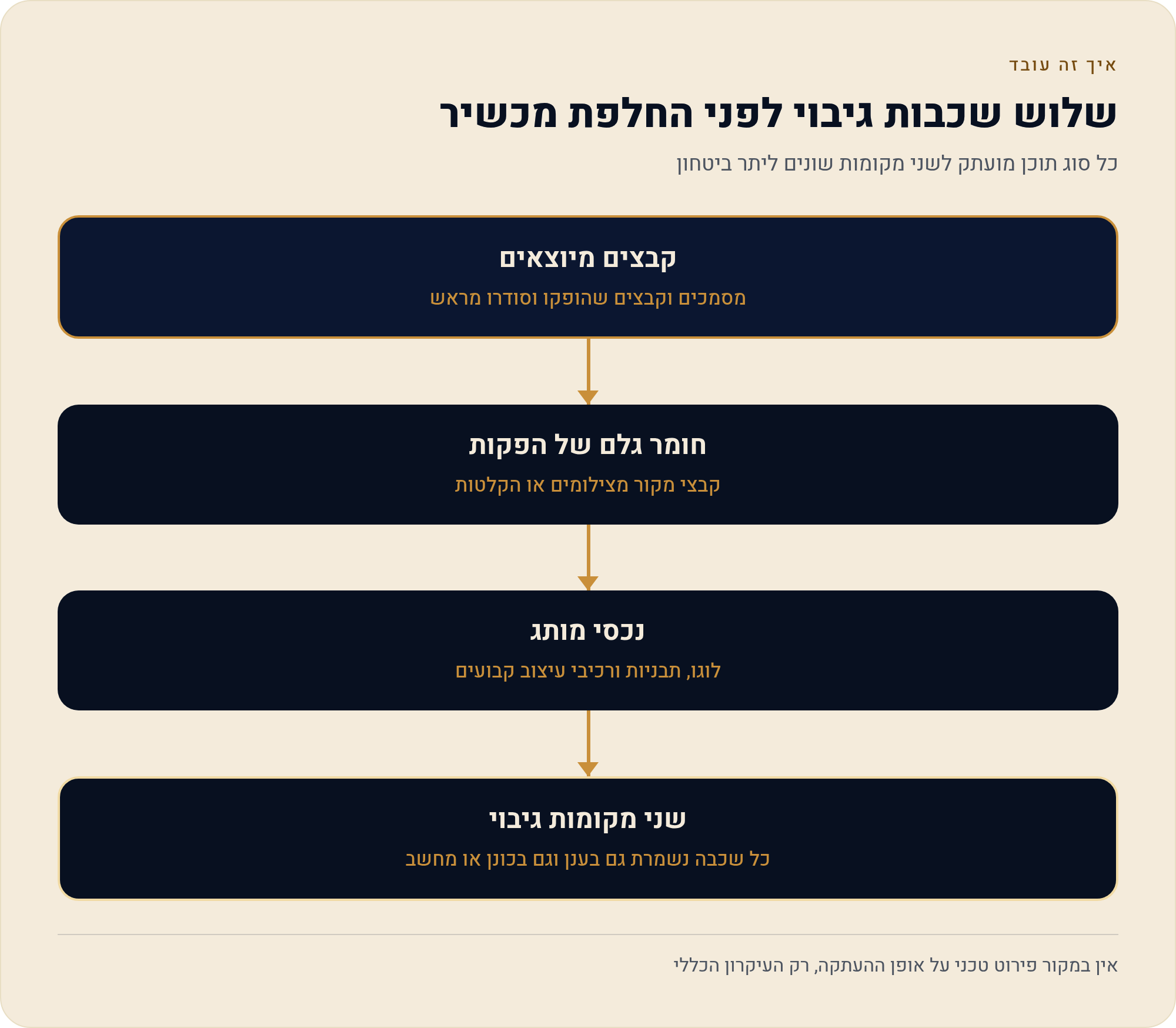
לעסק קטן אני ממליץ על היררכיה בשלוש שכבות, לפי כמה כואב לאבד כל דבר. זה לא דורש תוכנה ולא כלי מיוחד — רק להחליט פעם אחת ולעבוד לפי זה.
- א קבצים סופיים מיוצאים. הסרטון שהעלית לרשת, בגרסה המלאה. זה מה שאתה תצטרך אם מחר תרצה להעלות אותו לאתר, לשלוח ללקוח או לקצר לגרסה חדשה. גבה כל ייצוא, בלי יוצא מן הכלל.
- ב חומר גלם של הפקות משמעותיות. יום צילום, ראיון, קריינות שהקלטת. זה מה שאי-אפשר לצלם מחדש בלי לשלם שוב. שמור בתיקייה לפי תאריך-ופרויקט.
- ג נכסי מותג שחוזרים בכל סרטון. לוגו בשקיפות, פתיח, סיומת עם פרטי-קשר, גופן העסק, מוזיקה שרשיון השימוש בה שלך. אלה קבצים קטנים שעולה יקר לשחזר.
להחליף מכשיר מה לעשות לפני
רגע החלפת המכשיר הוא הרגע שבו רוב ההיעלמויות נולדות, כי הן קורות בסדר הפוך: קודם מוכרים, מאפסים או מוסרים את הטלפון, ואחר כך מגלים מה היה בו. הבעיה היא שבשלב הזה כבר אין מה לבדוק. לכן זה צ'קליסט שעושים לפני, בערב נינוח, ולא בחנות.
- עשה מפקד פרויקטים פתח את רשימת הפרויקטים וסמן מה עוד לא יוצא כקובץ סופי. אלה הפריטים בסיכון.
- ייצא את כל מה שסימנת באיכות הגבוהה שאתה עובד בה בפועל. אל תשמור "בשביל אחר כך" — אחר כך אין מכשיר.
- אסוף את חומר הגלם העבר את הצילומים, ההקלטות ונכסי המותג לתיקיית ענן או לכונן — ואמת שההעלאה הסתיימה, לא שהתחילה.
- בדוק את החשבון ודא שאתה זוכר איך אתה מתחבר: באיזו שיטה, עם איזו כתובת. במכשיר חדש זה הדבר הראשון שתצטרך.
- אמת במכשיר החדש לפני שהורדת את הישן מהאוויר התחבר, פתח, בדוק שהקבצים נגישים — ורק אז אפס את הטלפון הקודם.
אם כבר קרה סדר הבדיקה המלא
הסדר הזה בנוי מהזול ליוקר: הצעדים הראשונים לוקחים שתי דקות ופותרים את רוב המקרים, והאחרונים הם כבר ניהול-נזק. עבור אותם בטור, ואל תדלג — הדילוגים הם מה שגורם לאנשים "לחפש שעתיים" מה שהיה מול העיניים.
- אל תעשה כלום דרסטי. לא להתקין מחדש, לא למחוק, לא לאפס — אלה פעולות שיכולות להפוך מצב הפיך לבלתי-הפיך.
- בדוק באיזה חשבון אתה מחובר עכשיו, והשווה למה שאתה זוכר מהעבודה עצמה.
- נסה את שיטת-ההתחברות השנייה, אם היית עשוי להיכנס גם דרכה.
- בדוק את המכשיר הנכון: אם ערכת בטלפון, חפש בטלפון. "זה היה בלפטופ" הוא זיכרון, לא ראיה.
- חפש את שם הפרויקט בתוך רשימת הפרויקטים, כולל גלילה עד הסוף — פרויקטים לא תמיד מסודרים לפי מה שאתה מצפה.
- בדוק אם הפרויקט קיים אבל שבור (נפתח בלי מדיה). אם כן — הבעיה בקבצים, לא בפרויקט, וזה ענף אחר של הטיפול.
- חפש קובץ מיוצא. הרבה פעמים יש ייצוא מלפני שעתיים בגלריה או בהורדות, וזה "טוב מאוד" ביחס לאפס.
- בדוק בגלריה, באלבום המחיקות-לאחרונה ובסל-האשפה של הענן. קבצים שנמחקו לא תמיד נעלמים באותו רגע.
- אם אתה עובד עם צוות — שאל אם מישהו אחר פתח, שינה או העביר את החומר. בעסק קטן זו סיבה שכיחה מפתיעה.
- אם הגעת עד כאן בלי תוצאה, עבור למצב שיקום: מה יש לך כן (גלם? ייצוא ישן? קליפ שהעלית לרשת?) ובנה מחדש מהמקום הגבוה ביותר שיש.
מה זה אומר עליך
אם אתה עורך פה ושם סרטון משפחתי או הזמנה לאירוע — הסיכון האמיתי שלך הוא רגשי, לא כלכלי, והמינימום מספיק: ייצא את הסרטון כשגמרת, שלח אותו לעצמך בהודעה או לתיקיית ענן, וסיימנו. אין צורך בשגרת-גיבוי מסודרת.
אם אתה יוצר תוכן שמעלה כמה פעמים בשבוע — אתה במצב שבו "נעלם" יקרה בסופו של דבר, פשוט מפני שיש נפח. בשבילך שווה הרגל אחד: כל סרטון שיוצא לאוויר, הייצוא שלו עובר באותו יום לתיקיית ענן. זה חמש עשרה שניות לסרטון, וזה מה שמאפשר לך לשחזר, לקצר ולמחזר חומר בעוד חצי שנה.
אם אתה עסק קטן שמשלם על הפקה — צילום, קריינות, מעצב — הגלם שלך שווה כסף אמיתי, ואובדן שלו הוא הוצאה חוזרת. בשבילך זה לא עניין של הרגל אלא של נוהל: תיקייה פר-פרויקט, שני מקומות, וצ'קליסט לפני כל החלפת מכשיר. אם יש עובד או פרילנסר שנוגע בחומר, מי שמגבה צריך להיות אדם אחד מוגדר, לא "מי שזוכר".
ואם אתה הורה שמאשר לילד לערוך — הדבר שכדאי להסביר לו הוא בדיוק ההבחנה מהעמוד הזה: פרויקט זה מה שאתה עובד עליו, קובץ זה מה שיש לך. ילדים מבינים את זה מהר, במיוחד אחרי הפעם הראשונה שעבודה של שבוע לא נמצאת. עדיף שההסבר יקדים את הפעם הראשונה.
מכאן אפשר לחזור למדריך CapCut המרכזי בעברית, או להמשיך לעמודים הסמוכים: אם הבעיה שלך היא שהקובץ לא נוצר מלכתחילה — הייצוא נכשל או נתקע. אם האפליקציה כבדה והשמירה נראית תקועה — הכלי איטי בטלפון או במחשב חלש. אם אתה לא מצליח להיכנס לחשבון שבו הפרויקטים — שגיאות התחברות, חשבון וחיוב. ואם ההחלטה היא לצאת מהכלי עם החומר ביד — לעזוב את CapCut ולהוציא את החומר.
מקורות
- CapCut — מדריך עורך הווידאו הרשמי (תיעוד הספק; נקרא 22/09/2026)
- CapCut — עמוד גרסת המחשב וסביבת העבודה (תיעוד הספק; נקרא 22/09/2026)
- CapCut — עמוד כלי הווידאו (תיעוד הספק; נקרא 22/09/2026)
- TikTok Ads Manager — About CapCut (זמינות תכונות לפי אזור) (מרכז עזרה; נקרא 22/09/2026)
נכון ל-22/09/2026. פרטי ממשק, מיקום כפתורים וזמינות תכונות משתנים בין גרסאות — בדוק במסך עצמו ובתיעוד הספק.