בעמוד הזה
חנות פרחים קטנה ברמת-גן מצלמת סרטון של זר חדש בטלפון, מנסה להוסיף שורת טקסט בעברית — והשורה מתהפכת. סטודיו כושר בבאר-שבע מוריד תבנית מוכנה, מייצא, ומגלה סימן-מים על התוצאה. אמא בחיפה נשאלת אם מותר להתקין את האפליקציה, ולא ברור לה מה בדיוק מאושר כאן. שלושת התרחישים האלה (דוגמאות להמחשה, לא נתוני-שוק) הם למעשה אותה שאלה: איזו שכבה בכלי נתקעה — הגרסה, המנוי, או התוכן שלקחת מהספרייה.
בקצרה
- מה הכלי עושה עורך וידאו ותמונה שמייצר סרטון קצר לרשתות — חיתוך, טקסט, כתוביות, מוזיקה, ייצוא.
- שלוש גרסאות, לא אותו מוצר מובייל, מחשב ודפדפן. יכולת שקיימת באחת עלולה להיעדר באחרת.
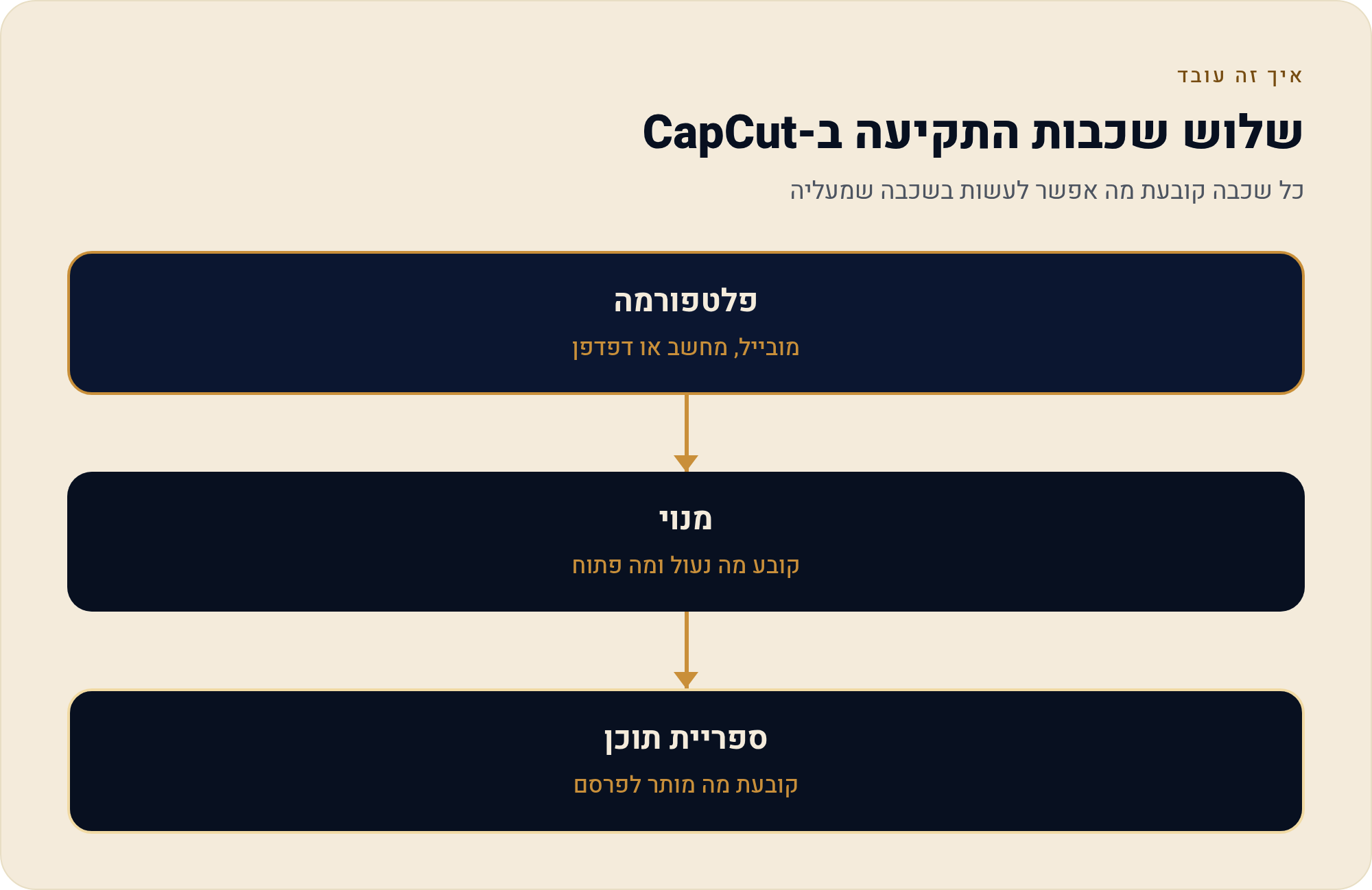
- שלוש שכבות של תקיעה פלטפורמה (איפה אתה עובד), מנוי (מה נעול), ספריית-תוכן (מה מותר לפרסם).
- עברית עובדת ברוב המקומות, ונשברת בעיקר בשורת-טקסט מעורבת — עברית, אנגלית ומספרים יחד.
- מחיר ותנאים נקבעים רק לפי עמוד רשמי של הספק, בעמודים הייעודיים בסדרה — לא כאן.
לפני שנכנסים לתפריטים — מה הכלי הזה עושה, בשורה אחת
CapCut הוא עורך וידאו ותמונה שנבנה סביב סרטון קצר ואנכי לרשתות. בפועל זה אומר: אתה מכניס לתוכו חומר גלם — קליפים מהטלפון, תמונות, קובץ מוזיקה — מסדר אותם על ציר-זמן רב-שכבתי (שכבת וידאו, שכבת אודיו, שכבת טקסט, שכבת אפקטים), מוסיף כתוביות וטקסט, ומייצא קובץ אחד מוכן להעלאה.
אם אף פעם לא ערכת וידאו, שווה לעצור על המונח ציר-זמן. זו רצועה אופקית שמייצגת את הסרטון מהתחלה לסוף. כל קליפ הוא מלבן על הרצועה; ככל שהמלבן ארוך יותר, כך הקטע נמשך יותר זמן. כשאתה "חותך", אתה בעצם מקצר את המלבן או מפצל אותו לשניים. כל מה שמורכב יותר — מעברים, מהירות, קיפריימים — יושב על אותו רעיון בסיסי.
מעל שכבת-הווידאו יושבות שכבות נוספות: טקסט, מדבקות, אפקטים. הן "צפות" מעל הקליפ ולא מחליפות אותו. זה ההסבר לתופעה שמבלבלת מתחילים — הזזת כותרת בזמן לא מזיזה את הווידאו, כי הן שני מלבנים נפרדים על שתי רצועות נפרדות.
מובייל, מחשב, דפדפן — שלוש הגרסאות ומה זה משנה לך
זו הנקודה שהכי הרבה מדריכים מדלגים עליה, והיא מקור לחצי מהתסכול. אין "CapCut" אחד. יש אפליקציית מובייל, יש תוכנת מחשב, ויש עורך שרץ בדפדפן. השלוש חולקות שם ומראה דומה, אבל הן לא אותו מוצר: יכולת שקיימת באחת עשויה להיעדר באחרת, והתפריטים לא יושבים באותו מקום.
ההשלכה המעשית: מדריך שמצאת ביוטיוב שמראה כפתור מסוים בגרסת המחשב עלול פשוט לא להתאים למה שמולך בטלפון — ואתה תחשוב שאתה עושה משהו לא נכון. אתה לא. אתה בגרסה אחרת.
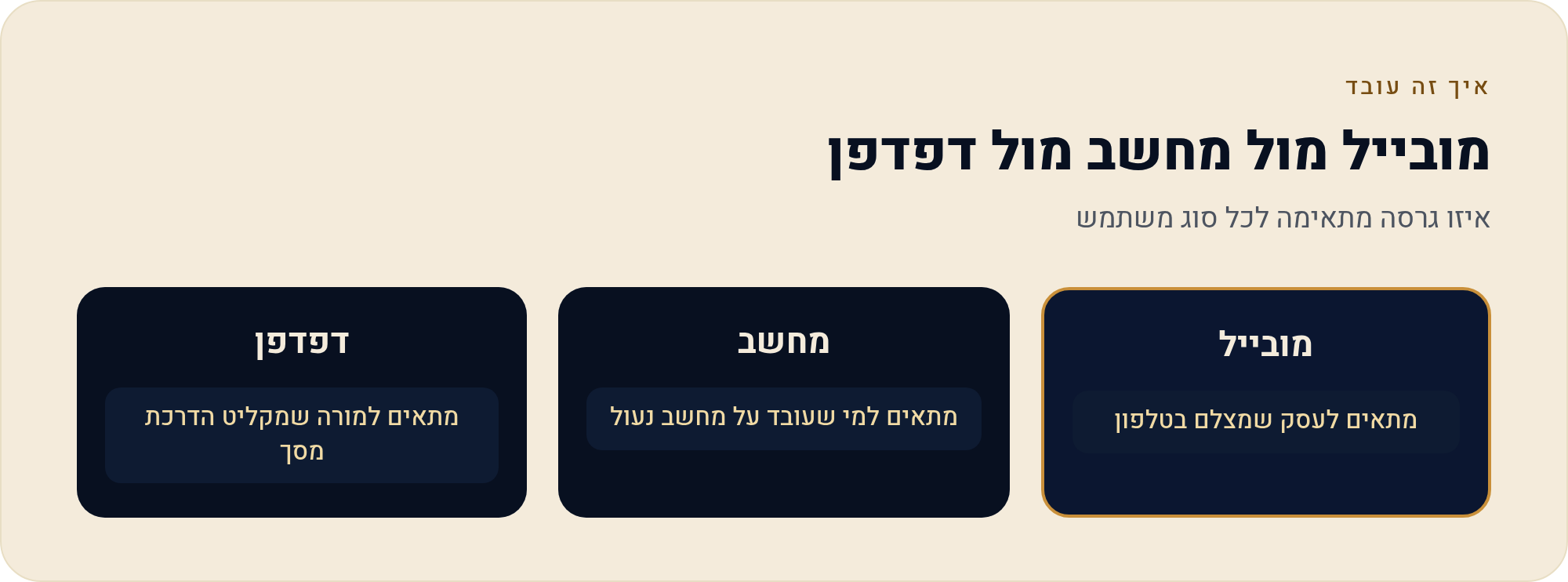
- מובייל — הכי מהיר לסרטון קצר ואנכי. עריכה במגע, גרירה וצביטה. המסך הקטן מגביל דיוק בציר-זמן ארוך.
- מחשב — ציר-זמן רחב, חלונות מדיה ואפקטים נפרדים, עבודה מדויקת יותר, ותפריט-צד מסודר. מתאים לפרויקט ארוך ולעבודה עם הרבה שכבות.
- דפדפן — בלי התקנה. נוח כשאסור או אי-אפשר להתקין תוכנה על המחשב, ופרויקטים נשמרים בחשבון.
בחירת הגרסה היא החלטה מעשית, לא אידיאולוגית. עסק קטן שמצלם בטלפון ומעלה מיד — יתחיל במובייל. מורה שמקליט הדרכת-מסך ומסביר צעד-צעד — יתחיל במחשב. מי שיושב על מחשב עבודה עם הרשאות נעולות — יתחיל בדפדפן. כל אחד משלושת המסלולים מקבל עמוד משלו בסדרה, ואפשר לעבור ביניהם בהמשך.
פלטפורמה, מנוי, ספריית-תוכן — שלוש השכבות שמסבירות כמעט כל תקיעה
אם תזכור דבר אחד מהעמוד הזה, שיהיה זה. כמעט כל שאלה שמתחיל שואל נופלת לאחת משלוש שכבות, ולכל שכבה סוג תקיעה אחר וסוג פתרון אחר. ברגע שאתה יודע לזהות באיזו שכבה אתה נתקע, אתה יודע לאיזה פרק ללכת — וזה חוסך שעה של חיפוש.
- 1 · פלטפורמה הגרסה שבה אתה עובד. תקיעה טיפוסית: "לא מוצא את הכפתור שראיתי בסרטון". הפתרון הוא לזהות באיזו גרסה אתה, לא לחפש חזק יותר.
- 2 · מנוי שכבת-התשלום. תקיעה טיפוסית: מצאת יכולת, לחצת, ונפתח מסך שדורש שדרוג — או שהיא סומנה בסימון מיוחד בתוך הממשק. הפתרון הוא להבין מראש איך מזהים פריט נעול.
- 3 · ספריית-תוכן מוזיקה, תבניות, אפקטים ופריטים מוכנים. תקיעה טיפוסית: הסרטון יצא מצוין, ואז מתברר שיש שאלה על מה מותר לפרסם, או שהתוצאה יצאה עם סימן-מים. הפתרון הוא לבדוק את תנאי הפריט לפני שבונים עליו סרטון.
שימו לב לסדר. שכבה 1 מסבירה למה אתה לא מוצא; שכבה 2 מסבירה למה מצאת ולא יכול; שכבה 3 מסבירה למה יכולת אבל התוצאה לא כשירה לשימוש שרצית. אלה שלוש בעיות שונות לחלוטין, ורובנו מנסים לפתור את כולן באותה דרך — לוחצים שוב.
השכבה השלישית היא זו שהכי משפיעה על עסק. סרטון שנבנה על פריט מספרייה נושא איתו את תנאי-השימוש של אותו פריט, וזה נכון גם אחרי שהסרטון כבר עלה לרשת. לכן בסדרה יש פרק שלם שמוקדש לנושא — רישוי נכסים, מוזיקה וזכויות ושימוש מסחרי — וכל אמירה שם נשענת על עמוד רשמי של הספק עם תאריך קריאה, ולא על ניחוש.
בין ממשק לתוצאה — איפה העברית עובדת ואיפה היא נשברת
שאלת העברית מתחלקת לשניים, ורוב האנשים מערבבים ביניהן. יש את שפת הממשק — התוויות שהכלי מציג לך על הכפתורים — ויש את הטקסט שאתה כותב בתוך הסרטון. אלה שני עולמות נפרדים, והבעיה האמיתית נמצאת רק בשני.
בצד הממשק: התפריטים עשויים להופיע בעברית או באנגלית, תלוי בהגדרה ובגרסה. בסדרה הזו אנחנו כותבים תמיד את שם הכפתור באנגלית כפי שהוא מופיע על המסך, ולידו התווית העברית שהספק מציג — כדי שתמצא את הכפתור גם אם המכשיר שלך מוגדר אחרת מהמכשיר שבו צולם הצילום.
בצד הטקסט זה מעניין יותר. עברית נכתבת מימין לשמאל, ומנועי-טקסט רבים נבנו סביב שפות שנכתבות משמאל לימין. כשהשורה כולה עברית — בדרך כלל הכל בסדר. הבעיה מתחילה כשמערבבים: שם מותג באנגלית באמצע משפט עברי, מחיר עם ספרות, סימן שאלה בסוף שקופץ לצד הלא נכון. השורה נראית מבולגנת, ואתה בטוח שהקלדת לא נכון. לא הקלדת לא נכון.
- שורה שכולה עברית — היציבה ביותר.
- שורה שמערבבת עברית עם מילה באנגלית — הסיכון הגבוה ביותר לסדר שנראה הפוך.
- סימני פיסוק בסוף משפט מעורב — מועדים לקפוץ לקצה הלא נכון.
- מספרים בתוך משפט עברי — דורשים בדיקה ויזואלית לפני ייצוא, לא אחריו.
בגלל שזו הנקודה שהכי כואבת לקהל הישראלי, הקדשנו לה פרק שלם ולא הערת-שוליים: למה השורה מתהפכת, עברית ואנגלית ומספרים באותה שורה, פונטים עבריים וכתוביות ביד. ההנחיה הכללית פשוטה: בדוק את השורה בתצוגה המוקדמת, לא אחרי הייצוא — כי אחרי הייצוא אתה מייצא שוב.
אחד-עשר הפרקים — מפת המדריך לפי מה שאתה מנסה לעשות
הסדרה לא מסודרת לפי תפריטי הכלי, אלא לפי משימות. אתה לא מחפש "לשונית Text" — אתה מחפש "איך לשים כותרת שלא מתהפכת". לכן המפה מסודרת כך שתוכל לקפוץ ישר לפרק שנוגע בשאלה שהבאת, בלי לקרוא את מה שלפניו.
פרק 1 · להתחיל: מה זה, איפה, ואיך מתקינים
- מה CapCut עושה, ולמי הוא באמת מתאים
- מובייל, מחשב או דפדפן — שלוש גרסאות שהן לא אותו מוצר
- מאיפה מורידים את CapCut בבטחה
- להתקין על מחשב — Windows ו-Mac, ומה לבדוק לפני
- לעבוד בדפדפן בלי להתקין כלום
- חשבון והתחברות — מה נשמר, ומה נגרר אחריו
פרק 2 · העורך: להבין מה רואים על המסך
פרק 3 · חיתוך, גודל וקצב
- לחתוך, לפצל ולקצר סרטון
- לחתוך תמונה ולשנות את הגודל
- 9:16, 1:1, 16:9 — איזה יחס לאיזו רשת
- לסדר קליפים, מעברים וקצב
- מהירות: להאט, להאיץ, ועקומת-מהירות
- סרטון מתמונות: סליידשואו וקולאז'
פרק 4 · ייצוא ואיכות
פרק 5 · טקסט, כתוביות ועברית
- טקסט על הסרטון: הוספה, עיצוב ואנימציה
- כתוביות בעברית ביד — לשורה שיושבת נכון
- כתוביות אוטומטיות ותמלול בעברית ב-CapCut
- למה השורה העברית מתהפכת — ואיך מסדרים
- עברית, אנגלית ומספרים באותה שורה
- פונטים עבריים ב-CapCut
- לתרגם סרטון וכתוביות בשתי שפות
פרק 6 · רקע, אפקטים ו-AI
- להסיר רקע מתמונה ב-CapCut
- מסך ירוק והסרת רקע בוידאו
- עריכת תמונות ב-CapCut — עד איפה זה מגיע
- פילטרים, אפקטים ולוק אחיד
- קיפריימים ומעקב-אובייקט
- יכולות ה-AI בכלי — ומה מהן עובד בעברית
פרק 7 · קול, מוזיקה והקלטה
- מוזיקה: מאיפה לוקחים ומה מותר לפרסם
- מיקס קול: עוצמה, הנמכה וניקוי רעש
- הקלטת-קול, הקראה וקול מלאכותי בעברית
- להקליט מסך ולערוך את ההקלטה
פרק 8 · תבניות, נעילות וסימן-מים
- איך תבניות עובדות, ולמה הן שונות בכל גרסה
- איך מזהים מראש תבנית או יכולת נעולה
- מאיפה סימן-המים מגיע, ואיך נמנעים ממנו כחוק
- רישוי נכסים: מה מותר לפרסם ואיפה
- שימוש מסחרי: לעסק, ללקוח ולמודעה
פרק 9 · כסף: מה חינמי, מה עולה, ואיך מבטלים
- מה החינמי נותן, ואיפה הוא נעצר
- כמה CapCut עולה ומה נפתח בתשלום
- איפה נרשמים — חנות האפליקציות מול האתר
- לבטל מנוי ולבקש החזר
פרק 10 · ילדים, פרטיות ובטיחות
- גיל, חשבון, ומה הספק עצמו קובע
- הילד רוצה להתקין — מה לבדוק לפני שמאשרים
- בקרת-הורים וזמן-מסך סביב הכלי
- מה קורה לתוכן שהעליתם
- "האם CapCut בטוח" — מה אפשר לדעת ומה לא
פרק 11 · מטרות, תקלות ומעבר הלאה
- סרטון לטיקטוק ולרילס, מקצה לקצה
- שורטס ויוטיוב — עריכה לסרטון ארוך יותר
- סרטון מוצר לחנות אונליין
- סרטון תדמית או פרומו לעסק קטן
- סרטון הדרכה, שיעור מוקלט והרצאה
- הזמנה, ברכה וסרטון לאירוע משפחתי
- פודקאסט לקליפים קצרים
- לצלם בטלפון בלי ציוד — ואז לערוך
- הייצוא נכשל או נתקע
- הפרויקט נעלם, מעבר בין מכשירים וגיבוי
- הכלי איטי — טלפון או מחשב חלש
- קיצורי-מקלדת ומהירות-עבודה במחשב
- שגיאות התחברות, חשבון וחיוב
- מסלול לימוד: מאפס לסרטון ראשון
- מתי CapCut לא הכלי הנכון — ומה כן
- לעזוב את CapCut: להוציא את החומר ולעבור
- מילון מונחים: עברית ואנגלית, בלי לתרגם כפתורים
- רשימת-בדיקה לפני שמעלים סרטון לרשת
ארבעה מסלולי-קריאה — מאיפה כדאי להתחיל, לפי מי אתה
אין טעם לקרוא 65 עמודים לפי הסדר. מי שמנסה ידלג, ומי שידלג יגיע לעמוד הלא נכון. לכן להלן ארבעה מסלולים קצרים — שלושה עד חמישה עמודים כל אחד — שמכסים את מה שבאמת צריך לפני שנוגעים בשאר.
אם אתה מתחיל גמור
- מבינים מה הכלי מה CapCut עושה ולמי הוא מתאים — כדי לא לצפות למה שהוא לא.
- בוחרים גרסה מובייל, מחשב או דפדפן — מכאן נגזרים כל שאר הצילומים שתראה.
- מתקינים נכון מאיפה מורידים בבטחה, ואז סיור במסך.
- מייצרים סרטון ראשון מסלול לימוד: מאפס לסרטון ראשון — סוגר את הלולאה.
אם אתה רק רוצה לחתוך משהו אחד
זה המסלול הכי קצר, וזה גם הרוב המוחלט של מי שמגיע. אל תלמד את הכלי — עשה את המשימה: לחתוך ולפצל סרטון או לחתוך תמונה, ואז ישר לייצוא. אם התוצאה יצאה עם סימן-מים — עמוד סימן-המים מסביר מאיפה הוא הגיע.
אם אתה יוצר תוכן או עסק קטן
- מתחילים בשכבת-הכסף: מה החינמי נותן ואיפה נעצר, ואז כמה זה עולה ומה נפתח.
- מיד אחרי — שכבת-התוכן: שימוש מסחרי ומוזיקה וזכויות. זה הסדר הנכון, כי החלטה על מוזיקה משפיעה על מה שמותר לפרסם.
- ואז המטרה עצמה: רילס וטיקטוק, סרטון מוצר או סרטון תדמית.
- ולסיום, לפני שמעלים: רשימת-בדיקה לפני העלאה.
אם אתה הורה שמתבקש לאשר
כאן המסלול קצר ומכוון: גיל וחשבון — מה הספק עצמו קובע, ואז מה לבדוק לפני שמאשרים, בקרת-הורים וזמן-מסך ומה קורה לתוכן שהעליתם. אנחנו לא מכריעים במקומך אם לאשר; אנחנו מראים מה כתוב ומה אפשר לבדוק בפועל — ומה לא ניתן לדעת מבחוץ.
לפני שמשקיעים שעות — מתי הכלי הזה פשוט לא מתאים לך
מדריך שלא אומר לך מתי לעצור הוא מדריך שיווקי. אז נאמר את זה בפירוש: יש מצבים שבהם CapCut הוא לא הכלי, ועדיף לגלות את זה לפני שבנית פרויקט של שעה.
ואם הגעת למסקנה שהכלי לא מתאים — יש לזה גם עמוד: איך מוציאים את החומר ועוברים. עמוד יציאה מסודר הוא חלק ממדריך הוגן, לא סתירה שלו.
מקורות
- CapCut — תיעוד רשמי: עבודה בעורך הדפדפן והסרת רקע אונליין
- CapCut — תיעוד רשמי: כלי הרקע בפאנל העריכה
- CapCut — תיעוד רשמי: ייבוא קבצים ופרויקט תמונה
- עמוד האפליקציה הרשמי ב-App Store
נכון ל-18/09/2026. פרטי גרסאות, שכבות-מנוי ותנאי-שימוש נבדקים מחדש בכל עמוד בסדרה מול עמוד הספק במועד הכתיבה.