בחלק הזה
בקצרה
- העריכה עצמה פתוחה חיתוך, שכבות, טקסט, מוזיקה, מעברים — רוב עבודת-הידיים עובדת בלי תשלום.
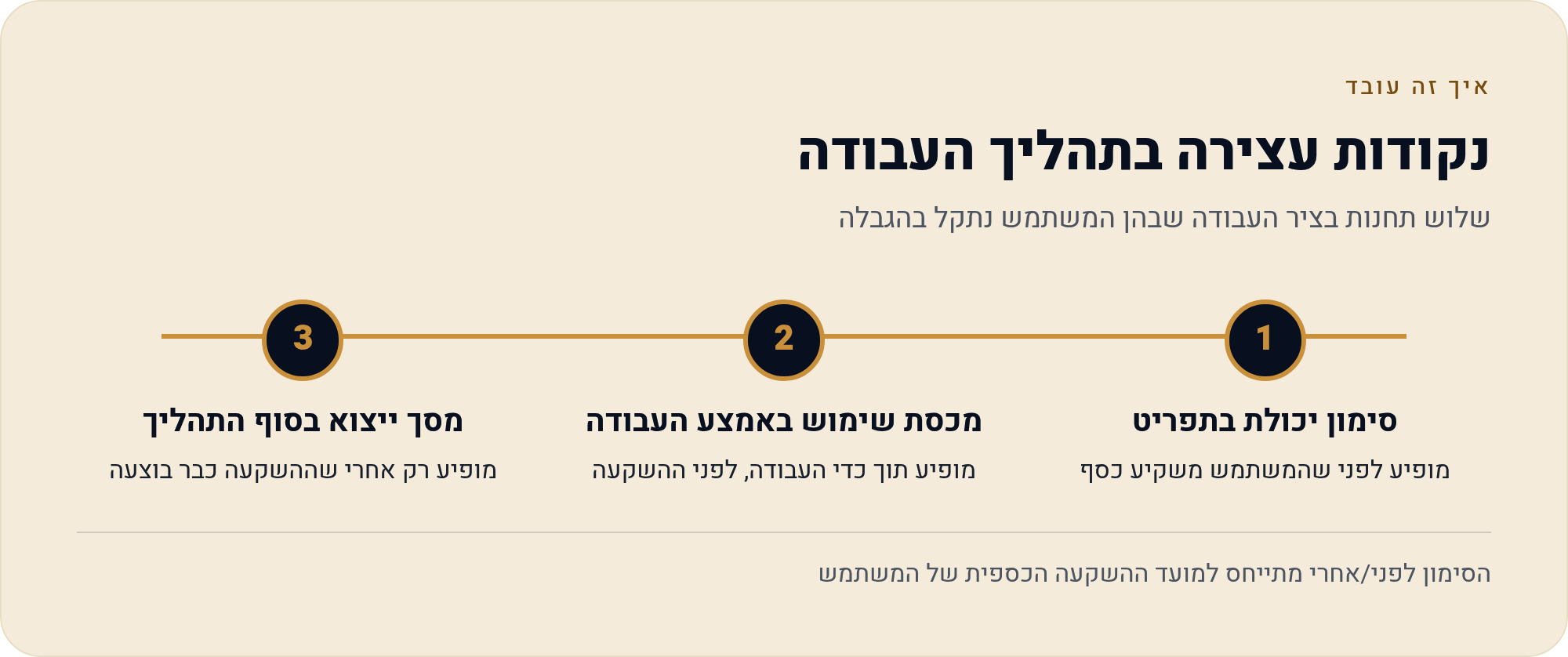
- העצירה כמעט אף פעם לא באמצע היא מגיעה בשלוש נקודות: יכולת מסומנת כנעולה, מכסת-שימוש ב-AI, או רגע הייצוא.
- אל תסמוך על מספרים ששמעת הגבולות משתנים לפי גרסה, פלטפורמה ואזור — מה שנעול אצלך נמצא במסך שלך, לא בפוסט.
- בדיקה של חמש דקות פרויקט-דמה קצר שעובר את כל המסלול עד כפתור הייצוא — לפני שאתה משקיע שעה.
- לפעמים המגבלה היא סימן יש משימות שבהן החסם אינו התשלום אלא זה שהכלי פשוט לא נבנה לזה.
קחו עסק קטן ישראלי — נניח מאפייה שכונתית בחיפה שמצלמת סרטון של קרואסון יוצא מהתנור בשש בבוקר ורוצה להעלות אותו עד שמונה. העריכה לוקחת עשרים דקות, הכל נראה מצוין, ואז בלחיצה על הייצוא משהו קופץ. זה הרגע שבו רוב האנשים מגלים לראשונה שיש גרסה חינמית ויש גרסה בתשלום. העמוד הזה קיים כדי שהגילוי הזה יקרה לכם בהתחלה, לא בסוף.

שלוש שאלות מנחות את העמוד, ואף אחת מהן אינה שאלה רטורית. ראשית, מה בעצם עובד בחינם. שנית, איפה בדיוק זה נעצר. ושלישית — וזו השאלה היחידה שחשובה באמת — האם זה מספיק למה שאתם מנסים לעשות. שימו לב שאין כאן שאלה רביעית, "איך עוקפים". עקיפה של נעילה או של סימן-מים אינה נושא שנדון כאן, גם משום שהיא מפרה את תנאי-השימוש וגם משום שהיא נשברת בעדכון הבא.
מה עובד בחינם, ובגדול
הטעות הנפוצה ביותר של מתחילים היא להניח שגרסה חינמית משמעותה גרסה מקוצצת שאפשר לעשות בה רק חיתוך. במקרה של CapCut המצב הפוך: ליבת העריכה — הדבר שבאמת לוקח זמן ושבאמת מפריד בין סרטון חובבני לסרטון שנראה מסודר — פתוחה. מה שנעול הוא בדרך כלל השכבה שמעליה.
כדי להבין את זה צריך להגדיר מושג אחד: ציר-זמן (timeline). זו הרצועה האופקית בתחתית המסך שבה הסרטון שלכם שוכב פרוס משמאל לימין לפי הזמן. כל קטע שגררתם פנימה מופיע שם כמלבן, ואפשר לקצר אותו, לחתוך אותו לשניים, להזיז אותו. מעל ומתחת לרצועה הראשית אפשר להוסיף רצועות נוספות — טקסט, מוזיקה, קול מוקלט, שכבת-וידאו שנייה. זה נקרא עריכה רב-מסלולית, וזה הדבר שהופך עורך-וידאו לעורך-וידאו ולא לפילטר.
- חיתוך, פיצול ומחיקה — לגזור את השתי-שניות המביכות בהתחלה, לפצל קטע באמצע ולהוציא ממנו חלק, לסדר מחדש את הסדר.
- שכבות מרובות — להניח טקסט מעל הווידאו, מוזיקה מתחתיו, ולוגו בפינה — בלי לוותר על אף אחד מהם.
- טקסט וכתוביות — להוסיף כותרת, לבחור גופן, לשנות צבע, מסגרת וצל. בעברית זה עובד, אם כי סדר-הכתיבה מימין-לשמאל דורש לפעמים תיקון ידני — נושא שיש לו עמוד משלו בסדרה.
- אודיו בסיסי — להוסיף מוזיקה, להקליט קריינות ישירות בתוך האפליקציה, ולאזן עוצמות בין הרצועות.
- מעברים ופילטרים — מעבר בין קטע לקטע, ומראה צבעוני אחיד לכל הסרטון.
- הסרת רקע בסיסית — כולל מסך-ירוק, שגם לו יש עמוד ייעודי במדריך.
התרגום המעשי: אם המשימה שלכם היא סרטון קצר לרשת חברתית, עם כתוביות ומוזיקה — הגרסה החינמית עושה את זה מקצה לקצה. המאפייה מחיפה, המטפלת שמסבירה תרגיל, ההורה שעורך סרטון יום-הולדת — כולם נמצאים בתוך הטווח הזה. לא כי הם מסתפקים במועט, אלא כי זו בדיוק המשימה שהכלי נבנה עבורה.
איפה החינמי נעצר — שלוש נקודות עצירה
העצירה אינה אקראית. אחרי שעוברים מספיק פרויקטים מזהים שהיא כמעט תמיד נופלת באחד משלושה מקומות, וכל אחד מהם מרגיש אחרת ודורש החלטה אחרת.
- נקודת עצירה ראשונה — יכולת מסומנת מראש אתם מגלים אותה עוד לפני שלחצתם. בתפריט האפקטים, התבניות או כלי ה-AI מופיעות אפשרויות שנושאות סימן קטן — לרוב סמל קטן בפינת האריח. הסימן אומר: זה זמין להצצה, לא לשימוש מלא. היתרון שלה הוא שהיא הוגנת — היא מודיעה מראש. החיסרון הוא שקל להתעלם ממנה ולהמשיך לעבוד.
- נקודת עצירה שנייה — מכסת-שימוש הכלי עבד לכם פעם, ופתאום הוא לא. זה קורה בעיקר סביב יכולות שמריצות חישוב בענן (כתוביות אוטומטיות, יצירת תמונה או וידאו מטקסט, כלי-קול). היכולת אינה נעולה; היא פשוט הגיעה לתקרה לתקופה. זו העצירה המתסכלת ביותר, כי היא מגיעה באמצע עבודה ובלי אזהרה מוקדמת.
- נקודת עצירה שלישית — רגע הייצוא ייצוא הוא הרגע שבו הפרויקט הופך לקובץ וידאו אחד שאפשר להעלות או לשלוח. זו הנקודה שבה נקבעות הרזולוציה (כמה פיקסלים בתמונה), קצב-הפריימים, ולעיתים גם האם על הסרטון יופיע סימן-מים. זו נקודת העצירה הכואבת ביותר, כי היא מגיעה אחרי שכל העבודה כבר נעשתה.
ההבחנה בין שלוש הנקודות אינה אקדמית. עצירה מסוג ראשון היא החלטה שאפשר לקבל בשקט — יש עוד אפקטים. עצירה מסוג שני היא לרוב שאלה של תזמון — לפעמים מספיק להמתין, ולפעמים עדיף לעשות את אותה עבודה ידנית. עצירה מסוג שלישי היא שאלה של מהות: אם הפורמט שאתם חייבים להגיש בו אינו נגיש לכם, שום כמות של עבודה ידנית לא תפתור את זה.
מגבלות שמרגישות רק בעבודה ארוכה
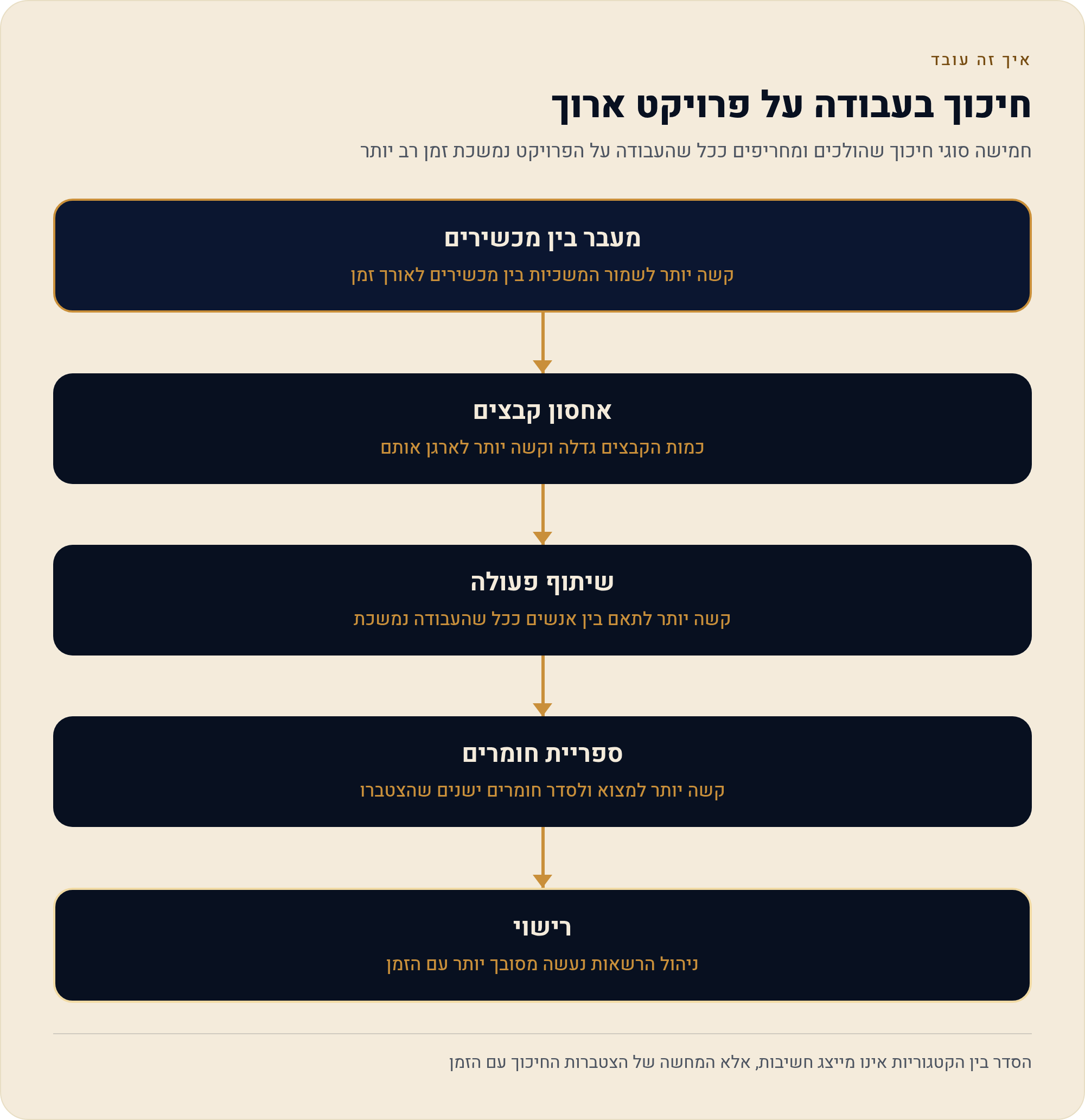
יש קטגוריה שלמה של מגבלות שאף אחת מהן אינה חוסמת אתכם ואף אחת מהן לא תעצור סרטון של שלושים שניות — אבל כולן יחד הופכות פרויקט של עשרים דקות לסיוט. הן לא מופיעות ברשימת-הפיצ׳רים כי הן לא פיצ׳ר; הן חיכוך.
- המעבר בין מכשירים. ערכתם בטלפון בדרך, ורוצים לסיים על המחשב. סנכרון פרויקטים בין מכשירים הוא בדיוק סוג היכולת שמופיעה בשכבה שמעל החינמי. בלעדיו — העברת קבצים ידנית, וכל ההעברה הזו היא זמן.
- אחסון בענן. ככל שהפרויקט ארוך יותר והחומר הגולמי כבד יותר, השאלה "איפה כל זה יושב" הופכת ממטרד לחסם. בגרסה החינמית התשובה היא בדרך כלל: על המכשיר שלכם, עם כל מה שזה אומר על מקום פנוי ועל גיבוי.
- עבודה עם עוד אדם. אם יש לכם עורך חיצוני, צלם או שותף — שיתוף פרויקט ועריכה משותפת שייכים לעולם התוכניות הצוותיות. בחינמי, שיתוף-פעולה מתבצע בדרך הישנה: שולחים קובץ, מקבלים הערות, עורכים שוב.
- ספריית החומרים. המוזיקה, הסטיקרים והתבניות שנגישים בחינם הם תת-קבוצה של מה שקיים במערכת. וכאן יש מלכוד חשוב במיוחד לעסקים: נגישות של חומר בחינם אינה זהה לרישיון להשתמש בו לפרסום. אלה שני דברים נפרדים לגמרי, ולכל אחד מהם עמוד משלו במדריך.
המלכוד האחרון שווה עצירה, כי הוא מפיל עסקים קטנים שוב ושוב. מאמן-כושר בפתח-תקווה שמצא צליל נחמד בספרייה החינמית והכניס אותו למודעה ממומנת — לא עבר על מגבלת-חינם, הוא עבר על מגבלת-רישוי. השאלה "מותר לי להשתמש בזה בפרסומת" נענית בעמודי רישוי נכסים ו-שימוש מסחרי, לא כאן — ולא בכפתור התשלום.
מה מהמגבלות אפשר לעקוף בעבודה ידנית
"לעקוף" כאן אינו ניסיון לפרוץ משהו. הכוונה היא פשוטה: חלק ממה שהכלי עושה אוטומטית אפשר להשיג ידנית, באותה תוצאה, במחיר של זמן. זו החלטה כלכלית קטנה שאתם מקבלים כל פעם מחדש — כמה שווה לכם רבע שעה.
| המשימה | הדרך האוטומטית | החלופה הידנית |
|---|---|---|
| כתוביות | כתוביות אוטומטיות מהאודיו | להקליד שכבות טקסט ידנית לפי הדיבור. איטי, אבל מדויק יותר בעברית ממילא |
| מראה מעוצב | תבנית מוכנה או פילטר מתקדם | לבנות את אותו מראה משכבות טקסט, מעברים ופילטר בסיסי |
| קריינות | כלי טקסט-לדיבור | להקליט את הקול שלכם. לרוב נשמע טוב יותר, במיוחד בעברית |
| מוזיקה מהספרייה | בחירה מהספרייה הפנימית | לייבא קובץ מוזיקה שיש לכם רישיון עליו מהמכשיר |
| רזולוציית ייצוא גבוהה | הגדרת ייצוא מתקדמת | אין חלופה ידנית. זו מגבלה אמיתית, לא חיכוך |
השורה האחרונה היא הלקח. ארבע השורות הראשונות הן נוחות — הכלי חוסך לכם זמן, ואם אתם מוכנים לשלם בזמן במקום בכסף, אתם מקבלים כמעט את אותה תוצאה. השורה האחרונה היא יכולת. יכולת לא מחליפים בסבלנות.
מתי המגבלה היא סימן שכדאי כלי אחר
זה החלק שכלי לא יגיד לכם בעצמו. יש מצבים שבהם התסכול שאתם מרגישים אינו "אני צריך לשדרג" אלא "אני משתמש בכלי הלא נכון למשימה". ההבחנה הזו חוסכת גם כסף וגם הרבה תסכול.
לבדוק מה נעול אצלך עכשיו
זה הלב המעשי של העמוד. הבדיקה לוקחת חמש דקות, ומטרתה אחת: להגיע לנקודת-העצירה השלישית — הייצוא — כשעוד לא השקעתם כלום. אל תעשו אותה על הפרויקט האמיתי. פתחו פרויקט-דמה עם שני קטעים קצרים כלשהם.
- פתחו פרויקט-דמה שני קליפים של כמה שניות, לא משנה של מה. המטרה אינה התוצאה אלא המסלול.
- עברו על התפריטים וחפשו סימנים היכנסו לאפקטים, לתבניות, לכלי הטקסט ולכלי ה-AI. אל תלחצו — רק סרקו בעיניים וסמנו לעצמכם אילו אריחים נושאים סימן קטן בפינה. זה המיפוי שלכם לנקודת-העצירה הראשונה, והוא ייחודי לחשבון ולגרסה שלכם.
- הריצו פעם אחת כל יכולת שאתם מתכננים להשתמש בה אם הפרויקט האמיתי צריך כתוביות אוטומטיות — הפעילו אותן על הדמה. אם הוא צריך הסרת רקע — נסו. כך תגלו את נקודת-העצירה השנייה מראש, ולא באמצע.
- הגיעו עד מסך הייצוא — וזה החלק החשוב לחצו על כפתור הייצוא ועצרו שם, לפני האישור הסופי. מסך הייצוא הוא המקום היחיד שמראה לכם את האמת: אילו רזולוציות פתוחות לבחירה, אילו מופיעות מעומעמות, ומה נאמר לגבי סימן-מים. מה שכתוב במסך הזה גובר על כל מה שקראתם — כולל כאן.
- רשמו את מה שראיתם שלוש שורות בפתק. אילו יכולות נעולות, איזו רזולוציה זמינה, והאם יש סימן-מים. זה המסמך היחיד שבאמת רלוונטי לכם.
הבדיקה הזו נשמעת טריוויאלית והיא לא. היא מזיזה את ההפתעה מהסוף להתחלה, וזה כל ההבדל בין "נחמד, נסתדר אחרת" לבין "בזבזתי שעה". עמוד לייצא: רזולוציה, פריימים וגודל-קובץ מסביר מה כל הגדרה במסך הזה בכלל אומרת, ועמוד איך מזהים מראש תבנית או יכולת נעולה מרחיב על סימני-הנעילה עצמם.
איפה זה נשבר — עבדתי בחינם ונתקעתי בדיוק בייצוא
התרחיש הבא הוא להמחשה, מורכב ממקרים אופייניים ולא מלקוח מסוים. נניח סטודיו יוגה קטן ברמת-גן שמפיק סרטון תרגול לאתר שלו. הצילום נעשה בטלפון, העריכה בחינמי, והכל מתקדם יפה: קטעים מסודרים, מוזיקה רגועה, כתוביות עם שמות התנוחות. שעה של עבודה, תוצאה שנראית טוב.
ואז מגיע הייצוא, ומתברר שלוש דברים בבת-אחת. ראשית, ההגדרה שהם רצו אינה זמינה לבחירה. שנית, אחד האפקטים שנראה נחמד בתצוגה-המקדימה היה מסומן כנעול, ורק בייצוא זה הפך לבעיה גלויה. ושלישית — וזה החלק המעצבן — המוזיקה שנבחרה מהספרייה הפנימית מתאימה בדיוק לשימוש אישי, בעוד הסרטון מיועד לאתר של עסק. שלוש מגבלות שונות לחלוטין שהתחפשו לתקלה אחת.
שימו לב לפירוק: רק מגבלה אחת מתוך השלוש היא בכלל "מגבלה של הגרסה החינמית" במובן הצר. השנייה היא סימון שהיה על המסך מלכתחילה ואיש לא קרא, והשלישית אינה קשורה לחינם או בתשלום — היא שאלת רישוי שנשארת זהה בכל תוכנית. רוב מה שאנשים מכנים "נתקעתי בחינמי" הוא בעצם תערובת של שלוש בעיות נפרדות, ולכל אחת פתרון אחר.
מה זה אומר עליך
אחרי הבדיקה יש לכם שלוש שורות בפתק, ומהן נגזרת החלטה אחת. שלושה פרופילים מכסים כמעט את כולם.
- החינמי מספיק אתם מייצרים תוכן קצר לרשתות, החומרים הם שלכם או שהקלטתם אותם בעצמכם, והפורמט הסטנדרטי עונה על הצורך. אל תשלמו על תחושה. שלמו כשנתקעתם באותו מקום שלוש פעמים.
- החינמי מספיק, אבל מעצבן אתם עורכים לעיתים קרובות, מעבירים קבצים בין טלפון למחשב, ומרגישים שהחיכוך גובה זמן. זו החלטה כלכלית: חשבו כמה זמן בחודש הולך על עקיפות ידניות, והשוו למה שמופיע בעמוד המחיר.
- הכלי אינו הבעיה אתם עורכים חומר ארוך ומורכב, או עובדים עם מידע רגיש. כאן שדרוג לא יעזור — צריך כלי אחר או תהליך אחר.
כדי לראות איפה העמוד הזה יושב בתוך התמונה המלאה — מה קורה לפניו ומה אחריו — חזרו למדריך CapCut בעברית. משם נוח להמשיך אל מאיפה סימן-המים מגיע ואל מה נפתח בתשלום, שתי השאלות שממשיכות ישירות מכאן.
מקורות
- מרכז העזרה הרשמי של CapCut — תיעוד הספק לגבי יכולות, זמינות פיצ׳רים והבדלים בין גרסאות מובייל, דסקטופ ווב. נכון ל-19/09/2026.
- CapCut Help Center — Template Monetization — הסבר הספק על מנגנון פתיחת תבניות בתשלום, רלוונטי לנקודת-העצירה הראשונה. נכון ל-19/09/2026.
- CapCut — מדיניות הפרטיות — רלוונטי לשיקול העלאת חומר רגיש לעריכה בענן. נכון ל-19/09/2026.