לדוגמה: מוקד שירות של סוכנות ביטוח בפתח תקווה. יש בו 40 נציגים ושתי משמרות, והקו מתפוצץ בכל יום ראשון בבוקר, אחרי סוף-שבוע של תביעות. מנהלת התפעול מחזיקה קובץ אקסל של משמרות ותחושת בטן. מחר בתשע היא צריכה להחליט אם להקפיץ עוד שני נציגים.
העמוד בנוי סביב שלוש שאלות מעשיות: איך יודעים אם יש מספיק נציגים במשמרת, איך רואים עומס לא-מאוזן, ואיך מריצים פיילוט בלי לזעזע את הצוות. התשובות נשענות על תיעוד הספק בלבד. המסגרת אחת לאורך כל העמוד: נתוני-עבודה גלויים שהצוות יודע עליהם, לא מעקב סמוי.
בקצרה
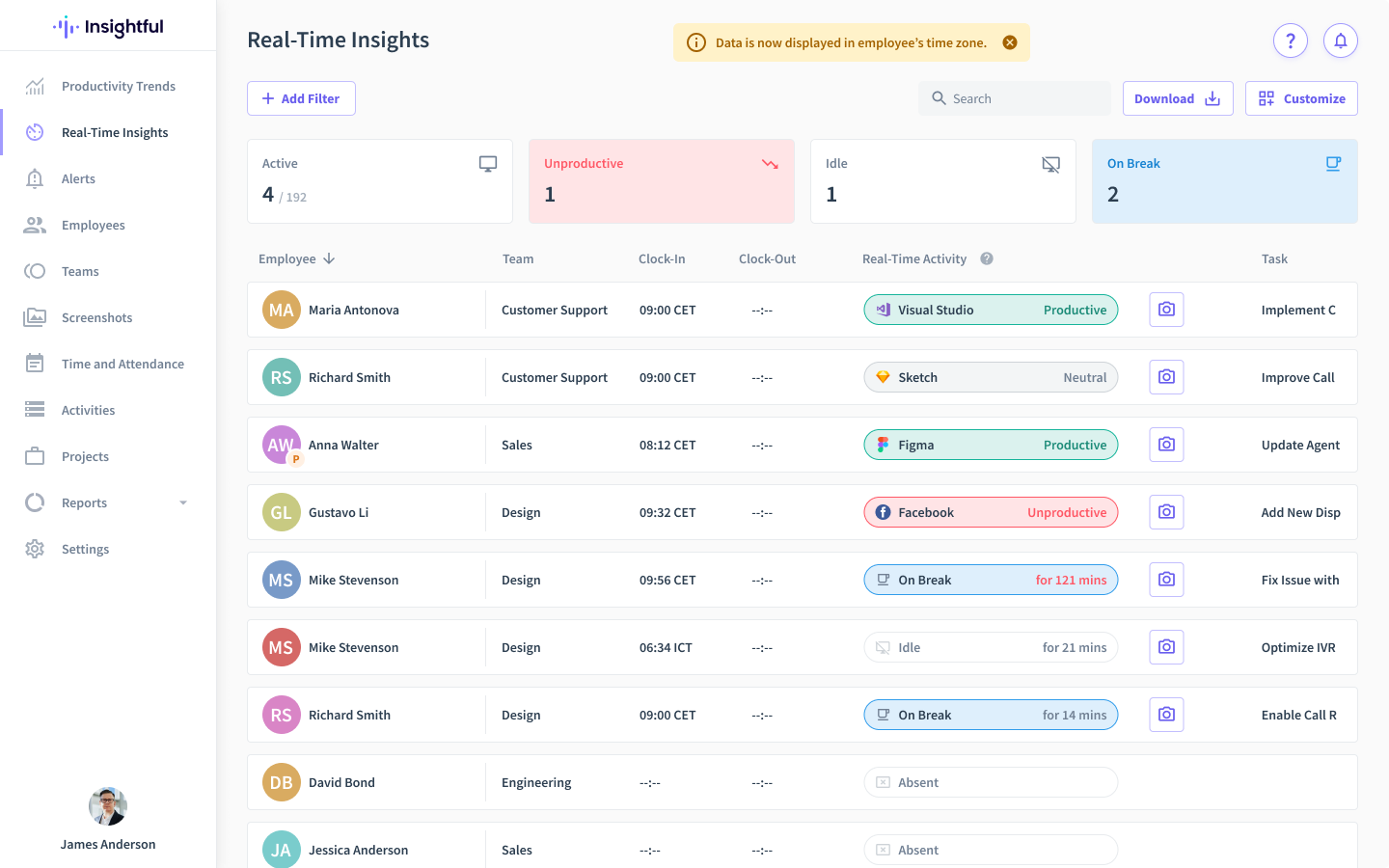
- מי פה עכשיו: מסך Real-Time Insights מציג מי עובד, מי בהפסקה ומי נעדר.
- עמידה במשמרת: Undertime, Overtime ו-Completed משווים את זמן העבודה בפועל ללוח המשמרות.
- עומס: הדוח Workload Distribution מחלק נציגים לשלוש קבוצות ניצולת.
- פיילוט: 10–20 נציגים, מצב Visible, ובלי החלטות אישיות בשבוע הניסיון.
לפני הצלצול הראשון: מה מנהל-מוקד צריך לראות כל בוקר
השאלה הראשונה של הבוקר פשוטה: מי כבר מחובר? במסך Real-Time Insights רואים, לפי תיק המחקר, מי עובד כרגע, מי בהפסקה, מי נעדר, מי במצב Idle (לא-פעיל) ומי כבר יצא (Clocked Out). לפי תיעוד הספק, אותו מסך מציג גם נציגים שעובדים מחוץ למשמרת שלהם, בעמודה Clock-Out. כך רואים, למשל, נציג שהגיע לפני הזמן או נשאר אחרי סוף המשמרת.
ב-Homepage, דף הבית של המערכת, יש גם וידג׳ט Schedule Adherence. הוא מסכם איחורים, חוסר שעות ועמידה במשמרת. כדי לבדוק נציג מסוים נכנסים לדף העובד. בראש הדף מופיעים כרטיסי KPI (מדדי מפתח) שאפשר לבחור מהם בין 2 ל-4:
- ברירת המחדל: Work Time, Productive Time, Unproductive Time ו-Utilization %.
- תוספות שימושיות למוקד: Break Time (זמן הפסקה), Idle Time ו-Scheduled Meeting Time (למשל הדרכה).
- תצוגה: דרך שלוש הנקודות בפינה עוברים בין Total ל-Daily Average. הספק ממליץ על Daily Average (ממוצע יומי), כי קל יותר להבין ממנו מגמה.
הבחירה נשמרת ברמת המשתמש. כל מנהל-צוות בונה לעצמו תצוגה בלי לשנות את התצוגה של אחרים. ומה Insightful לא רואה? את התור הטלפוני עצמו. כמה לקוחות ממתינים על הקו נמדד במערכת הטלפוניה, לא כאן.
לוח המשמרות מול המציאות: משמרות ועמידה בהן
לוח המשמרות נמצא ב-Time and Attendance → Schedules. לפי מדריך ניתוח נתוני המשמרות של הספק, המערכת מסמנת כל משמרת באחד משלושה מצבים:
- Undertime זמן העבודה בפועל, כולל מרווח הסובלנות, קצר מהזמן שתוכנן.
- Overtime זמן העבודה בפועל ארוך מהמשמרת שתוכננה.
- Completed המשמרת הושלמה. בדוגמה של הספק: משמרת של 8 שעות עם סובלנות של 60 דקות נחשבת Completed אם עבדו לפחות 7 שעות ולא יותר מ-8.
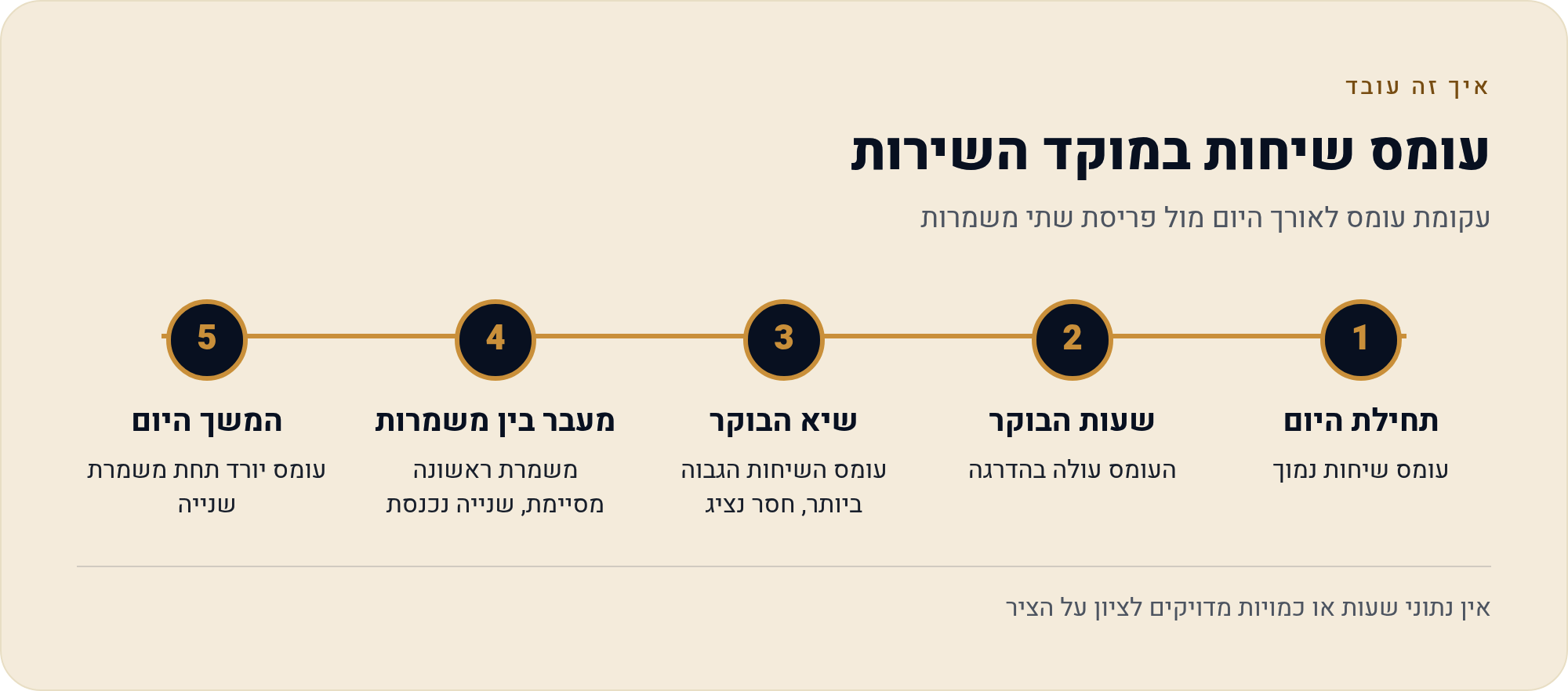
שלושה מסכים עוזרים לאתר חורים בלוח:
- Activities → Timeline: בוחרים תאריך ומציגים עובדים עם משמרת מתוכננת או בלעדיה. כך רואים נציג שעבד אבל לא שובץ, או משבצת שנשארה ריקה.
- הלשונית Scheduled Shifts בדף העובד: מציגה טווח של עד חצי שנה. ריחוף מעל יום משווה את המשמרת לזמן העבודה בפועל, ומשם אפשר גם ליצור משמרת בכפתור Create Shift.
- Strict time: מסנכרן בדיקת שעון בין המחשב המקומי לשרת, כדי למנוע שינוי ידני של השעה.
איחור בודד ביום של פקקים באיילון הוא לא ממצא. מה שכדאי לחפש הוא דפוס: אותה משבצת שחסרה שבוע אחרי שבוע. על בניית הלוח עצמו מפורט בעמוד ניהול משמרות ב-Insightful.
ההפסקה שלא נראית כהפסקה: זמן בין שיחות
אחרי שהשיחה מסתיימת, העבודה עוד לא נגמרה. הנציג מסכם, מתעד במערכת ה-CRM (ניהול הלקוחות) ופותח פנייה. השלב הזה נקרא After Call Work, או בקיצור ACW: עבודה אחרי שיחה. לפי תיק המחקר, Insightful מודד עבודת מחשב בזמן שיחה ומחוצה לה, זמן טיפול (Handle Time), ACW, זמן לא-פעיל וניצולת. חיבור ל-Salesforce Support משייך את הפעילות לתיקים ועוזר לחשב את Handle Time.
בפועל, Handle Time ו-ACW לבד לא אומרים אם השירות טוב. מודדים אותם לצד FCR (פתרון בפנייה הראשונה), CSAT (שביעות רצון לקוח) ובקרת איכות. ACW ארוך אצל כל הצוות מצביע בדרך כלל על מערכת מסורבלת. ACW ארוך אצל נציג אחד הוא סיבה לשיחה, לא לעונש. על הפער בין המספר למציאות מפורט בעמוד זמן לא-פעיל ב-Insightful.
מי כורע ומי מחכה: חלוקת עומס בין נציגים
ממוצע ניצולת של 80% נשמע מצוין. אבל אותו ממוצע יכול להסתיר שני נציגים שקורסים ושניים שמחכים לשיחה. לכך נועד הדוח Workload Distribution, שנמצא ב-Reports → Workload Distribution. בתיעוד הספק מוזכרים במפורש מוקדים שמשתמשים בו כדי לחלק עומס שיחות ולעמוד ב-SLA, כלומר ביעד זמן המענה שהוגדר.
| קבוצה | טווח ברירת המחדל | מה בודקים |
|---|---|---|
| Overutilized | מעל 90% | שחיקה, כיסוי חסר במשמרת |
| Optimally Utilized | 70%–89% | הטווח שהוגדר כמאוזן |
| Underutilized | פחות מ-69% | שיבוץ עודף, או עבודה שלא נמדדת במחשב |
הטווחים ניתנים לשינוי ברמת הארגון, ב-Settings → Reports → Workload distribution. ההתפלגות מחושבת כך: מספר העובדים בכל קבוצה, חלקי גודל הצוות, כפול 100. בדוגמה של הספק, צוות של 10 נציגים שבו ארבעה בעומס יתר, שניים באיזון וארבעה בתת-ניצול מתחלק ל-40%, 20% ו-40%:
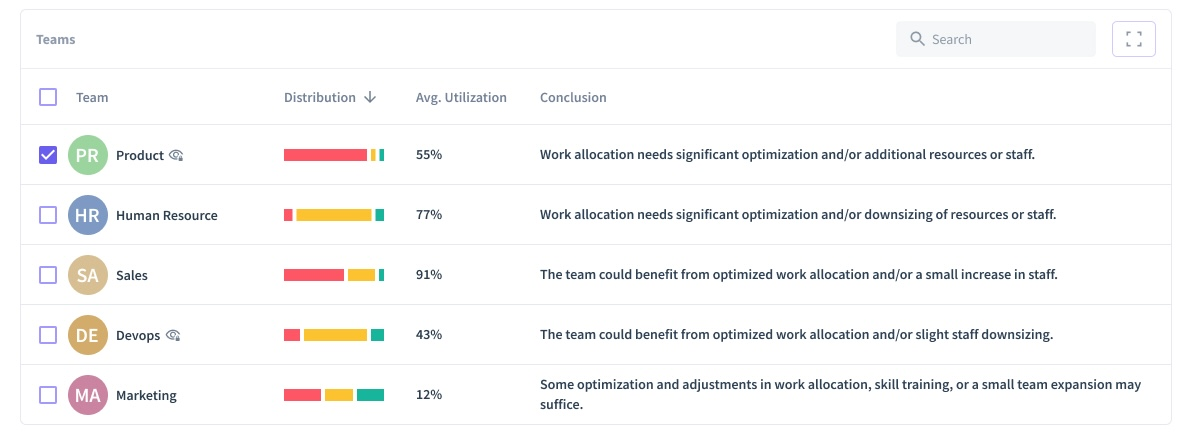
במסך עצמו יש גרף מגמה עם קו לכל צוות. ימים שעדיין לא הסתיימו מסומנים בקו מקווקו. מתחת לגרף יש טבלת צוותים: הצוותים בעומס יתר מופיעים ראשונים, ואחריהם הצוותים בתת-ניצול. העמודה Average Utilization נותנת הקשר, וריחוף מעל ההתפלגות מראה את המספרים המדויקים. שתי מגבלות חשובות: לפי מאמר העזרה, הדוח זמין בתוכניות Process Improvement או Enterprise. ומנהלים צריכים הרשאה ייעודית כדי לראות אותו, בעוד ש-Admin רואה אותו כברירת מחדל. על נוסחת הניצולת ועל מה שהיא לא מודדת מפורט בעמוד ציון הניצולת.
בלי לזעזע את הצוות: פיילוט במוקד — איך מתחילים
לפי תיק המחקר, הניסיון החינמי נמשך שבעה ימים, בלי כרטיס אשראי ובלי הגבלה על מספר העובדים. Automatic Time Mapping לא כלול בניסיון. שבוע אחד קצר מדי לבסיס עונתי, אבל מספיק כדי לבדוק שהנתון בכלל עונה על השאלה שלך.
- שאלה אחת למשל: האם ACW הוא צוואר הבקבוק של משמרת הבוקר?
- מדיניות לפני התקנה הודעה קצרה לצוות: מה נאסף, למה, מי רואה, כמה זמן נשמר ולאן פונים. ראו מה מותר בישראל.
- מדגם מייצג 10–20 נציגים משתי משמרות לפחות, לא רק ״החלשים״.
- מצב גלוי Visible, בלי הקלטת מסך, וצילומי מסך כבויים או בתדירות נמוכה עם טשטוש. ההסבר בעמוד מצב גלוי או חשאי.
- נקודת פתיחה לפני ההתקנה רושמים מספר תיקים, SLA, שעות ואיכות.
- בדיקה טכנית VPN, שולחן עבודה מרוחק, נציג עם שני מחשבים, ואיך נמדד Idle בזמן שיחה.
- משוב והחלטה שיחה עם הנציגים על מה שגוי ומה פולשני. אחר כך מחליטים אם להמשיך, ואין החלטות אישיות בשבוע הזה.
התוכנית המלאה יום אחר יום נמצאת בעמוד ניסיון של 7 ימים.
סעיף כן: מתי זה לא הכלי הנכון
- צריך ניתוב שיחות ותורים: Insightful לא מחליף מערכת טלפוניה או ACD (מערכת לחלוקת שיחות).
- צריך בקרת תוכן שיחה: הוא לא מאזין לשיחות ולא שופט איכות מענה.
- הנציגים לא עובדים בעיקר מול מחשב: הנתון יהיה חלקי ומטעה.
- צריך חישוב שכר ושעות נוספות לפי הדין הישראלי: לזה נדרשת מערכת שכר ונוכחות מתאימה.
- עבודה דרך שולחן עבודה מרוחק: אם הסוכן מותקן רק במחשב המקומי, הוא רואה את חלון ה-RDP ולא את מה שקורה בתוכו.
- אין תכלית שאפשר לומר בקול לצוות: אם הכוונה היא ״לתפוס״ מישהו בשקט, הבעיה לא בכלי.
השורה התחתונה: מה זה אומר עליך
אם אתה מנהל מוקד עם קובץ משמרות ותחושת בטן, הנתונים האלה לא יחליפו את שיקול הדעת שלך. הם יראו לך איפה הבטן טועה: משבצת שחסרה בקביעות, ACW שמתארך, או צוות שנראה מאוזן בממוצע ובפועל חצי ממנו קורס. ההחלטה אם לגייס, להזיז משמרות או לתקן תהליך נשארת שלך. את הנציגים כדאי לשתף בה מההתחלה.
חזרה למדריך המלא: Insightful בעברית — המדריך המלא לנתוני-עבודה בצוות שעובד מול מחשב.
מקורות
- Insightful Help Center — Workload Distribution (נכון ל-28/10/2026)
- Insightful Help Center — Analyze Employee Work Time, Productivity and Shift Data (נכון ל-28/10/2026)