קחו מוקד שירות בפתח תקווה, נניח עם 40 נציגים שעובדים מול מחשב ומול טלפון. ביום ראשון בבוקר מנהלת התפעול פותחת את Insightful. היא מגלה שנציגה ותיקה, זו שסגרה את רוב הפניות בשבוע שעבר, מופיעה עם שעתיים וחצי של זמן לא-פעיל ביום אחד. כל המספרים כאן לדוגמה, אבל התמונה מוכרת לכל מי שהתקין כלי נתוני-עבודה.
מהרגע הזה עולות שלוש שאלות, בסדר הזה. למה עובד שעבד כל היום מופיע עם הרבה זמן לא-פעיל? איך מכוונים את ההגדרה כך שהמספר ישקף את העבודה בפועל? ומה אסור להסיק ממנו? העמוד עונה עליהן לפי הסדר ונשען רק על תיעוד הספק. אם אתם בתחילת הדרך, המדריך המלא ל-Insightful בעברית נותן את התמונה הרחבה.
בקצרה
- Idle הוא היעדר קלט, לא היעדר עבודה. המערכת סופרת הקלדה, לחיצות וגלילה. תזוזת עכבר לבדה לא נספרת.
- ברירת המחדל היא 2 דקות. אפשר לבחור 30 שניות, 1, 2, 3, 5 או 10 דקות.
- Always Active לתוכנות שיחה ווידאו מונע סימון שגוי בזמן שיחה.
- Idle גבוה באופן חריג הוא קודם כול סימן לבדוק הגדרות, רשת ו-VPN. רק אחר כך מגיעה שיחה עם העובד.
מה Insightful סופר כזמן Idle
לפי מרכז-העזרה של הספק, Idle הוא הזמן שבו העובד לא עבד באופן פעיל על המכשיר. בפועל, "פעיל" מוגדר בצורה צרה מאוד. Insightful עוקב אחרי פעילות מקלדת ואחרי לחיצות או גלילות של העכבר, ותזוזת עכבר לבדה לא נחשבת פעילות. כברירת מחדל, אחרי 2 דקות רצופות בלי קלט כזה המערכת מתחילה לרשום Idle.
יש פרט שרוב המנהלים מפספסים: הספירה לא מתחילה בדקה השנייה. היא מתחילה מרגע הקלט האחרון.
יש מקרה אחד שבו Idle יופיע קצר מהסף: כשהעובד נועל את המסך או מכניס את המחשב למצב שינה. במקרה כזה Idle מתחיל מיד ונמשך עד שנרשמת פעילות חדשה.
שלושה מקרים שבהם עבודה אמיתית נרשמת כ-Idle
מהגדרה כזאת נובע שכל עבודה שלא עוברת דרך המקלדת והעכבר עלולה להיראות כזמן מת. שלושה מקרים חוזרים שוב ושוב בצוותים ישראליים טיפוסיים:
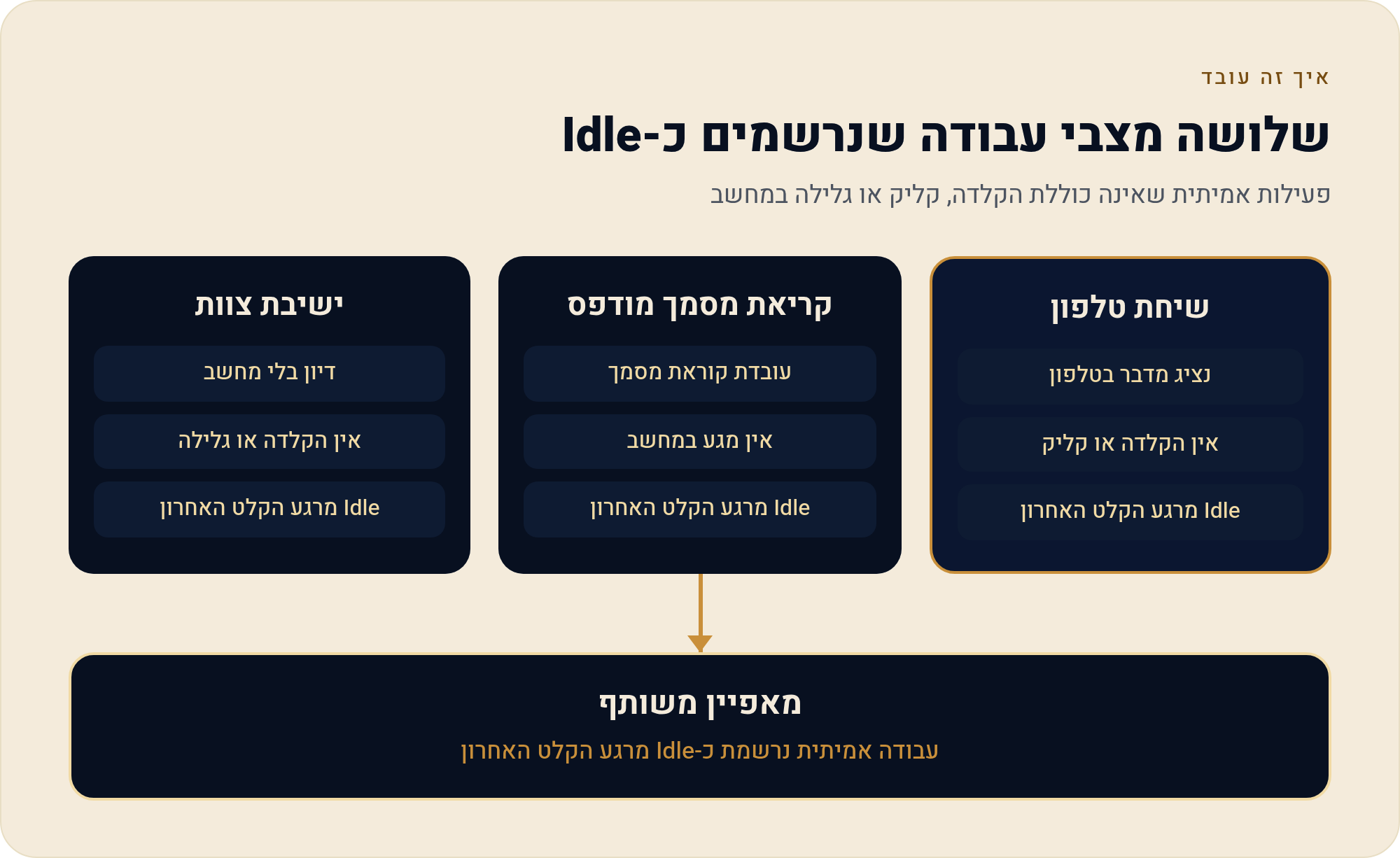
- שיחה. נציג שמדבר עם לקוח בטלפון השולחני או בנייד לא נוגע במחשב, ולכן המערכת לא רואה קלט. הספק כותב במפורש שגם שיחה בתוכנת VoIP במחשב תיספר כ-Idle אם התוכנה נשארת בפוקוס יותר מ-2 דקות בלי קלט ולא סומנה כ-Always Active.
- קריאה מנייר או ממסך. חשבת שעוברת על הסכם מודפס, או מתכנת שקורא קוד בלי לגלול. מבחינת המקלדת זה שקט, מבחינת העסק זו עבודה.
- פגישה בלי מחשב. ישיבת צוות בחדר הישיבות, הדרכה לעובד חדש ליד העמדה שלו, או פגישת וידאו בתוכנה שלא הוגדרה כראוי.
כך נראה יום כזה בציר הפעילות של עובד: רצף תוכנות, ואחריו קטע Idle ארוך בדיוק בשעה שבה התקיימה שיחת טלפון ארוכה.
לפי תיעוד הספק, חיבור יומן Google או Outlook ל-Insightful יכול להפוך זמן פגישה פסיבי למדד פגישה במקום Idle. כדאי לבדוק את החיבור הזה לפני שמתחילים לפרש דוחות של צוות שיש לו הרבה ישיבות.
כיוון הסף: מ-30 שניות ועד 10 דקות
הסף קובע אחרי כמה זמן של שקט רצוף פער נחשב Idle. הוא נקבע לכל פרופיל הגדרות בנפרד, כך שאפשר לתת לצוות התמיכה סף אחד ולצוות הכספים סף אחר. ההגדרה נעשית במסך Tracking Settings:
- נכנסים להגדרות בוחרים Settings בסרגל הצד ולוחצים על Tracking Settings.
- פותחים את הפרופיל לוחצים על כפתור ⋯ בקצה השורה של הפרופיל שרוצים לערוך.
- בוחרים סף תחת Tracking Details בוחרים 30 שניות, 1, 2, 3, 5 או 10 דקות. ברירת המחדל היא 2 דקות.
- שומרים לוחצים על Save בפינה התחתונה של המסך.
חשוב להבין מה הסף עושה ומה לא. הוא לא מקצר Idle: כשפער עובר את הסף, הוא נספר מתחילתו. הסף רק מחליט אילו הפסקות-קלט נכנסות לספירה. התרשים מראה הפסקת-קלט של 4 דקות, למשל קריאה של עמוד במסמך, תחת כל אחד מהספים.
מה זה אומר בפועל? סף של 30 שניות יהפוך כמעט כל קריאה של מסך ל-Idle. סף של 5 או 10 דקות יבליע קריאות קצרות, אבל עדיין יתפוס שיחה של רבע שעה. אין סף "נכון" אחד. יש סף שמתאים לאופי העבודה, ולכן עדיף לקבוע אותו לפי תפקיד ולא סף אחד לכל הארגון.
תוכנות שקטות מטבען: הגדרת Always Active
יש תוכנות ואתרים שהשימוש בהם לא דורש קלט רציף, כמו Zoom, Teams ו-Google Meet. לתוכנות כאלה הספק מאפשר לקבוע שהזמן בהן לא ייספר כ-Idle. ההגדרה נמצאת במסך Productivity Labeling. נכנסים ל-Settings, ובקטע Tracking לוחצים על Productivity Labeling. לוחצים על שם התוכנה, ובלשונית Overview, תחת Organization Level, פותחים את Activity Settings. יש שם ארבע אפשרויות:
- Default מצב המקור: המערכת מודדת מקלדת ועכבר, ושקט מעבר לסף נרשם כ-Idle.
- Always Active הזמן בתוכנה לא נספר כ-Idle גם בלי קלט. הספק מציע את האפשרות הזאת לעבודה יצירתית, לסיעור מוחות או ללמידה.
- Always Active – On Call מזהה שימוש במיקרופון או במצלמה ומסמן את העובד כפעיל בזמן שיחה. זה עובד גם כשהמצלמה כבויה או המיקרופון מושתק, כל עוד לתוכנה יש גישה אליהם.
- Don't Track Time התוכנה לא מופיעה בדוחות, והזמן שהעובד מבלה בה נרשם כ-Idle.
אפשר לשנות כמה תוכנות בבת אחת. מסמנים אותן בתיבות הסימון ברשימת התוכנות והאתרים ולוחצים על השבב של ההגדרה הנוכחית מעל הטבלה. אחר כך בוחרים את האפשרות ולוחצים על Apply to Selected. לשונית Teams מאפשרת הגדרה שונה לכל צוות, למשל On Call לנציגי המוקד ו-Default לצוות הבק-אופיס. שימו לב: ככל שאפשר להבין מהתיעוד, שיחה בטלפון שולחני שאינו קשור למחשב לא תזוהה באף אחת מההגדרות האלה.
מה זה נותן לעסק קטן? במקום להתווכח עם כל נציג על "למה יש לך שעה של Idle", מגדירים פעם אחת את תוכנות השיחה של הצוות. כך חוסכים את רוב הוויכוחים לפני שהם מתחילים.
כשהמספר משקר מסיבה טכנית: רשת, הרשאות ו-VPN
לפעמים ה-Idle לא נובע מאופי העבודה אלא מתקלה. הספק עצמו מונה כמה מקרים כאלה:
- עיכוב בעדכון ב-Timesheets. כשמסתכלים בזמן אמת וחיבור האינטרנט של העובד איטי או קטוע, עלול להופיע Idle ארוך מהאמיתי. בדרך כלל זה מתיישר תוך זמן קצר.
- VPN על חיבור סלולרי. ניתוקים קצרים וחוזרים עלולים למנוע את העברת הפעילות בזמן אמת, ואז שעות עבודה נרשמות כ-Idle. זה רלוונטי במיוחד לעובדים מהבית או מהדרך.
- הרשאות macOS ומצב ה-Agent. אם עובד מקליד ולוחץ, אבל יומני הפעילות ריקים או שהמצב בזמן אמת מראה Idle לאורך זמן, זה סימן לבעיית מעקב ולא לבעיה בהתנהגות.
- תוכנות שסומנו Don't Track Time. זמן שהוחרג מטעמי פרטיות נרשם כ-Idle, כך שמי שמחריג הרבה יראה הרבה Idle. ההחלטה מה להחריג מוסברת בעמוד תיוג תוכנות ואתרים.
- Always Active לא מוגדר. כשרואים Idle גבוה באופן חריג, הספק ממליץ לבדוק קודם אם Always Active ו-Always Active – On Call מופעלים.
לפני כל מסקנה: השאלה שחייבים לשאול את העובד
שום הגדרה לא תפתור הכול, ולכן הכלל פשוט: Idle פותח שאלה, הוא לא סוגר אותה. כך נראה בירור הוגן:
- מסתכלים על דפוס יום אחד עם Idle גבוה הוא רעש. שבוע שבו בכל יום שלישי בצהריים יש שעה של שקט הוא כבר דפוס.
- בודקים הקשר בציר הפעילות מה היה לפני הקטע ומה אחריו: תוכנת שיחה, CRM, מסמך?
- בודקים הגדרות ורשת עוברים על הסף, על Always Active, על ה-VPN ועל גרסת ה-Agent.
- שואלים שאלה פתוחה אומרים "ראיתי שבין 11:00 ל-12:30 אין קלט במחשב, מה היה אז?" ולא "למה לא עבדת?". במקרים רבים התשובה תהיה שיחה, פגישה או קריאה.
- מתקנים את ההגדרה, לא את העובד אם התשובה היא שיחה, חסרה הגדרה. מתקנים אותה לכל הצוות, לא רק לעובד הזה.
זה גם המקום לשקיפות. עובדים שיודעים מה נמדד, למה ואיך זה מוצג, מתקנים לבד חלק גדול מהטעויות. ההיגיון הזה מפורט בעמוד מצב גלוי או חשאי. למוקדים יש עמוד ייעודי על ניהול מוקד שירות עם נתוני-עבודה, ועל הקשר בין Idle לציון הביצועים כתבנו בעמוד על ציון הניצולת.
סעיף כן: מתי זה לא הכלי הנכון
יש מצבים שבהם מדד Idle פשוט לא יגיד לכם את מה שאתם מחפשים:
- רוב העבודה נעשית מחוץ למחשב. בצוות שמדבר בעיקר בטלפון שולחני או עובד בשטח, ה-Idle יהיה גבוה מעצם טבע העבודה.
- אתם רוצים למדוד איכות, מכירות או שביעות רצון לקוח. Idle לא מודד אף אחד מהם. הוא מודד רק אם המחשב קיבל קלט.
- המטרה היא בסיס להליך משמעתי. לפני שימוש כזה מומלצת בדיקה פרטנית מול עורך דין לדיני עבודה ופרטיות. מספר אחד לא מחזיק החלטה כזאת לבד.
- אי אפשר להסביר לצוות מה נמדד ולמה. אם אין לכם תשובה ברורה, מוקדם מדי להפעיל את המדד. על התאמה כללית של הכלי אפשר לקרוא בעמוד על מה Insightful עושה ולמי הוא לא מתאים.
בשורה התחתונה: מה זה אומר עליך
אם אתה מנהל תפעול שפותח את Insightful ורואה עובד טוב עם הרבה Idle, יש לך שתי דרכים לקרוא את המספר. אפשר לראות בו הוכחה. אפשר לראות בו שאלה. התיעוד של הספק עצמו מציע לבדוק קודם סף, Always Active, רשת והרשאות. זה לא מקרי: חלק לא קטן מה-Idle הוא תוצר של הגדרות ושל טבע העבודה.
בפועל, שעה אחת של הגדרה חוסכת לך הרבה שיחות לא נעימות. הגדרה כזאת כוללת סף לפי תפקיד, On Call לתוכנות השיחה, יומן מחובר ובדיקת VPN לעובדים מהבית. ואם אחרי כל זה עדיין נשאר פער, תשאל את העובד לפני שאתה מחליט. אם התשובה היא "הייתי בשיחה", הבעיה כנראה לא אצלו.
מקורות
- Insightful Help Center: What is Idle time and how can I set up or edit it (נכון ל-28/10/2026)
- Insightful Help Center: Always active, keep apps & websites active and avoid idling (נכון ל-28/10/2026)