נניח מוקד שירות בפתח תקווה עם 40 נציגים. יש בו משמרת בוקר, משמרת ערב, וסידור שבועי שיוצא ביום חמישי כקובץ אקסל בשם "סידור_סופי_באמת2". מי שמנהל מוקד כזה מגיע בדרך כלל עם שלוש שאלות. איך בונים לוח משמרות בלי הקובץ הזה? איך יודעים מי לא עמד במשמרת? והאם כל זה מחזיק גם כשיש משמרת לילה? העמוד עונה עליהן לפי הסדר, ורק לפי מה שכתוב בתיעוד הרשמי של Insightful.
נקודת המוצא שלנו פשוטה: לוח משמרות הוא הסכם בין המנהל לצוות. הכלי מראה איפה ההסכם נשמר ואיפה לא. לכן הוא עובד הכי טוב כשהנציגים רואים את אותו לוח ואת אותם כללים שאתה רואה. זה כלי לנתוני-עבודה ולשקיפות מול הצוות, לא למעקב סמוי.
למי זה מתאים: מוקד וצוות שעובד לפי משמרות
מודול המשמרות משווה בין מה שתוכנן לבין מה שקרה בפועל: שעת כניסה, שעת יציאה וזמן הפסקה. ההשוואה הזאת שימושית כשהשעות נקבעות מראש. זה המצב במוקד שירות או מכירות טלפוני, ב-Back Office שחייב איוש קבוע, ובצוות תמיכה שמתחלק בין בוקר לערב. בצוות שעובד בשעות גמישות לגמרי אין "תוכנן" אמיתי להשוות אליו, ודוח העמידה יציג בעיקר רעש. אם אתה מנהל מוקד, כדאי לקרוא גם את המדריך לניהול מוקד שירות עם נתוני-עבודה.
בלי אקסל: בונים את לוח המשמרות במסך Schedules
לפני שממלאים את הלוח, קובעים את כללי המשחק. הם מגדירים מה ייחשב איחור, ואפילו מה ייחשב משמרת מתוכננת בכלל. לפי התיעוד של הגדרות המשמרות, Admin או Manager עושים את זה בנתיב Settings → Alerts → Shift Scheduling.
- קובעים חלון כניסה (Earliest Clock In) זה מספר הדקות שבהן עובד יכול להתחיל לפני תחילת המשמרת, ועדיין להיחשב כמי שפתח את המשמרת המתוכננת.
- קובעים חלון יציאה (Latest Clock Out) זה מספר הדקות שבהן מותר להמשיך לעבוד אחרי סוף המשמרת.
- קובעים סף איחור (Late threshold) זה מספר הדקות אחרי שעת הכניסה המתוכננת שבהן כניסה עדיין לא נחשבת איחור. לדוגמה, 15 דקות.
- קובעים סבולת (Tolerance) זה מספר הדקות שבהן משמרת יכולה להיות קצרה מהמתוכנן בלי להיחשב חוסר שעות.
- מגדירים התראות (Notifications) כך נשלחת התראה כשעובר הסף של איחור או אי-הגעה.
- ממלאים את הלוח בנתיב Time & Attendance → Schedules מוסיפים משמרות. כשעורכים משמרת של עובד מסוים, החלון מציג רק אותו, וכך נמנעת עריכה בטעות של כל הצוות.
- מפרסמים לצוות הצעד הזה לא קשור לתוכנה: שולחים לנציגים את הלוח ואת הכללים, כולל סף האיחור. אי אפשר לבקש לעמוד בכלל שאף אחד לא ראה.
ייבוא משמרות מקובץ: מה בודקים לפני שנפרדים מה-אקסל
כאן צריך להיות ישרים: שלושת עמודי התיעוד הרשמי שעליהם נשען המדריך לא מתארים ייבוא של סידור משמרות מקובץ. אם אתה רואה במסך Schedules אפשרות ייבוא, נסה אותה קודם על שבוע אחד וצוות אחד. אחרי זה פתח את הלוח וודא שהשעות, השמות והימים נקלטו כמו שצריך. אם אין אפשרות כזאת, בנה פעם אחת שבוע טיפוסי ידנית, ומשם עבוד עם שינויים בלבד. ברוב המוקדים הסידור משתנה פחות ממה שנדמה ביום חמישי בערב.
הפסקות צפויות: כמה זמן מותר, ומה קורה כשחורגים מ-Allowed Break
הפסקה צפויה היא הזמן שהארגון מאשר מראש לנוח בתוך המשמרת. בדוח העמידה היא מופיעה כ-Allowed Break, ולצידה Actual Break, כלומר ההפסקה שנלקחה בפועל. אם ההפסקה בפועל ארוכה מהמותר, החריגה מסומנת באדום ונכנסת לחישוב. לדוגמה, 35 דקות במקום 30 נותנות חמש דקות של אי-עמידה. התיעוד מציין גם שאם הארגון לא משתמש בהפסקות, הן לא משפיעות על החישוב.
בפועל, כדאי להגדיר את ההפסקה לפי מה שבאמת סוכם עם הצוות, לא לפי מספר עגול שמישהו כתב פעם בנוהל. אם הנציגים נוהגים לקחת שתי הפסקות קצרות ולא אחת ארוכה, הדוח צריך לשקף את זה. אחרת כל יום ייראה כמו חריגה.
מי עמד ומי לא: לקרוא את דוח Schedule Adherence
את דוח העמידה בלוח פותחים בנתיב Reports → Schedule Adherence. רואים אותו Admin, או Manager שקיבל את ההרשאה can review time & attendance. מי מקבל איזו הרשאה מוסבר במדריך ההרשאות. ברירת המחדל היא החודש הנוכחי עד אתמול. הדוח בוחן רק משמרות שכבר עברו, ואפשר להשוות אותו לתקופה קודמת.
בראש הדוח יש ארבעה כרטיסים: Unapproved Absences, Late Clock-Ins, Overtime Schedules ו-Undertime Schedules. לחיצה על כרטיס מצמצמת את הטבלה רק לסוג המשמרות הזה. אפשר לצמצם עוד לפי עובד, צוות או Org Group.
איך מחושב אחוז העמידה
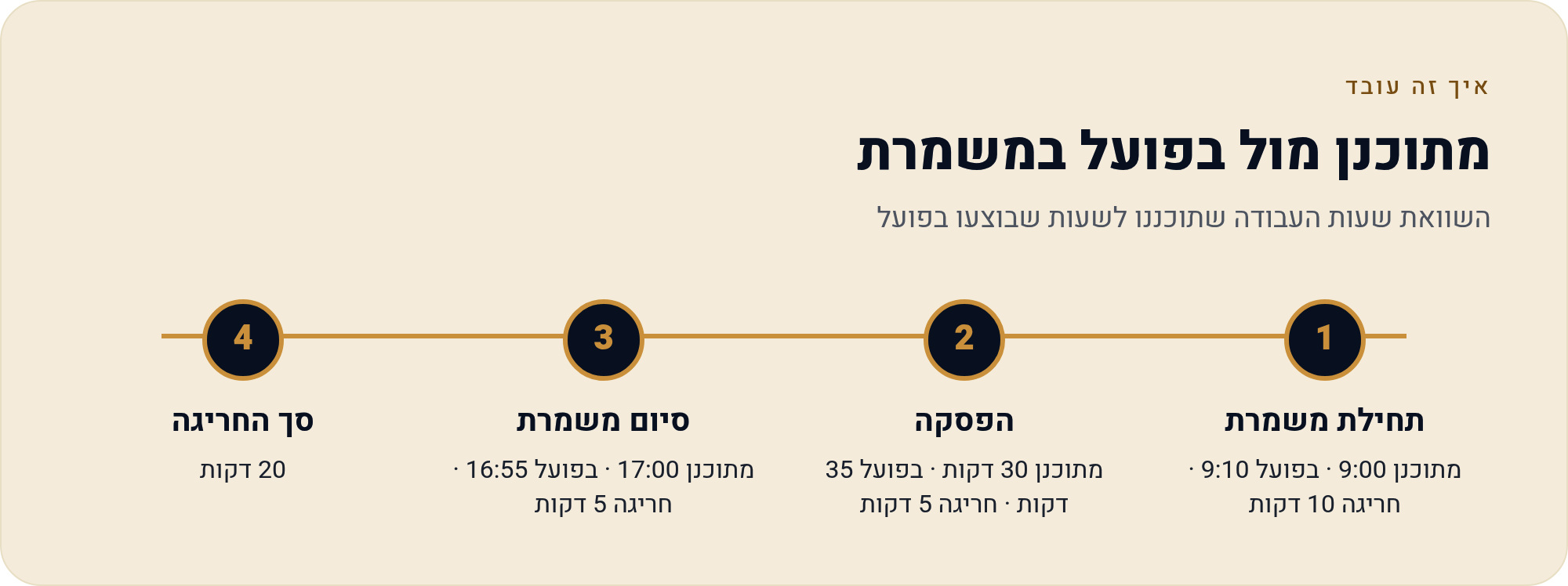
החישוב נשען על שלושה פרמטרים: Scheduled Start, Scheduled End ו-Allowed Break Time. הדוגמה מהתיעוד: משמרת מ-9:00 עד 17:00 עם 30 דקות הפסקה. העובד נכנס ב-9:10, יצא ב-16:55 ולקח 35 דקות הפסקה. סך החריגה הוא 20 דקות, מתוך משמרת מתוכננת של 480 דקות.
| טווח | דירוג |
|---|---|
| 95%–100% | Excellent |
| 90%–94% | Good |
| 85%–89% | Acceptable |
| 84% ומטה | Poor |
שימו לב: עשר דקות איחור, חמש דקות יציאה מוקדמת וחמש דקות הפסקה עודפת עדיין נותנות Excellent. הטבלה הראשית מציגה לכל עובד כמה משמרות תוכננו, כמה הושלמו וכמה הוחמצו. לחיצה על המספר בעמודת Total Shifts פותחת תצוגה פרטנית לפי משמרת: תאריך, Status, אחוז עמידה, התחלה וסיום מתוכננים מול בפועל, והפסקה מותרת מול בפועל. אפשר לייצא כל טבלה ל-CSV.
שני פרטים שחוסכים ויכוחים: חופשות שהוזנו כ-Time Off נכנסות לחישוב ומשנות את משך המשמרת המתוכנן. לעומת זאת, Earliest Clock In ו-Latest Clock Out לא משנים את שעות ההתחלה והסיום המתוכננות.
איחור והיעדרות: התראות שמגיעות אליך תוך 10 דקות
דוח הוא מבט לאחור. התראה עונה על שאלה אחרת: מה קורה עכשיו. לפי התיעוד של התראות הנוכחות, נכנסים ל-Alerts בתפריט הצד ולוחצים על New Alert. אלה סוגי ההתראות:
- Missed Clock-In קובעים שעה ואזור זמן, ומקבלים התראה כשעובד לא נכנס בזמן.
- Absenteeism קובעים מספר ימי היעדרות שאחריו נשלחת התראה.
- Extended Break נשלחת כשעובד חורג מההפסקה שהוקצתה לו. אין צורך להגדיר תנאי.
- Inactivity (Idle Time) סף של 10 עד 120 דקות ללא פעילות. לפני שמסיקים ממנו משהו, קראו את המדריך לזמן לא-פעיל.
- Irregular Behavior בסוף משמרת היא מסמנת פעילות אוטומטית, כמו mouse jiggler.
עובדים בחופשה מאושרת לא מקבלים התראות Missed Clock-In ו-Absenteeism. את הנמענים בוחרים מבין Only Me, Specific Users ו-All Admins. את ההתראות מקבלים באפליקציה, במייל או בשניהם. התראה במייל מגיעה תוך 10 דקות מרגע שהיא נוצרה. חשוב לדעת: בארגון חדש, למנהלים אין גישה להתראות עד שה-Admin מאפשר אותה.
השאלה השלישית: האם זה עובד גם במשמרת לילה
אלה הדברים שהתיעוד כן אומר. משמרות מתוכננות לא כפופות למגבלת 24 השעות (24-Hour Shift Limit), והן תמיד פועלות לפי הלוח שהוגדר מראש. בהתראת Missed Clock-In בוחרים אזור זמן לכל עובד או צוות. בהתראות Inactivity אפשר ליצור כמה התראות נפרדות לימים שונים, כדי למנוע התראות מיותרות בלילות ובסופי שבוע. בארגון ישראלי, שבוע העבודה ושבת לא תמיד מתיישבים עם ברירות מחדל שנבנו לשבוע אחר, אז כדאי לבחור את הימים במפורש.
מה התיעוד לא מפרט: איך בדיוק מוצגת בדוח משמרת שמתחילה ב-22:00 ונגמרת ב-6:00. לכן לפני שמעבירים מוקד לילה שלם, הריצו פיילוט של שבוע על צוות לילה אחד. השוו את Actual Start ו-Actual End לשעון שהצוות עצמו מכיר.
בכנות: מתי זה לא הכלי הנכון
- כשרוב העבודה לא נעשית מול מחשב: נהגים, מחסנאים, טכנאי שטח.
- כשאתה צריך חישוב שכר, שעות נוספות או התאמה להסכם קיבוצי. Insightful לא מחליף מערכת שכר ונוכחות. לפני שמעבירים נתונים לשכר, בדקו מול מי שמטפל בשכר אצלכם.
- כשהשעות גמישות באמת, ואין לוח שאפשר להשוות אליו.
- כשהמטרה היא "לתפוס" מישהו ולא לתכנן איוש. הדוח יענה על השאלה, אבל האמון בצוות ייפגע.
חשוב: המדריך מבוסס על תיעוד הספק נכון לתאריך העדכון. תפריטים והרשאות משתנים לפי תוכנית וגרסה. המדריך אינו ייעוץ משפטי, וגם לא ייעוץ בענייני שכר.
בשורה התחתונה: מה זה אומר עליך
אם אתה מנהל צוות שעובד במשמרות מול מחשב, אתה יכול להפסיק לרדוף אחרי גרסאות של קובץ אקסל. בונים את הכללים פעם אחת, ממלאים את הלוח במסך Schedules, ונותנים ל-Schedule Adherence להראות לך דפוסים. אבל הכלי טוב בדיוק כמו הכללים שהגדרת. חלונות כניסה צרים מדי, הפסקה שלא תואמת את המציאות או לוח שלא פורסם לצוות יהפכו כל יום לחריגה. התחל בגלוי, הראה לצוות את מה שאתה רואה, ואל תקבל החלטה על עובד בגלל משמרת אחת. להמשך, חזור אל המדריך המלא ל-Insightful בעברית, או קרא על שעון הנוכחות האוטומטי.
מקורות
- Insightful Help Center: Shift Scheduling Setup. נכון ל-28/10/2026.
- Insightful Help Center: Schedule Adherence report. נכון ל-28/10/2026.
- Insightful Help Center: Setting Up Attendance Alerts. נכון ל-28/10/2026.