מנהלת תפעול במוקד שירות בפתח תקווה פותחת את Insightful. נניח שיש לה 40 נציגים: חצי עובדים במשרד על מחשבים של החברה, וחצי מהבית על הלפטופ הפרטי. היא מגיעה עם שלוש שאלות: איך מתקינים בלי לשבור כלום, מה ההבדל בין מחשב של החברה למחשב של העובד, ולמה עובד לא מופיע בדשבורד אחרי ההתקנה. העמוד הזה עונה עליהן לפי הסדר, וכל טענה על הממשק נשענת על מרכז-העזרה הרשמי של Insightful.
בקצרה
- ההחלטה הראשונה היא של מי המחשב. השאלה היא מי הבעלים של המכשיר, לא איפה עובדים. הבחירה בין Company ל-Personal קובעת אילו מצבי מעקב יהיו זמינים.
- בלי סוכן מותקן אין נתונים. הדוחות יישארו ריקים עד שה-Insightful Agent יותקן ויתחיל לעבוד.
- עובד שלא מופיע הוא כמעט תמיד אחד מאלה: עדיין לא הייתה פעילות במחשב, הוא לא נכנס עם ההזמנה, הוא לא הפעיל את שעון הנוכחות, או שחסרה הרשאה ב-macOS.
ההחלטה הראשונה: של מי המחשב
כשמוסיפים עובדים ומכשירים ל-Insightful, חייבים לסמן אם מדובר במחשב של החברה (Company) או במחשב אישי (Personal). לפי הספק, ההתקנה שונה בין שני המסלולים, וחובה לבחור ולהשתמש בגרסה הנכונה. מסלול Personal מיועד למכשיר שהמעסיק אינו הבעלים שלו. מכאן שהשאלה היא בעלות, לא מיקום: מחשב חברה שהנציג לוקח הביתה נשאר מחשב חברה, ולפטופ פרטי שמגיע למשרד נשאר מחשב אישי.
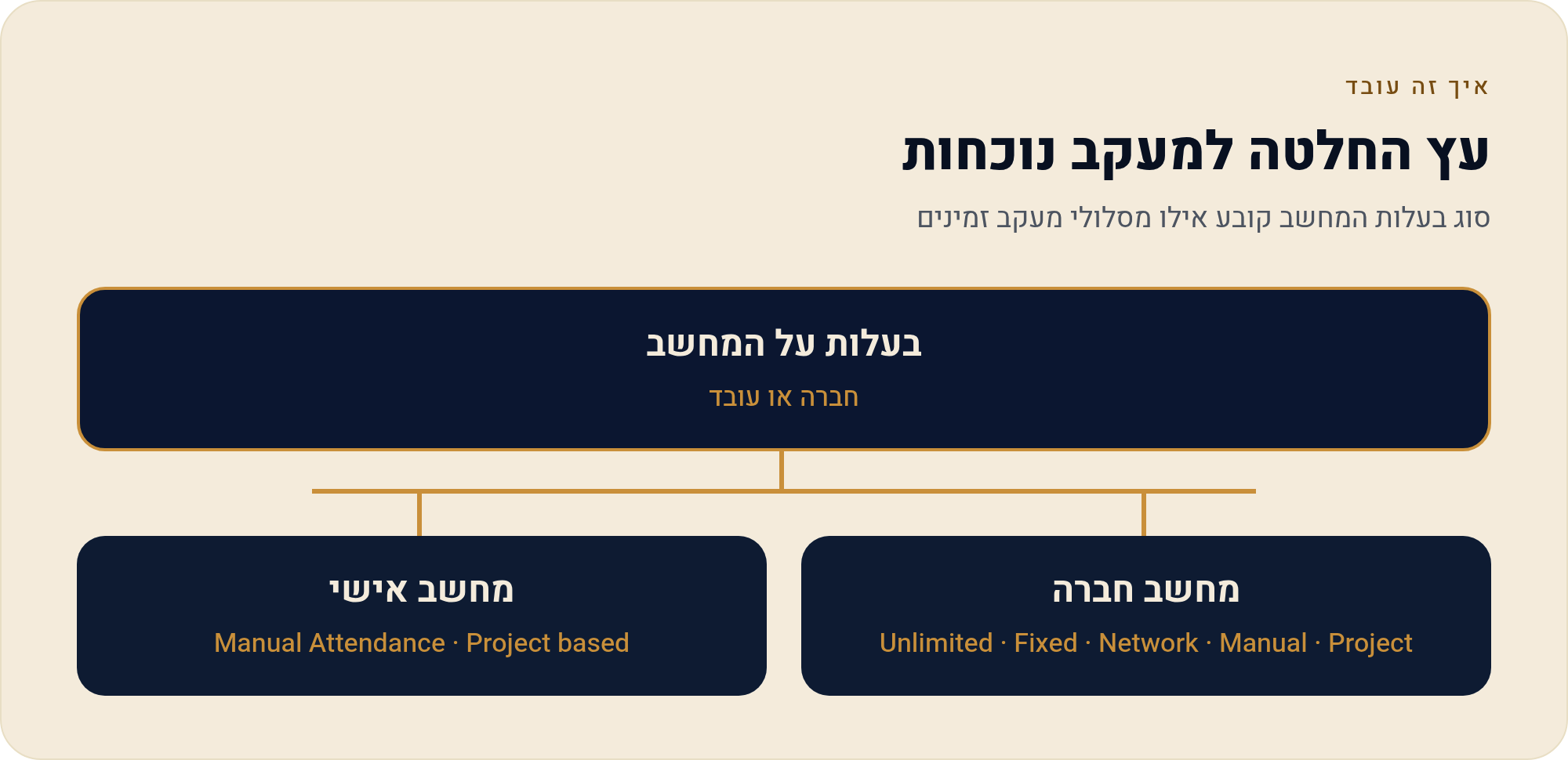
| קריטריון | Company (מחשב חברה) | Personal (מחשב העובד) |
|---|---|---|
| למי מתאים | מכשיר שבבעלות הארגון. זה המצב המומלץ במחשב חברה | מכשיר שהמעסיק אינו הבעלים שלו |
| איך עובד נוסף | אוטומטית, אחרי שקובץ ההתקנה מופץ ומותקן. אין צורך בכניסה עם שם משתמש | בהזמנה במייל. העובד יוצר שם משתמש וסיסמה ומתחבר איתם לסוכן |
| מצבי מעקב זמינים | Manual ו-Project based, ובנוסף Unlimited/Automatic, Fixed ו-Network Based | Manual Attendance Tracking ו-Project based tracking בלבד |
| שעון נוכחות | יכול לפעול אוטומטית, בשליטת ה-Admin | העובד מפעיל ומכבה ידנית (Clock-In/Clock-Out) |
| נראות | אפשרויות נוספות, כולל Stealth Mode | הסוכן תמיד גלוי לעובד |
מסלול מחשב-חברה: מה מתאפשר במצב Company
הספק ממליץ על המצב הזה כשהעובדים עובדים על מכשירים של החברה. היתרון המרכזי הוא תרחישי נוכחות אוטומטיים, כלומר כאלה שלא דורשים מהעובד להפעיל שעון:
- Unlimited/Automatic — מעקב רציף, בלי הפעלה ידנית.
- Fixed — מעקב רק בשעות עבודה קבועות שהגדרת.
- Network Based — מעקב רק כשהמחשב מחובר לרשת מסוימת, למשל רשת המשרד.
- רישום אוטומטי — כל משתמש מקומי שנכנס לראשונה למחשב נרשם כעובד. כך גם עמדה משותפת במוקד, שכמה נציגים נכנסים אליה עם משתמשים שונים, נרשמת נכון.
- שרתים — אפשר להתקין ולהשתמש ב-RDS וב-Terminal Server.
מה זה נותן בפועל: אם הנציגים במשרד בפתח תקווה מתחברים כל בוקר לרשת המשרד, מסלול Network Based מתעד את יום העבודה שלהם בלי שאף אחד יצטרך לזכור ללחוץ על משהו. בשביל דף שעות אמין זה הבדל גדול.
מסלול מחשב-אישי: מה העובד שולט בו במצב Personal
לפי הספק, ההתקנה במחשב אישי נועדה להגן על פרטיות העובד. השליטה עוברת אליו בשלושה מקומות:
- התקנה והסרה — העובד מחליט אם להתקין את Insightful ומתי להסיר אותו.
- זמן המעקב — מעקב מתבצע רק אחרי Clock-In ידני. לפי הספק, אין מעקב אחרי שעות העבודה ואין מעקב בהפסקה.
- נראות — הסוכן תמיד גלוי לעובד.
המחיר של כל זה הוא תלות בעובד. בבוקר שבו נציגה מחיפה, שעובדת מהבית על הלפטופ שלה, שוכחת להפעיל את השעון, לא יהיו נתונים לאותן שעות. אין כאן תקלה, ככה המסלול בנוי. אם אתה זקוק לדף שעות שלא תלוי בזיכרון של אף אחד, הפתרון הוא מחשב חברה, לא הגדרה אחרת במחשב הפרטי.
הוספת עובדים ומכשירים: התקנה ידנית או דרך MDM
את הוספת העובדים והתקנת הסוכן מבצע Admin, או Manager שקיבל את ההרשאות המתאימות. חשוב לזכור שכל עובד ומכשיר שמוסיפים משפיעים על החיוב. פירוט העלות נמצא בעמוד המחיר.
- בוחרים מסלול — מסמנים Company או Personal לכל עובד או מכשיר, לפי מי שהבעלים של המחשב.
- בוחרים שיטת התקנה — Manual Installation כשיש גישה פיזית למכשיר. Remote Installation כשאין גישה, וזו גם השיטה שארגונים גדולים מעדיפים לפריסה רחבה.
- מתאימים לפי מערכת הפעלה — הסוכן נתמך ב-macOS, ב-Windows וב-Linux (בגרסת Beta). התקנה מרחוק ב-Windows נעשית דרך Active Directory Group Policy Objects (GPO) או דרך כלי MDM. ב-macOS היא נעשית דרך כלי MDM.
- מוודאים הופעה — במחשב חברה, הפעילות הראשונה אחרי התקנה מוצלחת רושמת את העובד ומציגה אותו בדשבורד של ה-Admin. במחשב אישי, העובד צריך להתחבר עם פרטי ההזמנה.
- משאירים עדכונים אוטומטיים — עדכונים אוטומטיים לסוכן פעילים כברירת מחדל.
טיפ ממקום שכבר טעו בו: התחילו בכמה מחשבים מייצגים, למשל אחד במשרד, אחד מהבית ואחד macOS. ככה כל בעיה בהתקנה תתגלה לפני הפריסה לכל הצוות. מבנה מלא לניסיון כזה מופיע בעמוד על פיילוט 7 הימים.
ההרשאות שצריך לאשר: Windows מול macOS
ב-macOS, אפליקציות צריכות אישור מערכת כדי לגשת למסך, לדפדפן ולשימוש באפליקציות. את האישורים מנהלים ב-System Settings → Privacy & Security. הספק מפרט שלוש הרשאות:
- Device Control and Data Access (שנקראה בעבר Accessibility) — הכרחית לאיסוף נתונים מדויק. בלעדיה דיוק המעקב יורד, ו-macOS ממשיך להציג בקשות אישור עד שהיא מאושרת.
- Automation — מאפשרת לקלוט כתובות אתרים, וצריך לאשר אותה בנפרד לכל דפדפן. בלעדיה לא נקלטות כתובות URL.
- Screen & System Audio Recording — נדרשת רק אם הפעלת צילומי מסך או הקלטה. בלעדיה אין צילומים, והמערכת תבקש אישור בכל ניסיון צילום. לפי הספק, Insightful לא קולט מיקרופון ולא שמע מערכת.
אם מנהלים את המחשבים דרך MDM, אפשר לפרוס את רוב ההרשאות מרחוק עם פרופיל תצורה מסוג .mobileconfig. גם אחרי האישור יופיעו כמה חלונות מערכת: חלון Background Items Added פעם אחת מיד אחרי ההתקנה, ובגרסת Sequoia 15 ומעלה גם בקשת אישור חודשית להקלטת מסך. את שניהם אפשר להשתיק עם פרופיל שמספקת התמיכה של Insightful. שימו לב: השתקת Background Items Added מבטלת את החלון לכל האפליקציות שמריצות תהליכי רקע, לא רק ל-Insightful. הסימון במגש בזמן צילום מסך אי-אפשר להסתיר, וזה בדיוק המסגור הנכון: שקיפות מובנית במערכת.
ב-Windows, תיעוד ההרשאות שמצורף כאן לא מפרט רשימה מקבילה. ההתקנה נעשית ידנית או מרחוק דרך GPO או MDM. אם בכל זאת מופיע חלון מערכת, קראו בדיוק מה הוא מבקש לפני שאתם מאשרים.
תקלות נפוצות: למה עובד לא מופיע אחרי ההתקנה
| מה רואים | הסיבה הסבירה | מה עושים |
|---|---|---|
| עובד במחשב חברה לא מופיע | עדיין לא הייתה פעילות במחשב אחרי ההתקנה | לבקש מהעובד להשתמש במחשב ולבדוק שוב. הרישום מתבצע בפעילות הראשונה |
| מופיע שם לא מוכר | במחשב חברה העובד נרשם לפי המשתמש המקומי ומזהה המכשיר | לבדוק איזה משתמש מקומי נכנס למחשב, במיוחד בעמדה משותפת |
| עובד במחשב אישי לא מופיע | הוא לא יצר שם משתמש מההזמנה במייל או לא התחבר לסוכן | לשלוח שוב את ההזמנה ולוודא שההתחברות הושלמה |
| עובד במחשב אישי מופיע בלי שעות | לא הופעל Clock-In | להסביר שבמסלול הזה אין מעקב בלי הפעלה ידנית |
| ב-Mac הנתונים חלקיים או חסרות כתובות אתרים | חסרה Device Control and Data Access או Automation לדפדפן | לאשר ב-Privacy & Security או לפרוס פרופיל דרך MDM |
| אין צילומי מסך ב-Mac | חסרה Screen & System Audio Recording | לאשר את ההרשאה, ורק אם הפעלת צילומים |
| אין מצבי מעקב אוטומטיים לבחירה | העובד הוגדר כ-Personal | לבדוק את סוג המחשב שסומן בהוספה |
בכנות: מתי זה לא הכלי הנכון
- כשהעבודה לא נעשית מול מחשב. הסוכן מודד את מה שקורה במכשיר. לנהגים, למחסנאים ולעובדי שטח אין לו מה למדוד.
- כשרוב הצוות על מחשבים פרטיים ואתה צריך שעות אוטומטיות. במסלול Personal זה לא יקרה, והפתרון הוא חומרה, לא הגדרות.
- כשאין לך תכלית ברורה ומוכנות להסביר אותה לצוות. בלי תכלית כזאת אתה מקבל מספרים בלי שימוש, ואת חוסר האמון של הצוות בתור בונוס. כדאי לעבור קודם על מה Insightful עושה ולמי הוא לא מתאים.
ובשורה התחתונה: מה זה אומר עליך
אם רוב העובדים שלך יושבים על מחשבים של החברה, יש לך את כל הכלים לנוכחות אוטומטית. השאלה שנשארת היא אם תשתמש בהם בגלוי, ותספר לצוות מה נאסף לפני היום הראשון. אם חלק מהצוות עובד על מחשבים פרטיים, קבל את המגבלה: העובד מחליט מתי השעון רץ, וזה בסדר. לפני שאתה פורס, בדוק macOS על מחשב אחד, ודא שהעובדים מופיעים, ורק אחר כך הרחב את הפריסה.
השלב הבא הוא להחליט מי רואה את הנתונים: הרשאות מנהל, מנהל-צוות ועובד. התמונה המלאה של הסדרה נמצאת במדריך Insightful בעברית.
חשוב: העמוד מתאר את הממשק לפי תיעוד הספק, והתפריטים משתנים לפי תוכנית ועדכוני מוצר. אין בו ייעוץ משפטי. לפני מעקב במחשב אישי או לפני שימוש ב-Stealth Mode, מומלצת בדיקה מול עורך דין לדיני עבודה ופרטיות.