משרד רואי חשבון ברמת גן, 25 עובדים, שלושה ימים במשרד ושניים מהבית (הנתונים לדוגמה). בכל סוף רבעון חוזר אותו סיפור: הדוחות נגררים, כולם עמוסים, ואף אחד לא יודע להגיד לאן בדיוק הלכו השעות. מנהלת התפעול מקלידה בגוגל ״מערכת לניהול עובדים מול מחשב״ ומקבלת רשימה ארוכה של כלים שכל אחד מהם מבטיח ״שקיפות מלאה״. אחד מהם הוא Insightful.
לפני שמגיעים למחיר ולהתקנה, יש שלוש שאלות שכדאי לפתור. העמוד הזה בנוי סביבן:
- מה הכלי הזה בעצם רואה במחשב של העובד?
- האם הוא מתאים לעסק שלי, או רק לחברות גדולות?
- מה הוא לא יחליף לי?
כל עובדה כאן נשענת על מרכז-העזרה הרשמי של Insightful. שמות המסכים מופיעים באנגלית, בדיוק כפי שהם מופיעים בממשק. העמוד הוא חלק מהמדריך המלא ל-Insightful בעברית.
בקצרה
- נמדד: זמן, אפליקציות ואתרים, כותרות חלונות, כתובות מלאות בדפדפן וספירה של פעולות עכבר ומקלדת.
- לא נאסף: תוכן ההקלדה, וידאו ממצלמה, ונתונים שנמצאים רק בטלפון.
- מתאים: לצוות שעיקר עבודתו מול מחשב. הכלי עיוור לעבודת שטח ולעבודה ידנית.
- לא מחליף: מערכת שכר, מדיניות פרטיות, מדד איכות ושיחה עם העובד.
לפני הכלי, הבעיה: למה מנהלים מחפשים נתוני עבודה
Insightful מציג את עצמו כפלטפורמת workforce analytics, כלומר ניתוח נתוני עבודה. לפי הספק, המטרה היא להבין את הפרודוקטיביות של הצוות, לייעל תהליכים ולקבל החלטות על בסיס נתונים. בשפת התפעול זה נשמע כך: כשחצי מהצוות עובד מהבית, ורוב העבודה קורית בדפדפן, בתוכנת הנהלת חשבונות או במערכת פניות, המנהל רואה רק את התוצאה הסופית. לפעמים הוא רואה אותה מאוחר מדי.
הכלי מנסה לסגור את הפער הזה. הוא לא אמור לקבוע מי עובד ״טוב״. הוא אמור להראות איך מתחלק הזמן: כמה בפגישות, כמה במערכת העיקרית וכמה במעברים בין מסכים. ההבדל חשוב, כי אותו כלי יכול לשמש לשני דברים שונים לגמרי: שקיפות שכל הצוות מכיר, או מעקב שאף אחד לא יודע עליו. העמוד הזה עוסק רק באפשרות הראשונה.
שאלה ראשונה: מה נמדד — זמן, אפליקציות, אתרים ופעילות
העיקרון הטכני פשוט. מתקינים תוכנה קטנה בשם Insightful agent על כל מחשב שממנו רוצים לאסוף נתונים. הנתונים מגיעים ללוח בקרה בדפדפן, ושם המנהל צופה בהם. לפי רשימת הנתונים שהספק מפרסם, אלה הנתונים שנאספים על הפעילות:
- זמן מתי העובד נכנס לכל פעילות, וכמה זמן הוא שהה בה.
- אפליקציות ואתרים שם התוכנה או האתר, תוכן שורת-הכותרת של החלון, והכתובת המלאה של כל דף בדפדפן.
- פעילות מספר הפעולות בעכבר ובמקלדת בכל פעילות, איזו תוכנה נמצאת בחזית המסך, והאם המיקרופון או המצלמה פועלים. לגבי המצלמה והמיקרופון זה זיהוי בלבד, בלי הקלטה.
- צילומי מסך רק לפי מה שמנהל המערכת הגדיר.
בנוסף נאסף מידע טכני על המכשיר: שם המחשב, אזור הזמן, כתובות IP, כתובת ה-MAC של נתב ברירת המחדל, שם המשתמש, מערכת ההפעלה וגרסתה, ומזהה החומרה. אם המחשב מחובר ל-Active Directory (מערכת ניהול המשתמשים של מיקרוסופט בארגונים), נאספים גם פרטים כמו מחלקה ותפקיד.
על הנתונים האלה בנויים המסכים. Real-time insights מראה מי עובד עכשיו ומי בהפסקה. Employee Timesheets הופך את הזמן לדף שעות. Office vs. Remote מבחין בין עבודה מהמשרד לעבודה מהבית. Shift Scheduling מנהל משמרות. השלב שהופך רשימת אתרים למשהו בעל משמעות הוא התיוג: כל אפליקציה וכל אתר מסומנים כ-productive, neutral או unproductive. על בסיס התיוג הזה מחושב ה-Utilization score, מדד הניצולת. אפשר לראות את פירוט הזמן לפי תוכנה ואתר במסך Apps & Websites.
והצד השני: מה לא נמדד, ולא יימדד
הספק עצמו מפרט שלושה דברים ש-Insightful לא אוסף:
- Keystroke Logging הכלי סופר כמה פעמים נלחצו מקשים, אבל לא רושם מה הוקלד. מה שכתבת נשאר שלך. רק המספר עובר הלאה.
- Video Camera Monitoring אין צילום וידאו של העובד. לגבי המצלמה והמיקרופון נאסף רק אם הם בשימוש.
- נתונים שנמצאים רק בטלפון מה שקורה בנייד בלבד לא נאסף.
מעבר לכך, אפשר להגדיר ברמת הארגון שהכלי יאסוף רק פעילות של עבודה. יש שלוש אפשרויות: לבטל איסוף של אפליקציות ואתרים שאינם קשורים לעבודה, לאסוף רק כשהעובד מחובר ל-VPN או נמצא במשרד, ולאסוף רק בשעות העבודה או בשעות המשמרת המתוכננת. בעסק ישראלי שבו עובדים עובדים גם מהבית, שלוש ההגדרות האלה הן ההבדל בין נתוני עבודה לבין הצצה לסלון.
ויש דברים שלא יימדדו לעולם, כי הם בכלל לא קורים במקלדת. האם הדוח שהוגש נכון? האם הלקוח יצא מרוצה? האם השיחה עם הספק נגמרה בהנחה? Insightful מודד זמן ופעילות, לא איכות.
שאלה שנייה: עבודה מול מחשב מול עבודת שטח
כאן התשובה תלויה פחות בגודל העסק ויותר בסוג העבודה. הכלי רואה רק את מה שקורה במחשב שהותקן עליו ה-agent. לכן השאלה הראשונה היא כמה מהעבודה שלך בכלל קורית שם.
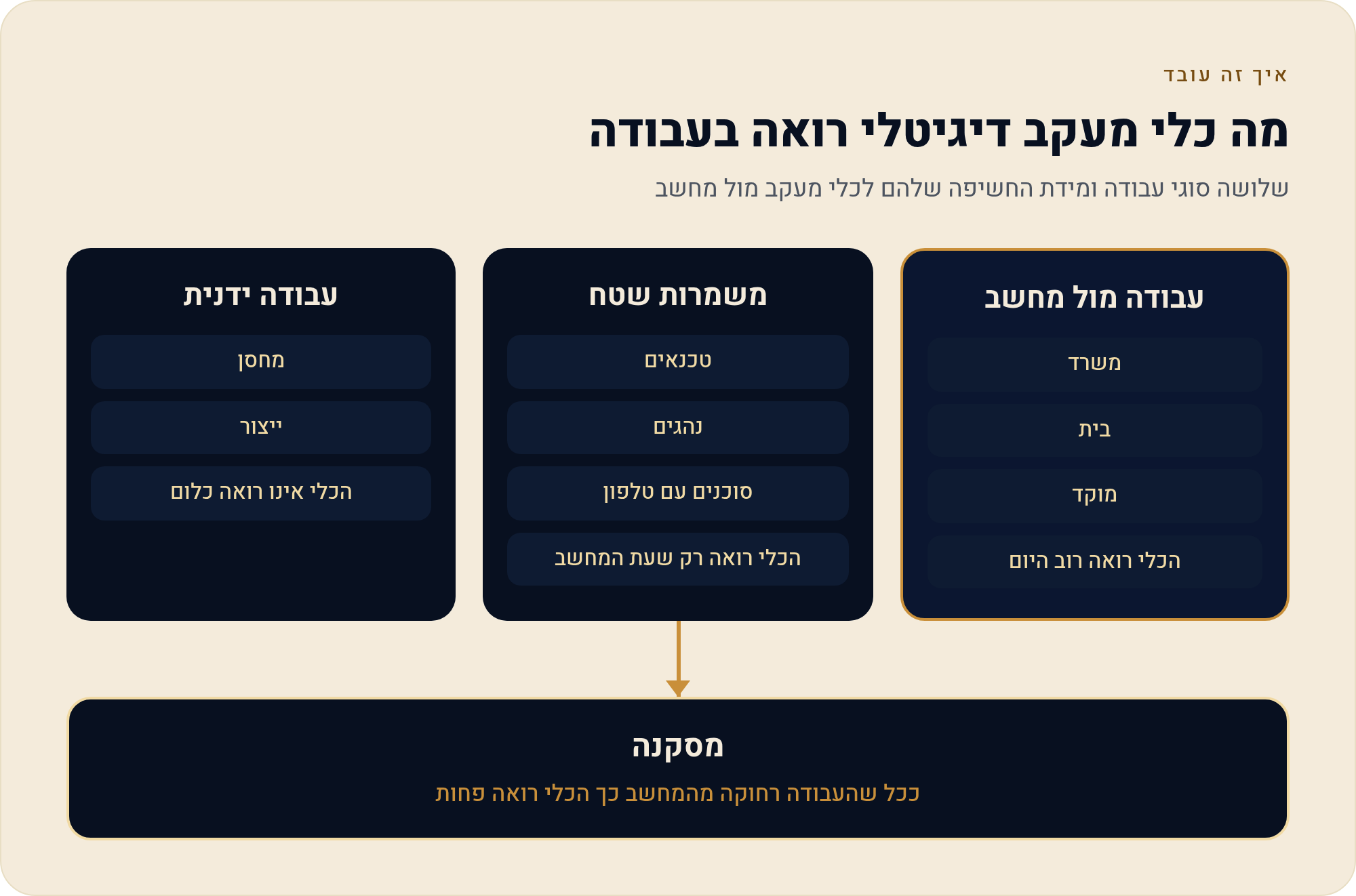
ומה לגבי הגודל? שום דבר במדריך ההקמה של הספק לא מניח ארגון ענק. מגדירים משתמשים בתפקידי Admin, Manager ו-Employee, מחלקים לצוותים ומתייגים אפליקציות. עסק של 15 עובדים יכול לעשות את זה בעצמו. עסק של 150 עובדים ירצה כנראה להיעזר בחיבורי הספריות שהספק מציע, Okta, Microsoft Entra ID, Google Workspace או JumpCloud, כדי לעדכן עובדים, מנהלים וצוותים בבת אחת. השאלה הכספית, כלומר כמה זה עולה לפי מספר העובדים, נמצאת בעמוד המחיר.
שאלה שלישית: מה זה לא מחליף בעסק ישראלי
- מערכת שכר ונוכחות. יש בכלי דפי שעות ומשמרות, אבל התיעוד שבחנו לא מתאר חישוב של שעות נוספות, חגים או הסכמים קיבוציים לפי הדין בישראל. את החישובים האלה ממשיכה לעשות מערכת השכר, ואת מה שעובר אליה מוודאים מול רואה החשבון או ספק השכר. החיבור למערכות משאבי אנוש (בין היתר HiBob, BambooHR ו-ADP) מעדכן פרטי עובדים כמו תפקיד, צוות ומצב העסקה. הוא לא מחשב תלוש.
- מדיניות פרטיות משלך. הספק מצהיר על דוח SOC 2 Type II שמבוקר מדי שנה, ועל אחסון מוצפן ב-Google Cloud Platform בארה״ב ובאיחוד האירופי. זו הצהרה של הספק. היא לא מאשרת שההטמעה אצלך עומדת בדין הישראלי. לשם כך יש את העמוד על מעקב אחרי עובדים בישראל ואת העמוד על תיקון 13.
- מדד התוצאה. אפשר לחבר כלי ניהול משימות כמו Jira, Asana, Trello או Monday.com ולראות זמן לפי פרויקט. אבל כמה תיקים נסגרו, כמה טעויות היו ומה אמר הלקוח, את זה מודדים במערכות שלך ושופטים בשיקול הדעת שלך.
- השיחה עם העובד. מספר על המסך פותח שאלה. הוא לא עונה עליה.
בכנות: מתי זה לא הכלי הנכון
- המטרה האמיתית היא ״לתפוס״ עובד מסוים. כאן שום כלי לא יעזור. יש שיחה שצריך לקיים.
- רוב העבודה קורית בשטח, בטלפון או בידיים.
- אתה מצפה שספירת הקשות תחליף מדד איכות או מדד מכירות.
- העובדים עובדים על מחשבים אישיים, ואין לך דרך להפריד בין שעות העבודה לחיים הפרטיים. על כך בעמוד על מחשב חברה מול מחשב אישי.
- מה שמדאיג אותך הוא דליפת מידע, לא חלוקת הזמן. במקרה כזה ההשוואה הנכונה היא Insightful מול Teramind.
- אתה לא יכול להסביר לצוות במשפט אחד למה אתה אוסף את הנתונים. אם אין משפט כזה, כנראה שגם אין תכלית.
אם החלטת לבחון: חמישה צעדים לפני פיילוט
- מנסחים שאלה אחת למשל: ״למה דוחות הרבעון נגררים?״, ולא ״מה העובדים עושים כל היום״.
- בוחרים צוות אחד צוות שעובד בעיקר מול מחשב, עם מנהל שמבין את המטרה.
- מגדירים מצב גלוי ומצמצמים את האיסוף ב-Visibility settings וב-Tracking settings שמופיעים במדריך ההקמה. מתחילים במצב גלוי ומפעילים את ההגבלות לשעות עבודה, או ל-VPN ולמשרד. פירוט בעמוד על מצב גלוי וחשאי.
- מספרים לצוות מה נאסף, למה, מי רואה את הנתונים, ומה לא נאסף.
- מתייגים ומשווים לתוצאה מתייגים את האפליקציות לפי התפקיד, ובסוף מצליבים את הנתונים עם מדד תוצאה אחד שכבר קיים אצלך. תוכנית מפורטת בעמוד על ניסיון 7 הימים.
בשורה התחתונה: מה זה אומר עליך
אם הצוות שלך יושב רוב היום מול מסך, במשרד, מהבית או במוקד, Insightful יכול להראות לך איך הזמן מתחלק, במקום שתנחש. אם רוב העבודה שלך קורית בשטח, תקבל תמונה חלקית, ועדיף לחסוך את הכסף.
ובכל מקרה, הכלי לא יחליט בשבילך. הוא ייתן לך מספרים, ואתה תצטרך להחליט מה הם אומרים, לשאול את העובד לפני שאתה מסיק מסקנה, ולמדוד את האיכות במקום אחר. מנהל שמתקין כלי כזה בגלוי ועם שאלה ברורה מקבל צוות שמבין למה. מנהל שמתקין אותו כדי ״לראות מה קורה״ מקבל בעיקר חשדנות, ונתונים שקשה לקרוא.
האמור כאן הוא מידע כללי על הכלי לפי תיעוד הספק. הוא אינו ייעוץ משפטי ואינו התחייבות לתוצאה. תכונות ותפריטים משתנים לפי תוכנית ועדכוני מוצר.
להמשך הסדרה: חזרה למדריך המלא ל-Insightful בעברית.
מקורות
- Insightful, מרכז העזרה: רשימת הנתונים שהכלי אוסף ושאינו אוסף
- Insightful, מרכז העזרה: מדריך הקמה למתחילים
- Insightful, מרכז העזרה: מבוא לחיבורים לכלים אחרים
נכון ל-28/10/2026