לדוגמה: מוקד שירות של רשת ריהוט בראשון לציון, עם 35 נציגים. חלק גדול מהפניות מגיע אצלם בוואטסאפ ולא בטלפון. אחרי השבוע הראשון עם Insightful, הנציגה שסוגרת הכי הרבה פניות מופיעה בדוח עם הרבה זמן ״לא פרודוקטיבי״. אם הגעת לעמוד הזה, כנראה שיש לך אחת משלוש שאלות. למה הדוח אומר שהעובד הכי טוב שלך לא פרודוקטיבי? איך מתייגים אחרת לכל צוות? וכמה עבודה נדרשת עד שהמספרים מתיישרים? העמוד בנוי סביב שלושתן.
בקצרה
- למה זה קורה: התווית נקבעת קודם ברמת הארגון וחלה על כל הצוותים. אתר שמבזבז זמן לצוות אחד יכול להיות כלי-עבודה לצוות אחר.
- איך מתקנים: מגדירים חריגים לפי צוות במסך Settings → Productivity → Apps and Websites.
- כמה עבודה: סבב ראשון גדול בעזרת Recommendations וסימון בכמות, ואחריו סבבי-תחזוקה קצרים כשמופיעים אתרים חדשים.
העובד הכי טוב, הדוח הכי גרוע: למה ברירת-המחדל מטעה
Insightful לא יודע מה העסק שלך עושה. לפי תיעוד הספק, כדי שמדידת הפרודוקטיביות תעבוד כראוי, המערכת צריכה לדעת אם כל אפליקציה ואתר שבשימוש נחשבים אצלך פרודוקטיביים, ניטרליים או לא פרודוקטיביים. כל עוד לא ענית על זה, הדוח משקף את ההנחות של מי שהגדיר את התוויות, ולא את העבודה שנעשית בפועל.
יש שלוש דרכים נפוצות שבהן המספר יוצא עקום:
- תווית ארגונית שלא מתאימה לתפקיד. אם וואטסאפ-ווב קיבל אצלך תווית Unproductive ברמת הארגון, הנציגה שעונה דרכו ללקוחות ״מבזבזת זמן״ כל היום. לפי תיק המחקר שלנו, וואטסאפ-ווב, כלי AI, אתרי בנקים ואתרים עבריים הם מועמדים טבעיים לתווית שלא תואמת את התפקיד.
- תוכן שלא נבדק. אפליקציה או אתר שלא תויגו נספרים כ-Neutral עד שמישהו מתייג אותם. כלומר, עבודה אמיתית במערכת שלא תויגה פשוט לא נספרת כפרודוקטיבית.
- כלים שנעלמים מהרשימה. כברירת מחדל, כפתור Threshold מציג רק פעילות שעברה 15 דקות. כלי שמשתמשים בו כמה דקות ביום, כמו אתר מעקב משלוחים או פורטל ספק, לא יופיע עד שמכבים את Threshold.
שלוש התוויות: פרודוקטיבי, לא-פרודוקטיבי וניטרלי
הספק מגדיר כל תווית במשפט אחד. כדאי לקרוא את ההגדרות בעיון, כי לפיהן מכריעים במקרים האפורים:
| תווית על המסך | ההגדרה בתיעוד הספק | דוגמה מעסק ישראלי |
|---|---|---|
| Productive | תוכן שרלוונטי לעבודה של הצוות | מערכת ה-CRM של המוקד, תוכנת הנה״ח אצל צוות הכספים |
| Neutral | תוכן שבשימוש יומיומי, לא מפריע לעבודה ולא מסיח ממנה, אבל גם לא מעורב ישירות בביצועה | פורטל משאבי-אנוש לבקשת חופשה |
| Unproductive | תוכן פרטי שנצפה בשעות העבודה, או תוכן שמסיח מהמשימות | אתרי קניות ומשחקים, אצל רוב הצוותים |
כלל אצבע מתוך תיק המחקר: כשאתה לא בטוח, בחר Neutral. תווית ניטרלית לא מענישה את העובד ולא מנפחת לו את הציון. אפשר לחזור אליה אחרי שתבין מי משתמש בכלי ולמה.
אותו אתר, שני צוותים: תיוג לפי צוות
המבנה ב-Insightful דו-שכבתי. לפי מדריך התיוג של הספק, התוויות חלות על כל האפליקציות והאתרים ברמת הארגון, ואפשר להתאים אותן ברמת הצוות. ה-Admin מתייג ברמת הארגון, ומנהלים מתייגים את הצוותים שבתחום ההרשאה שלהם, אם קיבלו את ההרשאה המתאימה. מי רואה מה מוסבר בעמוד הרשאות ב-Insightful.
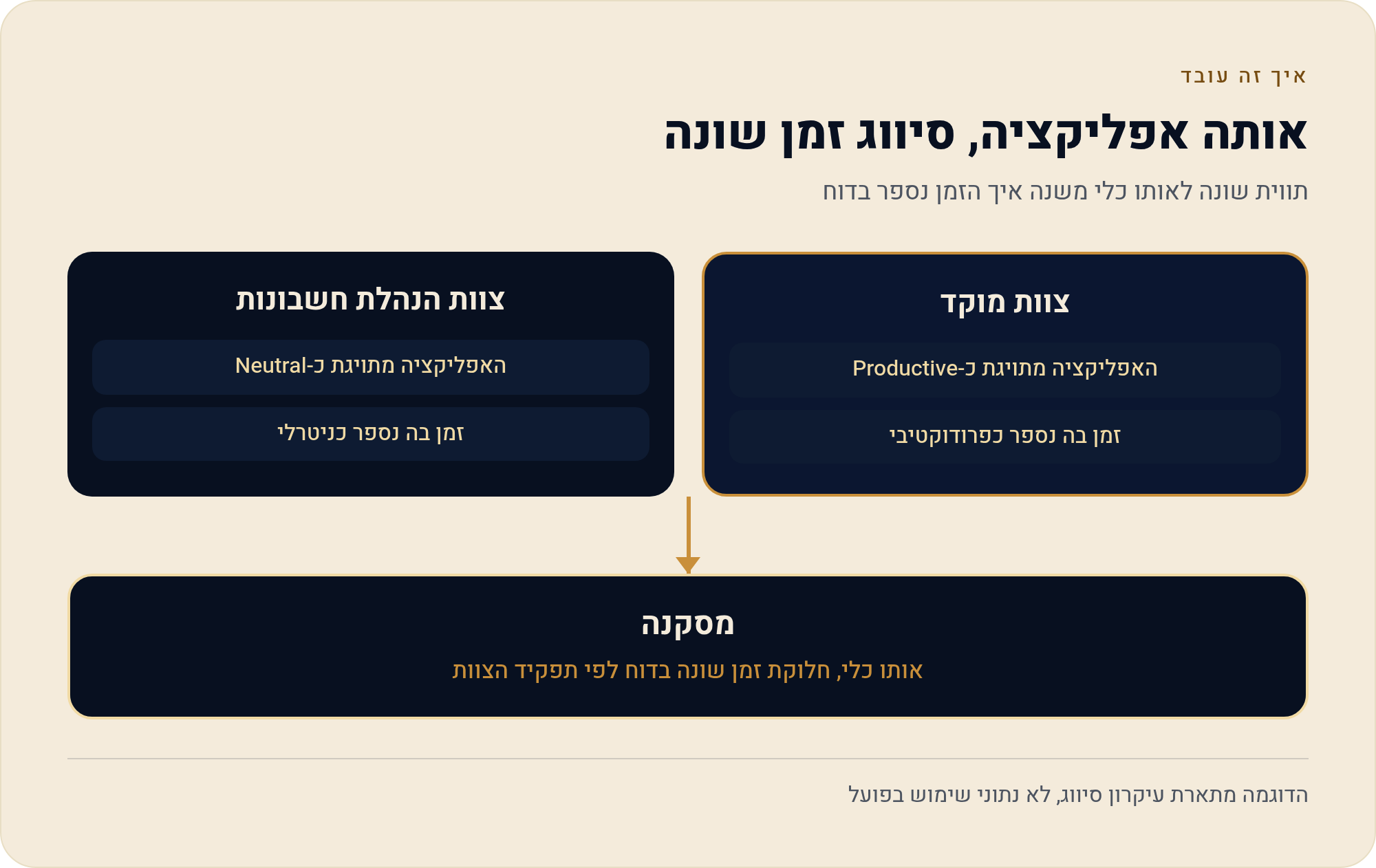
הדוגמה של הספק עצמו היא רשתות חברתיות. לרוב הצוותים, כמו פיתוח או הנהלת חשבונות, הן מסיחות. לצוות השיווק או יחסי הציבור, שמנהל את הרשתות, הן העבודה עצמה. לכן אפשר להשאיר אותן Unproductive ברמת הארגון ולסמן אותן Productive רק לצוותים שנבחרו. אצלנו זה וואטסאפ-ווב: Productive למוקד, Neutral להנהלת החשבונות.
אחרי שהתוויות מסודרות, אפשר גם להתאים את אופן חישוב הניצולת במסך Settings → Utilization Formula(s). זה נושא נפרד, ומוסבר בעמוד ציון הניצולת.
הספק מציע, אתה מחליט: תיוג אוטומטי והמלצות
אין צורך להתחיל מדף ריק. בכל פעם שעובד משתמש באפליקציה או באתר בפעם הראשונה, Insightful מבקש ממך לבדוק אותם דרך ההתראות בפינה הימנית העליונה. זו פעולה חד-פעמית לכל פריט חדש. אפליקציות ואתרים נכנסים לרשימה אוטומטית ברגע שמשתמשים בהם, ואי אפשר להוסיף אותם ידנית. לפי תיק המחקר, המערכת כוללת גם 16 קטגוריות אוטומטיות שניתנות לעריכה, ותגים מותאמים.
הכלי החזק כאן הוא מצב Recommendations:
- למי הוא זמין: ל-Admin בלבד, ברמת הארגון, ונכון לעכשיו רק ללקוחות ענן.
- על מה הוא חל: רק על פריטים שלא תויגו. הוא לעולם לא דורס תווית שכבר קבעת.
- איך נכנסים: דרך אייקון הפעמון (Bell icon) בפינה העליונה, או דרך Settings → Productivity → Apps & websites, עם סינון Recommended בלבד ולחיצה על Apply.
- מה עושים בו: מאשרים או מחליפים את ההמלצה בתפריט הנפתח שבעמודת Productivity. בדף Others נמצאים פריטים שאין עליהם המלצה כרגע.
הרבה אתרים בבת אחת: שינוי בכמות
בסבב הראשון ההבדל בין שעה לערב שלם הוא סימון בכמות. כך עושים את זה:
- מסמנים ברשימה כמה אפליקציות או אתרים שצריכים לקבל אותה תווית.
- מחילים את התווית בלחיצה על Apply to selected.
- חורגים מההמלצה כשצריך. אם רוצים לתייג בכמות אחרת ממה שהמערכת המליצה, מפעילים באותו דף את סינון Unlabeled ומסמנים משם.
הסדר הנכון הוא קודם הארגון ואחר כך החריגים. אם מתחילים צוות-צוות, עושים את אותה עבודה כמה פעמים.
סדר העבודה: מה עושים, ובכמה סבבים
אין מספר שעות קבוע. הזמן תלוי בכמות הכלים שהצוות שלך משתמש בהם. מה שכן אפשר לתכנן הוא את מספר הסבבים:
- נותנים לנתונים להצטבר. השימוש מחושב פעם ביום, בחצות לפי שעון UTC, ולא לפי שעון ישראל. הרשימה מתמלאת בהדרגה.
- סבב ארגוני. עוברים על Recommendations ומתייגים בכמות.
- מכבים את Threshold. כך מוצאים כלים קצרי-שימוש שנעלמו מהרשימה.
- חריגים לפי צוות. מתחילים בצוותים שהעבודה שלהם הכי שונה מהשאר, למשל מוקד, שיווק וכספים.
- מפרסמים לצוות. משתפים את מילון התוויות ומזמינים את העובדים לסמן תווית שנראית להם שגויה.
- ביקורת אחרי שבוע. זו ההמלצה בתיק המחקר שלנו. בודקים מי נראה חריג, ומתקנים קודם את התווית.
- תחזוקה שוטפת. מתייגים כל פריט חדש כשהוא מופיע בהתראות.
זה מתחבר ישירות לפיילוט של 7 ימים. אם אתה בתקופת ניסיון, תקן את התוויות כבר בימים הראשונים, אחרת תחליט על סמך מספרים עקומים. ההערכות כאן כלליות, וכל ארגון יגלה קצב אחר.
בכנות: מתי זה לא הכלי הנכון
- כשאתה רוצה למדוד איכות. תווית מודדת זמן באפליקציה, לא אם הלקוח קיבל תשובה טובה. במוקד צריך לשלב אותה עם מדדי שירות. ראה ניהול מוקד שירות.
- כשתפקיד אחד עושה הכול. בעסק קטן שבו אותה עובדת מטפלת בשירות, בשיווק ובגבייה, תווית לפי צוות פחות מדויקת.
- כשרוב העבודה לא במחשב. לעובדי שטח זה פשוט לא רלוונטי.
- כשהכוונה היא לדרג עובדים לפי מספר אחד. זה שימוש שגוי, עם תוויות מושלמות או בלעדיהן.
ועוד הערה: אין מקור רשמי שמאשר ממשק מלא בעברית. בדוק בניסיון איך מופיעים שמות של אתרים וחלונות בעברית.
השורה האחרונה: מה זה אומר עליך
אתה זה שקובע מה נחשב עבודה אצלך. הדוח לא ממציא את זה. כשהעובד הכי טוב שלך נראה רע בדוח, זו כמעט תמיד הזמנה לפתוח את מסך התוויות לפני שפותחים איתו שיחה. אם תתייג לפי תפקיד, תשתף את הצוות במילון ותמדוד בגלוי (ראה מצב גלוי או חשאי), הנתונים יעבדו בשבילך ולא נגדך. להמשך הסדרה, חזור להמדריך המלא ל-Insightful בעברית.
מקורות
- Insightful Help Center — Productivity Labeling: Introduction
- Insightful Help Center — Managing Productivity With Apps & Websites Labelling
- Insightful Help Center — Productivity Labeling: Recommendations Mode
- תיק המחקר של MSL על Insightful (קטגוריות, תגים ומגבלות סיווג).
נכון ל-28/10/2026