לדוגמה: מוקד שירות של 40 נציגים בפתח תקווה. בסוף כל חודש חשבת-השכר מחכה לקובץ שעות, ומנהל-התפעול מעתיק מספרים ממסך לגיליון עד מאוחר בערב. אם Insightful כבר מותקן אצלכם בגלוי, הנתונים כבר קיימים. מה שנשאר הוא להוציא אותם החוצה בצורה מסודרת. העמוד בנוי סביב שלוש שאלות: איך מוציאים מזה דוח חודשי לשכר, האם אפשר לקבל אותו במייל בלי להיכנס לחשבון, ומתי בעצם מספיק לך אקסל.
זה עמוד אחד בסדרה. התמונה המלאה, מהתקנה ועד פרטיות, נמצאת במדריך Insightful בעברית.
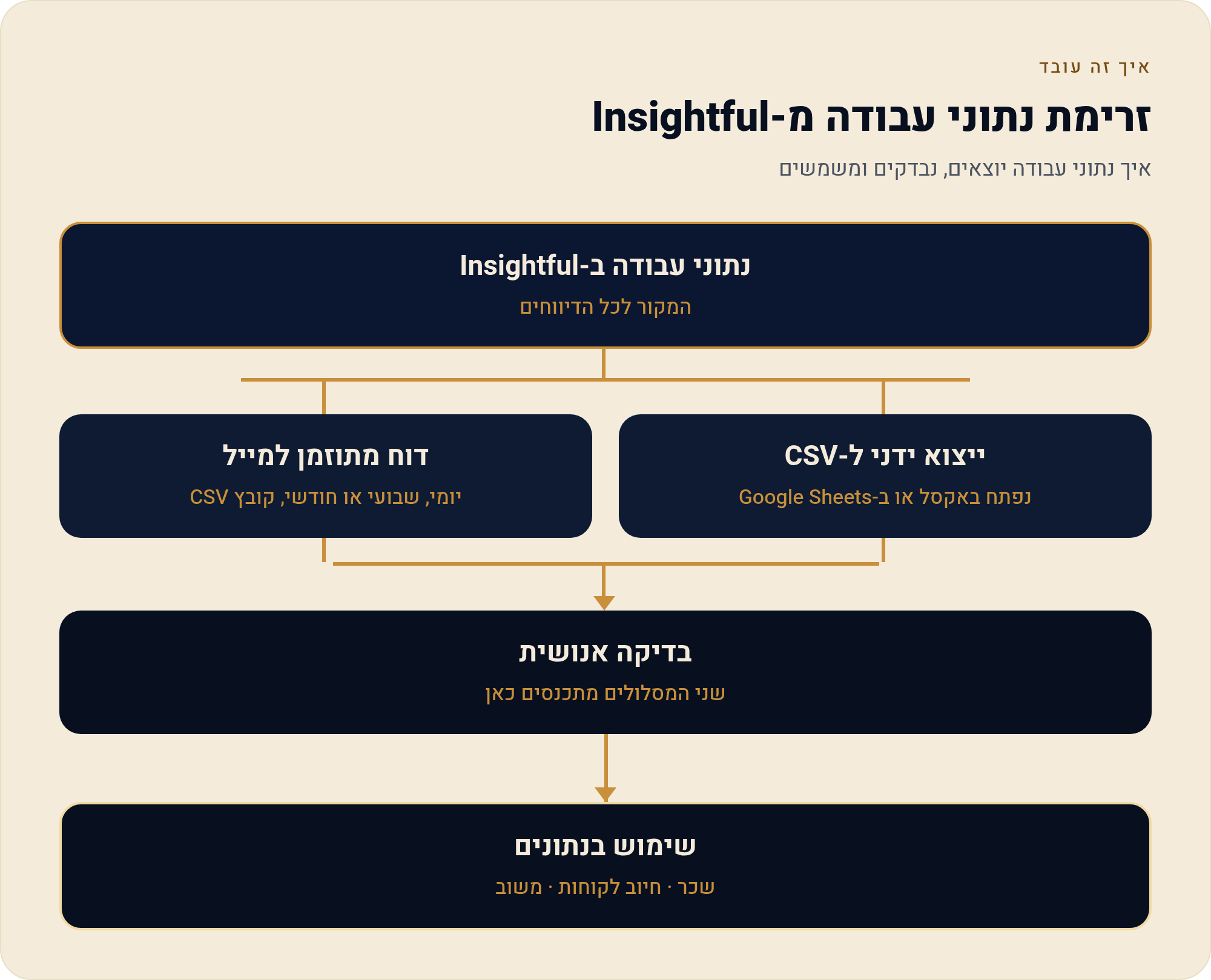
קודם כול אילו דוחות יש ומה נכנס לקובץ
לפי עמוד ההיכרות עם הדוחות בתיעוד של Insightful, הדוחות מרכזים נתוני עבודה ומעורבות של עובדים ומסכמים אותם למגמות ולדפוסים. הנה המשפחות העיקריות, בעברית פשוטה:
- Timeline Reports תמונה של יום העבודה של כל עובד: משמרות, הפסקות ועומס. מגיעים אליה דרך לוח ה-Activity.
- Category Report מחלק את האפליקציות והאתרים ל-16 סוגים מוגדרים מראש, ומראה שימוש ממוצע, קטגוריות מובילות לפי עבודה מהבית או מהמשרד, ורמות פרודוקטיביות.
- Tags Report אותו רעיון, אבל לפי תגים מוגדרים מראש ותגים שאתם יוצרים, למשל תג לכל מערכת או לכל תהליך.
- Audit Logs תיעוד של פעולות ניהול: שינויי הגדרות ועדכוני עובדים. זה הכלי שמראה מי שינה מה במערכת.
- Activity Logs פירוט השימוש של עובדים באפליקציות ובאתרים.
לשכר, הנתון הרלוונטי הוא נוכחות ושעות, ולא פירוט אפליקציות. איך קוראים את דף-השעות עצמו מוסבר בעמוד דיווח נוכחות אוטומטי. כאן נתמקד בהוצאת הנתונים החוצה.
הדוח החודשי לשכר עובר לגיליון דרך קובץ CSV
CSV הוא קובץ טקסט פשוט: כל שורה היא רשומה, ופסיקים מפרידים בין העמודות. זה הפורמט הנפוץ להעברת נתונים בין מערכות. לפי התיעוד, היתרון שלו הוא ניתוח מחוץ ל-Insightful ושיתוף הדוח עם אנשים שאין להם גישה למערכת, כמו חשבת-השכר או רואה-החשבון. אין צורך לפתוח להם משתמש.
אחרי שהקובץ נשמר אצלכם, אלה הצעדים לפי מדריך הפתיחה באקסל ובגוגל-שיטס:
ב-Excel
- פותחים מסמך חדש ועוברים ללשונית Data.
- בוחרים From Text/CSV בגרסאות מסוימות של Excel המסלול הוא Get Data → From File → From Text/CSV.
- מאתרים את הקובץ ולוחצים Import.
- בודקים את התצוגה המקדימה המפריד (Delimiter) מזוהה אוטומטית. אם צריך, משנים אותו בתפריט, ובדרך כלל זה Comma. לוחצים Next.
- בוחרים איפה הנתונים ייכנסו דרך החץ ליד Load ובחירה ב-Load To, ואז Finish.
ב-Google Sheets
- פותחים Google Sheets ובוחרים File → Import.
- מעלים את הקובץ דרך Upload, בבחירה מהמחשב או בגרירה.
- מאשרים בחלון שנפתח בוחרים Import data.
בלי להתחבר בכל פעם דוח קבוע שנשלח אוטומטית למייל
לשאלה השנייה התשובה היא כן. לפי מדריך הדוחות במייל, Admins ו-Managers יכולים להגדיר דוח יומי, שבועי או חודשי, בשעה קבועה. נכנסים ל-Settings → Email Reports ולוחצים Add New Report בפינה הימנית העליונה. ההגדרה נעשית בשלושה שלבים:
- Setup נותנים לדוח Name ובוחרים Content: Utilization, Apps & Websites Usage, Time on Task, Attendance או Time on Projects. אפשר לבחור הכול עם Select all, אבל חובה לבחור לפחות אחד. לדוח שכר מספיק Attendance.
- Delivery מגדירים Report time zone (לפיו מחושבים הנתונים), Frequency, Delivery time ו-Delivery time zone (לפיו נקבע מתי הדוח יוצא). אם ההגדרה עלולה לייצר נתונים חלקיים, תופיע הודעת אזהרה.
- Audience בוחרים Report Scope: כל הארגון, צוות מסוים או עובד מסוים. בוחרים Recipients, כלומר מי מקבל את הדוח, ושולחים ניסיון עם Send a test email.
אם לא משנים כלום, ברירות המחדל לפי התיעוד הן: אזור הזמן של הארגון, תדירות Daily, שליחה ב-8 בבוקר, ואזור הזמן המקומי של מי שיצר את הדוח. הדוחות שמגיעים כוללים קבצי CSV לניתוח נוסף, ולכן גם הם נפתחים באקסל באותם צעדים. בעמוד הדוחות כל משתמש רואה רק את הדוחות שהוא עצמו יצר. בתפריט שלוש-הנקודות שליד כל דוח יש Edit, View ו-Delete.
לפני שסומכים עליו המגבלות של הדוח המתוזמן
- סופ"ש כלול תמיד. דוח יומי נשלח כל יום, כולל סופי שבוע, ואי אפשר להוציא את סוף השבוע מהדוח. כלומר הדוח יגיע גם בשישי ובשבת, גם אם המשרד סגור.
- אין בחירת יום לדוח השבועי. הוא יוצא פעם בשבוע לפי לוח קבוע. אם אתם רוצים אותו דווקא ביום ראשון בבוקר, אי אפשר לקבוע את זה.
- רק ימים שהסתיימו. נתוני יום נסגרים רק אחרי שהמשמרות שלו נסגרו. הדוח נוצר בסביבות חצות לפי אזור הזמן של הדוח, ונשלח למחרת בשעה שבחרתם. אי אפשר להפיק דוח מלא על היום הנוכחי.
- אזור זמן אחד לכל דוח. בוחרים אזור זמן ארגוני או אזור זמן של העובד, לא את שניהם. אם יש לכם עובדים בחו"ל, זה משנה את המספרים.
מה עושים עם הקובץ: שכר, חיוב לקוחות ומשוב
הקובץ הוא חומר גלם ולא תלוש. קובעים יום חיתוך חודשי, מתקנים חריגות (שכחו לצאת, עבדו משני מחשבים), ורק אחר כך מעבירים את הקובץ. את חישוב השכר, השעות הנוספות והזכויות עושים במערכת השכר ובבדיקה מול חשבת-השכר.
לא להעביר מספר גולמי לשכר בלי עין אנושית.
משרד שירות שמחייב לפי שעות יכול להוסיף לדוח את Time on Projects ולצרף פירוט לחשבון. איך מגדירים פרויקטים מוסבר בדוח שעות לפי פרויקט.
לאשר את השעות מול מנהל הפרויקט לפני שהן מגיעות ללקוח.
Report Scope לעובד מסוים מאפשר לשבת עם עובד מול הנתונים שלו. שיחה כזאת נבנית על שקיפות, לא על הפתעה.
לא להסיק מסקנה ממספר אחד. זמן לא-פעיל, למשל, לא תמיד אומר שלא עבדו.
כדאי גם לצמצם את רשימת הנמענים. מי שמקבל דוח על כל הארגון רואה נתונים על כל העובדים. כדאי שההחלטה מי מקבל מה תהיה גלויה לצוות, ושתתאים להרשאות שהגדרתם.
בכנות מתי מספיק לך גיליון אקסל
השאלה השלישית היא החשובה. לא כל עסק צריך כלי נתוני-עבודה כדי להפיק דוח שעות, ויש מצבים שבהם Insightful הוא פשוט לא הכלי הנכון:
- צוות קטן שמדווח בעצמו כשיש עשרה עובדים, השעות יציבות ושכר צריך רק סך שעות חודשי, תבנית אקסל עם שורה יומית לכל עובד ואישור של המנהל עשויה להספיק.
- עבודה שלא קורית מול מחשב כשרוב העבודה נעשית בשטח, במחסן או בנסיעות, הכלי פשוט לא רואה אותה.
- צורך בחישובי שכר מלאים הדוח מציג שעות. הוא לא מחליף מערכת שכר ונוכחות שמחשבת את מה שמגיע לעובד.
- אין תכלית ברורה אם הסיבה היחידה לאסוף נתונים היא "שיהיה", אקסל פשוט פולשני הרבה פחות.
Insightful מצדיק את עצמו כשהשעות כבר נמדדות בו ממילא, למשל במוקד, בצוות היברידי או במשרד שמחייב לפי שעות. במקרה כזה, הדוח הקבוע חוסך את ההעתקה הידנית מהמסך לגיליון.
בשורה התחתונה מה זה אומר עליך
אם אתה עדיין מעתיק מספרים ממסך לגיליון בסוף כל חודש, יש לך שתי דרכים לקצר את זה. אפשר לייצא CSV ולפתוח אותו בארבע לחיצות, ואפשר להגדיר דוח חודשי שמגיע אליך לבד. בשני המקרים, הקובץ הוא נקודת התחלה ולא פסק דין. אתה בודק אותו, מתקן חריגות ומעביר לשכר. ואם אתה מגלה שגיליון פשוט עונה על כל מה שאתה צריך, גם זו החלטה ניהולית טובה.
מקורות
- Insightful Help Center: Review Insightful Reports in Excel or Google Docs (נכון ל-28/10/2026)
- Insightful Help Center: Receive Reports by Email (נכון ל-28/10/2026)
- Insightful Help Center: Introduction to Reports & Logs (נכון ל-28/10/2026)