
בחלק הזה
בקצרה
- חנות התוספים נקראת Wix App Market — מגיעים אליה מתוך העורך דרך הכפתור Add Apps, ומתקינים בלחיצה על Add to Site.
- "חינם" זה עד גבול. הרבה תוספים חינמיים רק בשכבה בסיסית, ואז גובים תשלום חודשי נפרד — מעל החבילה שכבר משלמים עליה.
- לעסק ישראלי באמת שווים מעט תוספים: וואטסאפ, טופס לידים, ותצוגת ביקורות — לא כל מה שנוצץ.
- כל תוסף מוסיף קוד לעמוד ולכן עלול להאט את הטעינה, במיוחד בנייד.
- הסרה בטוחה נעשית דרך מנהל התוספים, לא על-ידי מחיקת הרכיב מהעמוד.

כל שם כפתור כאן מובא באנגלית בדיוק כמו שהוא מופיע על המסך — בחלק מהחשבונות ממשק העורך מוצג באנגלית, ושמות הכפתורים בחנות התוספים מופיעים באנגלית, ואם תחפשו "הוסף אפליקציה" במקום Add Apps תסתובבו בעורך לחינם. חנות התוספים של וויקס נקראת רשמית Wix App Market, והיא בנויה בדיוק כמו חנות אפליקציות בטלפון: מאות תוספים, חלקם של וויקס עצמה וחלקם של מפתחים חיצוניים, שמבטיחים להוסיף לאתר יכולת אחת — צ׳אט, ביקורות, טופס, גלריה, חנות.
הבעיה הישראלית הקלאסית: בעל עסק קטן פותח את החנות, רואה עשרות תוספים עם המילה Free, ומתקין שבעה ביום אחד. אחרי שבוע האתר נטען לאט בנייד, שני תוספים רבים על אותו מקום בעמוד, ואחד מהם התחיל לגבות תשלום חודשי כי חצה את המכסה החינמית. המדריך הזה הוא בדיוק על להימנע מזה.
מה זה Wix App Market ואיך מתקינים תוסף
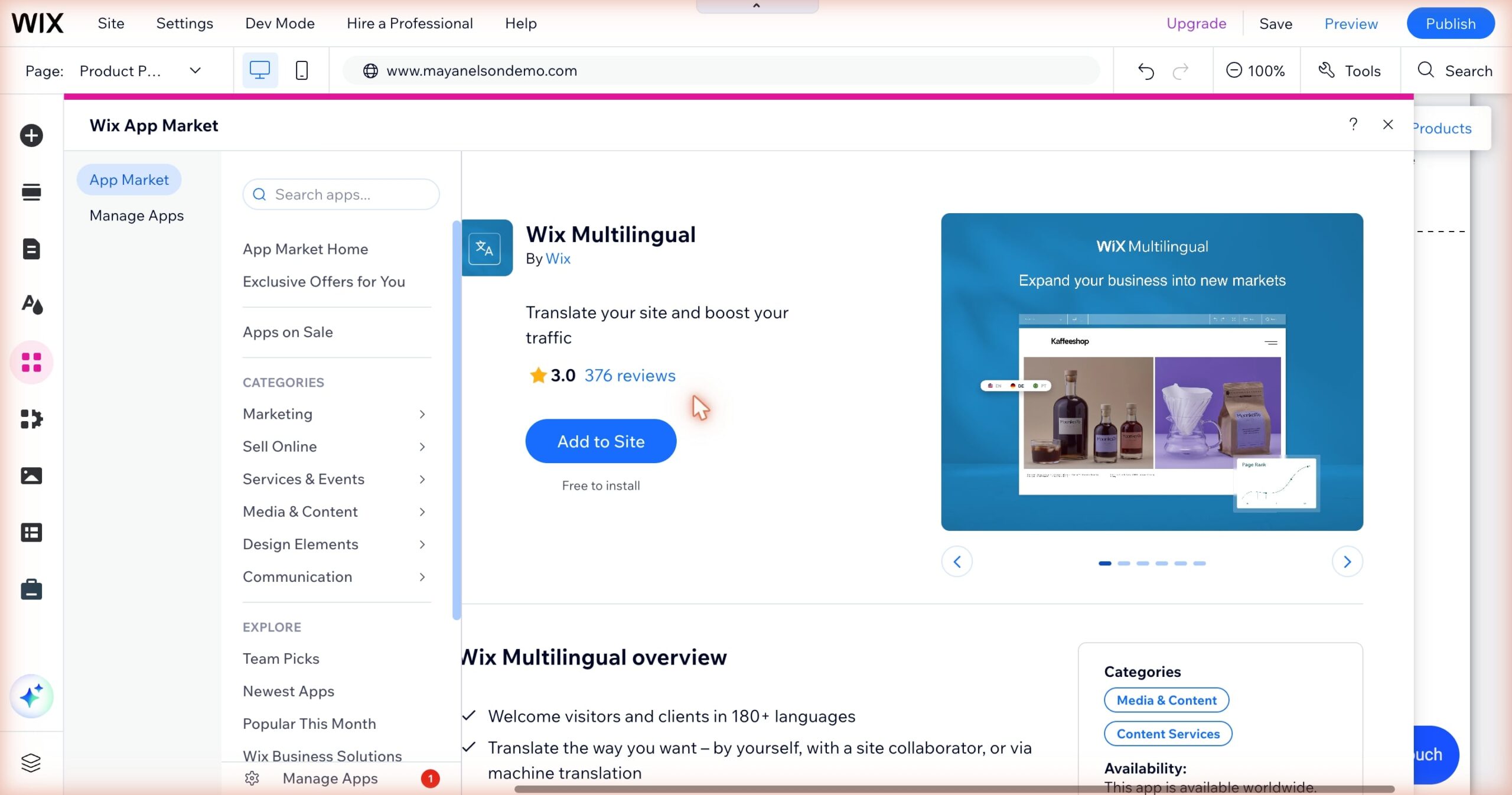
חנות התוספים היא לא אתר נפרד — היא חלק מהעורך של וויקס. כשאתם בתוך העורך (Wix Editor), בסרגל הצד של העורך יש כפתור Add Apps. לחיצה עליו פותחת את Wix App Market בתוך אותו חלון. משם מחפשים תוסף לפי שם או לפי קטגוריה, ומתקינים אותו בלחיצה על הכפתור Add to Site.
- נכנסים לעורך פותחים את האתר במצב עריכה (Edit Site), לא בתצוגת המבקר.
- לוחצים Add Apps הכפתור בסרגל הצד; זה פותח את Wix App Market בתוך העורך.
- מחפשים תוסף לפי שם באנגלית או לפי קטגוריה — Marketing, Bookings, Store וכן הלאה.
- לוחצים Add to Site התוסף מותקן ומופיע כרכיב שאפשר לגרור למקום הנכון בעמוד.
- מפרסמים לוחצים Publish — עד שלא פרסמתם, המבקרים לא רואים את התוסף.
חינם מול בתשלום איפה זה נגמר בכסף חודשי
זו הנקודה שבה בעל עסק קטן נופל. בחנות, ליד כל תוסף, כתוב Free או Free to install. אבל "חינם להתקנה" זה לא "חינם לתמיד". הרבה תוספים בנויים במודל שכבות: יש שכבה בסיסית חינמית, ומעליה תוכניות בתשלום חודשי שפותחות יכולות נוספות — למשל להסיר את חתימת המפתח, להגדיל את מכסת ההודעות או הפניות הנשלחות בחודש, או לפתוח אוטומציות. התשלום הזה נגבה בנוסף לחבילת וויקס שאתם כבר משלמים עליה, ולעיתים ישירות מול המפתח החיצוני ולא מול וויקס.
מכיוון שהמחירים המדויקים של כל תוסף משתנים באתר הרשמי ולפי המפתח, לא מובאים כאן מחירים כלל — בדקו את התמחור במסך התוסף עצמו לפני ההתקנה, ולא אחריה. כלל האצבע: לפני שאתם לוחצים Add to Site, גללו למטה בעמוד התוסף וחפשו את המילה Pricing או Plans. אם אין שם שכבה חינמית שמספיקה לכם — זו הוצאה חודשית קבועה, לא תוסף "חינם".
האירוניה הקטנה: וויקס מציגה "חנות תוספים" כאילו הכול מתנה, אבל בעל עסק זהיר יגלה שדווקא התוספים שהוא באמת צריך — טופס לידים רציני, ביקורות מסונכרנות — הם בדיוק אלה עם שכבת התשלום. חינם זה בדרך כלל מה שלא באמת חסר לכם.

התוספים שכן שווים לעסק ישראלי קטן
לא כל תוסף בחנות רלוונטי לעסק ישראלי. מה שבאמת מזיז לידים אצלכם הוא קצר: דרך מהירה שהלקוח יכתוב לכם, טופס שאוסף פניות למייל, והוכחה חברתית. הנה השלישייה שכמעט תמיד שווה, מול הקטגוריות שברוב המקרים רק מכבידות.
מה עדיף לדלג עליו בהתחלה: תוספי אנימציה ואפקטים כבדים, פופ-אפים אגרסיביים, גלריות ענק, ומחשבוני-מטבע/מזג-אוויר שלא קשורים לעסק. כל אחד מהם מוסיף קוד לעמוד ומעט מאוד ערך לעסק קטן. תתחילו מהמינימום ותוסיפו רק כשיש צורך אמיתי — לא ההפך.
מה קורה למהירות האתר כשמתקינים הרבה תוספים
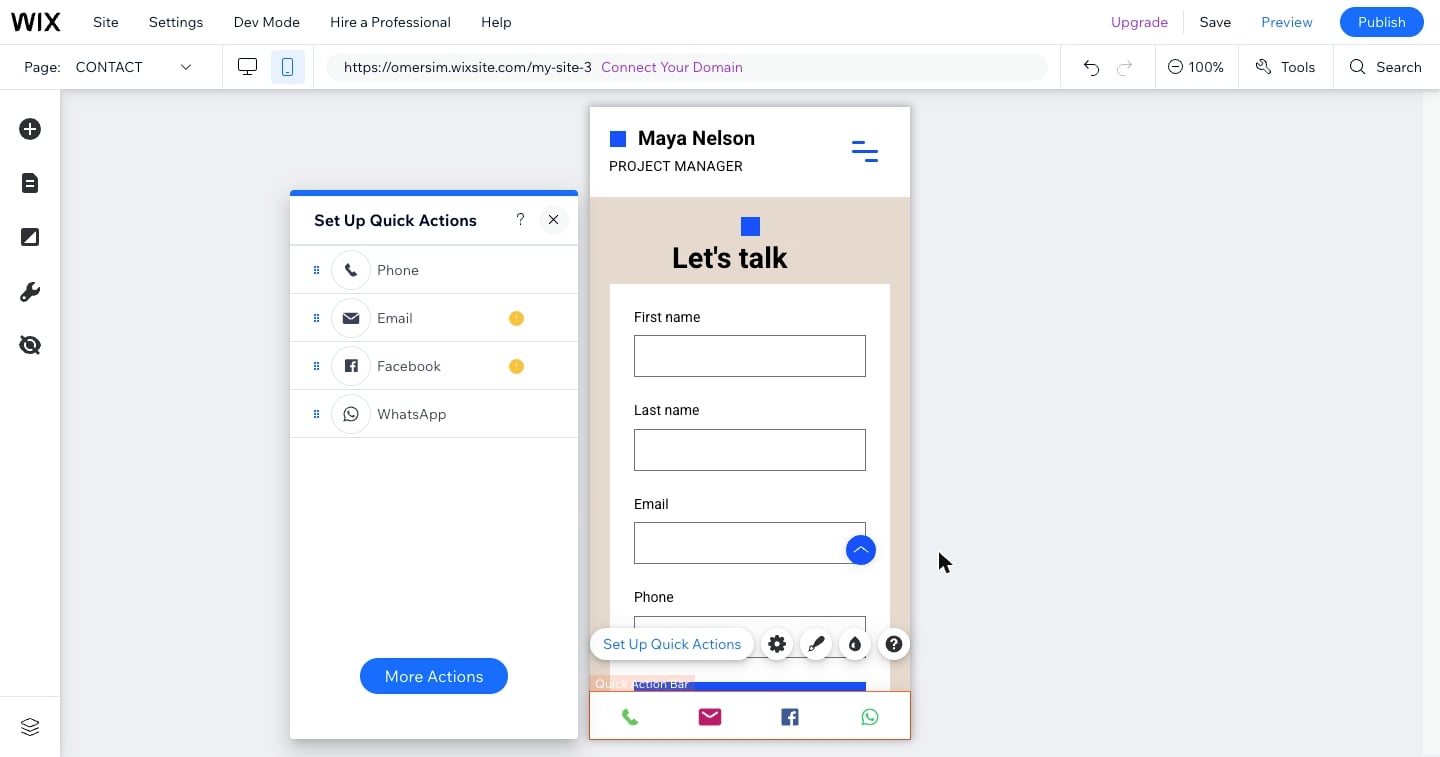
כל תוסף שאתם מוסיפים הוא בעצם עוד חתיכת קוד שהדפדפן של הלקוח צריך להוריד ולהריץ. תוסף אחד או שניים — לא מורגש. שבעה תוספים, מהם כמה של מפתחים חיצוניים עם סקריפטים כבדים — כבר מרגישים, במיוחד בנייד, שם רוב הלקוחות הישראלים גולשים ולפעמים על חיבור סלולרי איטי.
התסמין הכי נפוץ: הלקוח לוחץ על הקישור לאתר שלכם מתוך שיחת וואטסאפ, ובמקום להיפתח מיד — העמוד "קופץ" תוך כדי טעינה כי כל תוסף נכנס בתורו. חלק פשוט סוגר את הדף לפני שראה משהו. מהירות טעינה איטית עולה לכם בלידים, לא רק בנוחות.
- תוסף אחד לכל מטרה — אל תתקינו שני תוספי-צ׳אט או שני תוספי-טפסים. תבחרו אחד.
- מחקו תוספים שהתקנתם ולא השתמשתם בהם — גם תוסף לא-מוצג עדיין נטען.
- העדיפו תוספים של Wix על-פני מפתחים חיצוניים — הם מותאמים טוב יותר לביצועים ולעברית.
- בדקו את האתר בנייד אחרי כל התקנה — לא רק במחשב.
איך מסירים תוסף בלי לשבור עמוד
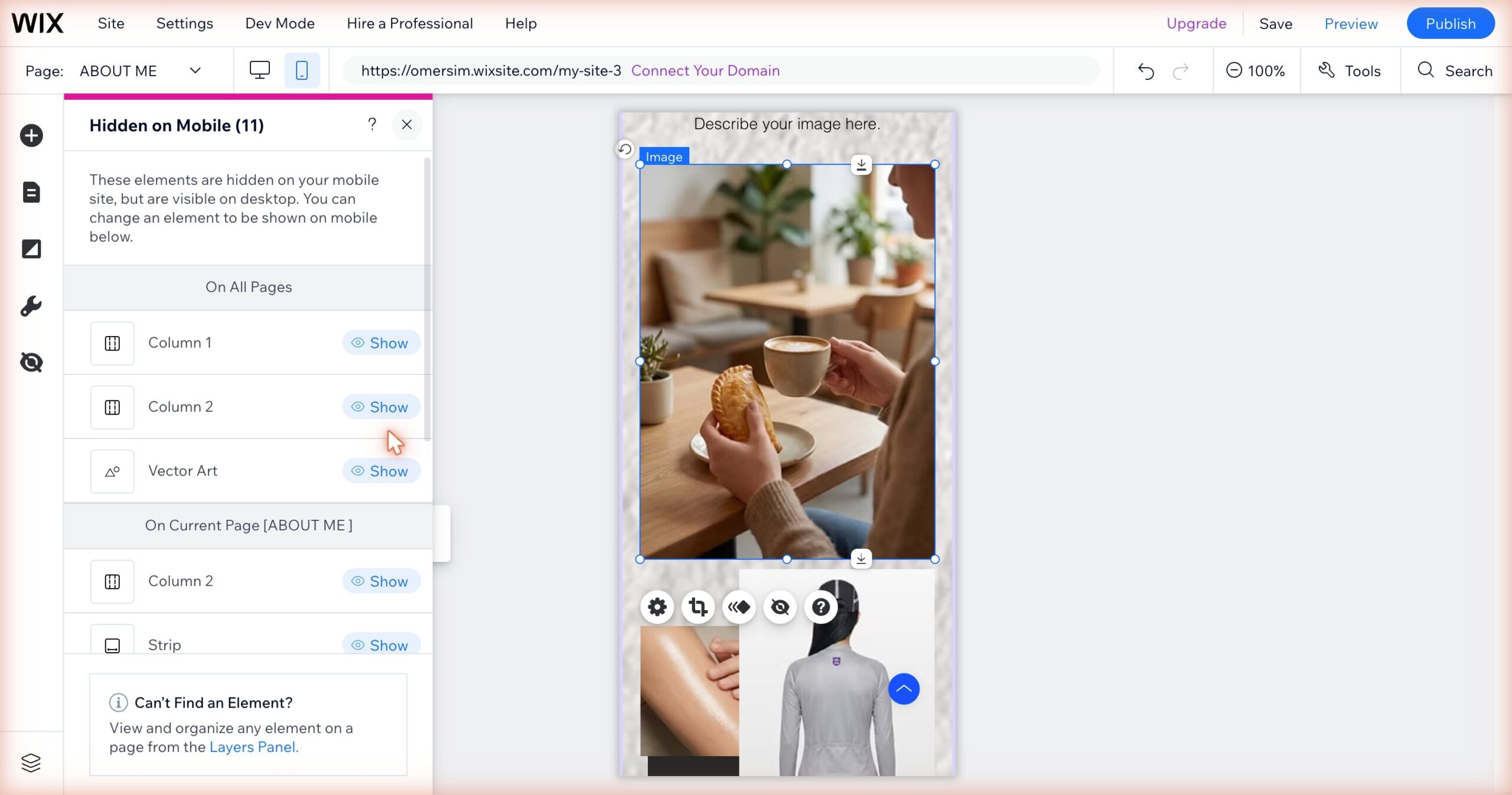
כאן עושים את הטעות שבאמת שוברת אתרים: מוחקים את הרכיב מהעמוד וחושבים שהתוסף הוסר. הרכיב נעלם מהעין, אבל התוסף עצמו עדיין מותקן באתר, עדיין נטען, ואם היה בתשלום — עדיין מחייב. ההסרה הנכונה נעשית ממנהל התוספים של האתר, לא מהעורך.
- פותחים את מנהל התוספים — מלוח הבקרה של האתר (Dashboard) נכנסים לManage Apps / Installed Apps.
- מוצאים את התוסף ברשימת התוספים המותקנים.
- לוחצים Delete / Remove ומאשרים — זה מסיר גם את הקוד וגם עוצר חיוב עתידי אם היה.
- בודקים את העמודים שהתוסף הופיע בהם — אם נשאר שם מקום ריק או רכיב שבור, מסדרים ידנית.
- מפרסמים מחדש לוחצים Publish כדי שההסרה תיכנס לתוקף אצל המבקרים.
שורה תחתונה: חנות התוספים היא כלי חזק לעסק קטן שרוצה לבנות אתר לבד, אבל היא גם דרך קלה לצבור עלויות סמויות ולהאט את האתר. התקינו מעט, בחרו תוספי Wix על-פני חיצוניים כשאפשר, בדקו תמחור לפני ההתקנה, ובדקו בנייד אחרי. וכשמסירים — דרך מנהל התוספים, לא במחיקת הרכיב מהעמוד.
מקורות
- Wix Support — Wix App Market: Adding an App to Your Site
- Wix Support — About Premium Apps in the Wix App Market
- Wix Support — Deleting an App from Your Site
- Wix — Business Website (עמוד רשמי)
נכון ל-09/08/2026.