
בחלק הזה
בקצרה
- Wix Bookings הוא כלי קביעת התורים המובנה של וויקס — מוסיפים אותו לאתר כאפליקציה מחנות התוספים.
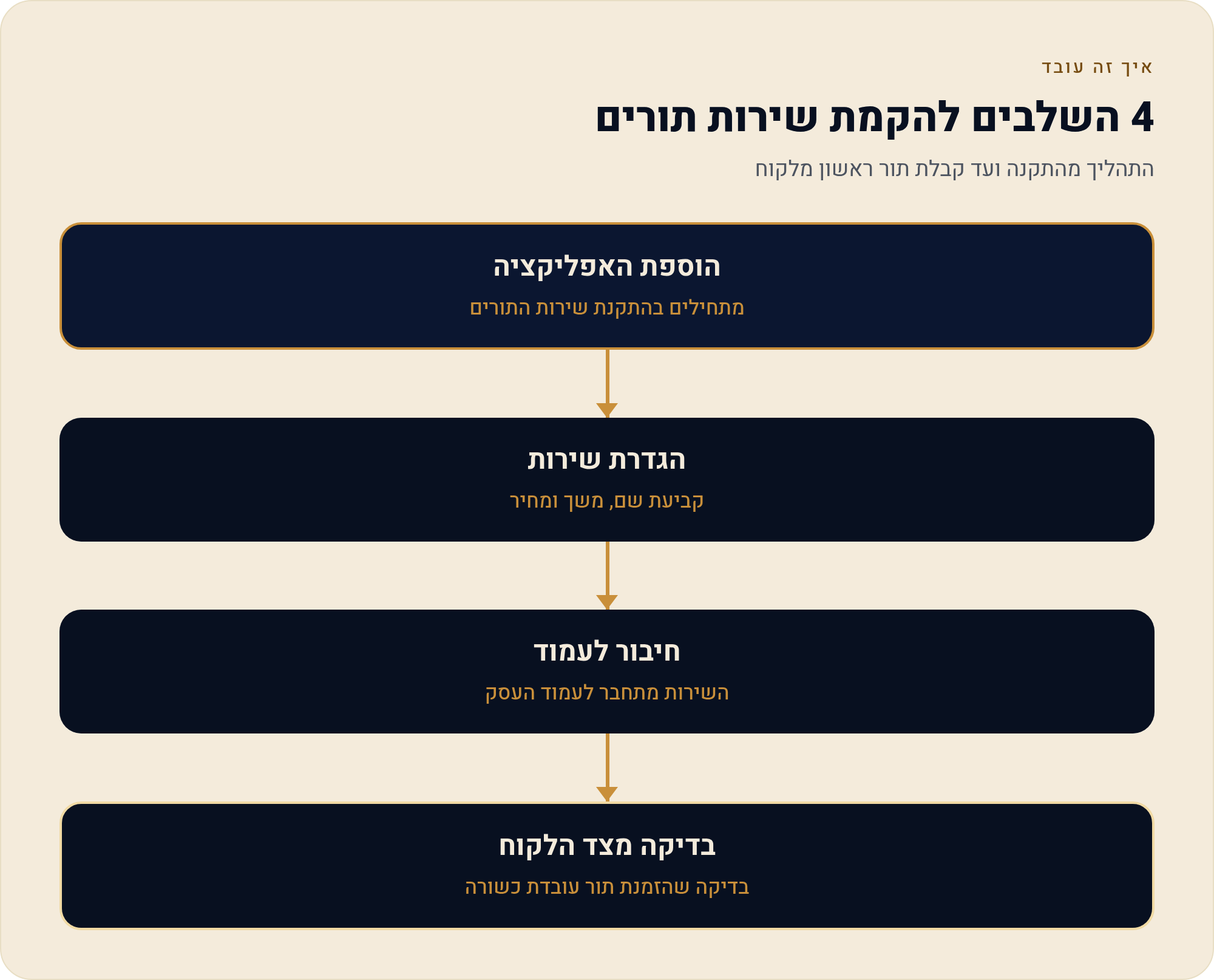
- הקמת שירות ראשון היא ארבעה שלבים: הוספת האפליקציה, הגדרת שירות (שם, משך, מחיר), חיבור לעמוד, ובדיקה מצד הלקוח.
- כל שמות הכפתורים בעורך באנגלית — הבאנו אותם בדיוק כפי שהם על המסך.
- לפני שמפרסמים — בודקים את ההזמנה כאילו אתם הלקוח שכותב בוואטסאפ "אפשר לקבוע?".
כל פספוס-תור הוא גם זמן אבוד וגם לקוח שאולי לא יחזור. אם כבר קרה לך כמה פעמים שקבעת תור והלקוח לא הגיע — המדריך הזה מקים את הבסיס: שירות אחד שאפשר לקבוע לו תור ישירות מהאתר. את התזכורת האוטומטית שמזכירה ללקוח לבד בונים על הבסיס הזה בעמוד ההמשך.
שמות הכפתורים בעורך של וויקס באנגלית — Add Apps, Add to Site, Publish — כי העורך עצמו לא מתורגם לעברית, גם כשהאתר שאתה בונה כולו בעברית מימין-לשמאל. זו הנקודה הראשונה שמבלבלת בעל עסק קטן שפותח את העורך בפעם הראשונה: התוכן שלך יהיה בעברית, אבל התפריט שמסביב יישאר באנגלית. אין מה לעשות עם זה — פשוט נלמד את השמות כמו שהם.
המטרה של העמוד הזה צרה בכוונה: להקים שירות אחד שלקוח יכול לקבוע לו תור ישירות מהאתר. לא יומן מלא, לא צוות עם שלושה עובדים, לא תשלום מראש — רק שירות בודד שעובד מקצה לקצה. את היומן, שעות הפעילות והצוות נרחיב בעמוד נפרד, ואת התשלום מראש והתזכורות ללקוח בעמוד אחר. כאן — הבסיס בלבד, כדי שתראה תור ראשון נכנס.
לפני שמתחילים — מה זה Wix Bookings ומתי הוא כלול
Wix Bookings הוא הכלי המובנה של וויקס לקביעת תורים ופגישות. במקום שהלקוח יכתוב לך בוואטסאפ "מתי פנוי ביום שלישי?" ותנהל את זה בהודעות הלוך-ושוב, הוא רואה על המסך את השעות הפנויות ובוחר בעצמו. זה מתאים לכל עסק שמוכר זמן ולא מוצר: מספרה, קליניקה, מאמן כושר, יועץ, מטפל.
את Wix Bookings אפשר להוסיף לאתר, להקים שירות ולהציג אותו ללקוח גם בלי חבילה עסקית מתקדמת. מה שדורש חבילה בתשלום הוא קבלת תשלומים מראש דרך האתר. את מחירי החבילות המדויקים בשקלים תראה בעמוד התמחור של וויקס עצמו, כי הם משתנים ותלויים במטבע ובמבצע הרץ באותו רגע. לצורך העמוד הזה — הקמת השירות ובדיקה שהוא מופיע ללקוח — לא נזדקק לתשלום מראש, ולכן אפשר להתקדם בלי לקבל החלטת-חבילה עכשיו.
שלב 1 — להוסיף את האפליקציה לאתר
האפליקציה לא מותקנת מראש — צריך להוסיף אותה מחנות התוספים של וויקס (App Market). זה תוסף חינמי להוספה; מה שעולה כסף זה החבילה של האתר, לא עצם ההתקנה של Bookings. הנה הרצף המדויק, עם שמות הכפתורים כפי שהם באנגלית על המסך:
- נכנסים לעורך פותחים את האתר בעורך של וויקס (Wix Editor). זה המסך שבו רואים את האתר ועורכים אותו.
- לוחצים Add Apps בסרגל השמאלי של העורך יש אייקון של חנות התוספים — שם כתוב Add Apps. לוחצים עליו.
- מחפשים Bookings בשורת החיפוש שנפתחת מקלידים Wix Bookings.
- לוחצים Add to Site נכנסים לעמוד האפליקציה ולוחצים על הכפתור הכחול Add to Site. וויקס מוסיף אוטומטית את העמודים הנדרשים לאתר.

שלב 2 — להגדיר שירות ראשון: שם, משך, מחיר
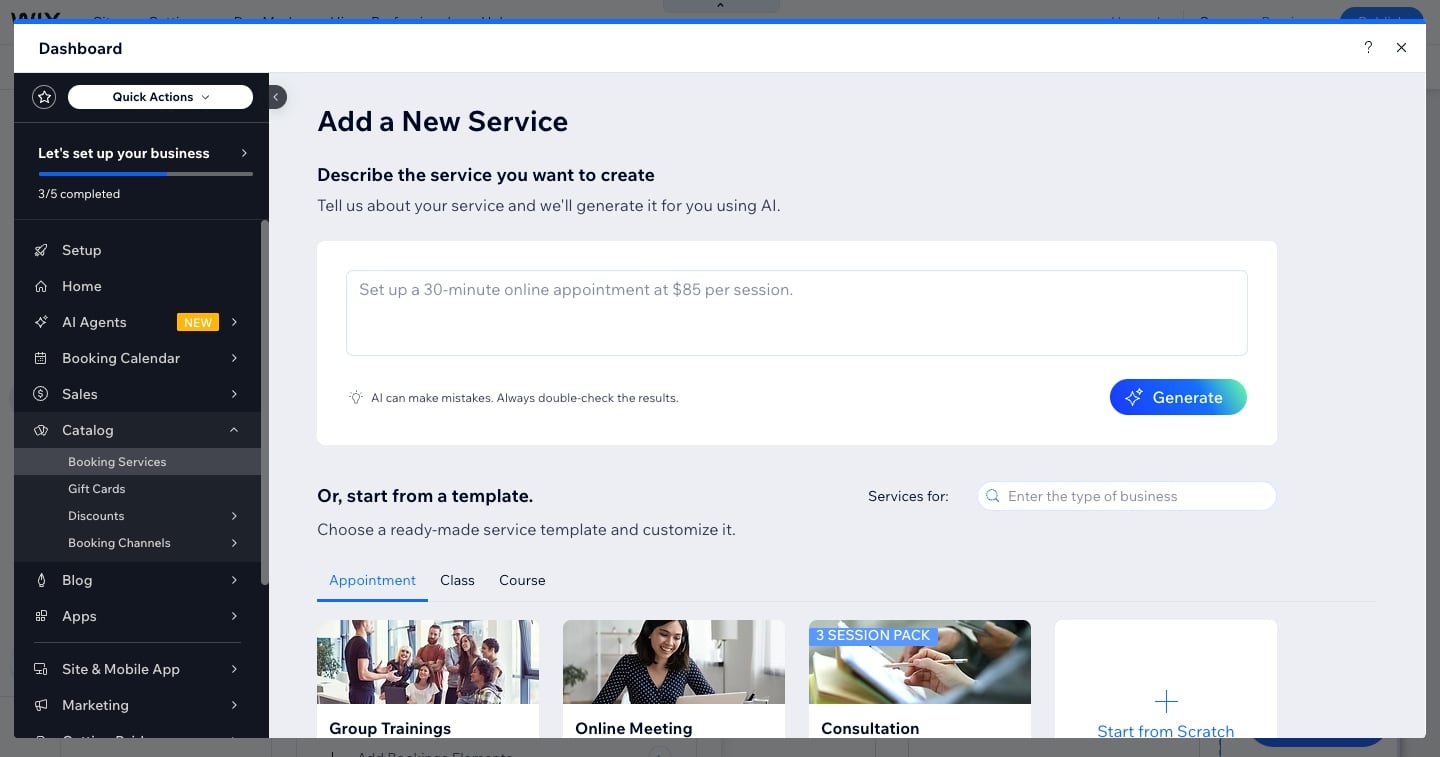
אחרי ההתקנה, וויקס בדרך כלל מציע לך להגדיר את השירות הראשון. אם לא — נכנסים ללוח הבקרה של האתר (Dashboard), לאזור Booking Services, ולוחצים על Add a New Service. כאן מגדירים את שלושת הפרטים שהופכים "שירות" למשהו שאפשר לקבוע לו תור:
- Service Name שם השירות בעברית — בדיוק כפי שהלקוח יראה אותו. "תספורת גברים", "פגישת ייעוץ ראשונה", "טיפול 45 דקות". כתוב בעברית פשוטה וברורה; זה מה שיופיע על הכפתור שהלקוח לוחץ.
- Duration משך הזמן של התור בדקות. אם תספורת לוקחת חצי שעה — 30 דקות. הזמן הזה קובע כמה תורים ייכנסו ביום וכמה מרווח יישאר בין לקוח ללקוח.
- Price המחיר. שים לב — כאן מזינים את הסכום שהלקוח רואה, כלומר הסכום הסופי שהוא משלם. וויקס לא מחשב לך מע"מ אוטומטית לפי דין ישראלי.
בשלב הזה אפשר לעצור. אין חובה למלא את כל השדות הנוספים — זמינות, מדיניות ביטול, תמונה — כדי שהשירות יעבוד. שמור (Save), ויש לך שירות אחד חי במערכת. את הזמינות והשעות נרחיב בעמוד היומן והצוות.

שלב 3 — לחבר את השירות לעמוד באתר
שירות שקיים בלוח הבקרה אבל לא מופיע באתר — הלקוח לא יכול לקבוע לו תור. כשהוספת את Wix Bookings, וויקס יצר עמוד רשימת שירותים (Service List / Book Online) והוסיף אותו לתפריט האתר. צריך לוודא שהעמוד קיים, שהשירות מופיע בו, ושיש כפתור נראה שמוביל אליו מדף הבית.
- פותחים את התפריט פותחים את תפריט העמודים בעורך (Site Menu / Pages). בודקים שקיים עמוד הזמנות — לרוב בשם Book Online או Services.
- נכנסים לעמוד לוחצים על העמוד כדי לראות אותו בעורך. השירות שהגדרת אמור להופיע שם ככרטיס עם השם, המשך והמחיר.
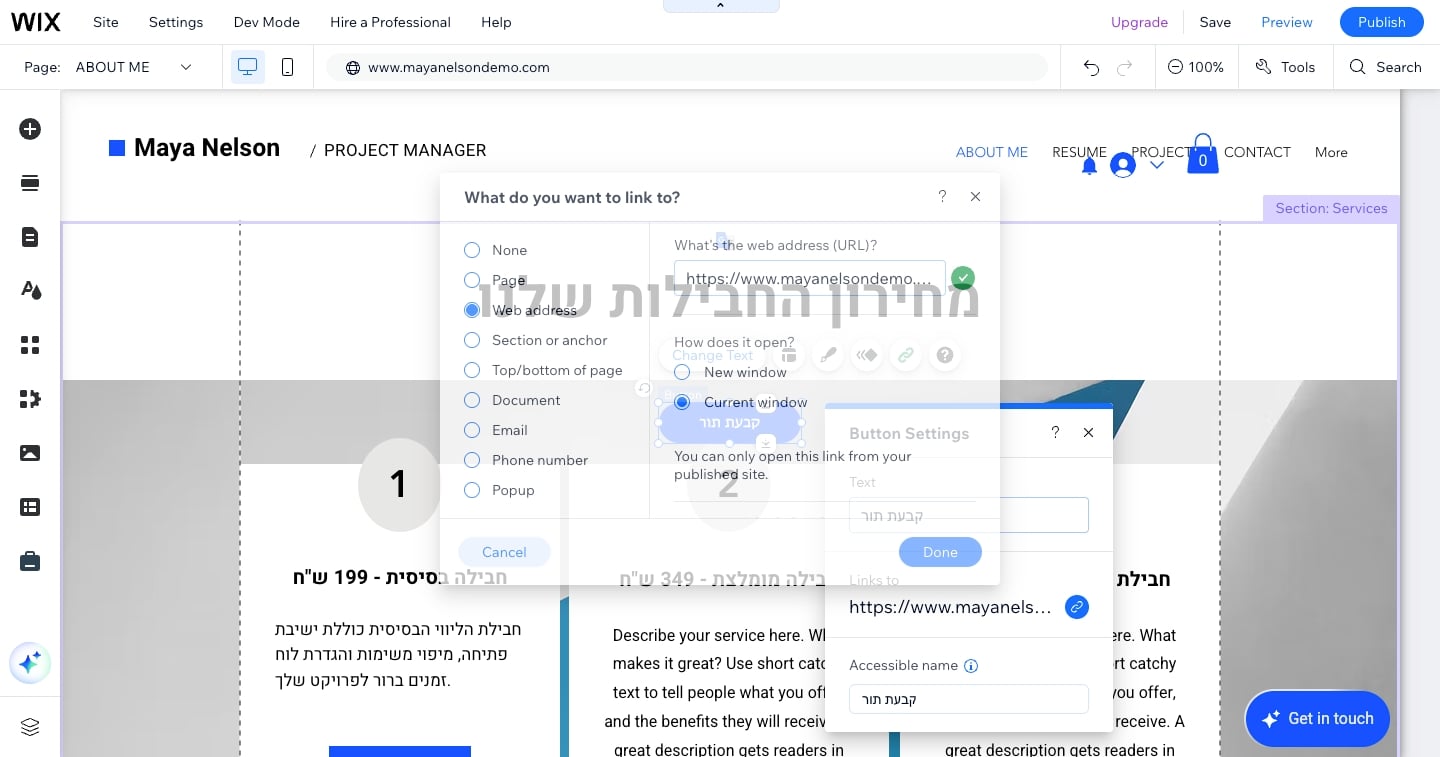
- מוסיפים כפתור מדף הבית חוזרים לדף הבית, מוסיפים כפתור (Button) עם טקסט כמו "לקביעת תור", ומקשרים אותו (Link) לעמוד ההזמנות. ככה הלקוח מגיע בלחיצה אחת.
- מפרסמים לוחצים על הכפתור Publish בפינה העליונה כדי שהשינויים יעלו לאתר החי. עד שלא לוחצים Publish — אף אחד מבחוץ לא רואה כלום.
שלב 4 — לבדוק שההזמנה עובדת מצד הלקוח
עכשיו החלק שכולם יודעים שחשוב, ובכל זאת כולם מדלגים עליו: לבדוק את התהליך מהצד של הלקוח, לא מצד העורך. פותחים את האתר החי בכתובת הפומבית שלו (הכי טוב בגלישה פרטית או במכשיר אחר, כדי שלא תהיה מחובר כבעל האתר), ומדמים לקוח אמיתי שנכנס לקבוע תור.
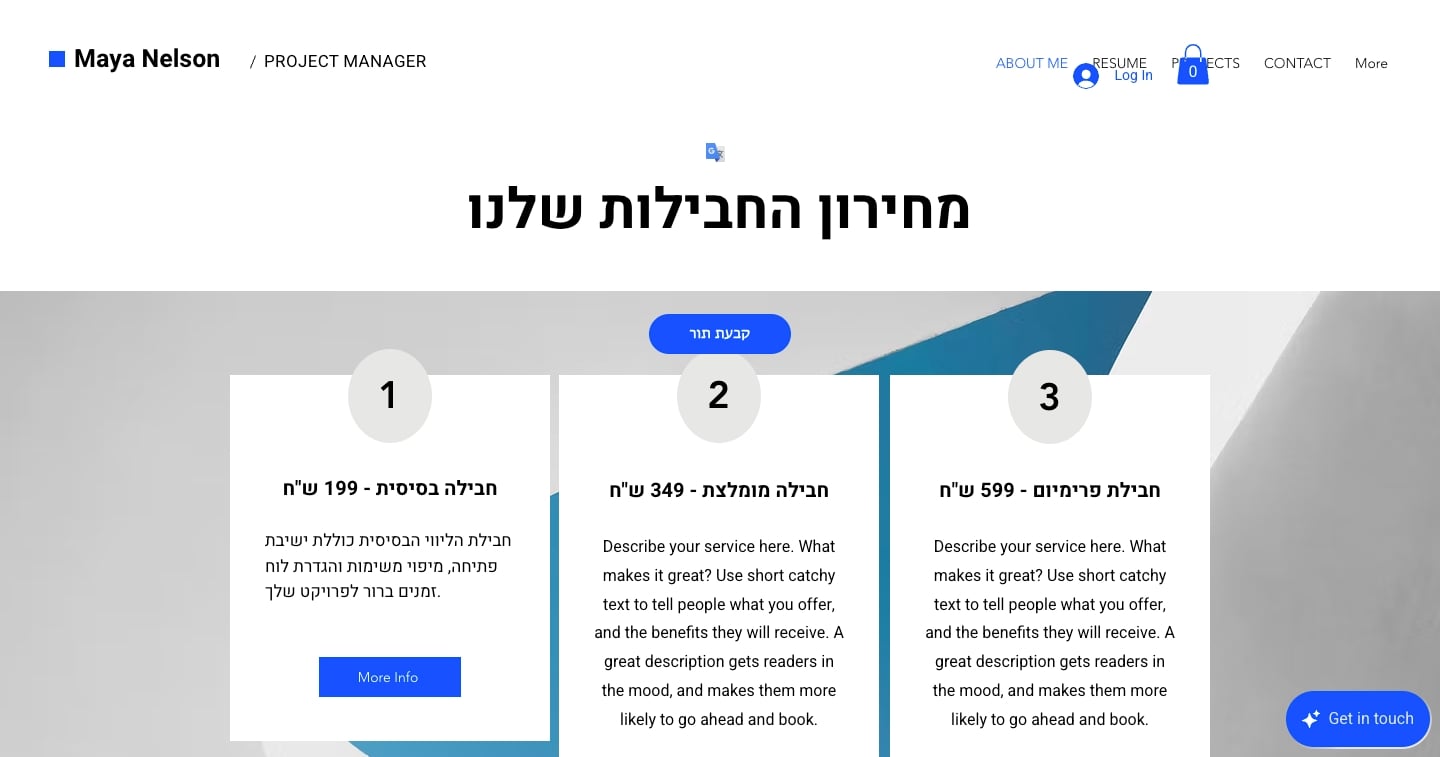
- הכפתור "לקביעת תור" מופיע בדף הבית ומוביל לעמוד ההזמנות.
- השירות מופיע עם השם, המשך והמחיר הנכונים — בעברית, מיושר נכון מימין לשמאל.
- לחיצה על השירות מציגה מסך בחירת מועד עם שעות פנויות.
- אפשר להשלים הזמנה עד הסוף ולקבל אישור.
- אתה מקבל התראה על ההזמנה החדשה (במייל או בלוח הבקרה).
אם השירות לא מופיע — סביר שלא לחצת Publish, או שהשירות עדיין לא מחובר לעמוד. אם מופיע אבל בלי שעות פנויות — זו כבר שאלה של זמינות ושעות פעילות, שנרחיב עליה בעמוד היומן והצוות. לצורך העמוד הזה, המטרה הושגה ברגע שהשירות מוצג ללקוח והתהליך ניתן להשלמה.
ומה עם התזכורת שהבטחנו בפתיחה? התזכורת עצמה לא נקבעת במסך הזה, אבל היא בדיוק מה שהופך תור ל"לא נשכח": וויקס שולח מייל אוטומטי ללקוח לפני התור — זמן שקבעת מראש, למשל יום לפני — ובחבילות שמאפשרות זאת גם הודעת SMS. הלקוח מקבל את המועד, השירות ופרטי איש-הצוות; אם משהו השתבש הוא מבטל בזמן, ואתה ממלא את החלון. את התזכורת, התשלום-מראש ומדיניות הביטול מגדירים בעמוד ההמשך של הסדרה: תשלום מראש ותזכורות ללקוח בתורים של וויקס.
שאלות שחוזרות אצל מי שמקים תורים לראשונה
למה שמות הכפתורים באנגלית אם האתר שלי בעברית?
העורך של וויקס עצמו אינו מתורגם לעברית — התוכן שאתה יוצר (הטקסטים, השירות, המחיר) יהיה בעברית מלאה ומיושר מימין לשמאל, אבל ממשק העריכה מסביב נשאר באנגלית. לכן לאורך העמוד השארנו את שמות הכפתורים — Add Apps, Add to Site, Publish — כפי שהם מופיעים על המסך.
האם צריך חבילה בתשלום כדי שלקוח יקבע תור?
עצם הקמת השירות והצגתו ללקוח אפשריים גם בלי חבילה עסקית מתקדמת. יכולות מסוימות — בעיקר קבלת תשלום מראש דרך האתר — מותנות בחבילה בתשלום. את מחירי החבילות המדויקים בשקלים בדוק בעמוד התמחור של וויקס עצמו, כי הם משתנים.
הגדרתי שירות אבל הלקוח לא רואה אותו. למה?
בדרך כלל אחת משתיים: לא לחצת Publish (השינויים נשארו בעורך ולא עלו לאתר החי), או שהשירות עדיין לא מחובר לעמוד ההזמנות באתר. עבור שוב על שלב 3 ושלב 4.
איך אני מגדיר שעות פעילות וימים שבהם אני סגור?
זה כבר מעבר להקמת השירות הבסיסית — שעות הפעילות, היומן, ימי שישי-שבת והצוות מכוסים בעמוד נפרד בסדרה, שמקושר למטה.
מכאן ממשיכים — שאר עמודי הסדרה
הקמת שירות אחד היא הבסיס. משם בונים את המערכת המלאה: יומן ושעות, תשלום מראש ותזכורות, ובחירת התוספים שבאמת שווים.
- מדריך וויקס למתחילים — בניית אתר לעסק בישראל עמוד העוגן
- איך מקימים מערכת קביעת תורים באתר וויקס אתה כאן
- יומן, שעות פעילות וצוות במערכת התורים
- תשלום מראש ותזכורות ללקוח בתורים של וויקס
- חנות התוספים של וויקס — מה שווה להתקין ומה לא
מקורות
- מרכז העזרה של וויקס — Wix Bookings (עברית)
- Wix Help Center — Creating a Service (אנגלית)
- Wix — דף המוצר לבניית אתר עסקי
נכון ל-09/08/2026. שמות הכפתורים בעורך מובאים באנגלית כפי שהם מופיעים על המסך.
לא בטוחים מאיפה להתחיל? נדבר על זה
אם ההברזות הן רק סימפטום — ויש עוד כמה דברים בעסק שגוזלים זמן — אפשר לדבר על זה. שיחת וידאו של 30 דקות, ללא עלות: עוברים יחד על מה שבאמת אוכל לכם זמן, ויוצאים עם תהליך אחד להתחיל בו.