
בחלק הזה

ארבעה סוגי יעדים בלבד יכול כפתור באתר Wix להוביל אליהם: עמוד באתר שלך, מספר טלפון, כתובת מייל, או קובץ להורדה. זה נשמע מעט, אבל דווקא במעט הזה טמונה כל ההחלטה — כי כשמנסים להוביל את הגולש לכל ארבעתם בבת-אחת, על אותו מסך, בסוף הוא לא לוחץ על אף אחד מהם.
רשות המשפטים ורשות התאגידים לא ינחו אותך כאן — זה עמוד טכני נקי. אבל יש עוגן ישראלי מוחשי שקובע כל החלטה בעמוד הזה: אצל רוב העסקים הקטנים בישראל הפנייה מגיעה בטלפון או בוואטסאפ, לא דרך טופס. הישראלי הממוצע מעדיף להתקשר או לשלוח הודעה מאשר למלא שדות. המשמעות ישירה: כפתור שמחייג ישירות מהטלפון של הגולש שווה יותר מכפתור Contact שרק מוביל לעמוד עם טופס. וכפתור אחד ברור מנצח חמישה כפתורים על אותו מסך.
לאן כפתור יכול להוביל — ארבעה יעדים ולא יותר
לפני שמוסיפים כפתור בכלל, כדאי להבין את ההבחנה הבסיסית. ב-Wix כשאתה מוסיף כפתור, המערכת שואלת אותך Link — לאן הכפתור מקשר. יש בדיוק ארבעה סוגי יעדים שמעניינים עסק קטן, וכל אחד מהם עושה משהו שונה כשלוחצים עליו.
- עמוד — הכפתור מעביר את הגולש לעמוד אחר באתר (למשל מעמוד הבית לעמוד השירותים). מתאים כשהמטרה היא שהגולש ימשיך לקרוא ולהתעניין.
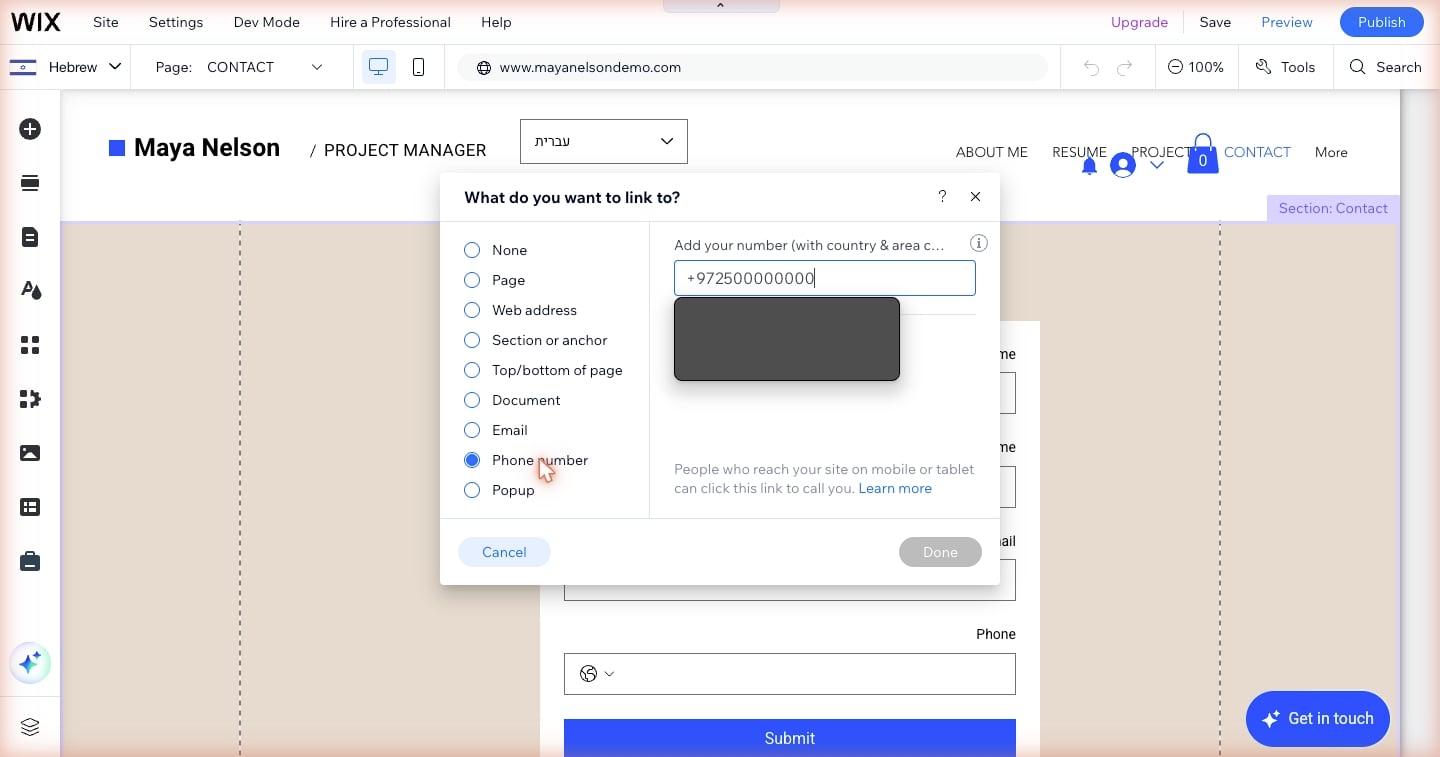
- טלפון — הכפתור פותח את חייגן הטלפון עם המספר שלך כבר מוקלד. בישראל זה הזהב: הגולש בסמארטפון לוחץ פעם אחת ומתקשר. אין טופס, אין המתנה.
- מייל — הכפתור פותח את תוכנת המייל של הגולש עם הכתובת שלך מוכנה. פחות חזק מטלפון, אבל טוב לפניות שאינן דחופות.
- קובץ — הכפתור מוריד קובץ (תפריט PDF, מחירון, קטלוג). מתאים לעסקים שיש להם מסמך שהלקוח רוצה לשמור.
שים לב: וואטסאפ אינו "סוג יעד" נפרד ברשימה הזאת — אבל אפשר לחבר כפתור לקישור וואטסאפ, וזה שווה זהב לעסק ישראלי. את זה נסביר בהמשך.
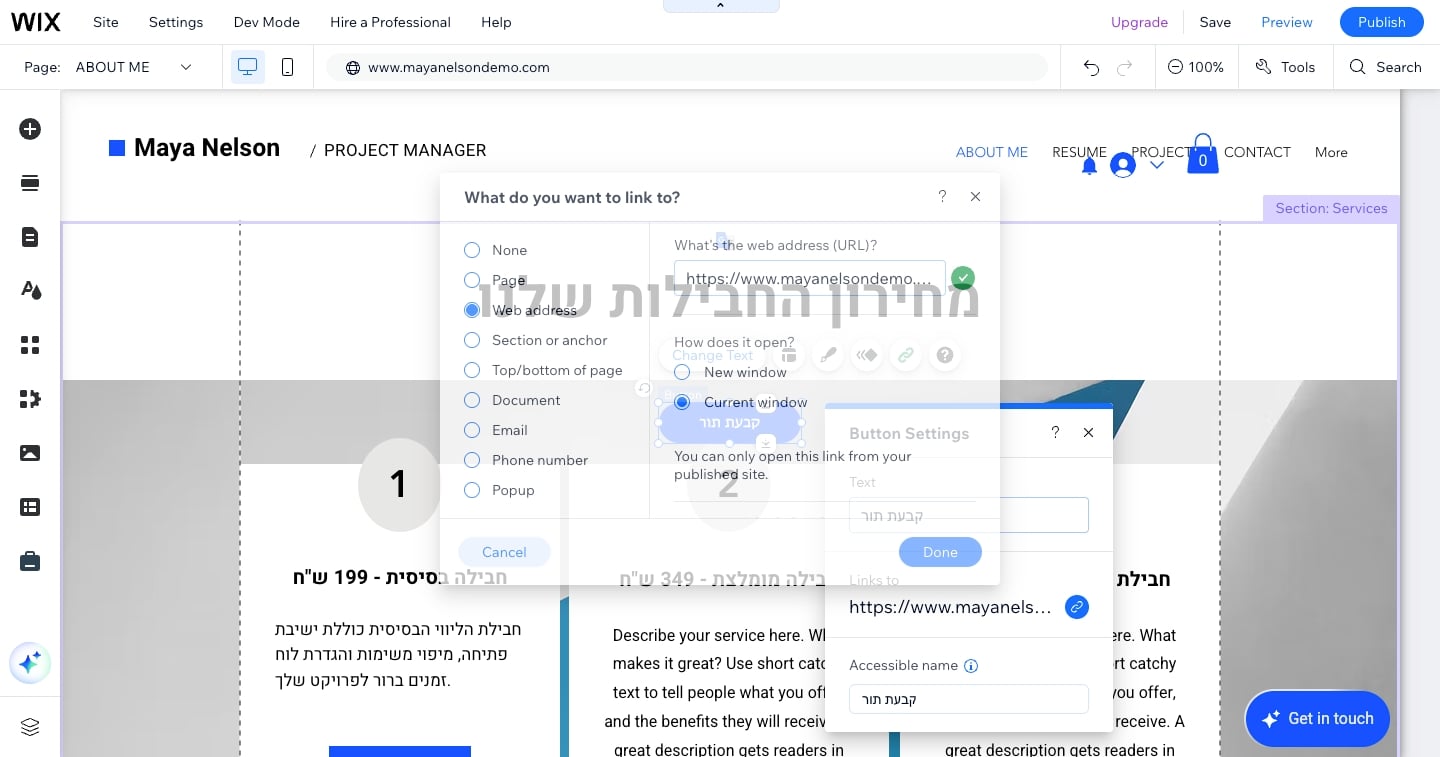
הצעד הראשון — להוסיף כפתור ולחבר אותו ליעד
עכשיו לפעולה עצמה. הוספת כפתור ב-Wix היא רצף קצר, ואת רובו עושים בלחיצות עכבר בלי לכתוב שורת קוד אחת. כך זה עובד בעורך של Wix:
- פותחים את תפריט ההוספה בעורך של Wix לוחצים על כפתור ה-Add (סימן הפלוס) בצד המסך. נפתחת רשימה של רכיבים שאפשר להוסיף לעמוד.
- בוחרים Button ברשימה בוחרים Button, ואז סוג עיצוב של כפתור מתוך הגלריה. הכפתור מופיע על העמוד — גוררים אותו למקום הרצוי.
- משנים את הטקסט לוחצים לחיצה כפולה על הכפתור וכותבים את הטקסט שיופיע עליו — למשל "התקשרו עכשיו" או "קבעו פגישה".
- מחברים ליעד לוחצים על אייקון ה-Link (סמל שרשרת) שמופיע ליד הכפתור. נפתח חלון שבו בוחרים לאן הכפתור מוביל — עמוד, טלפון, מייל או קובץ.
- שומרים ומפרסמים אחרי שחיברת, לוחצים Save, ואז Publish כדי שהשינוי יופיע באתר החי.
כפתור ראשי מול משני — למה עדיף אחד בולט
כאן נמצא הלב של העמוד. כפתור ראשי (primary) הוא הפעולה שאתה הכי רוצה שהגולש יעשה — בדרך כלל בצבע מלא, גדול, בולט לעין. כפתור משני (secondary) הוא פעולה חלופית, שקטה יותר — בדרך כלל עם מסגרת בלבד וללא מילוי צבע. ההבדל הוויזואלי הזה אינו קישוט: הוא מכוון את העין של הגולש בדיוק לאן שאתה רוצה.
הטעות הנפוצה של עסק קטן היא לחשוב "נשים גם 'התקשרו', גם 'שלחו מייל', גם 'הורידו מחירון', גם 'עקבו בפייסבוק', גם 'קבעו פגישה' — שיהיה לגולש הרבה אפשרויות". התוצאה הפוכה: מסך עם חמישה כפתורים שווי-משקל משתק את הגולש, והוא לא לוחץ על אף אחד. מסך עם כפתור ראשי אחד גדול ובהיר — ואולי משני אחד קטן לצדו — מקבל יותר פניות.
מסך עם כפתור ראשי אחד
- העין נוחתת מיד על הפעולה הנכונה
- הגולש לא צריך להחליט בין אפשרויות
- קל להבין מה העסק רוצה ממנו
- עובד מצוין גם במובייל, שם המסך צר
מסך עם חמישה כפתורים שווים
- הגולש מתלבט ולא לוחץ על כלום
- אין ברור מה הפעולה החשובה
- במובייל הכפתורים נדחסים וקשה ללחוץ
- המסר של העסק מתפזר
בפועל: החלט מה הפעולה שאתה הכי רוצה בכל מסך. אם אתה נותן שירות שבו לקוחות מתקשרים — הכפתור הראשי הוא "התקשרו", והוא מחייג ישירות. אם השאר (מייל, פייסבוק) חשובים פחות — הפוך אותם למשניים או העבר אותם לכותרת התחתונה של האתר, לא לגוף המסך.
חלון חדש — מתי זה נכון ומתי מיותר
כשמחברים כפתור או קישור, Wix נותן אפשרות לבחור אם הקישור נפתח באותו חלון או בחלון/לשונית חדשה (Open in a new tab). ההבדל פשוט: פתיחה באותו חלון מעבירה את הגולש מהעמוד הנוכחי; פתיחה בחלון חדש משאירה את האתר שלך פתוח ברקע ופותח את היעד בלשונית נפרדת.
מתי כן חלון חדש, ומתי לא — זה החלק שרוב המתחילים לא חושבים עליו:
וואטסאפ — הכפתור שהעסק הישראלי צריך
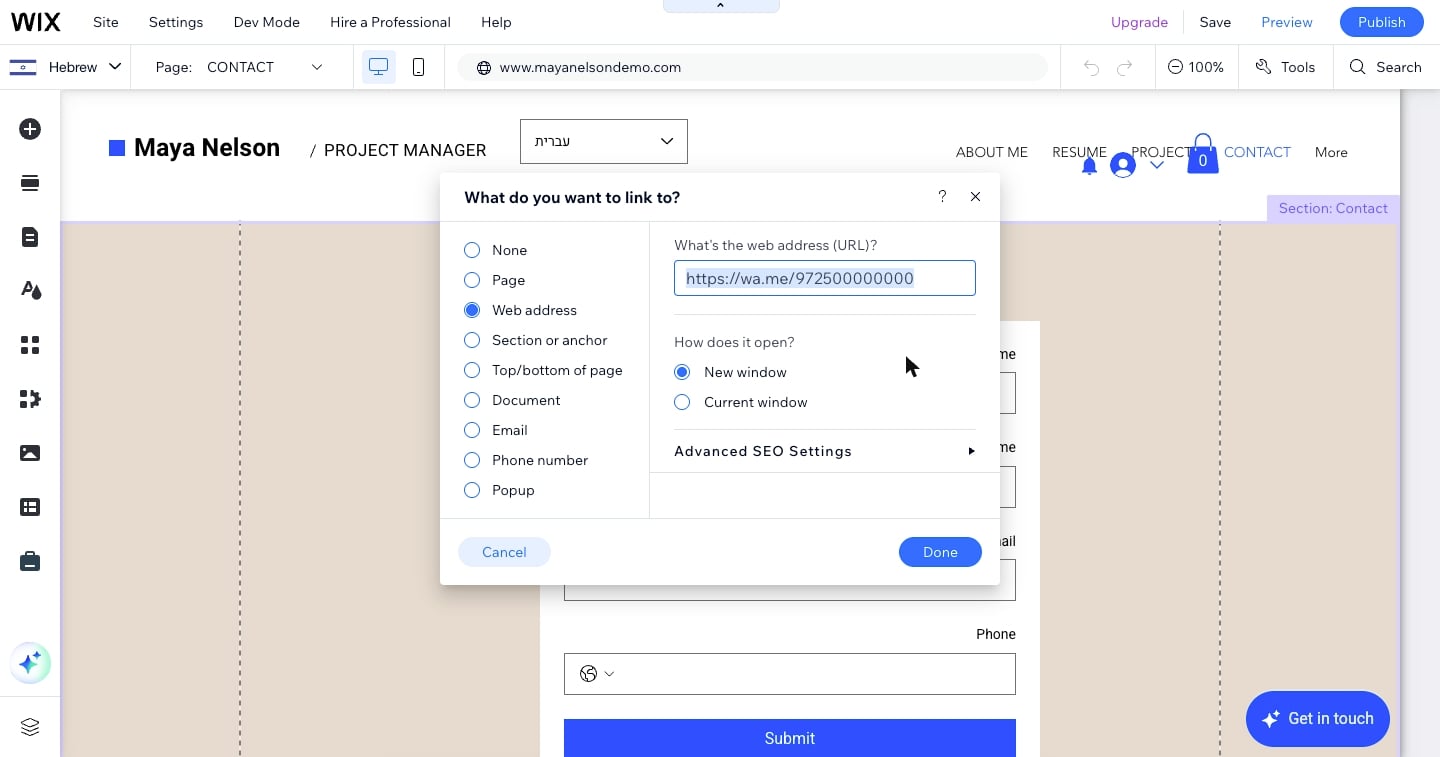
כאמור, וואטסאפ אינו "סוג יעד" מובנה ברשימת הארבעה, אבל אפשר לחבר אליו כפתור בקלות — וזה שווה במיוחד בישראל, כי הרבה לקוחות מעדיפים לשלוח הודעה על פני שיחה או טופס. הדרך: מחברים את הכפתור לקישור וואטסאפ שנראה כך:
כשהגולש לוחץ, נפתחת אצלו שיחת וואטסאפ אליך — בסמארטפון ובמחשב. אפשר אפילו להוסיף הודעה מוכנה מראש כך שהלקוח רק ילחץ "שלח". את הכפתור הזה מגדירים בעורך כקישור Web Address (כתובת אינטרנט) ומדביקים בו את הקישור. שים לב: זה קישור חיצוני — לכן פתיחה בחלון חדש כאן הגיונית.

לפני שמפרסמים — לבדוק שכל הקישורים באמת עובדים
הבעיה הכי מביכה שיכולה לקרות לעסק קטן: לקוח לוחץ על כפתור "התקשרו" — ולא קורה כלום. או לוחץ על "מחירון" — והקובץ לא נפתח. קישור שבור הוא לקוח שברח. לכן אחרי שחיברת את כל הכפתורים, עוברים על צ'קליסט קצר לפני הפרסום ואחריו:
- כפתור הטלפון מחייג — בדוק מהסמארטפון שהמספר הנכון מופיע בחייגן.
- כפתור המייל פותח מייל — בדוק שהכתובת נכונה, בלי שגיאת הקלדה.
- קישורי העמודים מובילים לעמוד הנכון — לחץ על כל כפתור וודא שהוא מגיע ליעד ולא לעמוד שגוי.
- הקובץ להורדה נפתח — לחץ על כפתור הקובץ וודא שה-PDF או הקובץ באמת יורד.
- קישור וואטסאפ פותח שיחה אליך — בדוק מהטלפון שהשיחה נפתחת עם המספר הנכון.
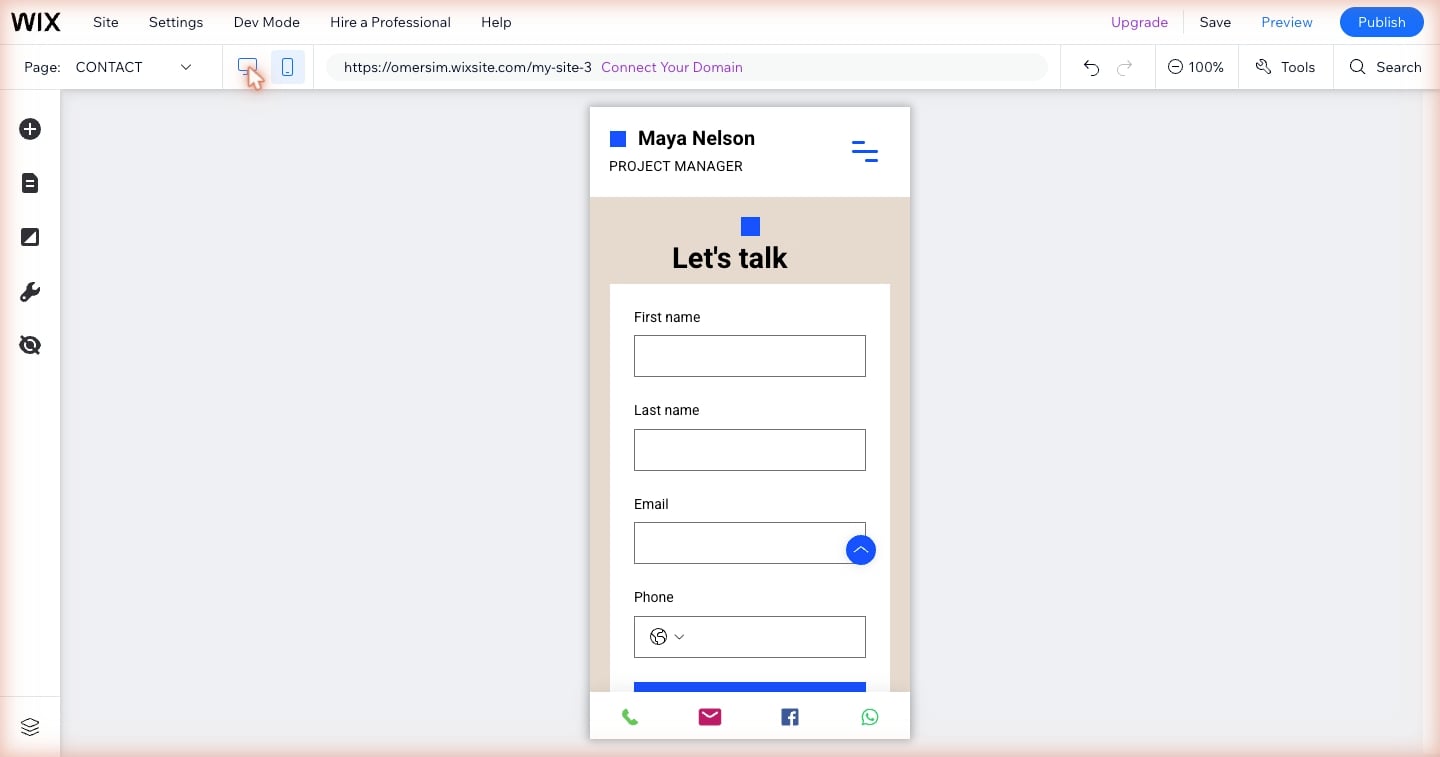
- הכל עובד גם במובייל — פתח את התצוגה המקדימה (Preview) של Wix גם במסך צר, ובדוק שהכפתורים לחיצים ולא נדחסים.
Wix מציעה כלי Preview בעורך שמאפשר לראות איך האתר נראה ולנסות את הקישורים בלי לפרסם. אבל את הבדיקה האמיתית של כפתור טלפון ווואטסאפ אפשר לעשות רק מהסמארטפון על האתר החי — אחרי Publish. אז אל תדלג על זה.
חזרה למדריך — ולעמודים הקשורים
העמוד הזה הוא חלק ממדריך Wix למתחילים. אם אתה בונה את האתר מאפס, כדאי לחזור לעמוד המרכזי שמסביר את כל הדרך, ולעבור לעמודים הקרובים בנושא:
מקורות
- Wix — מרכז העזרה: לבנות אתר בחינם (support.wix.com). נכון ל-11/08/2026.
- Wix — מרכז העזרה הרשמי (support.wix.com/he) — הוספת כפתור, הגדרת קישור ופתיחה בחלון חדש. נכון ל-11/08/2026.
- בניית אתר בוויקס לעסק קטן — bizonmap — הדגשת פרטי קשר, טלפון ווואטסאפ. נכון ל-11/08/2026.