
בחלק הזה
חמש בדיקות אחרונות עומדות בינך לבין פרסום אתר שעובד בטלפון: לעבור לתצוגת הטלפון בעורך, לראות מה השתנה לבד, להגדיל טקסט וכפתורים לאצבע, להסתיר מה שמיותר על מסך צר — ולבדוק על טלפון אמיתי לפני שלוחצים Publish. את ארבע הראשונות עושים בתוך העורך; החמישית היא הרגע שבו אתה מחזיק את הטלפון ביד ומתנהג כמו הלקוח.
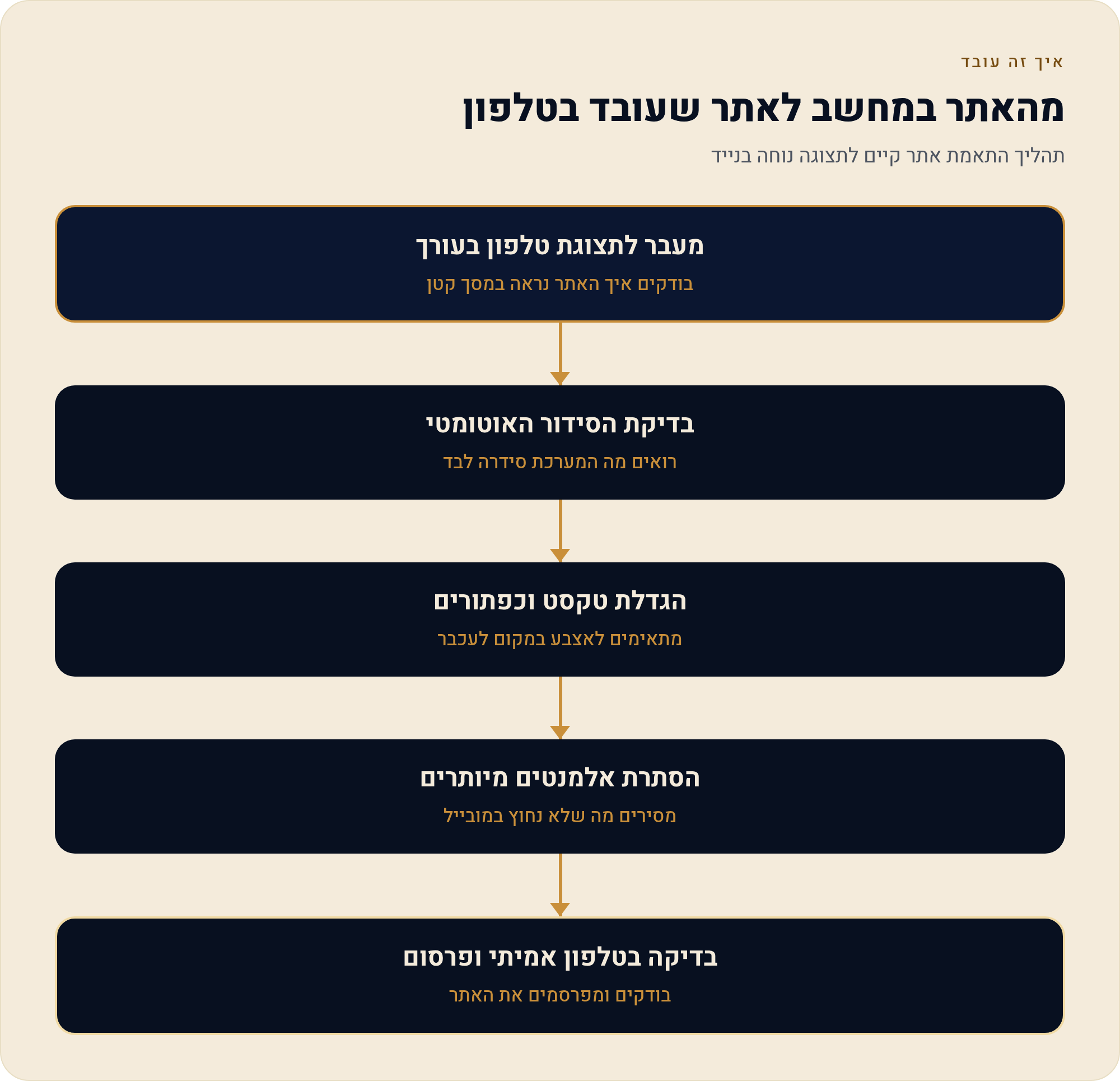
שלב ראשון — איך עוברים לתצוגת הטלפון בעורך
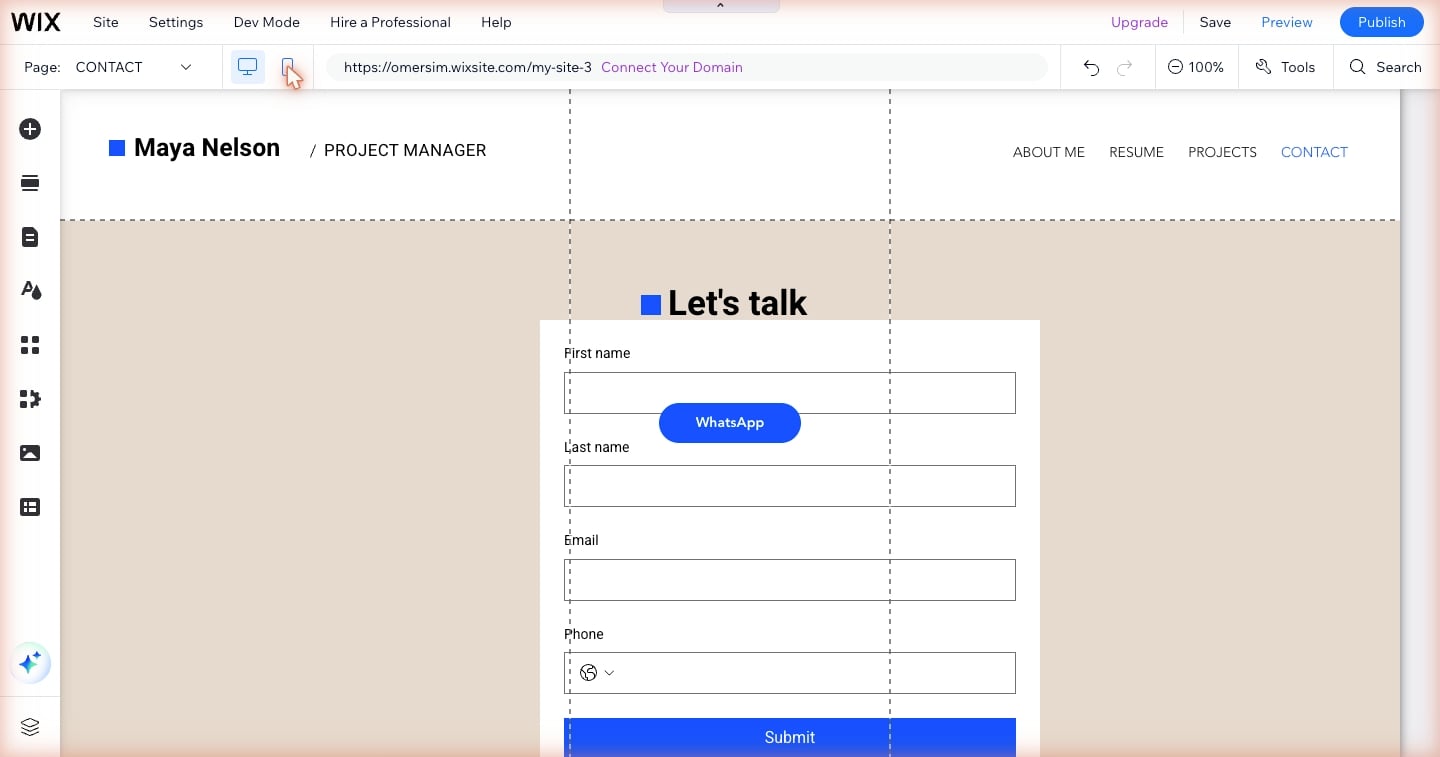
Wix בנוי משתי תצוגות של אותו אתר: תצוגת מחשב (Desktop) ותצוגת טלפון (Mobile). זה לא שני אתרים נפרדים — זה אותו תוכן בדיוק, מסודר אחרת לכל גודל-מסך. בראש העורך, במרכז-למעלה, יש שני אייקונים קטנים: מסך-מחשב וטלפון. לחיצה על אייקון הטלפון מעבירה אותך לתצוגת המובייל, והמסך מצטמצם לרוחב של טלפון כדי שתראה בדיוק מה הלקוח יראה.
חשוב להבין את כלל-הזהב הזה מההתחלה, כי הוא מונע את הטעות הכי נפוצה של מתחילים: שינוי תוכן בתצוגת המובייל לא משנה את התוכן — רק את הסידור והגודל שלו. אם תמחק כפתור בתצוגת הטלפון, הוא לא נמחק מהאתר — הוא רק הוסתר מהטלפון וממשיך להופיע במחשב. אם תשנה את מילות הכותרת, הן משתנות בשתי התצוגות, כי זה אותו טקסט. במילים אחרות: את מה שכתוב עורכים פעם אחת; את איך זה נראה על מסך צר מסדרים בנפרד.
שלב שני — מה Wix מסדר לבד ומה נשאר לך ביד
כשאתה עובר בפעם הראשונה לתצוגת הטלפון, Wix כבר עשה עבורך חלק מהעבודה אוטומטית. אבל לא את הכל — ובדיוק הפער הזה בין "מה שהמערכת עשתה" ל"מה שנשאר לך" הוא מה שמפריד בין אתר שנראה מקצועי בטלפון לאתר שנראה מבולגן. הנה החלוקה:
Wix מסדר לבד
- מסדר את כל הרכיבים בעמודה אחת מלמעלה למטה (במסך צר אין מקום לשתי עמודות זו לצד זו).
- מקטין תמונות שיתאימו לרוחב הטלפון.
- מתאים את התפריט הראשי לאייקון-המבורגר (שלושת הקווים) שנפתח בלחיצה.
- שומר את סדר-העמודים ואת התוכן — שום דבר לא נמחק.
נשאר לך לסדר ביד
- גודל טקסט שנהיה קטן או גדול מדי אחרי ההקטנה.
- כפתורים שקטנו מכדי ללחוץ עליהם באצבע.
- רכיבים חופפים או רווחים ריקים מוזרים בין מקטעים.
- רכיבים מיותרים במובייל שכדאי להסתיר.
- סדר-הרכיבים בעמודה — לפעמים משהו קפץ למקום לא נכון.
המסקנה המעשית: הסידור האוטומטי הוא נקודת-פתיחה, לא תוצאה סופית. אף פעם אל תניח שאם זה נראה טוב במחשב, זה נראה טוב בטלפון. תמיד עבור לתצוגת הטלפון ותסתכל בעיניים.
שלב שלישי — טקסט וכפתורים שאפשר ללחוץ עליהם באצבע
זה השלב הקריטי לעסק ישראלי, כי כאן נופל או ניצל הלקוח שבדרך. אצבע היא לא עכבר — היא רחבה, לא מדויקת, ולוחצים איתה תוך כדי הליכה. כפתור שנראה בסדר על מסך המחשב יכול להיות זעיר ובלתי-לחיץ על טלפון. הכלל הפשוט: כל דבר שצריך ללחוץ עליו — Call, WhatsApp, Contact, כפתור-קביעת-תור — צריך להיות גדול מספיק שאצבע תפגע בו בלי לכוון.
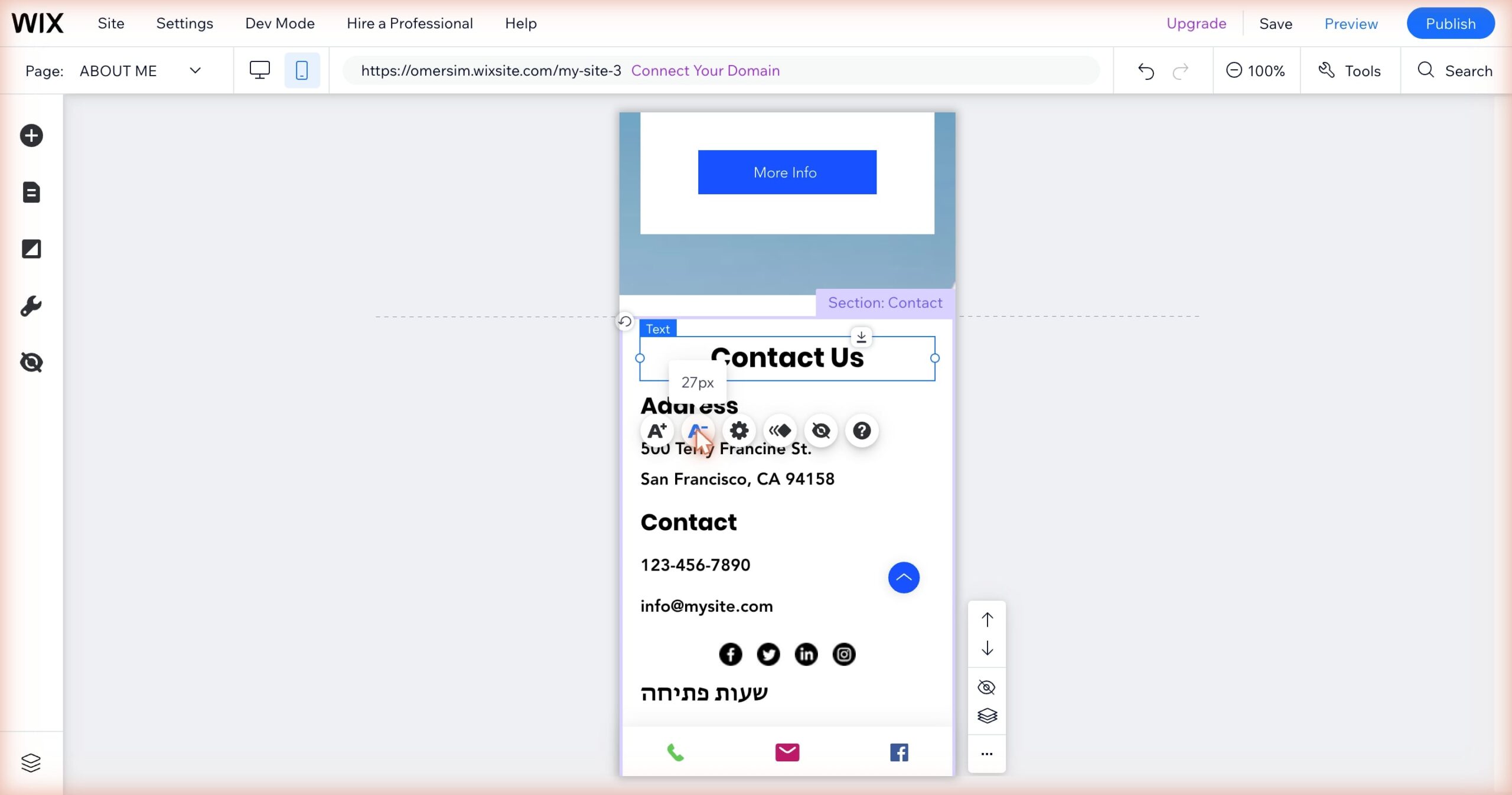
לגבי טקסט: אחרי ההקטנה האוטומטית, כותרות לפעמים נהיות ענקיות וגולשות מהמסך, וטקסט-גוף לפעמים נהיה קטן מכדי לקרוא. בתצוגת הטלפון אפשר לשנות את גודל הטקסט של המובייל בנפרד — לוחצים על הטקסט ומכוונים את הגודל, וזה משפיע רק על הטלפון. שים לב במיוחד לעברית: כותרת ארוכה בעברית שנשברת באמצע מילה נראית שבורה ולא מקצועית, ולקוח מפרש את זה כאתר מוזנח. אם כותרת נשברת רע — קצר אותה או הקטן מעט את הגודל עד שהיא יושבת יפה בשורה.
שלב רביעי — להסתיר בטלפון מה שמיותר על מסך צר
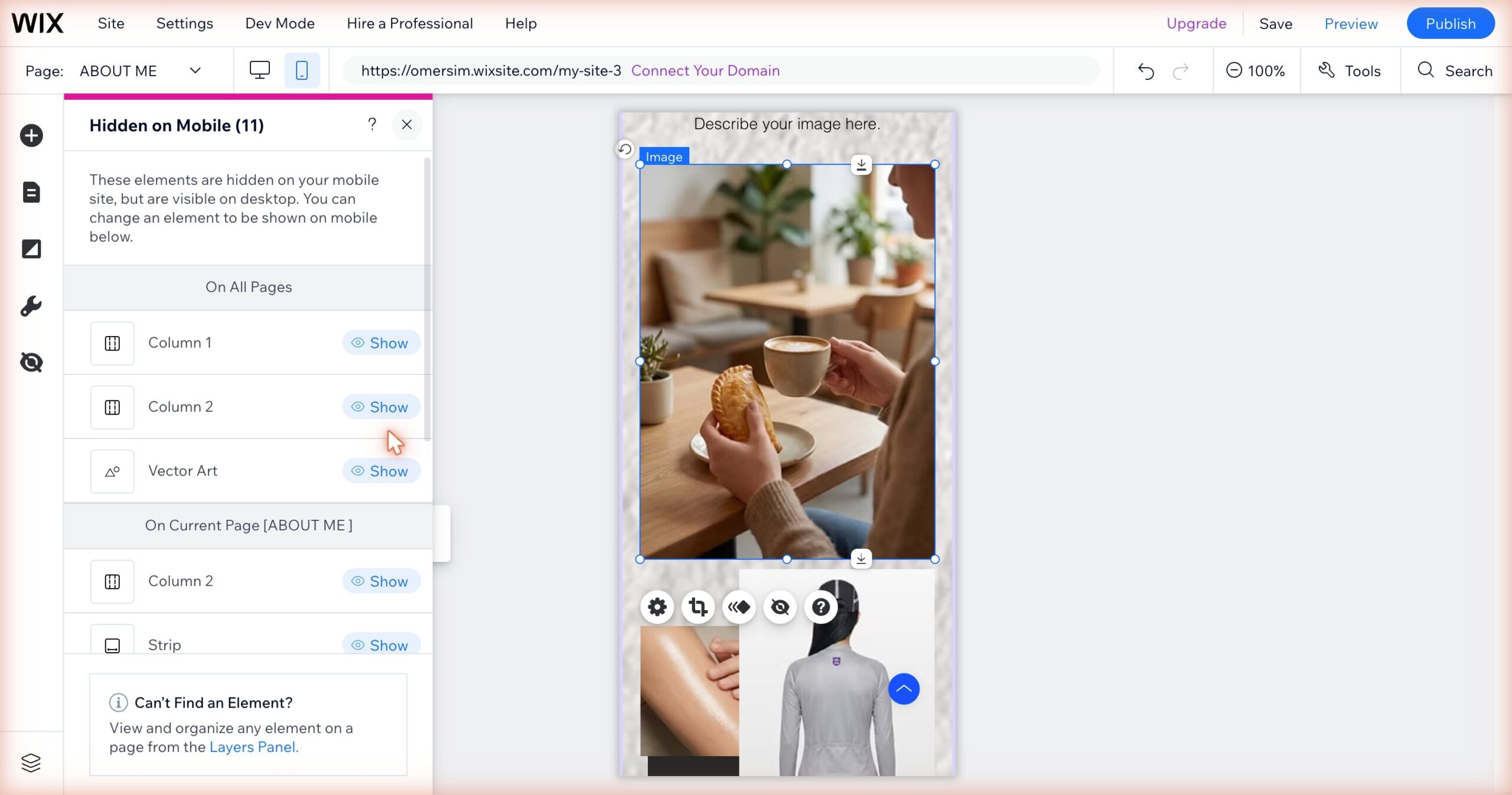
על מסך מחשב יש מקום לכל דבר. על טלפון, כל רכיב מיותר דוחף את מה שחשוב מטה ומאריך את הגלילה. לכן Wix מאפשר להסתיר רכיבים בתצוגת הטלפון בלי למחוק אותם — הם ממשיכים להופיע במחשב, ורק נעלמים מהטלפון. בוחרים רכיב בתצוגת הטלפון, ובתפריט שנפתח יש אפשרות להסתיר אותו מהמובייל. הרכיב עובר ל"רכיבים מוסתרים" (Hidden Elements) — רשימה שתמיד אפשר לחזור אליה ולהחזיר ממנה רכיב.
מה כדאי בדרך-כלל להסתיר בטלפון? תמונות-רקע כבדות שרק מאטות, אנימציות מיותרות, טקסט משני שאפשר בלעדיו, ולוגואים גדולים שתופסים חצי מסך. מה לא להסתיר לעולם: פרטי-קשר, כפתורי-פעולה, וכתובת העסק. אלה בדיוק הדברים שהלקוח-שבדרך מחפש.
- עבור לתצוגת הטלפון לחץ על אייקון הטלפון בראש העורך.
- בחר את הרכיב לחץ על הרכיב שאתה רוצה להסתיר במובייל.
- הסתר מהמובייל בתפריט הרכיב בחר בהסתרה מטלפון — הרכיב נעלם מהתצוגה ועובר ל-Hidden Elements.
- אמת שנשאר במחשב חזור לתצוגת המחשב וודא שהרכיב עדיין שם — אמור להיות.
שלב חמישי — לבדוק על טלפון אמיתי לפני שמפרסמים
התצוגה בעורך היא סימולציה טובה, אבל היא לא הדבר האמיתי. מסך אמיתי, אצבע אמיתית, אינטרנט סלולרי אמיתי — הם מגלים דברים שהעורך מחמיץ. לכן הבדיקה החמישית והאחרונה נעשית על טלפון פיזי, לא בעורך. שני מסלולים לעשות זאת: אחד לפני הפרסום ואחד אחריו.
לפני פרסום — לאפליקציית Wix (Wix Owner App) יש תצוגה-מקדימה של האתר על הטלפון שלך עצמו, כך שאתה רואה אותו על מסך אמיתי לפני שהוא באוויר. אחרי פרסום — פשוט פתח את כתובת האתר בדפדפן הטלפון שלך, ובעיקר בקש מבן-משפחה או חבר לפתוח אותו בטלפון שלהם, כי מכשירים שונים מתנהגים אחרת.
רק אחרי שעברת את חמש הבדיקות — לוחצים Publish. ואם מצאת בעיה אחרי הפרסום, זה בסדר: מתקנים בעורך ולוחצים Publish שוב. האתר מתעדכן, ואין צורך לפרסם מחדש דבר מלבד השינוי עצמו.
מקורות
- מרכז העזרה של Wix — לבנות אתר (תיעוד רשמי)
- Wix Help Center — Wix Editor: Mobile Editor (עמוד-אב, אנגלית)
- מדריך Wix בעברית — TechFairy (מקור-משנה)
נכון ל־11/08/2026.