
בחלק הזה

חמישה פריטים חייבים לשבת ברצועה התחתונה של אתר עסקי בישראל לפני שאתה מפרסם אותו: שם העסק, טלפון, כתובת, מספר עוסק, ושורת זכויות-יוצרים עם השנה. זו לא גחמה עיצובית — לקוח ישראלי שמחפש עסק אמיתי גולל עד לתחתית העמוד ומחפש בדיוק את הפרטים האלה, ואתר שאין בו טלפון וכתובת נראה לו כמו אתר שאין מאחוריו אף אחד. ב-Wix שתי הרצועות האלה — Header (הרצועה העליונה) ו-Footer (הרצועה התחתונה) — נערכות פעם אחת וחוזרות אוטומטית בכל עמוד באתר, וזה בדיוק היתרון שלהן.
הרצועה העליונה — לוגו, תפריט ולחצן יצירת קשר
הרצועה העליונה היא הדבר הראשון שלקוח רואה, ולכן היא עושה שלוש עבודות בו-זמנית: היא אומרת מי אתה (הלוגו), היא נותנת לנווט (התפריט), והיא מזמינה לפעולה (לחצן טלפון או צור-קשר). ב-Wix עורכים אותה בעמוד אחד והיא מתעדכנת בכל שאר העמודים לבד — אם שינית מספר טלפון בכותרת של עמוד הבית, הוא משתנה גם בעמוד "אודות" וגם ב"שירותים", בלי לגעת בהם.
כדי לפתוח את הרצועה לעריכה, בעורך Wix לוחצים על הפס העליון של העמוד ואז על Edit Header (עריכת הכותרת). מכאן אפשר לגרור פנימה לוגו, טקסט, תפריט או לחצן — בדיוק כמו בכל שאר העמוד, רק שהשינוי חל בכל מקום.

- לוגו — התמונה או הטקסט שמייצג את שם העסק, בדרך-כלל בצד ימין ברצועה עברית. לחיצה עליו מקובל שתחזיר לעמוד הבית.
- תפריט (Menu) — הקישורים לעמודים המרכזיים: בית, אודות, שירותים, צור קשר. הרשימה מתעדכנת אוטומטית ממנהל העמודים (Pages).
- לחצן יצירת קשר — כפתור בולט אחד, למשל "התקשרו" עם מספר הטלפון, או "קבעו פגישה". זה הפריט שהופך גולש לפנייה.
רצועה שנשארת דבוקה בגלילה — מתי כן ומתי זה מפריע
Wix מאפשר להגדיר שהרצועה העליונה תישאר "דבוקה" לראש המסך גם כשגוללים למטה — התפריט תמיד מול העיניים, בלי צורך לגלול חזרה למעלה. באנגלית זה נקרא Sticky (או Scroll settings בהגדרות הכותרת). היתרון ברור: לקוח שקורא עמוד ארוך יכול ללחוץ "צור קשר" בכל רגע. החיסרון: בטלפון, שבו המסך קטן, רצועה דבוקה גוזלת שטח יקר מהתוכן.

- עמודים ארוכים (עמוד בית שיווקי, דף שירותים מפורט) — כן לדביקה, כדי שהלחצן תמיד נגיש.
- עסק ששיחת-טלפון היא הפנייה העיקרית שלו — כן, כדי שהמספר לא יברח מהמסך.
- עמודים קצרים בלי גלילה משמעותית — לא צריך; אין מה "לדבוק" מעל.
הרצועה התחתונה — מה חייב להופיע כדי שהעסק ייראה אמיתי
כאן נמצא העוגן הישראלי המוחשי של העמוד. לקוח שמתלבט אם להתקשר גולל עד הסוף ומחפש שלושה דברים: טלפון, כתובת פיזית ומספר עוסק. אתר בלי הפרטים האלה נראה כמו אתר שאין מאחוריו אף אחד — ובעסק קטן, אמון זה חצי מהעבודה. הרצועה התחתונה ב-Wix, בדיוק כמו העליונה, נערכת פעם אחת וחוזרת בכל עמוד; לחיצה על הפס התחתון ואז Edit Footer (עריכת התחתית) פותחת אותה לעריכה.
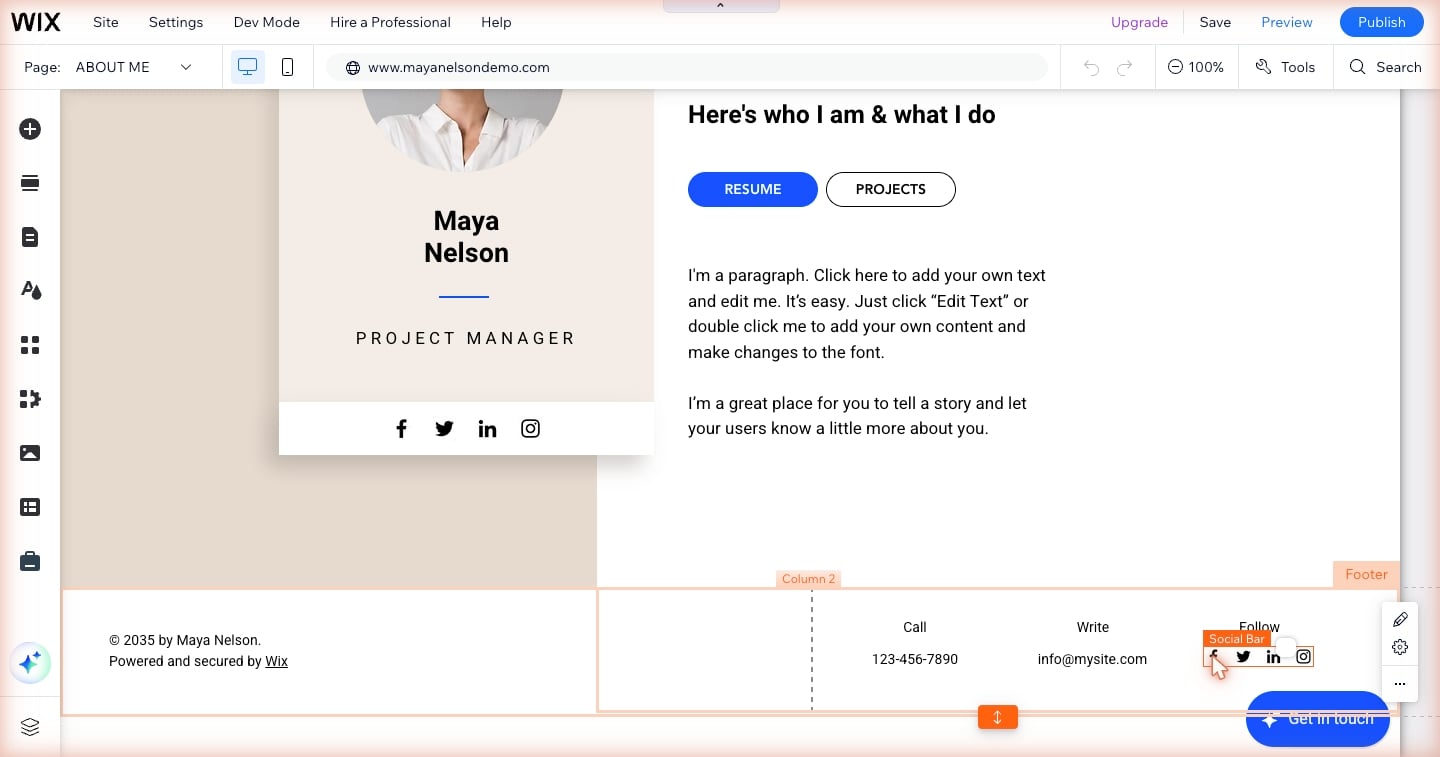
- שם העסק וקו-אחד תיאור — כדי שברור מיד למי הגיע הגולש.
- טלפון — רצוי כקישור לחיוג, כך שבטלפון לחיצה אחת מתקשרת.
- כתובת פיזית — גם עסק שעובד מהבית מרוויח מציון עיר/אזור; זה מוסיף אמון ועוזר בחיפוש מקומי.
- מספר עוסק (עוסק פטור / עוסק מורשה / ח.פ.) — הפרט שלקוח מנוסה בישראל מחפש כדי לוודא שיש ישות עסקית מסודרת.
- שורת זכויות-יוצרים עם השנה — למשל "© 2026 שם העסק". פרט קטן שמשדר שהאתר מתוחזק.
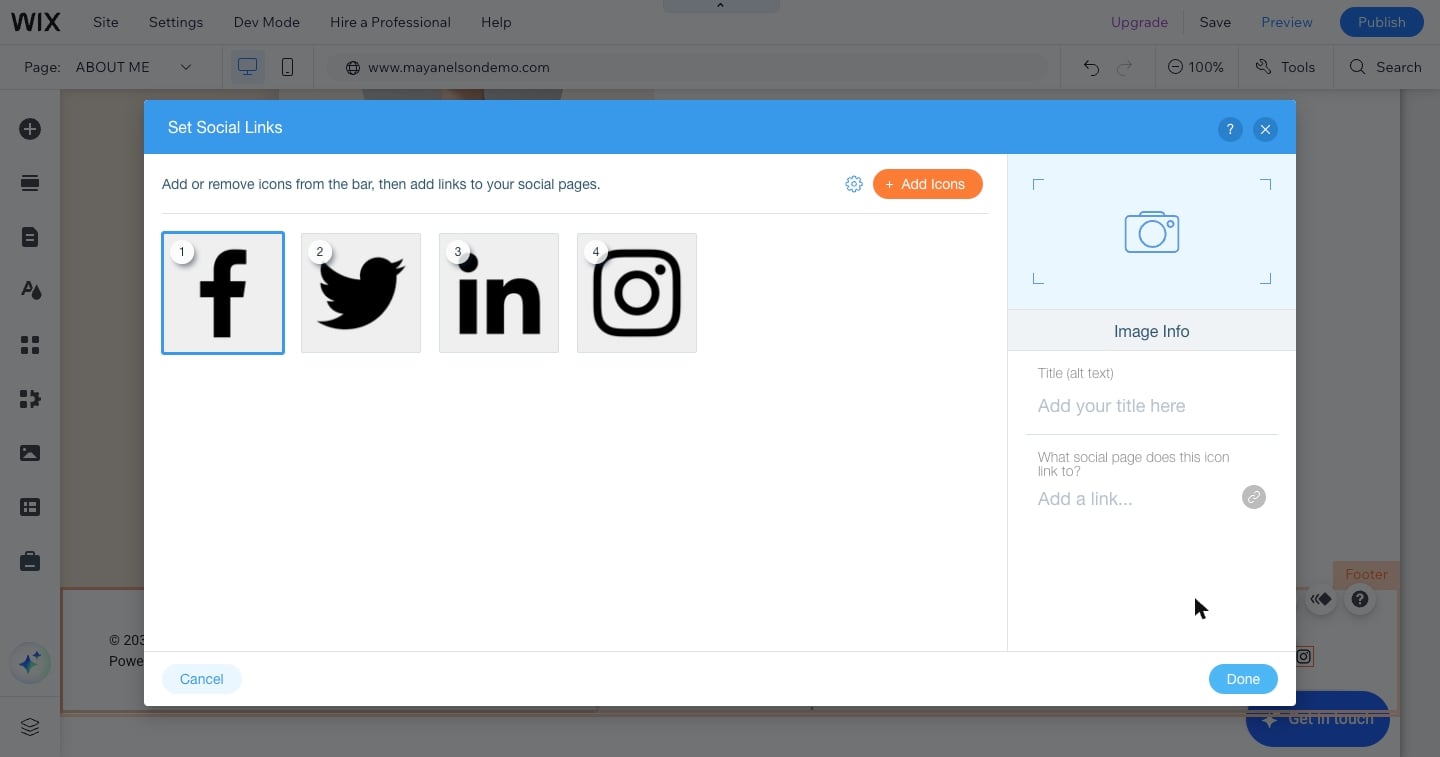
שווה גם לשבץ בתחתית קישורים משניים שלא צריכים מקום ברצועה העליונה: מדיניות פרטיות, תקנון, קישורי רשתות חברתיות, ולעיתים תיבת "הצטרפו לרשימת התפוצה". ברצועה התחתונה יש מקום לכל מה שחשוב אבל לא דחוף — בלי להעמיס את ראש העמוד.
צעד-אחר-צעד — בונים את שתי הרצועות ב-Wix
- פותחים את הכותרת בעורך Wix לוחצים על הפס העליון ואז על Edit Header. גוררים פנימה לוגו, תפריט ולחצן יצירת-קשר אחד.
- מגדירים דביקה אם צריך בהגדרות הכותרת מפעילים Sticky אם העמודים ארוכים ורוצים שהתפריט יישאר על המסך בגלילה.
- פותחים את התחתית לוחצים על הפס התחתון ואז על Edit Footer. מוסיפים שם עסק, טלפון, כתובת, מספר עוסק ושורת זכויות.
- מקשרים את הטלפון לחיוג מסמנים את מספר הטלפון, לוחצים על אייקון הקישור (Link) ובוחרים חיוג (Phone), כדי שבמובייל לחיצה אחת תתקשר.
- בודקים בכל עמוד עוברים בין עמודי האתר ומוודאים ששתי הרצועות זהות ומעודכנות — הן אמורות להתעדכן לבד, אבל עדיף לוודא.

לפני הפרסום — לבדוק את שתי הרצועות בטלפון
רוב בעלי-העסקים בונים על מחשב ובודקים על מחשב — וזו טעות, כי חלק גדול מהגולשים יגיע מהטלפון. ב-Wix יש מעבר לתצוגת Mobile (עורך המובייל), ושם בודקים שני דברים: שהרצועה העליונה לא כובשת חצי מסך, ושהרצועה התחתונה קריאה — הטלפון ניתן ללחיצה, הכתובת לא נחתכת, ומספר העוסק לא נדחק מחוץ למסך. אם משהו נראה צפוף, מתקנים בתצוגת המובייל בלי לשבור את הגרסה למחשב.
רוצים לחזור למסלול המלא? חזרו למדריך וויקס למתחילים — בניית אתר לעסק בישראל. עמודים קרובים שיעזרו כאן: כפתורים וקישורים (ללחצן ולקישור-הטלפון), תפריט ועמודים (למה שמופיע בתפריט העליון), ו-תמונות ומדיה באתר (ללוגו).
מקורות
- מרכז העזרה הרשמי של Wix (עברית) — עריכת Header ו-Footer, הגדרות דביקה ותצוגת מובייל. נכון ל-11/08/2026.
- Wix — לבנות אתר בחינם. נכון ל-11/08/2026.