
בחלק הזה
סטודיו עיצוב בגבעתיים, שבעה עובדים, טופס יצירת-קשר באתר שמזרים בין עשר לחמש-עשרה פניות בשבוע (מספרים להמחשה) ישר ללוח במאנדיי. כל פנייה נוחתת כשורה עם עמודת טקסט חופשית: מה הלקוח רוצה, לאיזה תקציב, למתי. מנהלת הסטודיו — בדרך כלל היא, בין שתי ישיבות — קוראת כל שורה, מחליטה אם זה "מיתוג", "אתר" או "עבודה קטנה", ומסמנת סטטוס. זו בדיוק העבודה ש-AI blocks מאנדיי נועדו לקחת ממנה: פעולת AI קטנה, מוגדרת מראש, שרצה על עמודה אחת — בלי שאף אחד יכתוב פרומפט.
בקצרה
- מה זה: פעולות AI מוכנות שיושבות על עמודה בלוח — סיווג, סיכום, תרגום, חילוץ, זיהוי סנטימנט — בלי כתיבת פרומפט חופשי.
- איפה: תפריט העמודה, Column Center, ו-Automation Center כשרוצים שזה ירוץ לבד.
- כמה: לכל פעולה יש עלות קבועה בקרדיטים, עם דה-דופליקציה של 24 שעות על אותו פריט.
- מגבלה רשמית על שפה: "This automation block can work with any language, but works best with English".

אותה החלטה קטנה, חמש-עשרה פעמים בשבוע — זה מה שבלוק מחליף
רוב העבודה הידנית בלוח פעיל היא לא עבודה קשה. היא עבודה קטנה שחוזרת. מישהו קורא פסקה וקובע קטגוריה. מישהו קורא עדכון ארוך ומוציא ממנו שורה אחת למנהל. מישהו מקבל מייל באנגלית מספק בחו"ל ומעתיק אותו לגוגל-טרנסלייט. אף אחת מהפעולות האלה לא לוקחת יותר מדקה, ובדיוק בגלל זה אף אחד לא טורח למדוד כמה זמן הן אוכלות בחודש.
AI Block הוא היחידה הקטנה ביותר של AI במאנדיי: פעולה אחת, מוגדרת מראש, שמקבלת קלט מעמודה אחת ומחזירה פלט לעמודה אחרת. אתה לא מתאר לה מה לעשות במילים חופשיות — אתה בוחר אותה מרשימה. זה ההבדל המרכזי מול בקשה חופשית ל-sidekick: שם אתה מנסח, מקבל תשובה, ומקווה שניסחת טוב. כאן הפעולה כבר מוגדרת, ואתה רק מצביע לה על עמודת המקור ועמודת היעד. פחות גמישות, הרבה יותר עקביות — וזה בדיוק מה שרוצים כשאותה פעולה אמורה לרוץ על מאה פריטים ולתת מבנה זהה בכולם.
מה בעצם יש בתפריט — ולאיזו משימה כל פעולה נועדה
התפריט הוא רשימה של פעולות בשמות אנגליים, בדיוק כפי שהן מופיעות בממשק. אני לא מתרגם אותן, כי כשתחפש אותן במסך תראה בדיוק את השמות האלה. הרשימה בפועל משתנה בין חשבונות ובין גרסאות — לכן היחס הנכון לרשימה הזאת הוא "אלה סוגי הפעולות שאני מצפה למצוא", ולא "אלה בדיוק העשר שיש לי". פתח את התפריט אצלך ובדוק.
- Assign Labels מקבל טקסט חופשי ומחזיר תווית מתוך רשימת הסטטוסים שכבר קיימת בעמודה. זו הפעולה הכי רלוונטית לסטודיו מהפתיחה: פנייה נכנסת, והעמודה מסמנת "מיתוג" או "אתר" לבד.
- Summarize לוקח עדכון ארוך, שרשור או פסקה ומחזיר סיכום קצר. שימושי כשמנהל רוצה לסרוק לוח של חמישים פריטים בלי לפתוח כל אחד.
- Translate מתרגם תוכן של עמודה לשפת יעד. עסק ישראלי שעובד מול ספקים או לקוחות בחו"ל מכיר את הצורך הזה היטב.
- Extract Information מוציא ערכים מתוך טקסט או קובץ — סכום, תאריך, שם — ומכניס אותם לעמודות מובנות במקום להשאיר הכל בפסקה אחת.
- Detect Sentiment מסמן אם הטון של הטקסט חיובי, נייטרלי או שלילי. זה הבלוק שנועד לתפוס לקוח שמתחיל להתעצבן לפני שהוא מפסיק לענות.
- Improve Text ו-Refine Text משפרים ניסוח של טקסט קיים — לא כותבים מאפס, אלא מלטשים מה שכבר כתוב.
- Custom AI הוא הבלוק שבו כן מזינים הנחיה משלך, כשאף פעולה מוכנה לא מתאימה. כדאי להגיע אליו רק אחרי שבדקת את הפעולות המוכנות וראית שאף אחת מהן לא נותנת את התוצאה שאתה צריך.
לכל אחת מהפעולות הבולטות ברשימה הזאת יש עמוד ייעודי בסדרה — Assign Labels, Summarize, Translate, Extract Information ו-Detect Sentiment. העמוד הזה מלמד אותך את המנגנון המשותף: איפה הם יושבים, איך מריצים, ומה זה עולה.
שלוש דרכים להגיע לאותה פעולה — והמסלול שאני ממליץ להתחיל בו
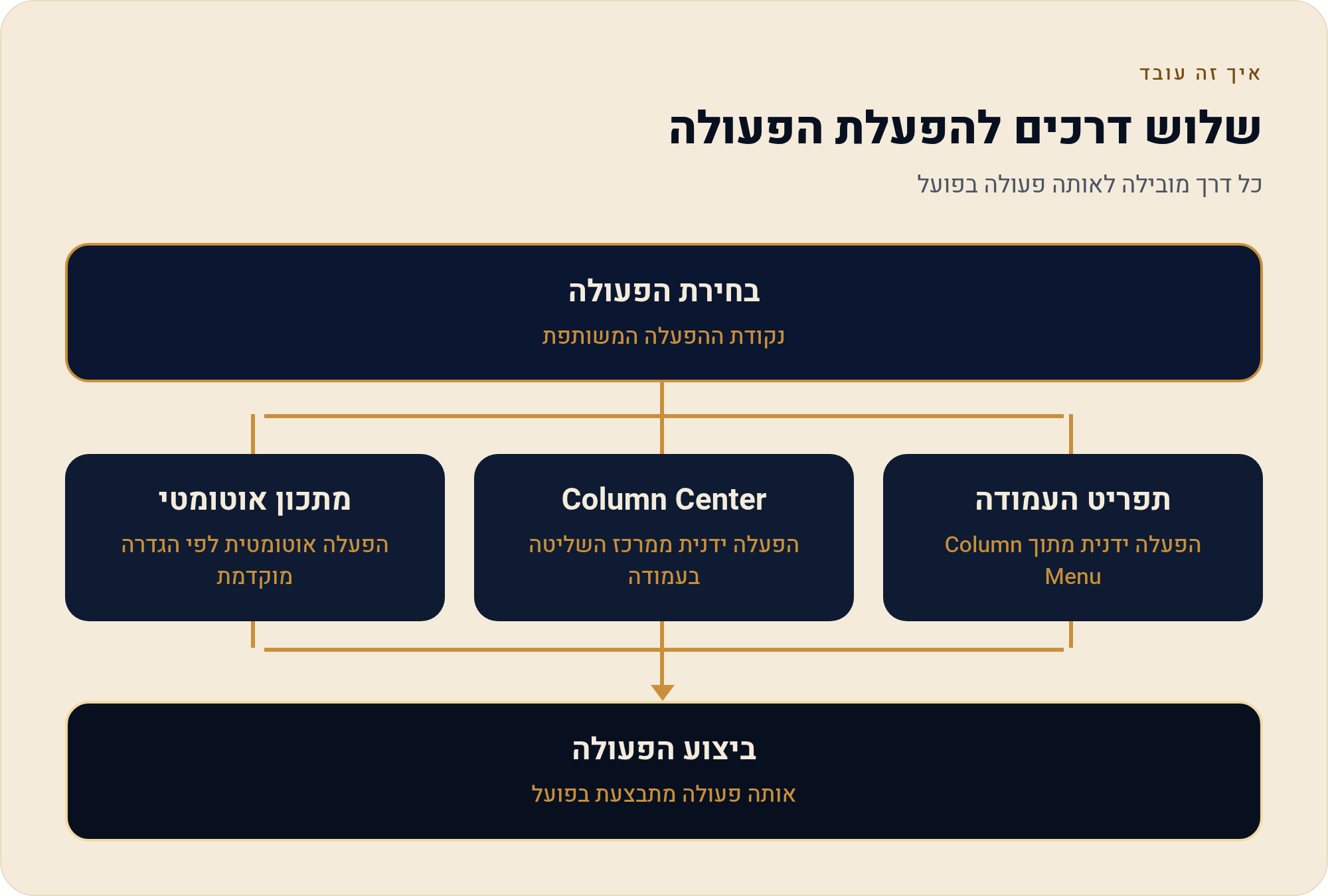
אותה פעולה בדיוק נגישה משלושה מקומות שונים בממשק, וזה מבלבל אנשים בפעם הראשונה. המסלול הרשמי הוא: תפריט עמודה · Column Center · Automation Center. שלושתם מגיעים לאותו בלוק — ההבדל הוא רק מי מפעיל אותו ומתי.
- תפריט העמודה בעמודה שכבר קיימת אצלך בלוח, לחץ על שלוש הנקודות בכותרת העמודה ובחר את פעולת ה-AI מהרשימה. זו הדרך המהירה להריץ פעם אחת ולראות מה יוצא.
- Column Center מרכז את פעולות העמודה במקום אחד, כולל פעולות ה-AI. נוח כשאתה כבר יודע מה אתה מחפש ולא רוצה לצוד תפריטים.
- Automation Center כאן זה מפסיק להיות לחיצה חד-פעמית והופך למתכון: טריגר מסוים מפעיל את הבלוק לבד, שוב ושוב, בלי שאף אחד ייגע.
ההמלצה שלי לעסק שמתחיל: הרץ ידנית לפני שאתה עובר לאוטומציה. הרץ את הפעולה מתפריט העמודה על 10–15 פריטים קיימים, תסתכל על התוצאה בעיניים, וראה אם הסיווג שהיא נותנת הוא הסיווג שאתה היית נותן. רק אחרי שהתשובה חיובית — עבור ל-Automation Center. ההפך, כלומר להפעיל אוטומציה על עמודה חיה ואז לגלות שהיא ממלאת שטויות על כל פנייה חדשה, הוא סוג הבלגן שלוקח שבוע לנקות.
כמה זה עולה בכל לחיצה — עלות קבועה ומנגנון ה-24 שעות
כאן הכלל היחיד שצריך לזכור: לכל פעולת AI Block יש עלות קבועה בקרדיטים. לא לכל לוח, לא לכל חודש — לכל הרצה בודדת של הבלוק על פריט. בנוסף לזה קיימת דה-דופליקציה של 24 שעות על אותו פריט: הרצה חוזרת של אותו בלוק על אותו פריט בתוך חלון של 24 שעות לא נספרת שוב. זה חשוב במיוחד כשמפעילים בלוק דרך אוטומציה שעלולה להיות מופעלת יותר מפעם אחת על אותה שורה — למשל אם הסטטוס משתנה פעמיים ביום.
באיזו תוכנית זה נפתח? כאן אני נאלץ לעצור. דרגת התוכנית של AI Blocks היא נקודת סתירה בתיעוד הרשמי של מאנדיי עצמה, ולכן אני לא קובע דרגה — בדוק בעמוד התוכניות הרשמי לפני שאתה מתכנן על זה תקציב. מה שכן ברור ומאומת הוא שהעלות נספרת לכל הרצה בנפרד, עם חלון הדה-דופליקציה של 24 שעות. איך נמדדים הקרדיטים עצמם, איך נמדדת הצריכה — זה נושא של עמוד נפרד בסדרה, AI Credits, ושם המקום להבין את המנגנון.
לגרום לזה לרוץ לבד — הבלוק בתוך מתכון
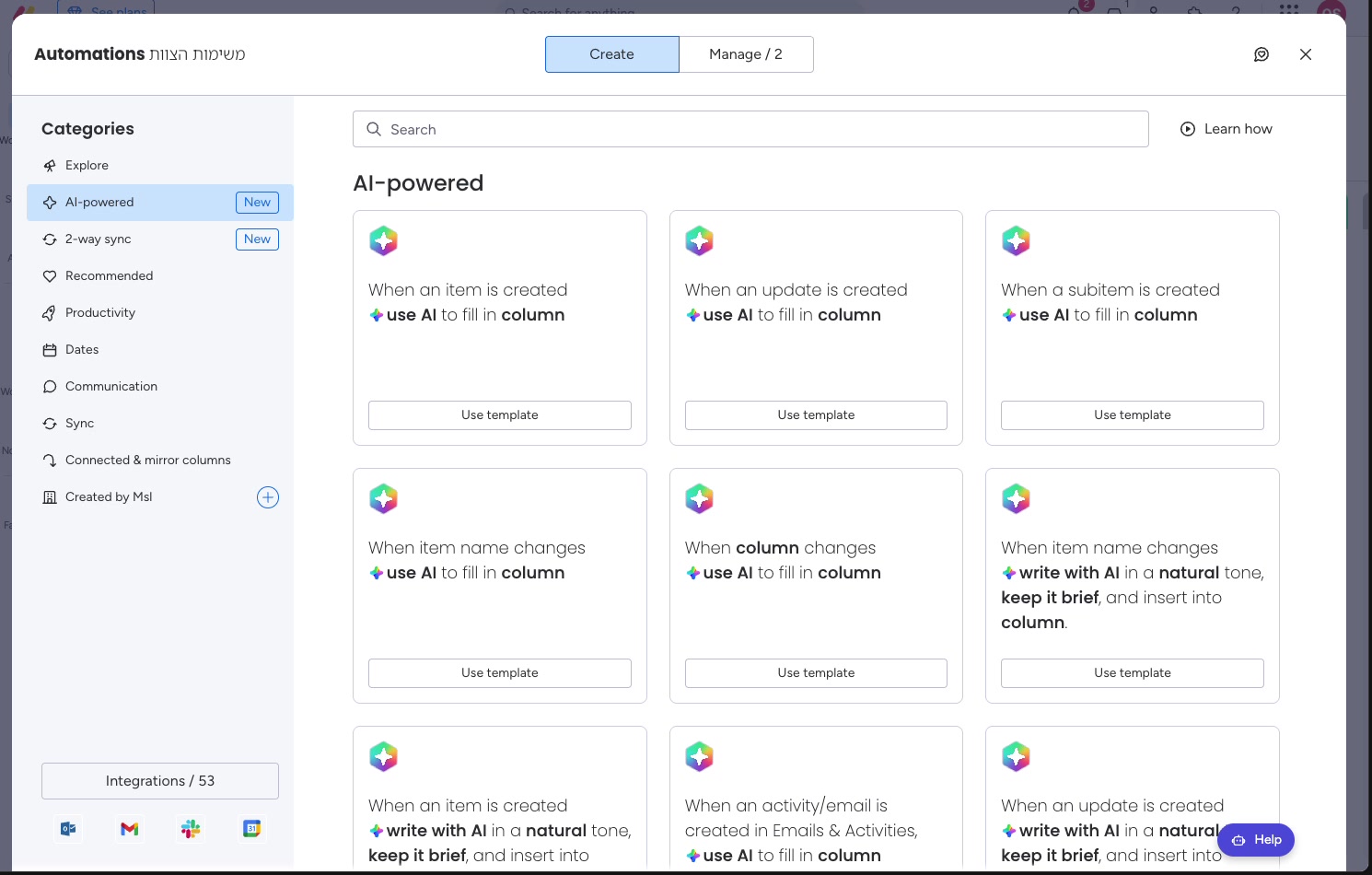
הריצה הידנית טובה לבדיקה. הערך האמיתי מגיע כשהבלוק הופך לחלק ממתכון אוטומציה: טריגר — למשל "פריט חדש נוצר" או "סטטוס השתנה" — מפעיל את פעולת ה-AI על הפריט הזה, ללא נגיעה אנושית. במסך Automation Center תמצא את מתכוני ה-AI לצד המתכונים הרגילים.
אם אתה לא מכיר את מנגנון האוטומציות של מאנדיי בכלל — טריגר, תנאי, פעולה — אל תלמד אותו מהעמוד הזה. שני עמודים במדריך מאנדיי הקיים באתר עושים את זה כמו שצריך: «חמש האוטומציות הראשונות שכדאי להפעיל» לתחילת הדרך, ו-«לבנות אוטומציה משלך — כשאין מתכון מוכן» כשאתה כבר רוצה לבנות לוגיקה משלך. העמוד הזה מתחיל מהנקודה שבה אתה כבר יודע מה זה מתכון, ורק מוסיף לתוכו בלוק AI.
מה קורה כשאותו פריט רץ שוב? כאן נכנס מנגנון הדה-דופליקציה של 24 השעות. אם הטריגר שלך הוא "סטטוס השתנה" ואיש מכירות משנה סטטוס שלוש פעמים באותו יום, הבלוק לא ייספר שלוש פעמים על אותו פריט בתוך החלון הזה. זה מגן עליך מפני שריפת קרדיטים בטעות — אבל זה גם אומר שאם באמת שינית משהו מהותי בטקסט ורצית סיווג מחדש באותו יום, ייתכן שלא תקבל הרצה טרייה. תכנן את הטריגר בהתאם: טריגר צר וברור עדיף על טריגר רחב שנדלק על כל שינוי.
דוגמה מלאה מהשטח — סיווג אוטומטי לכל פנייה שנכנסת מהטופס
נחזור לסטודיו. הלוח קיים, יש בו עמודת טקסט ארוך בשם "תיאור הפנייה" שמתמלאת מהטופס באתר, ועמודת סטטוס בשם "סוג עבודה" עם התוויות: מיתוג · אתר · עבודה קטנה · לא רלוונטי. שתי העמודות כבר קיימות — לא בונים אותן כאן.
- מריצים ידנית על העבר בעמודת "סוג עבודה" שכבר קיימת, לחץ על שלוש הנקודות בכותרת ובחר את פעולת ה-AI לסיווג. הגדר את עמודת המקור ("תיאור הפנייה") ואת עמודת היעד ("סוג עבודה"), והרץ על קבוצה של פניות ישנות שאתה כבר יודע איך היו צריכות להיות מסווגות.
- בודקים בעיניים עבור שורה-שורה. אם מתוך 15 פניות היו 13 סיווגים נכונים ושתיים שגויות — זה מספיק טוב לשלב שני. אם היו שש שגויות, חזור לתוויות עצמן: לעיתים הבעיה היא שהתוויות שלך עמומות, לא שה-AI טועה.
- מחדדים את התוויות "עבודה קטנה" זו תווית עמומה. "עדכון לאתר קיים" זו תווית שאפשר לזהות מטקסט. ככל שהתווית מתארת יותר מה קורה בפועל, הסיווג מדויק יותר.
- מעבירים לאוטומציה ב-Automation Center הגדר מתכון: כשנוצר פריט חדש בקבוצת "פניות נכנסות" — הפעל את בלוק הסיווג על עמודת התיאור וכתוב לעמודת סוג העבודה.
- משאירים בקרה אנושית הוסף עמודת סטטוס נוספת בשם "אושר ידנית", ותן למנהלת הסטודיו לעבור פעם ביום ולאשר. ה-AI חוסך את הקריאה, לא את ההחלטה.
מתי זה פשוט לא עובד — כולל מה שכתוב רשמית על עברית
נתחיל בשפה, כי זו השאלה הראשונה של כל עסק ישראלי. על הבלוקים האלה כתוב רשמית: "This automation block can work with any language, but works best with English". קרא את זה שוב — זו לא הבטחה ולא שלילה. זו אמירה שהמנגנון פועל גם בשפות אחרות, אבל שהתוצאה הטובה ביותר מתקבלת באנגלית. עברית נכנסת לקטגוריית "any language", לא לקטגוריית "best".
מה זה אומר בפועל לסטודיו מגבעתיים? שהפניות שלו כתובות בעברית, ולכן הוא חייב לבדוק את איכות הסיווג בעצמו לפני שהוא סומך עליה — במקום להניח שמה שעובד בהדגמה באנגלית יעבוד אותו דבר. זה בדיוק מה שעושה שלב ה"מריצים ידנית על העבר" למעלה. עמוד נפרד בסדרה, ה-AI של מאנדיי בעברית, נכנס לזה לעומק.
מעבר לשפה, יש עוד כמה מקומות שבהם בלוק מוכן פשוט אינו הכלי הנכון:
- כשהפעולה שאתה רוצה דורשת שיקול-דעת שתלוי בהקשר עסקי שאינו כתוב בעמודה — הבלוק רואה רק את מה שיש בשדה, לא את מה שאתה יודע על הלקוח.
- כשהעמודה מכילה טקסט קצר מדי או קטוע. בלוק סיווג שמקבל "היי, אפשר לדבר?" יחזיר ניחוש, לא סיווג.
- כשהתהליך דורש כמה שלבים שרצים זה אחרי זה עם החלטה באמצע — שם הכלי הנכון הוא AI Workflows או סוכן, לא בלוק בודד.
- כשאתה רוצה שהעמודה תתמלא כל הזמן מעצמה בלי מתכון — שם כדאי להסתכל על Autofill with AI.
- כשמדובר במידע רגיש שאתה לא בטוח שאתה רוצה להעביר למודל. על מה רץ מאחורי הקלעים ומה קורה למידע יש עמוד נפרד: מה רץ מאחורי ה-AI של מאנדיי.
ויש עוד גבול, פחות טכני: הרשאות. לא כל מי שיושב בחשבון בהכרח יכול להפעיל את היכולות האלה, וזה תלוי בהגדרות שהאדמין קבע. אם התפריט לא מציג לך את פעולות ה-AI בכלל — הבעיה כנראה לא בלוח אלא ברמת החשבון, ועל זה יש את עמוד ההפעלה וההרשאות.
מה לעשות עם זה השבוע — ארבעה צעדים ולוח אחד לניסוי
אל תפעיל את זה על הלוח המרכזי של העסק ביום הראשון. בחר לוח אחד, רצוי כזה שמקבל פניות או משימות בזרם קבוע, והרץ עליו ניסוי מבוקר.
- זהה עמודה אחת שמישהו ממלא ביד באופן קבוע, ותאר לעצמך בדיוק מה ההחלטה שהוא מקבל שם.
- פתח את תפריט העמודה ובדוק אילו פעולות AI מוצגות לך בפועל בחשבון שלך — הרשימה משתנה.
- הרץ ידנית על 10–15 פריטים ישנים והשווה לתוצאה שאתה היית נותן. אם התוויות שלך עמומות, תקן אותן לפני שאתה מאשים את ה-AI.
- חשב נפח: כמה פריטים חדשים נכנסים בשבוע, כפול העלות להרצה, וזכור שהרצה חוזרת על אותו פריט בתוך 24 שעות לא נספרת שוב.
- בדוק בעמוד התוכניות הרשמי מה נדרש בחשבון שלך לפני שאתה מבטיח למישהו שזה יעבוד.
- רק אז — Automation Center, מתכון אחד, לוח אחד, שבוע של בדיקה.
חזרה למפה המלאה: כל יכולות ה-AI של מאנדיי — מפה אחת עם קישור לכל יכולת. משם אפשר להמשיך לכל פעולה בנפרד, או ל-מה ה-AI של מאנדיי לא יעשה בשבילך אם אתה מעדיף להתחיל דווקא מהגבולות.
מקורות
- monday.com Support — AI Credits
- monday.com Support — Get started with AI workflows
- monday.com Support — Using AI in workdocs
- monday.com Support — Available plan types on monday AI work platform
- monday.com Support — Available languages for monday.com
- monday.com Support — The basics of a board
נכון ל-29/08/2026. תוכניות, מכסות ומסכים במאנדיי משתנים — בדוק בעמוד התוכניות הרשמי ובמסך עצמו לפני החלטה.