בחלק הזה
במשרד רואי חשבון קטן בחיפה, ארבעה עובדים ולוח מאנדיי אחד לניהול תיקי לקוחות, מנהלת המשרד קראה שיש עכשיו AI בפלטפורמה, פתחה לוח, וחיפשה את הכפתור. הוא לא היה שם. אחרי חצי שעה של גלילה בתפריטים היא הגיעה למסקנה שהתכונה "עוד לא הגיעה לחשבון שלה". בפועל היא כן הגיעה — פשוט אף אחד לא הדליק אותה. כדי להפעיל AI במאנדיי צריך לעבור דרך מסך הגדרות החשבון, ולא דרך הלוח שבו עובדים ביום-יום.
בקצרה
- לא בלוח, בהגדרות — המסלול הוא תמונת פרופיל ← Administration ← Customization ← Features ← "Enable or disable AI features".
- לא כל אחד יכול — הכניסה ל-Administration שמורה לרמת ניהול החשבון, לא למשתמש רגיל ולא לאורח.
- לא כל תוכנית פותחת את היכולות — אם הן לא נפתחו אצלך, אין מתג להדליק.
- שכבת הרשאות נפרדת — בחלק מהחשבונות קיים מסך AI governance ← AI permissions, שברירת המחדל שלו היא "No one".
הכפתור שכולם מדברים עליו לא מופיע אצלך — מאיפה מתחילים לחפש
הבלבול הראשון הוא כמעט תמיד בלבול של מיקום. יכולות ה-AI במאנדיי נראות כמו משהו שיושב בתוך הלוח — אייקון בסרגל, אפשרות בתפריט של עמודה, כפתור בתוך עדכון. וזה נכון, אחרי ההפעלה. לפני ההפעלה הן פשוט לא קיימות בממשק, וזה נראה בדיוק כמו "התכונה עוד לא שוחררה לחשבון שלי".
הסיבה למבנה הזה היא ניהולית ולא טכנית. מאנדיי בנתה את יכולות ה-AI כשכבה שמוגדרת ברמת החשבון כולו — כלומר, ברמה שמעל סביבות העבודה, התיקיות והלוחות. אם המבנה הזה עדיין לא ברור לך, העמוד «חשבון, סביבות עבודה, תיקיות ולוחות — איפה כל דבר יושב» במדריך הקיים מסביר את ההיררכיה מהיסוד, ולא נחזור עליה כאן. הנקודה הרלוונטית לעמוד הזה היא פשוטה: החלטה על AI מתקבלת פעם אחת, במקום אחד, ולא לוח-לוח.
לפני שממשיכים — נקודה שחוסכת חצי שעה. הגישה ליכולות ה-AI תלויה בתוכנית שהחשבון שלך יושב בה. אם הן לא נפתחו אצלך, אין מתג להדליק ואין מה לחפש; זה לא באג ולא rollout הדרגתי. בכל שאלה של דרגת מנוי ומה נפתח בכל דרגה — בדוק בעמוד התוכניות הרשמי.
לפני שמחפשים את המסך — מי בחשבון בכלל יכול להדליק את זה
שאלה שמגיעה שנייה בתור, ובצדק: יכול להיות שהמסלול נכון אבל הפריט Administration פשוט לא מופיע לך בתפריט. זה לא אומר שהחשבון לא תומך — זה אומר שרמת ההרשאה שלך בחשבון לא כוללת גישה לניהול. במאנדיי, כמו בכל מערכת ניהול עבודה רצינית, ההגדרות שמשפיעות על כולם פתוחות רק למי שמנהל את החשבון.
בעסק של שניים עד שלושים עובדים זה בדרך כלל אדם אחד — בעל העסק, מנהל התפעול, או מי שפתח את החשבון מלכתחילה. בפועל, בעסקים קטנים רבים מי שפתח את החשבון הוא דווקא העובד הטכני ביותר, ולא מי שמחליט על תקציבים. אם זה המצב אצלך, זה הזמן לוודא שהאדם שמקבל את ההחלטה העסקית הוא גם זה שיש לו את הגישה בפועל. סוגי המשתמשים השונים והמשמעות של כל אחד מהם מוסברים במלואם בעמוד «מי מוזמן ומה הוא רואה — סוגי משתמשים, מושבים ואורחים» במדריך הקיים.
- אתה רואה בתפריט תמונת הפרופיל את Administration — יש לך את הגישה הדרושה למסלול שבהמשך.
- אתה לא רואה את Administration — פנה למי שמנהל את החשבון; הוא יבצע את ההפעלה.
- אתה מחובר כאורח — הגדרות חשבון אינן זמינות לך, וזה מכוון.
המסלול המדויק בסדר הלחיצות האמיתי — Administration ← Customization ← Features
כאן הכל הופך קונקרטי. שמות המסכים נכתבים באנגלית מכיוון שכך הם מופיעים בממשק — ממשק המשתמש של מאנדיי אינו מוצג בעברית, ולכן חיפוש "הגדרות" או "התאמה אישית" לא יוביל אותך לשום מקום. זה מסלול קצר, ארבע לחיצות מהמסך שבו אתה כבר נמצא.
- תמונת הפרופיל לחץ על תמונת הפרופיל שלך בפינת המסך — זו התמונה שכבר מוצגת לך בכל מסך במערכת.
- Administration בתפריט שנפתח, בחר Administration. אם הפריט הזה לא מופיע — חזור למקטע הקודם; זו שאלת הרשאה, לא שאלת מסלול.
- Customization בתוך מסך הניהול, עבור ללשונית Customization. זו הלשונית שמרכזת את מה שנפתח או נסגר בחשבון כולו.
- Features בתוך Customization, פתח את הקטגוריה Features. שם יושבת האפשרות "Enable or disable AI features" — זה המתג עצמו.
שים לב לניסוח של האפשרות: Enable or disable. זה מתג דו-כיווני. אפשר לכבות אותו באותה קלות שבה הדלקת, וזה לא פעולה חד-פעמית שאין ממנה חזרה. בעסק שרוצה לבדוק את היכולות שבועיים ואז להחליט, זה בדיוק המנגנון שמאפשר פיילוט מבוקר — מדליקים, בודקים, ואם זה לא מתאים, סוגרים.
רגע אחרי שהמתג נדלק — מה בדיוק נפתח לכל המשתמשים
זו הנקודה שמפתיעה הכי הרבה בעלי עסקים, ולכן היא ראויה למשפט ברור: המתג ב-Features הוא מתג של חשבון, לא של משתמש. ברגע שהוא דלוק, יכולות ה-AI מתחילות להופיע בממשק של המשתמשים בחשבון — האייקון בסרגל הלוח, האפשרויות בתפריטי העמודות, הכפתורים בתוך עדכונים ומסמכים. אף אחד לא צריך לעשות שום דבר מצדו כדי "לקבל" את זה.
בעסק של ארבעה אנשים זה בדרך כלל מצוין. בעסק של עשרים ושניים אנשים, שבו חלק מהצוות עובד מול לקוחות וחלק עובד מול מספרים, זה כבר דורש מחשבה מוקדמת. כשהמתג הכללי דלוק, הוא דלוק לכולם — ולא לצוות אחד. אם אתה צריך הפרדה בין מי שמשתמש למי שלא, זה קורה בשכבה נפרדת שנסביר בהמשך, ולא במתג הזה.
חשוב להבין גם מה לא משתנה. הדלקת ה-AI לא מרחיבה למישהו את הגישה ללוחות. עובד שלא רואה לוח מסוים — לא יראה אותו גם אחרי ההדלקה, ולא יוכל להפעיל עליו שום יכולת AI. שכבת הרשאות הלוחות והצוותים ממשיכה לעבוד כרגיל, והיא מוסברת במלואה בעמוד «מי רואה מה בעסק שלך — הרשאות לוח וצוותים ב-monday» במדריך הקיים. ה-AI לא עוקף אותה.
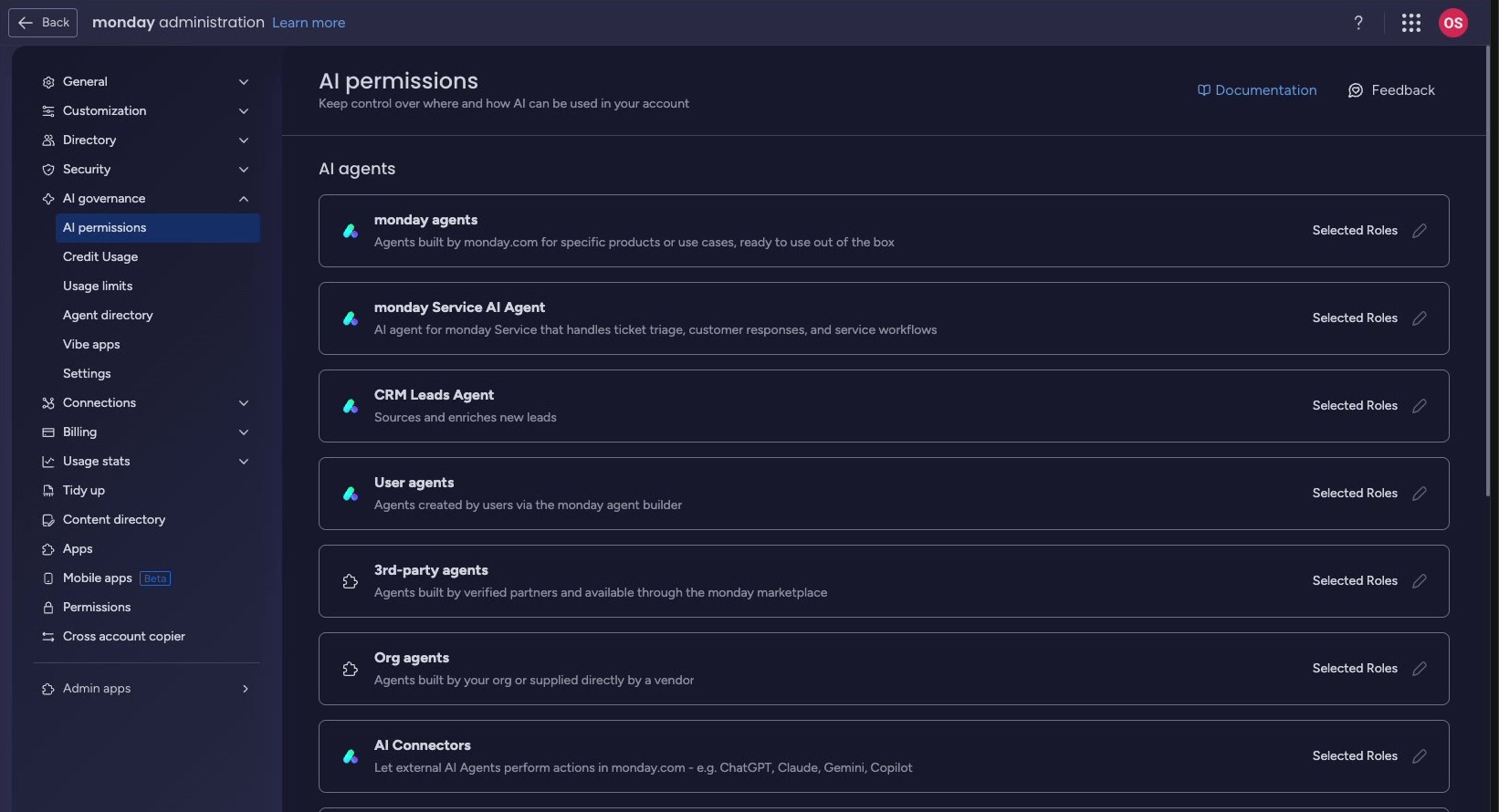
מסך נוסף שקיים רק בחלק מהחשבונות — AI governance ו-AI permissions
בחלק מהחשבונות נוספת שכבת שליטה שאין באחרים. המסלול אליה: Administration ← AI governance ← AI permissions. במסך הזה מנהל החשבון רואה את יכולות ה-AI ולצד כל אחת מהן בורר הרשאה, שבו הוא קובע מי בחשבון רשאי להשתמש באותה יכולת.
והפרט שכדאי להכיר מראש: ברירת המחדל במסך הזה היא "No one". כלומר, בחשבון כזה ייתכן מצב שבו המתג הכללי ב-Features כבר דלוק, ובכל זאת אף אחד בצוות לא רואה שום יכולת — כי שכבת ההרשאות מעליו עדיין סגורה. זה לא תקלה; זו החלטת עיצוב שמניחה שארגון גדול רוצה להחליט מי נכנס, ולא לפתוח לכולם כברירת מחדל.
מבחינה מעשית, המשמעות היא ששתי הפעולות נחוצות: קודם הדלקה כללית ב-Features, ואחר כך פתיחה מפורשת ב-AI permissions. בעסקים קטנים שעדיין לא בדרגה הזאת, המסך הזה פשוט לא קיים בתפריט, ואין טעם לחפש אותו. באיזו דרגה בדיוק זמינה כל רמת שליטה — בדוק בעמוד התוכניות הרשמי.

לא הכל או כלום — לפתוח יכולת אחת בלי לפתוח את הכל
אחת השאלות הנפוצות בעסק קטן היא האם אפשר להדליק רק דבר אחד — למשל רק סיכום עדכונים — בלי לפתוח את כל ארגז הכלים. התשובה תלויה בשכבה שבה אתה עומד, ולכן שווה לראות את שתי השכבות זו לצד זו.
| מה זה שולט עליו | המתג ב-Features | AI permissions (בחלק מהחשבונות) |
|---|---|---|
| רמת ההשפעה | כל החשבון | פר יכולת |
| מי מוגדר בו | אין בחירת אנשים — דלוק או כבוי | נבחר מי רשאי לכל יכולת |
| מצב התחלתי | כבוי עד שמדליקים | "No one" |
| מתי משתמשים בו | החלטה עקרונית: העסק עובד עם AI או לא | החלטה תפעולית: מי בצוות נוגע במה |
בצוות קטן, שאין לו את שכבת ההרשאות הנפרדת, השליטה בפועל היא במקום אחר לגמרי — בשאלה מי בכלל מוזמן ללוח. אם רק שני אנשים רואים את לוח הלקוחות, רק שניהם יוכלו להריץ עליו AI, גם אם המתג הכללי פתוח לכולם. זו לא שליטה תיאורטית; זו השליטה האמיתית שיש לרוב העסקים בגודל הזה, והיא נשענת על מבנה הלוחות והצוותים שכבר בנית.
משרד שהחליט שרק המנהלת עובדת עם AI — איך זה נראה בפועל בסוף השבוע
נחזור למשרד רואי החשבון מהפתיחה. ארבעה אנשים: מנהלת המשרד, שני עובדי הנהלת חשבונות, ומתמחה. ההחלטה שהתקבלה — לדוגמה — הייתה שבחודש הראשון רק המנהלת עובדת עם היכולות, כדי לראות מה איכות התוצרים בעברית לפני שמרחיבים לכל הצוות.
- המנהלת נכנסה דרך תמונת הפרופיל ל-Administration, ומשם ל-Customization ← Features, והדליקה את "Enable or disable AI features".
- מכיוון שבחשבון שלה מסך AI permissions לא קיים, אין בורר "מי מורשה" ברמת היכולת.
- במקום זה, היא פתחה לוח בדיקה חדש שבו רק היא חברה, והריצה עליו את היכולות שרצתה לבחון.
- שאר הצוות ממשיך לעבוד בלוחות הרגילים. הם רואים את אייקוני ה-AI בממשק, אבל הנוהל הפנימי שנקבע הוא שבחודש הזה לא נוגעים.
- אחרי חודש, המנהלת סיכמה מה עבד ומה לא, והחליטה אילו שימושים לפתוח לכל הצוות ואילו להשאיר אצלה.
שים לב לפער בין שני סוגי השליטה: בחשבון שאין בו מסך הרשאות ייעודי, ההגבלה על "מי משתמש" היא בסופו של דבר שילוב של מבנה לוחות ונוהל עבודה מוסכם — ולא מנעול טכני פר-משתמש. בעסק של ארבעה אנשים זה בדרך כלל מספיק. בעסק של שלושים, שבו הצוות מתחלף ולא כולם קוראים מיילים פנימיים, זה כבר שיקול אמיתי בבחירת רמת השליטה שאתה צריך.
קרדיטים, מכסות ותקרות — מה כדאי לדעת עוד לפני ההדלקה הראשונה
הפעלת היכולות פותחת שימוש, והשימוש נמדד. מאנדיי מקצה לכל חשבון מכסת AI credits חודשית, וגודל המכסה נגזר מדרגת המנוי. את המספר שמתאים לחשבון שלך, ואת שאר פרטי התוכניות, בדוק בעמוד התוכניות הרשמי — שם הוא מתעדכן, וכאן הוא היה מתיישן.
אם המכסה החודשית נגמרת, אפשר לרכוש קרדיטים נוספים. התמחור ליחידה מפורסם רשמית, והוא נמוך יותר בחשבון שמחויב שנתית מאשר בחשבון שמחויב חודשית. המערכת מתריעה כשהחשבון מגיע ל-80% מהמכסה, ושוב ב-100% — כך שאתה לא אמור לגלות את זה באמצע חודש בלי אזהרה. איך נמדדת צריכה בפועל ואילו פעולות אוכלות יותר, זה נושא של העמוד AI Credits בסדרה הזאת, ולא של העמוד הזה.
עוד מגבלה ששווה להכיר מראש, כי היא משפיעה על התכנון: מספר ה-workflows הפעילים מוגבל, והתקרה נגזרת מהתוכנית שלך ומופיעה בעמוד התוכניות הרשמי. בעסק קטן שמתחיל עם שני תהליכים אוטומטיים זה לא רלוונטי. בעסק שמתכנן להעביר את כל התפעול לזרימות אוטומטיות, זה שיקול שכדאי להכניס להחלטה מוקדם ולא בדיעבד.
מה זה אומר עליך — סדר ההפעלה לשבוע הקרוב
אם אתה בעל עסק שקורא את זה ורוצה לסיים את הנושא השבוע, זה הסדר שממזער הפתעות. הוא בנוי כך שכל צעד נותן לך מידע לפני שאתה מרחיב לצוות.
- ודא שאתה מנהל החשבון פתח את תפריט תמונת הפרופיל וחפש את Administration. אם הוא לא שם — סגור את השאלה הזאת לפני הכל.
- החלט מי אחראי בעסק קטן זה אדם אחד. כתוב את שמו בנוהל פנימי, כדי שלא יהיו שני אנשים שמשנים הגדרות חשבון.
- הדלק Administration ← Customization ← Features ← "Enable or disable AI features".
- אם קיים אצלך מסך AI governance עבור ל-AI permissions ופתח במפורש למי שצריך — ברירת המחדל שם היא "No one", כלומר בלי הצעד הזה כלום לא ייפתח.
- הרץ שבוע ניסיון בלוח אחד בחר לוח לא-קריטי, ובדוק את התוצרים בעברית לפני שאתה מכריז על זה לכל הצוות.
- בדוק צריכה אחרי שבוע ראה כמה קרדיטים נצרכו, והשווה למכסה החודשית של הדרגה שלך.
הצעד השישי הוא זה שמונע את התסריט הלא-נעים: עסק מדליק הכל ביום שני, שלושים אנשים מתחילים לשחק, וביום חמישי מגיעה התראת 80%. ההתראה קיימת בדיוק בשביל זה — אבל עדיף להיערך אליה מראש מאשר להגיב אליה.
משם ממשיכים ליכולות עצמן: מה קיים, מה כל אחת עושה, ובמה כדאי להתחיל. הכל ממופה בעמוד המרכזי של הסדרה — כל יכולות ה-AI של מאנדיי — מפה אחת עם קישור לכל יכולת. שני העמודים שמשלימים ישירות את העמוד הזה הם AI Credits — איך נמדד השימוש ו-מה קורה למידע שלך.
מקורות
- monday.com Support — Available plan types on monday AI work platform
- monday.com Support — AI Credits
- monday.com Support — The pricing model for monday AI portfolio
- monday.com Support — Get started with AI workflows
- monday.com Support — Available languages for monday.com
נכון ל-29/08/2026. מסכים ושמות תפריטים בממשק מאנדיי משתנים מעת לעת; אם המסלול נראה אחרת אצלך, בדוק בתיעוד הרשמי המקושר למעלה.