בחלק הזה
בקצרה
- שלושה סוגים שיעור מול מצלמה, הקלטת מסך, והרצאה עם מצגת — כל אחד נערך אחרת.
- קיצור בלי אובדן חותכים חזרות ושתיקות, לא שלבים.
- פרקים מעברים מסומנים בכותרת קצרה, כדי שאפשר לחזור לנקודה.
- כתוביות CapCut מייצר כתוביות אוטומטיות מדיבור, והטקסט ניתן לעריכה ידנית.
- הפצה קובץ, קישור או פלטפורמה — ההחלטה משפיעה על הגדרות הייצוא.
מרצה במכללה פרטית בחיפה מקליט הרצאה של 74 דקות (מספר לדוגמה), ובסוף נשאר עם קובץ אחד ארוך שאף אחד לא פותח. שלוש השאלות שחוזרות אצל כל מי שמסביר תהליך — מורה, מדריך תוכנה, רואה-חשבון שמסביר טופס — הן תמיד אותן שלוש: איך מקצרים בלי לאבד את ההסבר, איך משלבים מצגת ומסך ודובר באותו סרטון, ואיך מפיצים את זה בסוף. שלושתן שאלות עריכה, לא שאלות פדגוגיה, והעמוד הזה נשאר בתחום העריכה.
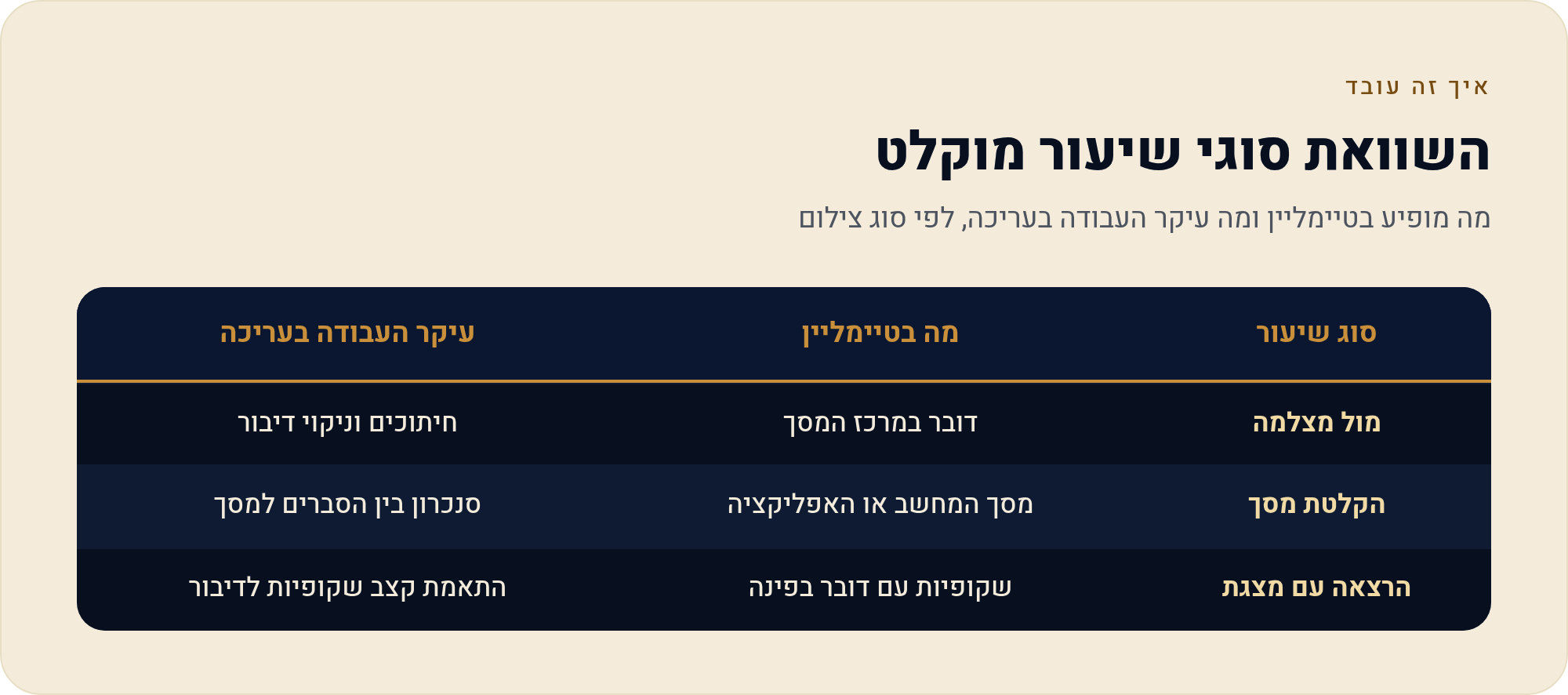
לפני שנוגעים בטיימליין: שלושה סוגי שיעור מוקלט ומה שונה בעריכה
רוב האנשים אומרים "שיעור מוקלט" ומתכוונים לשלושה דברים שונים לגמרי. ההבדל ביניהם אינו סגנוני — הוא קובע מה יהיה בטיימליין, כמה שכבות יהיו, ומה ייקח זמן בעריכה. אם לא מזהים את הסוג לפני שמתחילים לערוך, נגררים לעריכה שלא מתאימה לחומר.
הסוג הראשון הוא שיעור מול מצלמה: אדם מדבר, בלי מסך ובלי מצגת. בטיימליין זו שכבת וידאו אחת, ולכן כמעט כל העבודה היא חיתוך — להוציא שתיקות, חזרות והתחלות כפולות. הסוג השני הוא הקלטת מסך: מדריך תוכנה, מילוי טופס, הדגמה של כלי. כאן אין פנים בכלל, ולכן הקצב נקבע ע"י מה שקורה על המסך — וכתוביות או טקסט על המסך הופכים לקריטיים כי הצופה צריך לדעת איפה להסתכל. הסוג השלישי הוא הרצאה עם מצגת: מצגת ברקע, דובר בפינה, לפעמים גם מסך. זה הסוג עם הכי הרבה שכבות בטיימליין, וגם הכי מועד לתקלה של "נשמע טוב, לא רואים מה שהראיתי".
| סוג | מה בטיימליין | עיקר העבודה |
|---|---|---|
| מול מצלמה | שכבת וידאו אחת + כתוביות | חיתוך שתיקות וחזרות |
| הקלטת מסך | מסך + קריינות + טקסט מכוון | קצב, זום לאזור הפעולה |
| הרצאה עם מצגת | מצגת + דובר + כתוביות | פריסה במסך, קריאוּת השקף |
השאלה הראשונה: לקצר הסבר ארוך בלי לאבד את השלבים
הטעות הנפוצה בקיצור היא לחתוך לפי זמן — "צריך להוריד עשר דקות" — ואז להוריד עשר דקות מאיפה שנוח. בהסבר של תהליך, כל שלב שנחתך הוא צופה שנתקע. הכלל הפרקטי: חותכים חזרות, שתיקות והתלבטויות — לא שלבים. הסבר בן שמונה שלבים שקוצר לחמש דקות עדיין חייב להכיל שמונה שלבים.
בפועל, בחומר מוקלט של הסבר ארוך יש שלושה סוגי שומן שקל לזהות: פתיחה ארוכה לפני שמתחילים ("רגע, אני מסדר את המצגת"), חזרה על אותו משפט בניסוח אחר, ומילות מילוי — "אממ", "אה", שתיקות באמצע משפט. CapCut מציע כלי ייעודי להסרת מילות מילוי בגרסת המחשב, וכן הפחתת רעשי רקע, ושני אלה מקצרים את החומר בלי לגעת בתוכן עצמו.
- מסמנים את השלבים מריצים את ההקלטה פעם אחת ורושמים את נקודות הזמן שבהן מתחיל שלב חדש. זה הופך לשלד של העריכה.
- חותכים סביב השלבים מפעילים Split בטיימליין בתחילת כל שלב ובסופו, כך שכל שלב הופך לקליפ נפרד שאפשר להזיז או לקצר בנפרד.
- מנקים בתוך כל קליפ מוציאים שתיקות ארוכות והתחלות כפולות. ההסבר נשאר, ההיסוס נעלם.
- מריצים את הכלי להסרת מילות מילוי בגרסת המחשב יש כלי שמזהה "אממ" ו"אה" ומסיר אותם מהאודיו; עוברים על התוצאה כי לפעמים הוא חותך גם נשימה שצריך.
- בודקים שהרצף עדיין הגיוני מאזינים לתפרים בין קליפ לקליפ. תפר שנשמע קטוע — מזיזים אותו חצי שנייה.
ניווט בתוך הסרטון: לחלק לפרקים ולסמן את המעברים
סרטון הסבר ארוך נצפה אחרת מסרטון קצר: אנשים חוזרים אליו, מדלגים, ומחפשים את הנקודה שבה הוסבר דבר מסוים. ברמת העריכה, המשמעות היא שהמעברים בין החלקים צריכים להיות מסומנים ויזואלית ולא רק קוליים. מעבר שנשמע רק באוזן נעלם כשמדלגים בסרגל הזמן.
הפתרון הפשוט בתוך CapCut הוא כרטיס-מעבר: שכבת טקסט של שנייה או שתיים בין חלק לחלק, עם כותרת קצרה — "שלב 3: הזנת הנתונים". זה נעשה במודול הטקסט, ואפשר לשמור סגנון אחד ולשכפל אותו לכל המעברים כדי שכולם ייראו זהים. אם רוצים משהו עדין יותר — טקסט קטן בפינה שמופיע לכמה שניות בתחילת כל חלק, בלי לעצור את התמונה.
שיקול שני הוא הפרדה בקובץ. אפשר לייצא סרטון אחד ארוך עם כרטיסי-מעבר, או לייצא כל חלק כקובץ נפרד. לקובץ נפרד יש יתרון מעשי: צופה שרוצה רק את שלב 4 פותח קובץ אחד קצר במקום לחפש בתוך שעה. החיסרון הוא ניהול — עשרה קבצים במקום אחד. ההכרעה תלויה באיך מפיצים, ולכן כדאי להחליט עליה לפני הייצוא ולא אחריו.
שכבת טקסט קצרה בין שני חלקים בסרטון, שמסמנת ויזואלית שהתחיל נושא חדש. בטיימליין זו שכבת טקסט בודדת מעל הווידאו, ולא קליפ וידאו נפרד.
השאלה השנייה: מצגת, מסך ודובר באותו סרטון
כאן מתחיל החלק שבו הטיימליין הרב-שכבתי של CapCut באמת משמש. הרעיון פשוט: שכבה תחתונה היא המצגת או הקלטת המסך, ומעליה שכבה של הדובר בגודל קטן. בפועל צריך להכריע בשלוש שאלות — איפה הדובר יושב במסך, כמה גדול הוא, ומתי הוא בכלל מופיע.
CapCut מציע שני מסלולים להפריד את הדובר מהרקע: כרומה-קי אם צולמתם מול מסך ירוק, או הסרת רקע אוטומטית מבוססת AI, שמפרידה אדם מהרקע בלי מסך ירוק. השנייה נוחה יותר למי שאין לו סטודיו, והיא מובנית בגרסת המחשב ובגרסת הדפדפן. אחרי ההפרדה, מכווצים את שכבת הדובר ומציבים אותה בפינה — ובעברית, שהקריאה בה מימין לשמאל, שווה לבדוק שהדובר לא יושב בדיוק מעל האזור שבו יופיע טקסט.
- שכבה תחתונה המצגת או הקלטת המסך, בגודל מלא.
- שכבה עליונה הדובר, מוקטן ומוצב בפינה — אחרי הסרת רקע או כרומה-קי.
- שכבת טקסט כותרות, הדגשות וחיצים שמפנים את העין לאזור הרלוונטי במסך.
- שכבת אודיו הקריינות; אם יש מוזיקת רקע, בעוצמה נמוכה מאוד כדי שלא תתחרה בהסבר.
כלי נוסף ששווה להכיר כאן הוא קיפריימים — נקודות בזמן שבהן משתנה מאפיין של קליפ, כמו מיקום, גודל או שקיפות. עבור מרצה זה אומר דבר מעשי אחד: אפשר להגדיל את חלון הדובר כשהוא מדבר לכיוון המצלמה, ולהקטין אותו כשהוא מסביר משהו על השקף. במקום שהדובר יסתיר פינה של המצגת לאורך כל הסרטון, הוא תופס מקום רק כשהוא רלוונטי. בגרסת המחשב יש גם גרף קיפריימים שמאפשר להאט את התנועה בסופה, כך שההגדלה לא נראית קופצנית.
כלי שלישי שכמעט אף אחד לא מפעיל בשיעור מוקלט הוא מיסוך — הטלת צורה (עיגול, מלבן) על קליפ, עם שליטה ברכות הקצוות. שני שימושים מעשיים: חלון דובר עגול במקום מלבן, וטשטוש חלקי של אזור במסך — שם משתמש, כתובת מייל, מספר שמופיע במערכת. בהקלטת מסך של מערכת אמיתית זה לפעמים ההבדל בין סרטון שאפשר להפיץ לבין סרטון שצריך להקליט מחדש.
חלק מהצופים בלי קול: כתוביות והטיפול בעברית RTL
CapCut כולל מנגנון כתוביות אוטומטיות (Auto Captions) שמזהה דיבור וממיר אותו לטקסט מסונכרן עם האודיו, עם אפשרות לערוך את הטקסט, לתקן טעויות ולהתאים פונט, צבע, גודל ורקע. מדריכים ישראליים מדווחים על תמיכה בעברית בכתוביות האוטומטיות — אבל אין נתון רשמי של הספק על רמת הדיוק בעברית, ולכן ההנחה הנכונה היא שעוברים על הטקסט ידנית, במיוחד בשמות, מונחים מקצועיים וראשי-תיבות.
בעיה שחוזרת בעברית היא כיווניות. עברית נכתבת מימין לשמאל, וכלים שנבנו קודם כל לשוק גלובלי לא תמיד מיישמים תמיכה מלאה ב-RTL. בפועל זה מתבטא בסימני פיסוק שקופצים לצד הלא נכון, ובשורות שנשברות במקום מוזר כשמערבבים עברית ואנגלית באותה שורה — וזה בדיוק מה שקורה בשיעור טכני, שבו משפט עברי מכיל מונח באנגלית.
- שורות קצרות — עדיף שתי שורות קצרות משורה אחת ארוכה.
- להימנע משילוב עברית ואנגלית באותה שורת כתובית כשאפשר; אם המונח האנגלי חיוני, לתת לו שורה משלו.
- לעבור על הטקסט שנוצר אוטומטית ולתקן שמות ומונחים מקצועיים.
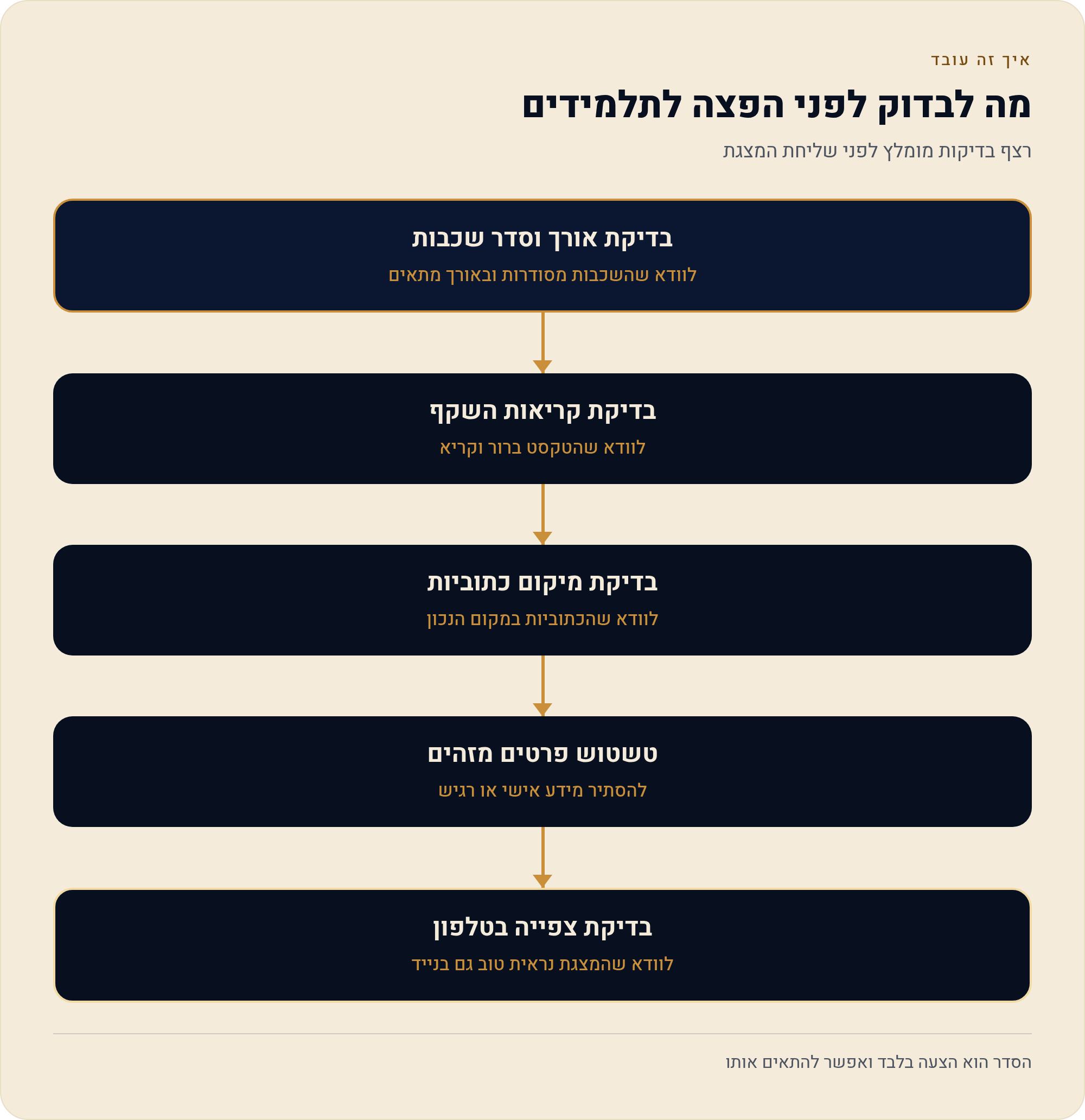
- לבדוק את התוצר הסופי על טלפון ועל מחשב — מה שנראה תקין בעריכה לא תמיד נראה תקין בנגן.
- לבדוק שהכתובית לא יושבת מעל חלון הדובר או מעל טקסט בשקף.
שאלה שמגיעה בעקבות הכתוביות היא קריינות מלאכותית. ל-CapCut יש מנגנון טקסט-לדיבור שמייצר קריינות ממוחשבת ממה שמקלידים, במגוון שפות וקולות, כשחלק מהקולות האיכותיים שמורים למשתמשי Pro. לגבי עברית ספציפית — אין מקור רשמי שמפרט את זמינות הקולות העבריים או את איכותם, ולכן למי שמסביר תהליך בעברית עדיף להישאר עם הקלטת קול אנושית, ולנקות אותה בהפחתת רעש. קריינות שנשמעת מלאכותית בהסבר טכני מקשה יותר משהיא עוזרת.
השאלה השלישית: לפרסם לתלמידים — קובץ, קישור או פלטפורמה
כאן מסתיימת העריכה ומתחילה ההכרעה שמשפיעה עליה אחורה. ההבדל בין שלוש דרכי ההפצה הוא לא טכני-בלבד: הוא קובע את אורך הקובץ, את הרזולוציה ואת השאלה אם צריך לחלק לחלקים.
שיקול פרקטי שמחבר בין השניים: אם ההפצה היא בקובץ, כדאי לשקול חלוקה לחלקים כבר בשלב הייצוא — לייצא כל פרק בנפרד, במקום קובץ אחד כבד. אם ההפצה היא בקישור או בפלטפורמה, קובץ אחד ארוך עם כרטיסי-מעבר מסודרים עובד טוב יותר, כי הצופה מדלג בתוך הנגן.
שיקול שני נוגע לחומר עצמו. בכל העלאה לענן של כלי חיצוני שווה להיות מודע לכך שתנאי השימוש כוללים רישיון על התוכן שמעלים, ועדכון תנאי השימוש של CapCut הרחיב את הזכויות לשימוש בתוכן שהמשתמש מעלה, לרבות לשיפור מודלים. המסקנה המעשית: חומר רגיש — פרטי תלמידים, מערכות פנימיות, מסמכים אישיים — לא מעלים לענן של כלי עריכה, ואם הוא נכנס להקלטה בטעות, מטשטשים אותו לפני. מי שהעניין נוגע אליו ברמה החוזית או המשפטית, שיבדוק מול הגורם המוסמך אצלו.
איפה זה נשבר: "השיעור נשמע טוב ולא רואים מה שאני מראה"
זו התקלה הכי שכיחה בשיעור מוקלט, ויש לה כמה מקורות שונים שקל לבלבל ביניהם. המשותף להם: האודיו תקין, הצופה שומע הכול, אבל מה שהיה אמור להיראות פשוט לא נראה.
| מה קורה | הסיבה המסתברת | מה בודקים |
|---|---|---|
| המסך שחור, הקול ממשיך | הקלטת המסך לא תפסה את החלון, או שהקליפ בטיימליין קצר מהאודיו | אורך שכבת הווידאו מול שכבת האודיו |
| רואים את המצגת, לא רואים את הדובר | שכבת הדובר מתחת לשכבת המצגת | סדר השכבות בטיימליין |
| הטקסט בשקף לא קריא | רזולוציה נמוכה מדי בייצוא, או שקף צפוף | הגדרות הייצוא, ובדיקה בתצוגה קטנה |
| הכתובית מסתירה את מה שמראים | מיקום ברירת-מחדל של הכתובית | גובה הכתובית מול אזור התוכן |
| חלק מהחיצים/ההדגשות נעלמו | שכבת טקסט שהוזזה או נחתכה בעריכה | מעבר על שכבות הטקסט מקצה לקצה |
הבדיקה שתופסת את רוב המקרים האלה בבת אחת היא פשוטה ולוקחת פחות מהזמן שנדמה: לצפות בסרטון המיוצא פעם אחת, מההתחלה עד הסוף, בטלפון ולא במסך העריכה. מסך העריכה משקר — הוא מציג את הטיימליין באיכות תצוגה ובגודל שאינם מה שהצופה יראה. אם הסרטון ארוך, לפחות לדלג בו בקפיצות של דקה ולוודא שכל קפיצה נוחתת על משהו שרואים.
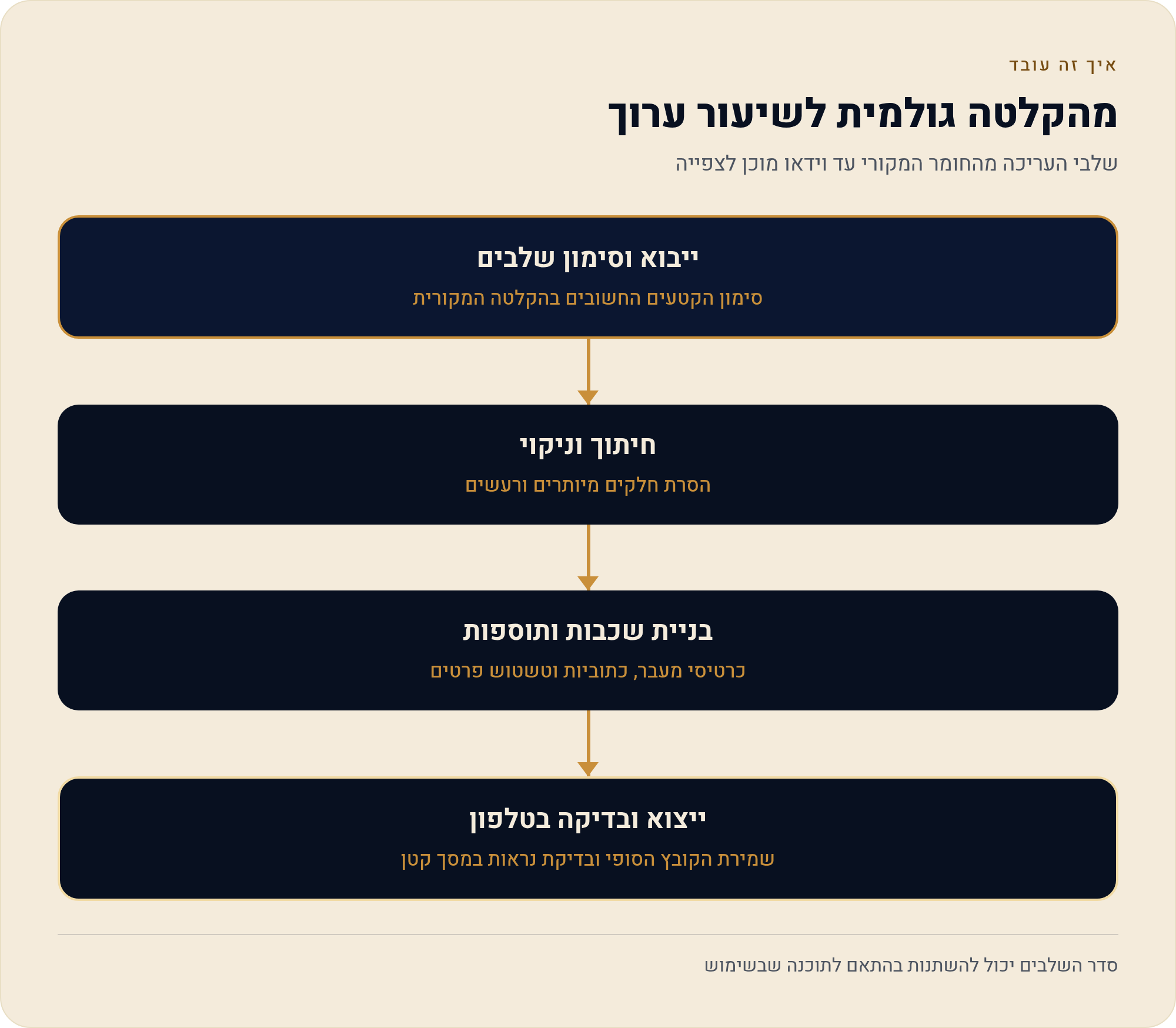
סדר עבודה מלא: מהקלטה ארוכה לשיעור מסודר
- מייבאים ומסמנים מעלים את ההקלטה למודול המדיה, מריצים פעם אחת ורושמים איפה מתחיל כל שלב.
- חותכים לפי שלבים Split בכל מעבר, כך שכל שלב הוא קליפ נפרד בטיימליין.
- מנקים מוציאים שתיקות, התחלות כפולות ומילות מילוי; מפעילים הפחתת רעשי רקע על האודיו.
- בונים את השכבות מצגת או מסך בשכבה התחתונה, דובר מוקטן מעליה אחרי הסרת רקע, ושכבת טקסט להדגשות.
- מוסיפים כרטיסי-מעבר טקסט קצר בין חלק לחלק, בסגנון אחיד, עם שם השלב.
- מפיקים כתוביות מריצים כתוביות אוטומטיות, עוברים על הטקסט ומתקנים שמות ומונחים.
- מטשטשים מה שצריך מיסוך על כל פרט מזהה שנכנס להקלטת המסך.
- מייצאים לפי דרך ההפצה קובץ אחד או חלקים נפרדים — לפי מה שהוחלט מראש.
- צופים בטלפון מקצה לקצה או בקפיצות, לפני שמפיצים.
בשורה התחתונה: מה זה אומר עליך
אם אתה מלמד או מסביר תהליך, רוב העריכה שלך אינה "עריכה" במובן של אפקטים — היא ניהול של שלושה דברים: מה נשאר בפנים, מה רואים במסך בכל רגע, ומה קורה לקובץ בסוף. CapCut נותן את שלושתם בכלי אחד, גם בגרסה החינמית, שכוללת טיימליין רב-שכבתי, קיפריימים, כרומה-קי בסיסי וכתוביות אוטומטיות — כך שאפשר לבנות שיעור מוקלט שלם בלי ציוד ובלי עורך חיצוני.
מה שהכלי לא נותן זה ודאות לגבי עברית. הכתוביות בעברית עובדות, אבל עוברים עליהן; כיווניות RTL עדיין דורשת בדיקה בעין; ולגבי קולות טקסט-לדיבור בעברית אין מקור רשמי — ולכן הקלטת קול אנושית נשארת ברירת המחדל הסבירה. זו לא בעיה שמונעת עבודה, אבל היא כן מוסיפה חמש דקות של בדיקה לכל סרטון. חמש דקות, למי שכבר השקיע שעה בהקלטה, הן עסקה סבירה.
מקורות
- CapCut — מדריך עורך הווידאו הרשמי (תיעוד הספק). נכון ל-22/09/2026.
- CapCut — גרסת המחשב: כלי עריכה מתקדמים (תיעוד הספק). נכון ל-22/09/2026.
- CapCut — כלי הווידאו והכלים מבוססי AI (תיעוד הספק). נכון ל-22/09/2026.
- TikTok Ads Manager Help — About CapCut (מרכז עזרה רשמי, כולל זמינות תכונות לפי אזור). נכון ל-22/09/2026.