בחלק הזה
בקצרה
- אל תנחש. ייצוא שנכשל הוא כמעט תמיד אחת מארבע סיבות, ויש להן סדר בדיקה הגיוני — מהזולה לגילוי ליקרה.
- הבדיקה הראשונה חינמית: מקום פנוי ומצב המכשיר. היא לוקחת פחות מדקה ופותרת חלק לא קטן מהמקרים.
- הכישלון נראה אחרת באפליקציה בטלפון, בעורך בדפדפן ובתוכנת המחשב — אז כל גרסה מקבלת כאן טיפול נפרד.
- לפני ניסיון נוסף — שמור. ניסיון שלישי שמקריס את האפליקציה הוא הרגע הכי מסוכן לפרויקט.
בית-קפה קטן בחיפה מצלם סרטון מוצר בטלפון, עורך אותו בערב, לוחץ ייצוא — והפס נתקע ב-87% (מספר להמחשה). בשעה 23:40, כשהפוסט אמור לעלות בבוקר, זה מרגיש כמו אסון. זה לא. זה תסמין, ולתסמין הזה יש רשימת חשודים קצרה. הבעיה היא שרוב האנשים מתחילים דווקא מהחשוד היקר ביותר לבדיקה — "אולי הפרויקט מקולקל, אולי צריך להתקין מחדש" — ורק אחר כך מגלים שהיה חסר מקום בטלפון.
העמוד הזה עושה את זה הפוך. שלוש השאלות שאתה שואל עכשיו הן: למה זה נכשל, מה לבדוק קודם, ומה עושים אם זה חוזר. נענה עליהן בסדר, ונפריד בין שלוש הגרסאות — האפליקציה בטלפון, העורך בדפדפן ותוכנת המחשב — כי הכישלון נראה אחרת בכל אחת, וגם הפתרון שונה.
למה זה בכלל נכשל — ארבע הסיבות שמסבירות כמעט הכול
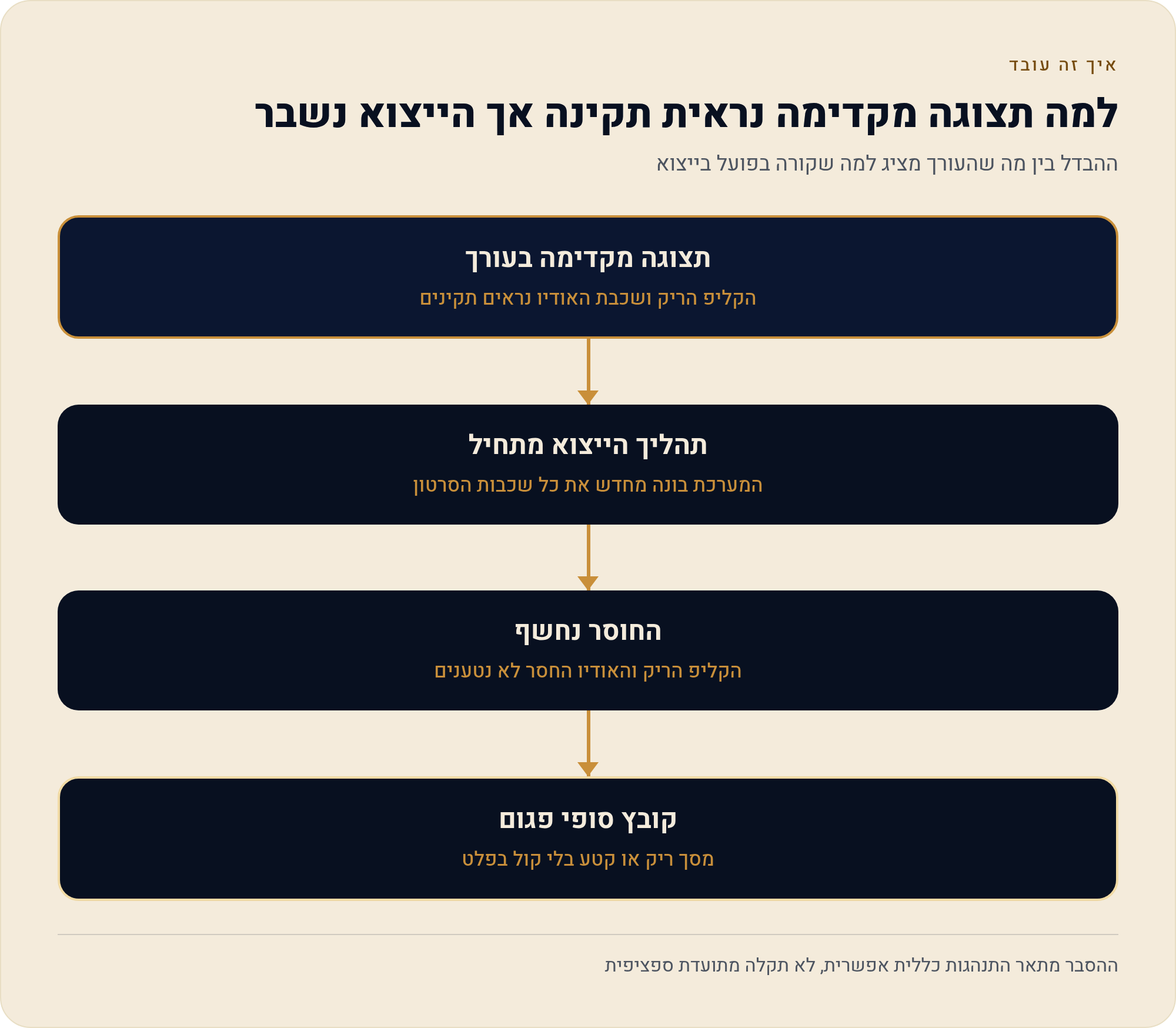
ייצוא הוא הרגע שבו התוכנה לוקחת את כל מה שבנית בטיימליין — הקליפים, שכבות הטקסט, המוזיקה, האפקטים — ומחשבת מהם קובץ וידאו אחד, פריים אחרי פריים. עד הרגע הזה שום דבר לא "קיים" באמת: מה שראית בתצוגה המקדימה היה חישוב זמני, לעיתים באיכות מופחתת. הייצוא הוא המקום היחיד שבו כל החישובים נעשים ברצינות, ולכן הוא גם המקום היחיד שבו כל חולשה — במכשיר, בקבצים או בפרויקט — מתפוצצת החוצה.
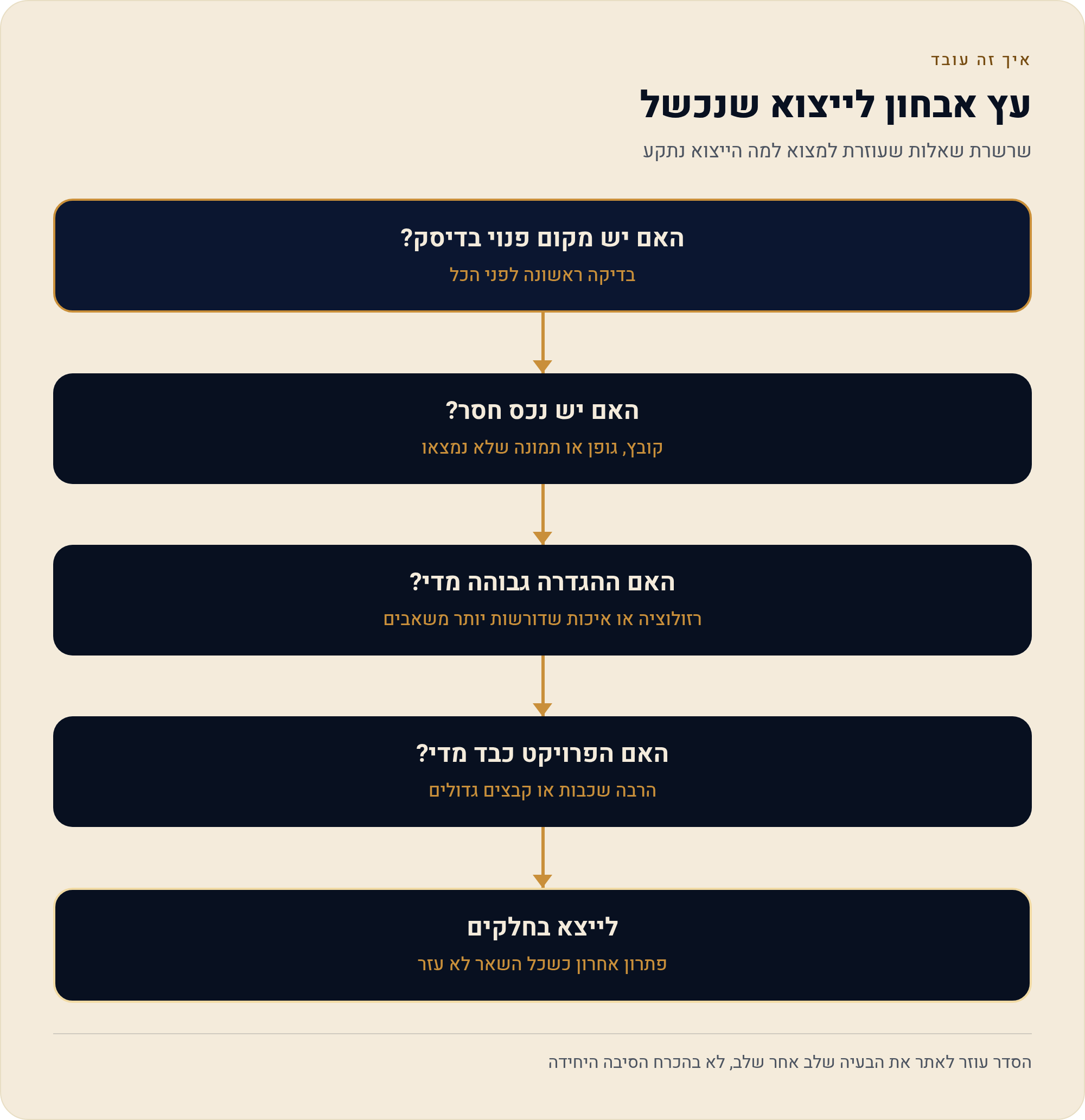
מכאן נובע גם סדר הבדיקה. אין טעם לחשוד בפרויקט לפני שבדקת אם למכשיר בכלל יש מקום להניח את התוצר. ארבע הסיבות, מהזולה לגילוי ליקרה:
- המכשיר — אין מקום פנוי לקובץ, הסוללה נמוכה, המכשיר מתחמם, או משהו ברקע חוסם.
- נכס שנעלם — קליפ, תמונה, פונט או קטע מוזיקה שהיו בפרויקט ואינם זמינים עכשיו.
- הגדרת הייצוא — רזולוציה, קצב-פריימים או איכות שהמכשיר הספציפי הזה לא מצליח לעמוד בהם.
- הפרויקט עצמו — ארוך מדי, עמוס שכבות ואפקטים, וכבד לחישוב ברצף אחד.

בדיקה ראשונה: מקום פנוי ומצב המכשיר
זו הבדיקה הזולה ביותר — דקה, בלי להיכנס לפרויקט בכלל — והיא גם השכיחה. הסיבה פשוטה: הקובץ המיוצא גדול משמעותית מהפרויקט עצמו, וחלק מהתוכנות צריכות גם שטח זמני בזמן החישוב, מעבר לגודל התוצר הסופי. כשאין מקום, התהליך יכול להיעצר באמצע בלי הודעה ברורה, ולפעמים דווקא בסוף — אחרי שהפס כבר הגיע לאחוזים גבוהים.
- בדוק מקום פנוי בהגדרות המכשיר, לא בתוך CapCut. בטלפון זה תחת אחסון; במחשב זה נפח הכונן שאליו הייצוא נשמר.
- פנה מקום בפועל ולא "בערך". מחיקה של סרטונים ישנים, ריקון סל-המיחזור, וגם — בטלפון — פינוי מטמון של אפליקציות כבדות.
- חבר לחשמל וודא שהמכשיר לא במצב חיסכון בסוללה. מצב חיסכון יכול להאט או להשהות תהליכי רקע כבדים.
- תן למכשיר להתקרר אם הוא חם. טלפון שמתחמם מוריד ביצועים בכוונה, וייצוא ארוך הוא בדיוק מה שמחמם אותו.
- סגור אפליקציות אחרות והשאר את CapCut בחזית. בטלפון, מעבר לאפליקציה אחרת באמצע ייצוא הוא סיכון מיותר.
בעורך הדפדפן הבדיקה הזו נראית אחרת. שם החישוב מתבצע מול שירות מרוחק, ולכן מה ש"נגמר" הוא לרוב לא מקום בכונן אלא יציבות החיבור או משאבי הדפדפן: לשונית שנרדמה ברקע, חיבור סלולרי שקפץ, או עשרים לשוניות פתוחות שחונקות את הזיכרון. הכלל הפשוט — בזמן ייצוא בדפדפן, השאר את הלשונית בחזית, ואל תעבור לרשת אחרת באמצע.
בדיקה שנייה: נכס שנעלם מהפרויקט
פרויקט עריכה לא מכיל את הקבצים שלך — הוא מצביע עליהם. כשאתה גורר קליפ לטיימליין, מה שנשמר הוא בעיקר הוראה: "קח את הקובץ הזה, מהשנייה הזו עד הזו". אם הקובץ זז, נמחק, או שהגישה אליו נחסמה — התצוגה המקדימה עוד יכולה להיראות בסדר מהזיכרון, אבל ברגע הייצוא, כשצריך לקרוא את הקובץ באמת, זה נשבר.
זה התרחיש הישראלי הקלאסי: צילמת בטלפון, גיבית לענן כדי לפנות מקום, האפליקציה של הענן "שחררה" את הקבצים המקומיים, ועכשיו הסרטון קיים — אבל לא על המכשיר. או שהילד מחק וידאו מגלריית הטלפון אחרי שכבר נכנס לפרויקט.
- גלול על כל הטיימליין ובדוק אם יש קליפ שמופיע כמסגרת ריקה, שחורה או אפורה בתצוגה.
- בדוק את שכבות האודיו בנפרד — קטע מוזיקה חסר לא בולט לעין, אבל כן חוסם.
- בדוק תמונות ולוגואים שהוספת מתיקייה חיצונית או מכונן חיצוני.
- בדוק פונט מותאם-אישית שייבאת: אם הוא הוסר מהמערכת, שכבת הטקסט עלולה להתנהג אחרת.
- בדפדפן — בדוק שהמדיה שהעלית עדיין מופיעה בספריית המדיה של הפרויקט ולא רק במחשב שלך.
אם מצאת נכס חסר, יש שני מסלולים. הראשון: להחזיר את הקובץ בדיוק לאותו מקום ובאותו שם, ולפתוח מחדש את הפרויקט. השני, כשהקובץ באמת אבד: להחליף אותו בקליפ אחר בטיימליין, גם אם זה אומר לערוך מחדש את הקטע הזה. עדיף להקריב שתי שניות מהסרטון מאשר לשרוף עוד שעה בניסיונות ייצוא שנופלים באותה נקודה.
בדיקה שלישית: הגדרת ייצוא שהמכשיר לא עומד בה
במסך הייצוא יש כמה בוררים — רזולוציה, קצב פריימים, ולעיתים גם בורר איכות או קצב-סיביות. כל אחד מהם מכפיל את כמות החישוב. העלייה מרזולוציה בינונית לגבוהה אינה "קצת יותר": מספר הפיקסלים שצריך לחשב בכל פריים גדל בקפיצה, וכשמכפילים גם את קצב הפריימים, העומס מצטבר. מכשיר שמייצא בנוחות בהגדרה אחת יכול להיחנק בהגדרה שמעליה.
הבדיקה עצמה פשוטה, וזו בדיוק הנקודה: ירידה זמנית בהגדרת הייצוא היא כלי אבחון, לא ויתור על איכות. אם הייצוא עובר בהגדרה נמוכה יותר, גילית שהבעיה היא עומס-חישוב ולא פרויקט פגום — וזה מצמצם את החיפוש בחצי.
- הורד מדרגה אחת ברזולוציה, והשאר את שאר ההגדרות כמו שהיו. ייצא, וראה מה קורה.
- אם עדיין נכשל — הורד גם את קצב הפריימים למדרגה שמתחת.
- אם עכשיו עבר — יש לך אבחנה. עלה בחזרה מדרגה אחת בכל פעם, עד שתמצא את התקרה של המכשיר הזה.
- אם גם בהגדרה הנמוכה זה נכשל — הבעיה כנראה לא בהגדרה. עבור לבדיקה הרביעית.
בדיקה רביעית: הפרויקט עצמו כבד מדי
זו הבדיקה היקרה ביותר לגילוי, ולכן היא אחרונה. "כבד" זה לא רק אורך. פרויקט של דקה עם עשר שכבות מקבילות, כתוביות אוטומטיות, כמה אפקטים ויזואליים, מסכות, קיפריימים על כל קליפ ומוזיקה עם אפקטים — יכול להיות כבד יותר לחישוב מסרטון של עשר דקות עם שני חיתוכים וכותרת.
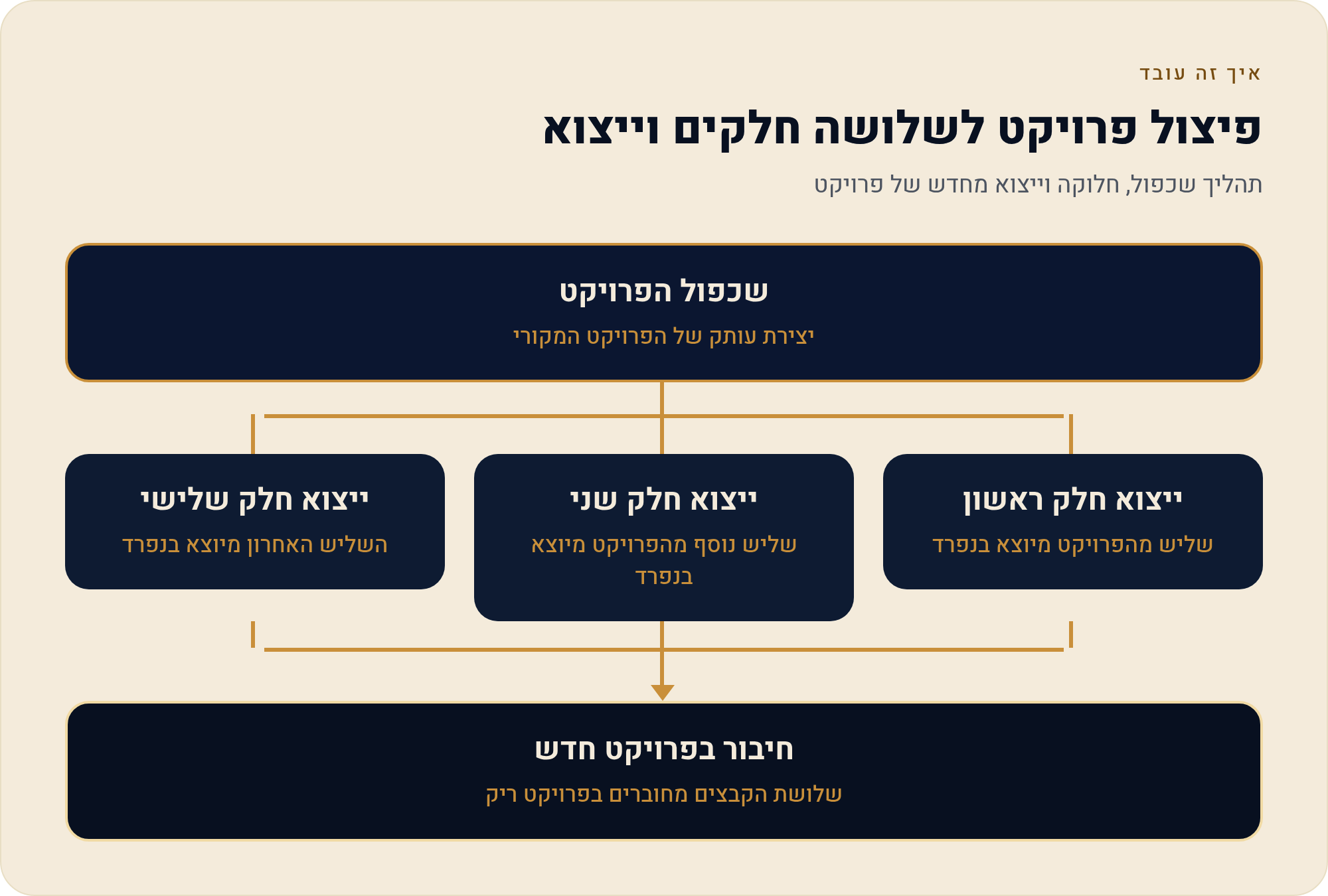
הסימן המובהק: הייצוא נכשל תמיד באותו מקום. אם הפס נעצר שוב ושוב בערך באותו אחוז, זה כמעט תמיד מצביע על נקודה ספציפית בטיימליין — האזור שבו הצטברו הכי הרבה שכבות ואפקטים בו-זמנית. זה גם מה שהופך את האבחון לאפשרי: אתה יודע לאן להסתכל.
| מה אתה רואה | מה זה כנראה אומר | מה לנסות |
|---|---|---|
| נעצר תמיד באותו אחוז | נקודה עמוסה בטיימליין | לפשט את האזור הזה, או לחתוך שם |
| נעצר בהתחלה, מיד | נכס חסר או הגדרה בעייתית | לחזור לבדיקות 2 ו-3 |
| נעצר באחוז אקראי בכל פעם | משאבי מכשיר — מקום, חום, זיכרון | לחזור לבדיקה 1 |
| האפליקציה נסגרת לגמרי | עומס זיכרון חריף | לייצא בחלקים |
מה עושים בפועל? מפשטים. נטרל זמנית אפקטים באזור הבעייתי, מחק שכבת טקסט אחת מיותרת, החלף אפקט מורכב באפקט פשוט יותר, או צמצם את מספר השכבות שרצות בו-זמנית. לא צריך לוותר על הכול — צריך למצוא את הקש ששבר את הגמל. ואם גם זה לא עוזר, יש מסלול עוקף.
כשכלום לא עבד — לייצא בחלקים ולחבר
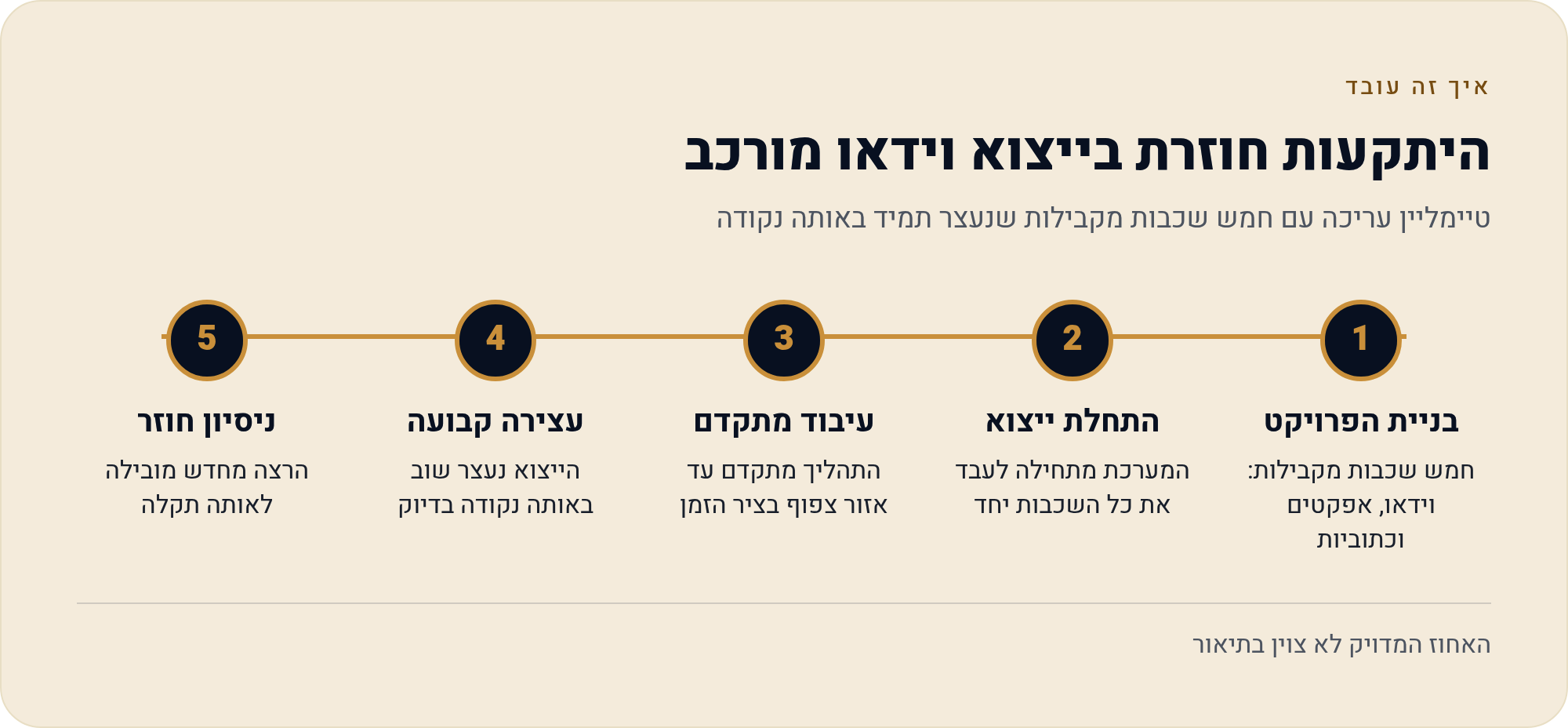
זו הטכניקה שמצילה פרויקטים שמסרבים להיות מיוצאים ברצף אחד, והיא עובדת בדיוק מהסיבה שהופכת את הייצוא לכבד: התוכנה מחשבת רצף. אם תיתן לה שלושה רצפים קצרים במקום אחד ארוך, כל רצף דורש פחות זיכרון בו-זמנית, ונקודות הכשל הבודדות מתפזרות.
- שכפל את הפרויקט לפני שאתה נוגע בו. אתה עומד למחוק חלקים, ואתה רוצה מקור שלם לחזור אליו.
- חלק לשלוש בערך וסמן לעצמך את נקודות החיתוך. עדיף לחתוך בנקודת מעבר טבעית, לא באמצע משפט מדובר.
- ייצא חלק ראשון — מחק מהעותק את כל מה שאחרי נקודת החיתוך הראשונה, וייצא את מה שנשאר.
- חזור לעותק המקורי וחזור על התהליך לחלק השני ולשלישי, בכל פעם מעותק נקי.
- חבר בפרויקט חדש — פתח פרויקט ריק, גרור לתוכו את שלושת הקבצים המיוצאים לפי הסדר, וייצא אותו.
הפרויקט המחבר קל מאוד לחישוב: אין בו שכבות, אין אפקטים, יש שלושה קליפים מוכנים אחד אחרי השני. גם מכשיר חלש בדרך כלל מסתדר איתו. המחיר: הקבצים המיוצאים עוברים דחיסה נוספת בחיבור, ולכן זו לא שיטה שכדאי להפוך לשגרה — אבל כשהאלטרנטיבה היא סרטון שלא קיים בכלל, זה מחיר סביר.
לפני שאתה מנסה שוב — מה חייבים לשמור
כאן נמצא הסיכון האמיתי, וכמעט אף אחד לא חושב עליו בזמן אמת. ניסיון ייצוא שנכשל שלוש פעמים מוביל לאותה החלטה: "נסגור ונפתח את האפליקציה", "נתקין מחדש", "נאתחל". כל אחת מהפעולות האלה יכולה, בנסיבות מסוימות, לקחת איתה גם את הפרויקט — והפרויקט הוא העבודה שלך, לא הקובץ המיוצא.
- קבצי המקור. ודא שהסרטונים והתמונות המקוריים קיימים במקום שאתה יודע לאתר, ולא רק בתוך הפרויקט.
- עותק של הפרויקט. אם הגרסה שלך מאפשרת שכפול או גיבוי — עשה את זה לפני כל ניסיון תיקון.
- ייצוא חלקי. גם סרטון באיכות נמוכה שכן יצא הוא ביטוח: אם הפרויקט ילך, לפחות יש לך משהו ביד.
- צילום מסך של הטיימליין. נשמע פרימיטיבי, ומציל. אם תצטרך לבנות מחדש, תדע מה היה איפה.
- הטקסטים בנפרד. כתוביות וכותרות שהקלדת — העתק לקובץ טקסט. זו העבודה שהכי כואב לשחזר.
אם אתה עובד עם CapCut באופן קבוע — לעסק, לערוץ תוכן, או כשהילד מייצר סרטונים לבית ספר — כדאי שהגיבוי לא יהיה משהו שאתה זוכר לעשות רק כשמשהו נשבר. הרחבנו על זה בעמוד הפרויקט נעלם, מעבר בין מכשירים וגיבוי. ואם הבעיה הרחבה יותר — לא רק הייצוא, אלא שהכול איטי — זה עמוד אחר: הכלי איטי — טלפון או מחשב חלש.
אותה תקלה, שלושה מסכים — מובייל, דפדפן ומחשב
אותן ארבע סיבות, אבל הן מתגלות אחרת בכל גרסה, ולכן גם הסדר המעשי מעט שונה. הטבלה הזו עוזרת להתחיל מהמקום הנכון לפי איפה אתה עובד.
| גרסה | איך הכישלון נראה | מאיפה להתחיל |
|---|---|---|
| אפליקציה בטלפון | הפס נעצר, או שהאפליקציה נסגרת פתאום וחוזרים למסך הבית | מקום פנוי, חום, סוללה — בדיקה 1 |
| עורך בדפדפן | התהליך תקוע, הלשונית נתקעת, או שהחיבור נקטע באמצע | לשונית בחזית, חיבור יציב, סגירת לשוניות — ואז בדיקה 2 |
| תוכנה במחשב | נעצר תמיד באותו אחוז, או שהתוכנה נתקעת בלי להתקדם | נכס חסר והגדרות — בדיקות 2 ו-3 |
ההיגיון מאחורי ההבדל: בטלפון המשאב שנגמר ראשון הוא כמעט תמיד פיזי — אחסון, סוללה, חום. בדפדפן המשאב שנגמר הוא החיבור והזיכרון של הדפדפן. במחשב, שבו בדרך כלל יש שפע מקום, מה שנשבר הוא לרוב נתיב לקובץ שזז או הגדרה שהמעבד לא עומד בה. מי שמעביר את אותו פרויקט בין מכשירים — ישראלי טיפוסי שעורך בטלפון ומשלים במחשב — אמור לצפות שהתקלה תשנה אופי בדרך.
מה זה אומר עליך — והצעד הבא בסדרה
אם הגעת לעמוד הזה, זה כנראה אומר אחד משניים. או שאתה בשלב שבו CapCut הוא עדיין כלי חדש ואתה נתקל בקיר הראשון — ואז הבדיקה הראשונה תפתור לך את רוב המקרים. או שאתה כבר עובד רציני, שהפרויקטים שלך צמחו, ואתה מגיע לתקרת המכשיר — ואז מה שאתה צריך זה לא פתרון חד-פעמי אלא שינוי בשיטת העבודה: לייצא ביניים, לגבות, לא לחכות לרגע האחרון לפני העלאה.
כישלון ייצוא לפני דדליין הוא גם סימן לדבר שלישי, פחות טכני: לוח זמנים שלא משאיר מרווח. מי שמייצא בשעה 23:40 לפוסט של 08:00 לא באמת מנהל סיכון. ההמלצה הפרקטית — סיים את הייצוא ערב קודם, ואז תקלה היא אי-נוחות ולא משבר. לרשימה מסודרת של מה לבדוק לפני העלאה, ראה רשימת-בדיקה לפני שמעלים סרטון לרשת.
העמוד הזה הוא חלק מסדרה. לחזרה לתמונה המלאה ולשאר תתי-הנושאים: מדריך CapCut בעברית — כל מה שצריך, לפי מה שאתה מנסה לעשות.
מקורות
- CapCut — מדריך עורך הווידאו הרשמי (תיעוד הספק)
- CapCut — עורך הווידאו המקצועי למחשב (תיעוד הספק)
- CapCut — כלי הווידאו בדפדפן (תיעוד הספק)
- TikTok Ads Manager — About CapCut (מרכז עזרה רשמי)
נכון ל-22/09/2026.