בחלק הזה
סטודיו קטן להקלטת פודקאסטים ברחוב הארבעה בתל אביב מקליט פרק של שעה, ואז יושב מול הקובץ ולא יודע מאיפה להתחיל. זה התרחיש (המספרים כאן להמחשה בלבד): פרק שבועי, שני דוברים, מיקרופון לכל אחד, ומצלמה אחת שלפעמים עובדת ולפעמים נשכחה. השאלה המעשית אינה "איך עורכים" אלא איך מוציאים מתוך שעה כזאת כמה קטעים קצרים שמישהו שלא שמע את הפרק יבין בלי הקשר.
בקצרה
- קליף עומד-בפני-עצמו הוא קטע שיש בו שאלה, תשובה וסגירה — בלי שהצופה צריך לדעת מה נאמר לפניו.
- איתור הקטעים נעשה מתוך פרויקט אחד ארוך, עם סימון נקודות לפני שחותכים.
- אודיו בלבד הופך לקליף באמצעות מה שרואים על המסך — לא באמצעות האודיו עצמו.
- שני דוברים במסך אנכי דורשים החלטה מראש: מי למעלה, מי למטה, ומתי מחליפים.
- הנקודה שנשברת: קטע שהיה מצחיק בתוך השיחה ולא מובן כשמוציאים אותו.
מה הופך קטע משיחה לקליף שעומד לבד
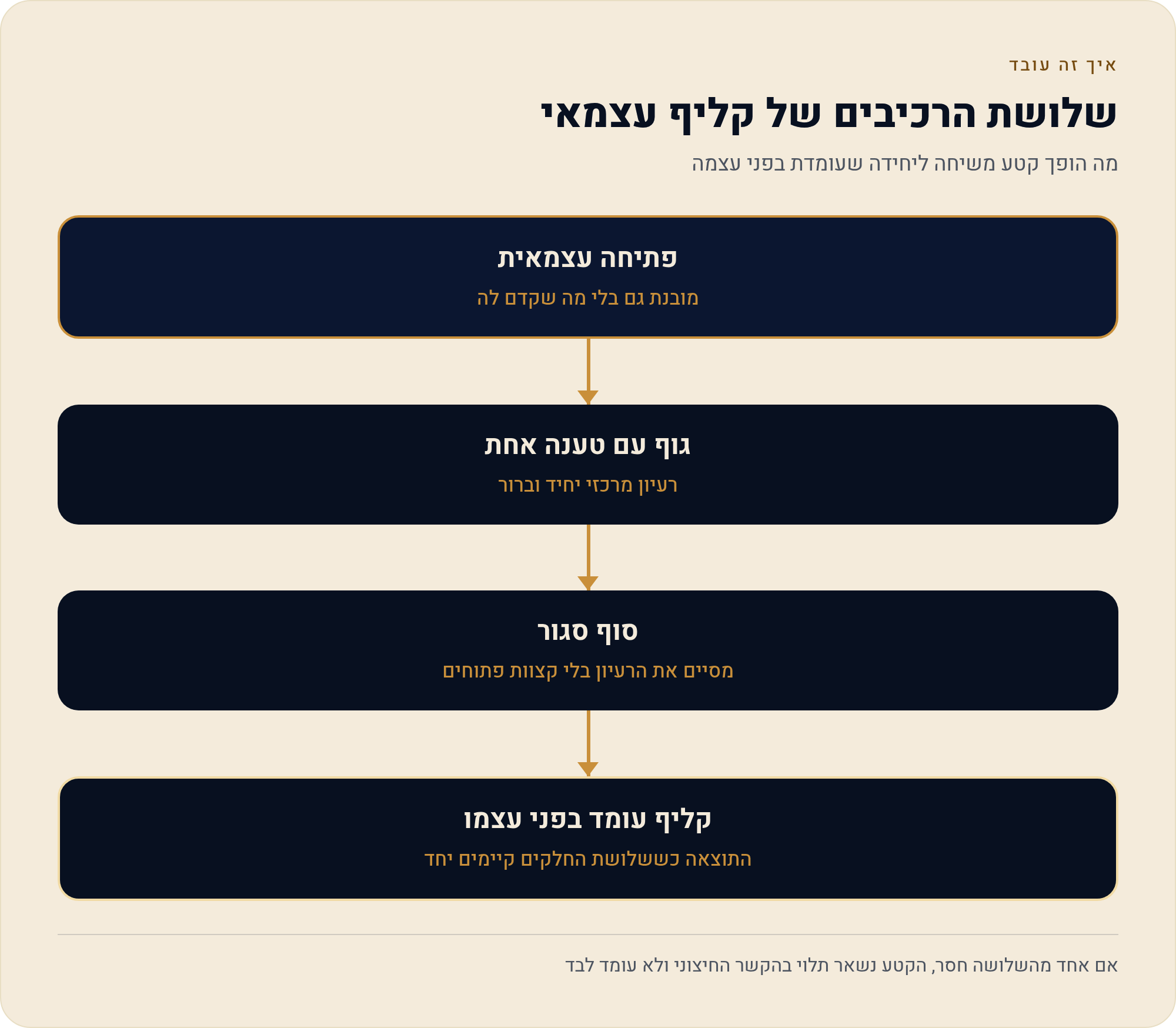
שיחה ארוכה בנויה על רצף. כל משפט נשען על מה שנאמר לפניו, ולכן כמעט כל קטע אקראי שתמשוך ממנה יישמע חצי-מובן. קליף שעומד לבד הוא קטע שמכיל בתוכו את כל מה שצריך כדי להבין אותו: מי מדבר, על מה מדובר, מה הטענה, ואיפה זה נגמר.
בפועל זה אומר שהקטע צריך שלושה דברים. התחלה שמכניסה לעניין בלי להזדקק למשפט שקדם לה, גוף שמחזיק טענה או סיפור אחד, וסוף שנשמע כמו סוף ולא כמו קטיעה באמצע מילה. אם חסר אחד מהשלושה, אפשר לפעמים לפצות: להוסיף שורת טקסט בפתיחה שמסבירה את ההקשר במילים שלך, או לחתוך שנייה מאוחר יותר כדי לתפוס את סוף המשפט.
- יש בקטע שאלה מפורשת או נושא מוצהר, ולא רק תשובה מרחפת.
- אפשר להבין מי אומר מה בלי להכיר את הדוברים.
- המשפט האחרון נשמע סגור — נקודה, לא פסיק.
- אין בקטע הפניה ל"מה שאמרת קודם" בלי שהצופה יודע מה נאמר קודם.
- הקטע לא נשען על בדיחה פנימית שנבנתה עשרים דקות לפני כן.
שימו לב שהרשימה הזאת מדברת על מובנוּת, לא על ביצועים. כמה אנשים יצפו, איך תגיב הפלטפורמה, ומה האורך ה"נכון" — אלה שאלות שאין עליהן תשובה שאפשר לתת מתוך עורך הווידאו, ואנחנו לא נעמיד פנים שיש.
למצוא את הקטעים בתוך הקלטה ארוכה
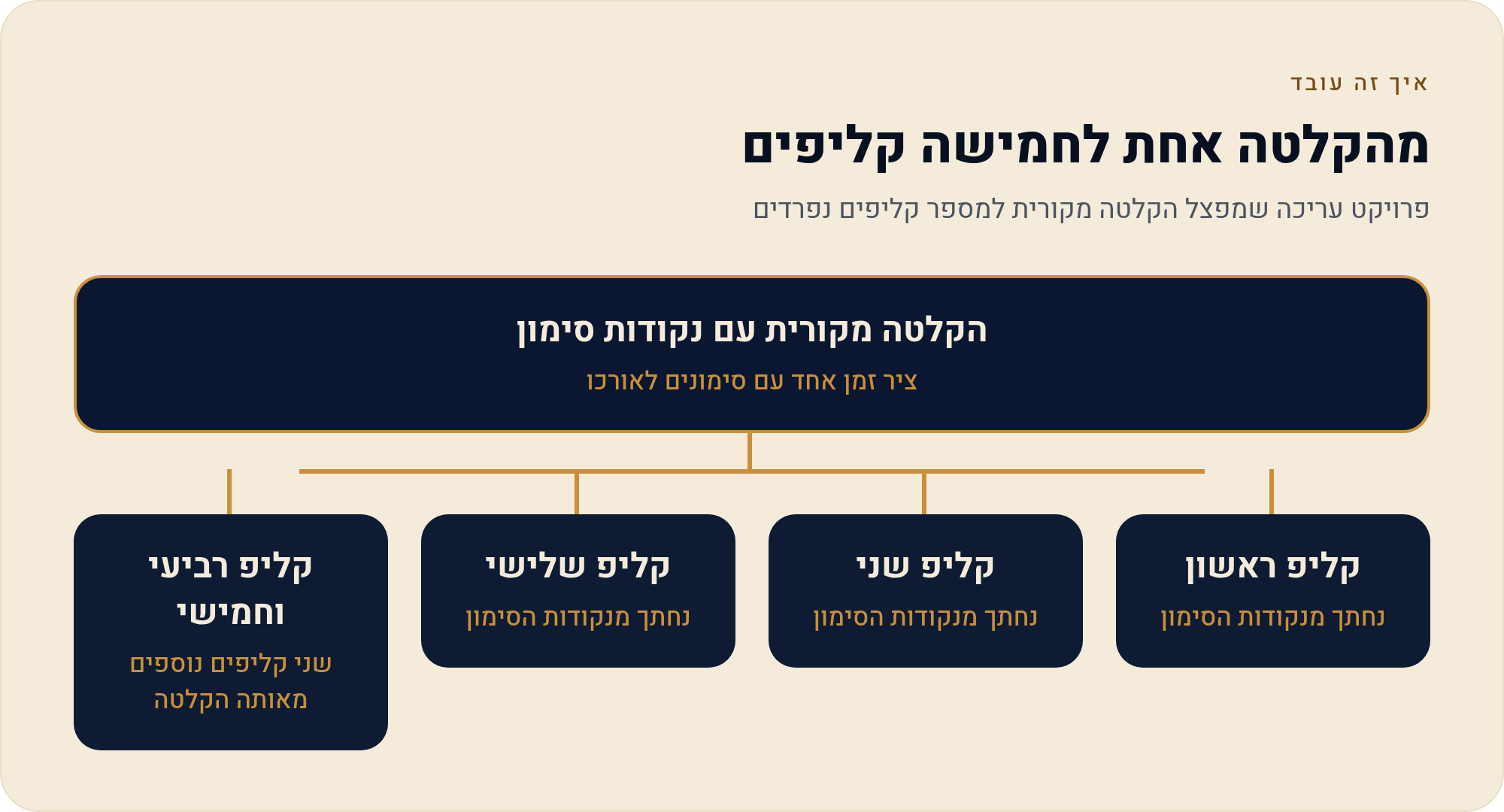
הטעות הנפוצה היא לפתוח את הקובץ הארוך ולהתחיל לחתוך מיד. עדיף להפריד בין שני שלבים: קודם מאתרים, אחר כך חותכים. בשלב האיתור אתם רק מסמנים נקודות בציר הזמן ורושמים לעצמכם מה יש שם — עדיין לא מוחקים כלום.
- מייבאים את ההקלטה המלאה פותחים פרויקט חדש ומעלים את הקובץ הארוך דרך מסך המדיה. אל תחתכו אותו מראש לחתיכות — הפרויקט הארוך הוא המאגר שלכם.
- עוברים על הגל של האודיו פס האודיו בציר הזמן מראה שקטים וקפיצות. צחוק, הרמת קול או שתיקה ארוכה הם סימנים לרגע שקרה בו משהו. זה לא מדע מדויק, אבל זה חוסך האזנה לשעה שלמה.
- מסמנים נקודות כל פעם שאתם שומעים קטע שנשמע כמו מועמד, עצרו ורשמו את הזמן בקובץ נפרד — "12:40 הסיפור על הלקוח", "31:05 המשפט על מחירים".
- מחליטים מה נכנס רק אחרי שעברתם על כל ההקלטה בוחרים אילו מהנקודות באמת עומדות במבחן ההקשר. חלק מהן ייפסלו כאן, וזה בסדר.
- חותכים סביב הנקודה לכל קטע שנבחר, חתכו כמה שניות לפני וכמה אחרי — עדיף עודף שאפשר לקצץ מאשר משפט קטוע שאי אפשר להחזיר.
ל-CapCut יש גם כלי שמנתח סרטון ארוך ומציע נקודות חיתוך לקליפים קצרים. הוא שימושי כנקודת פתיחה — הוא יביא אתכם לאזור הנכון בהקלטה — אבל ההחלטה אם הקטע מובן בלי הקשר נשארת אנושית. מכונה יודעת לזהות שינוי באנרגיה; היא לא יודעת שהמשפט מצחיק רק בגלל משהו שנאמר רבע שעה קודם.
אודיו בלבד — איך עושים מזה משהו שרואים
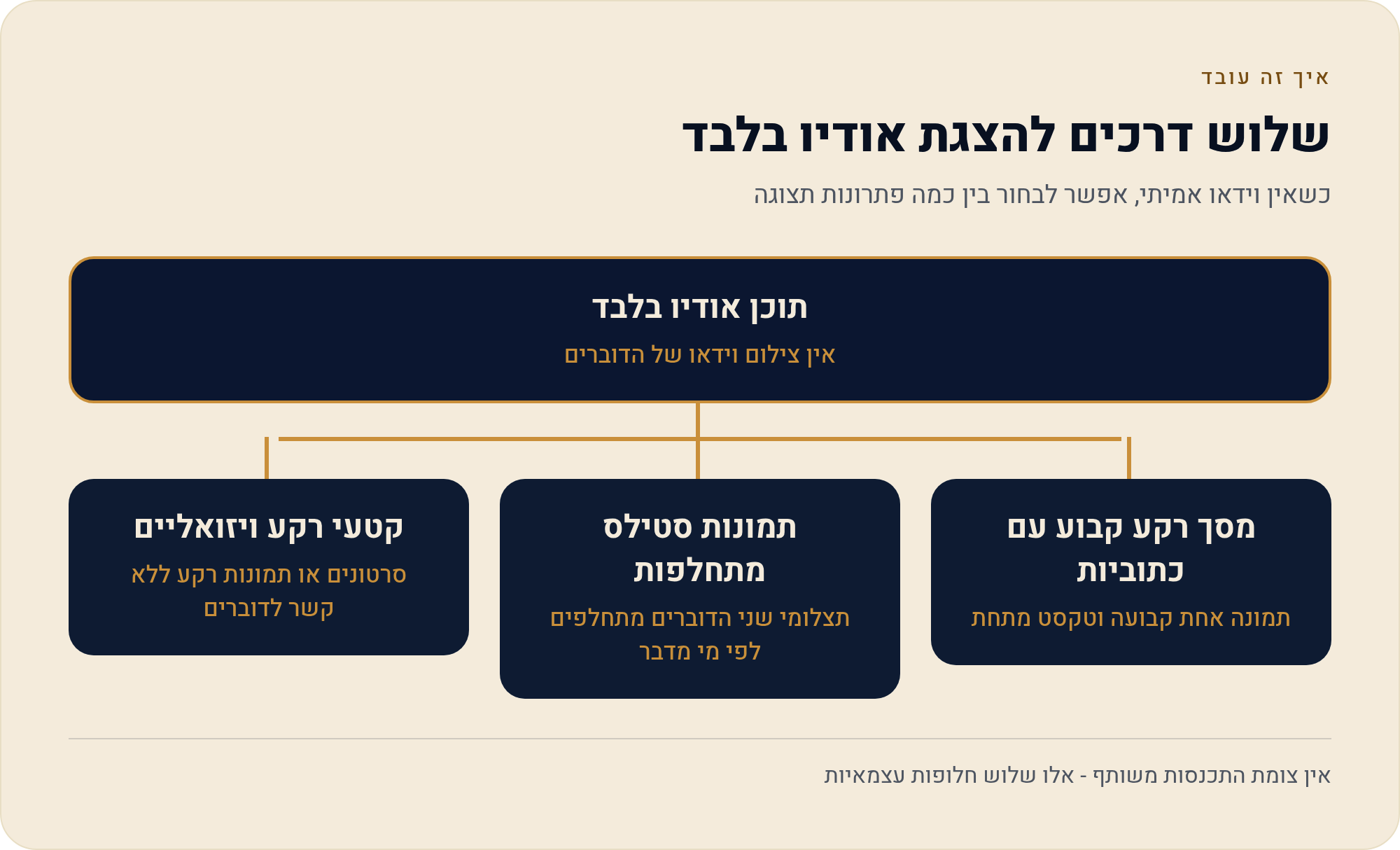
הרבה פודקאסטים ישראליים מוקלטים בלי מצלמה בכלל, או שהווידאו יצא לא שמיש. אין כאן פתרון קסם: אם אין תמונה, צריך לייצר אחת. ההבדל בין שלוש הדרכים הוא כמה עבודה הן דורשות וכמה הן משעממות לצפייה.
| הדרך | מה רואים על המסך | כמה עבודה |
|---|---|---|
| רקע קבוע + כתוביות | תמונת רקע אחת, לוגו, והטקסט הנאמר | נמוכה |
| תמונות הדוברים | תמונת סטילס של כל דובר שמתחלפת לפי מי מדבר | בינונית |
| קטעי רקע (B-roll) | צילומים או תמונות שקשורים לנושא, מתחלפים | גבוהה |
האפשרות הראשונה היא ברירת המחדל וזה בסדר גמור. רקע אחד, שם הפודקאסט למעלה, והכתוביות במרכז — הכתוביות הן התוכן החזותי. השנייה מוסיפה תחושה של שיחה: כשהדובר משתנה, התמונה משתנה, והצופה מבין שיש כאן שניים. השלישית נראית הכי טוב וגם גוזלת הכי הרבה זמן; ב-CapCut יש כלי שמייצר קטעי רקע אוטומטית מתוך תיאור טקסטואלי, מה שמקצר את החיפוש אחרי חומר ויזואלי.
לפני שמלבישים ויזואליה, שווה לנקות את האודיו עצמו. יש ב-CapCut הפחתת רעשי רקע להקלטות, וגם כלי שמזהה ומסיר מילות מילוי — "אה", "אממ" — ושתיקות ארוכות. בקטע של חצי דקה, הסרה של ארבע-חמש היסוסים משנה את התחושה מהקלטה חובבנית לקטע ערוך.
שני דוברים במסך אנכי
הקלטה של שני אנשים צולמה כמעט תמיד לרוחב — שניהם יושבים זה מול זה, המצלמה תופסת את שניהם. מסך אנכי צר בהרבה, ולכן צריך להחליט מה עושים עם הפריים. יש שלוש גישות, וכל אחת מתאימה למצב אחר.
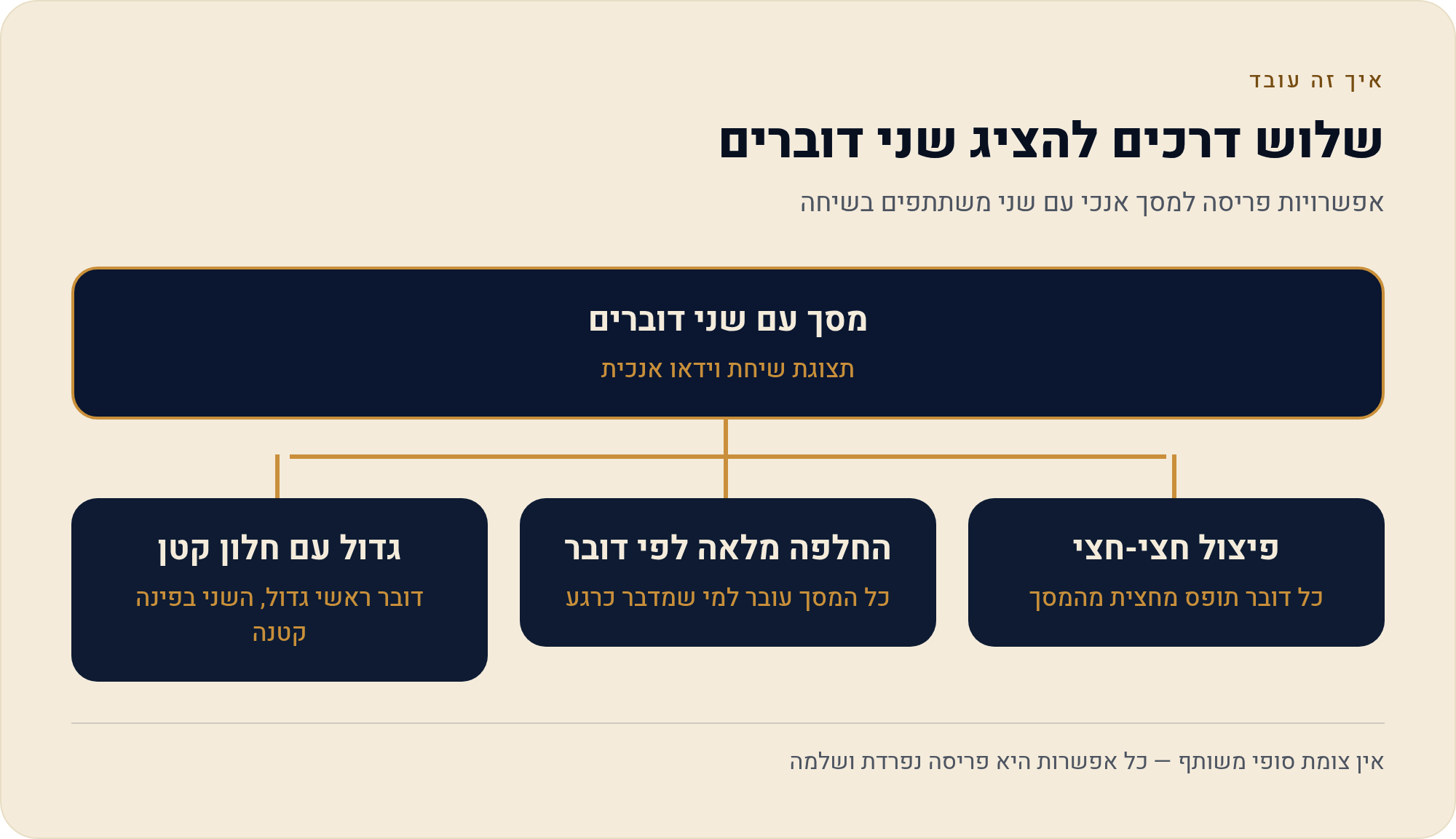
- מסך מפוצל חצי עליון לדובר אחד, חצי תחתון לשני. שניהם נראים כל הזמן, אין החלטות עריכה באמצע. מתאים כשיש שתי מצלמות נפרדות או כשאפשר לחתוך את הפריים הרחב לשני חלקים.
- החלפה לפי דובר מי שמדבר ממלא את המסך, והתמונה מתחלפת בכל תור. דורש עריכה נקודתית לכל חילוף, אבל נראה הכי קרוב לשיחה אמיתית.
- אחד גדול, אחד קטן הדובר הראשי תופס את רוב המסך, השני בחלון קטן בפינה. מתאים כשיש מרואיין ומראיין, והמרואיין הוא העיקר.
מבחינה טכנית, במסך מפוצל משתמשים במסכות צורה כדי לגזור כל דובר מהפריים הרחב ולמקם אותו בחצי שלו. שיטה אחרת היא להישען על התאמת הפריימינג האוטומטית של CapCut, שמזהה את הנושא המרכזי ומתאימה את החיתוך לפורמט אנכי — היא עובדת יפה כשיש דובר אחד דומיננטי, ופחות כששניים מדברים לסירוגין.
מה שחשוב יותר מהשיטה הוא העקביות. אם בקליף הראשון האורח למעלה והמנחה למטה, שמרו על זה בכל הקליפים של הפרק. צופה שמזהה מי נמצא איפה מבין את הקליף מהר יותר, ואם המיקומים מתחלפים בין קליף לקליף זה מרגיש כמו שני פודקאסטים שונים.
כתוביות — כי קליף שיחה בלעדיהן נשאר שקט
קליף מפודקאסט הוא כמעט רק דיבור. אם הצופה לא שומע — כי הוא באוטובוס, כי הוא בעבודה, כי הטלפון שלו מושתק — אין לו שום דרך להבין מה קורה. ב-CapCut יש זיהוי דיבור אוטומטי שיוצר כתוביות מסונכרנות, עם אפשרות לתקן את הטקסט, לשנות פונט, צבע, גודל ורקע.
בקליף של שני דוברים כדאי להבחין ביניהם גם בכתוביות: צבע שונה לכל דובר, או שם קצר בתחילת כל שורה. זה נשמע קטנוני, וזה ההבדל בין צופה שמבין שיש כאן ויכוח לבין צופה שחושב שאדם אחד סותר את עצמו. הצד הטכני של הכתוביות — כולל התנהגות העברית בכיוון מימין לשמאל, ומה לעשות כשמעורבת אנגלית באותה שורה — מפורט בעמודים אחרים במדריך הזה.
להוציא חמישה קליפים מאותו פרויקט
הדרך היעילה היא לא לפתוח פרויקט חדש לכל קליף. בונים פעם אחת את ה"תבנית" — הרקע, מיקום הדוברים, סגנון הכתוביות, הלוגו — ואז מייצרים ממנה גרסאות. כל גרסה מקבלת את הקטע שלה, וכל השאר נשאר.
- בנו את הקליף הראשון במלואו: פריסה, כתוביות, טקסט פתיחה, לוגו.
- שכפלו את הפרויקט. עכשיו יש לכם עותק עם כל העיצוב מוכן.
- בעותק, החליפו את קטע הווידאו והאודיו בקטע השני מההקלטה.
- הריצו מחדש את הכתוביות האוטומטיות — הן צריכות להתאים לאודיו החדש.
- עדכנו את טקסט הפתיחה כך שיתאים לנושא של הקטע הזה.
- חזרו על שלבים 2–5 לכל קטע נוסף, וייצאו את כולם.
בשיטה הזאת הקליף הראשון לוקח את רוב הזמן, והבאים אחריו מהירים משמעותית. יש כאן גם יתרון שקט: כל חמשת הקליפים נראים אותו דבר. פרק אחד שמפוזר בחמישה קטעים עם חמישה עיצובים שונים לא נקרא כמו סדרה — הוא נקרא כמו חמישה ניסיונות.
איפה זה נשבר — הקטע מצחיק בשיחה ולא מובן לבד
זו התקלה הכי שכיחה, והיא לא טכנית. כשאתם עורכים, אתם זוכרים את כל השיחה. המוח שלכם משלים את ההקשר החסר אוטומטית, ולכן קטע שנשען על משהו שנאמר עשרים דקות קודם נשמע לכם מושלם. לצופה אין את ההשלמה הזאת.
תקלה שנייה, פחות מדוברת: קטע שמובן אבל נגמר באמצע נשימה. החיתוך נעשה לפי הזמן ולא לפי המשפט, והצופה נשאר עם תחושה שמשהו נקטע. הפתרון הוא לחתוך תמיד אחרי סוף משפט, גם אם זה מוסיף שנייה או שתיים.
ותקלה שלישית: איכות אודיו לא אחידה בין הדוברים. אחד הוקלט במיקרופון טוב והשני בטלפון, ובקליף הפער צורם. הפחתת רעש עוזרת חלקית; בשאר המקרים שווה לאזן את עוצמת הקול של כל מסלול בנפרד לפני שמייצאים.
מה זה אומר עליכם
אם אתם מקליטים שיחות ורוצים מהן קליפים, המסקנה המעשית היא שרוב העבודה לא מתרחשת בעורך. היא מתרחשת בשלב שבו אתם מחליטים איזה קטע בכלל שווה להוציא. עורך טוב יחסוך לכם זמן בחיתוך, בכתוביות ובפריסה — הוא לא יחליט בשבילכם אם המשפט מובן למי שלא היה שם.
מי שמקליט פעם בשבוע ישתלם לו לבנות תבנית אחת ולהיצמד אליה. מי שמקליט פעם בחודש יכול פשוט לעבור על ההקלטה, לבחור קטע אחד טוב, ולעשות אותו כמו שצריך — קליף אחד מובן שווה יותר מחמישה חצי-מובנים. ומי שמקליט רק אודיו צריך להשקיע דווקא במה שרואים, כי בזה נופל או קם הקטע.
העמוד הזה מתמקד בתת-משימה אחת. לתמונה המלאה — התקנה, עברית, ייצוא, תקלות והחלטות — חזרו למדריך CapCut בעברית. לפני העלאה של קליף לרשת שווה לעבור על רשימת-הבדיקה לפני שמעלים סרטון, ואם התוצאה יוצאת מקוצצת או בפורמט לא נכון — מה עושים כשהייצוא נכשל או נתקע.
מקורות
- מדריך העורך הרשמי של CapCut — סקירת סביבת העריכה, ציר הזמן והשכבות. נכון ל-22/09/2026.
- CapCut למחשב — תיעוד הספק — מסכות, פריסות, כלי AI וכלי אודיו. נכון ל-22/09/2026.
- כלי הווידאו של CapCut — עמוד הכלים הרשמי, כולל כתוביות אוטומטיות והתאמת פריימינג. נכון ל-22/09/2026.