בחלק הזה
בעלת סטודיו קטן לצילומי מוצר בחיפה מקבלת מהלקוח הערה בוואטסאפ: "תעשי לי auto reframe לפורמט אנכי ותוסיפי captions". היא יודעת בדיוק מה הלקוח רוצה שייצא בסוף — היא פשוט לא יודעת איפה הכפתורים האלה יושבים אצלה על המסך. זה לא פער-ידע בעריכה. זה פער-מונחים: רוב תוכן ההדרכה על CapCut נכתב באנגלית, והממשק עצמו לא תמיד מציג תווית עברית לאותו דבר.
העמוד הזה הוא מילון-עבודה. הוא לא מלמד אותך לערוך — לזה יש עמודים אחרים בסדרה. הוא עונה על שלוש שאלות, ורק עליהן: מה המונח הזה אומר, איך הוא נקרא בממשק שאני רואה מולי, ולאיזה עמוד במדריך כדאי לי לגשת אם אני רוצה ללמוד אותו לעומק.
לפני שמתחילים — איך להשתמש במילון
יש כאן כלל אחד שמגן עליך מבלבול, והוא גם הסיבה שהעמוד הזה נראה שונה ממילונים אחרים: מונח באנגלית שמופיע על כפתור נשאר באנגלית, בדיוק כמו שהוא על המסך. אנחנו לא ממציאים לו תרגום עברי, כי אם תחפש את המילה ההמצאתית בממשק — לא תמצא אותה. ליד כל מונח כזה יש הסבר בעברית, וזה הסבר, לא שם-כפתור.
- זהה את המשפחה ציר-זמן, תמונה, טקסט, קול, ייצוא או מנוי — כל מונח שייך לאחת מהשש.
- קרא את ההסבר בעברית מה הפעולה עושה בפועל, בלי ז'רגון.
- חפש את המילה האנגלית על המסך זו המילה שתמצא, גם אם הממשק שלך מוגדר לשפה אחרת.
- עבור לעמוד שמלמד את זה בסוף כל מקטע יש הפניה לעמוד בסדרה שבו המונח באמת מתורגל.
המשפחה הראשונה: מונחי ציר-הזמן והעריכה
כל העריכה יושבת על מה שמכונה בתיעוד הרשמי timeline — פס הזמן שבתחתית המסך שבו הקליפים מסודרים משמאל לימין (כן, גם בעברית; ציר הזמן הוא לא טקסט והוא לא מתהפך). התיעוד מתאר אותו כציר רב-שכבתי, כלומר אפשר להניח זה מעל זה מסלול וידאו, מסלול מוזיקה ומסלול טקסט — ולשנות אחד בלי לפגוע באחר.
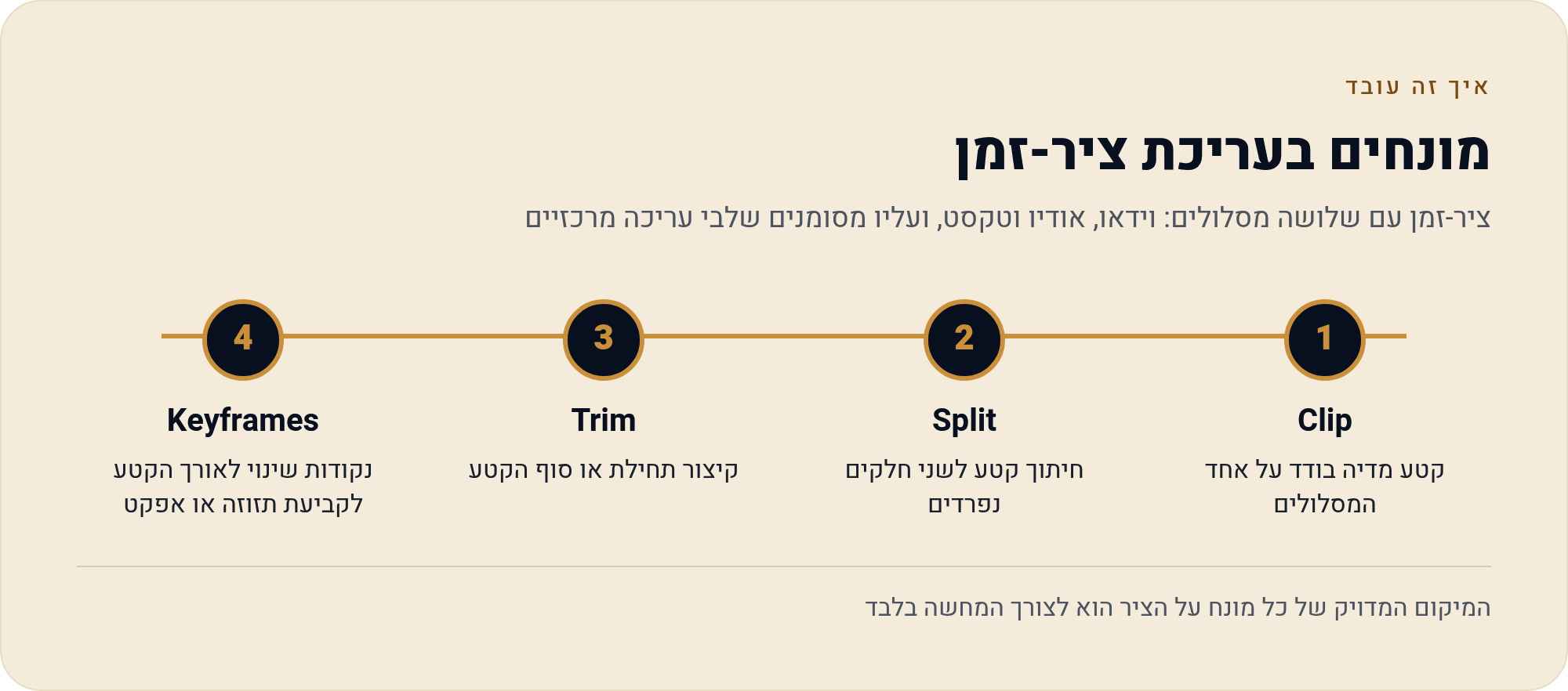
- Timeline ציר הזמן. כל מה שנמצא עליו — ייכנס לסרטון הסופי. מה שלא עליו, לא קיים.
- Track מסלול. שורה אחת בציר הזמן. מסלול אחד לווידאו, אחד למוזיקה, אחד לכתובית — כך אפשר להחליף מוזיקה בלי לגעת בתמונה.
- Clip קליפ. קטע בודד על הציר: סרטון אחד, תמונה אחת או צליל אחד.
- Split פיצול. חותך קליפ אחד לשניים בנקודה שבה הסמן עומד. זה הכלי שבו מוציאים את חצי-השנייה המביכה באמצע.
- Trim קיצור. גורר את קצה הקליפ פנימה כדי לקצר אותו מההתחלה או מהסוף, בלי לחתוך באמצע.
- Merge מיזוג. מחבר כמה קליפים לאחד.
- Freeze הקפאה. יוצר פריים סטטי מרגע מסוים — שימושי כשרוצים לעצור על מוצר ולהוסיף עליו טקסט.
- Speed מהירות. האצה או האטה של קליפ.
- Speed Curves עקומות מהירות. שינוי מהירות לא-אחיד לאורך הקליפ — מתחיל מהר, מאט באמצע, חוזר. זה מה שנותן את תחושת ה"קפיצה" בסרטוני טרנד.
- Keyframes נקודות-מפתח. מסמנים שתי נקודות בזמן עם ערכים שונים (מיקום, גודל, שקיפות) והכלי מייצר את התנועה ביניהן. כך עושים זום איטי על מוצר או לוגו שנכנס מהצד.
המונחים במשפחה הזו מתורגלים לרוחב בעמוד מסלול לימוד: מאפס לסרטון ראשון, ובאופן ממוקד יותר בעמוד סרטון לטיקטוק ולרילס. אם אתה עובד עם חומר ארוך — ראיון, שיעור, הרצאה — כדאי להכיר גם את Long Video to Shorts, כלי שמנתח סרטון ארוך ומציע נקודות חיתוך לקליפים קצרים; הוא נפרש בעמוד פודקאסט לקליפים קצרים.
המשפחה השנייה: מונחי תמונה ומסגרת
זו המשפחה שבה אנשים הכי מתבלבלים, כי כמה מונחים נשמעים דומה ועושים דברים שונים לגמרי. Crop חותך מהמסגרת החוצה — נשאר פחות תמונה. Auto Reframe, לעומת זאת, מזהה את הנושא המרכזי ומתאים את הפריימינג לפורמט אחר (אנכי, ריבועי, אופקי), כדי שסרטון אחד ישרת כמה רשתות. ו-Aspect Ratio הוא בכלל לא פעולה על התמונה אלא הגדרה של הפרויקט: יחס הגובה-רוחב שאליו מייצאים.
| המונח כפי שהוא על המסך | מה זה עושה בעברית | מתי תיגע בזה |
|---|---|---|
| Aspect Ratio | יחס גובה-רוחב של הפרויקט | בהתחלה, לפני שעורכים — קובע אם הסרטון אנכי או אופקי |
| Crop | חיתוך מסגרת: מוציאים שוליים | כשנכנס משהו לפריים שלא צריך להיות שם |
| Auto Reframe | התאמה אוטומטית לפורמט אחר לפי הנושא בפריים | כשרוצים מאותו צילום גם אנכי לרילס וגם אופקי ליוטיוב |
| Chroma Key | הסרת רקע לפי צבע (בדרך כלל מסך ירוק) | כשצילמת מול בד ירוק ורוצה רקע אחר |
| Background Removal | הפרדת אדם מהרקע בזיהוי אוטומטי, בלי מסך ירוק | כשאין לך סטודיו ואתה מצלם בסלון |
| Mask | מסכה: מגבילה איזה חלק מהקליפ נראה (עיגול, מלבן, צורה) | מסך מפוצל, טשטוש נקודתי, הסתרת מחיר ישן |
| Feather | ריכוך קצה המסכה, כדי שלא ייראה חתוך בסכין | מיד אחרי שהוספת מסכה |
| Blend Mode | אופן מיזוג בין שכבה לשכבה שמתחתיה | כשרוצים טקסט או גרפיקה שנראים "בתוך" התמונה |
| Stabilization | ייצוב: מפחית רעידות של צילום ביד | אחרי צילום בהליכה — לפעמים במחיר ירידה קלה באיכות |
| Filter / LUT | טון צבע מוכן שמוחל על כל הקליפ | כדי שכל סרטוני המותג "ירגישו" אותו דבר |
המונחים האלה מתורגלים בעמוד סרטון מוצר לחנות אונליין ובעמוד לצלם בטלפון בלי ציוד.
המשפחה השלישית: מונחי טקסט וכתוביות
כאן נמצאת הנקודה הכי ישראלית במילון הזה. עברית נכתבת מימין לשמאל, וכלים שנבנו קודם כל לשוק גלובלי לא תמיד מיישמים תמיכה מלאה בכיוון הזה. מדריכים מקומיים מתארים שבחלק מהפיצ'רים העברית יושבת יפה ובחלקם יש עדיין פערים — פיסוק שקופץ למקום לא צפוי, או שורה שנשברת מוזר כשמערבבים עברית ואנגלית באותה שורה. הכלל המעשי: שורות קצרות, ולא לערבב עברית ואנגלית באותה שורת כתובית.
- Text — טקסט. כל כותרת, מילה או משפט שאתה מוסיף מעל הווידאו.
- Auto Captions — כתוביות אוטומטיות. הכלי מזהה את הדיבור בסרטון והופך אותו לטקסט מסונכרן. אחר כך אפשר לערוך את הטקסט, להחליף פונט, צבע וגודל.
- Caption מול Subtitle — בשימוש היומיומי שניהם "כתוביות". ההבחנה המקצועית: caption הוא תמלול של מה שנאמר בשפת הסרטון, subtitle הוא בדרך כלל תרגום לשפה אחרת.
- Text Template — תבנית טקסט: עיצוב מוכן של כותרת, כולל צבע ואנימציה.
- Motion Tracking — מעקב תנועה. הטקסט "נדבק" לאובייקט נע בסרטון ונע איתו. שימושי כשרוצים תג-מחיר שעוקב אחרי מוצר שמסתובב.
- Sticker — מדבקה. אלמנט גרפי או אימוג'י שמניחים על הווידאו.
- RTL — ראשי תיבות של right-to-left, כלומר כתיבה מימין לשמאל. זה לא כפתור; זו תכונה של השפה שמסבירה למה טקסט עברי לפעמים מתנהג מוזר.
העברית בכתוביות נפרשת לעומק בעמוד סרטון הדרכה, שיעור מוקלט והרצאה, ובדיקת התוצר הסופי מרוכזת בעמוד רשימת-בדיקה לפני שמעלים סרטון לרשת.
המשפחה הרביעית: מונחי קול
רוב האנשים מגלים שהקול הוא מה שמסגיר סרטון חובבני — לא התמונה. ארבעה-חמישה מונחים פותרים את רוב הבעיות.
- Audio קול. כל מה שנשמע: דיבור, מוזיקה, אפקטים.
- Voiceover קריינות. הקלטה שאתה מקליט בעצמך מעל הסרטון.
- Text-to-Speech המרת טקסט לדיבור. אתה מקליד משפט והכלי מפיק ממנו קריינות ממוחשבת. חלק מהקולות האיכותיים יותר שמורים למנוי בתשלום. לגבי איכות הקול בעברית — אין בידינו מקור רשמי, וזה דבר שכדאי לבדוק בעצמך על משפט אחד לפני שבונים עליו סרטון שלם.
- Noise Reduction הפחתת רעש. מנקה רעשי רקע מהקלטה — מזגן, רחוב, הד בחדר.
- Remove Filler Words הסרת מילות-מילוי. מזהה "אמממ", "אה" ושתיקות ארוכות ומוציא אותן, כדי שהדיבור יישמע רציף.
- Beat פעימה. סימון קצב המוזיקה על ציר הזמן, כדי לסנכרן חיתוכים לקצב.
המשפחה החמישית: מונחי ייצוא ואיכות
רגע הייצוא הוא המקום שבו מונח לא-מובן עולה כסף: בוחרים הגדרה שגויה, ממתינים עשר דקות, ומגלים קובץ מטושטש או כבד מדי. חמישה מונחים קובעים כמעט הכול.
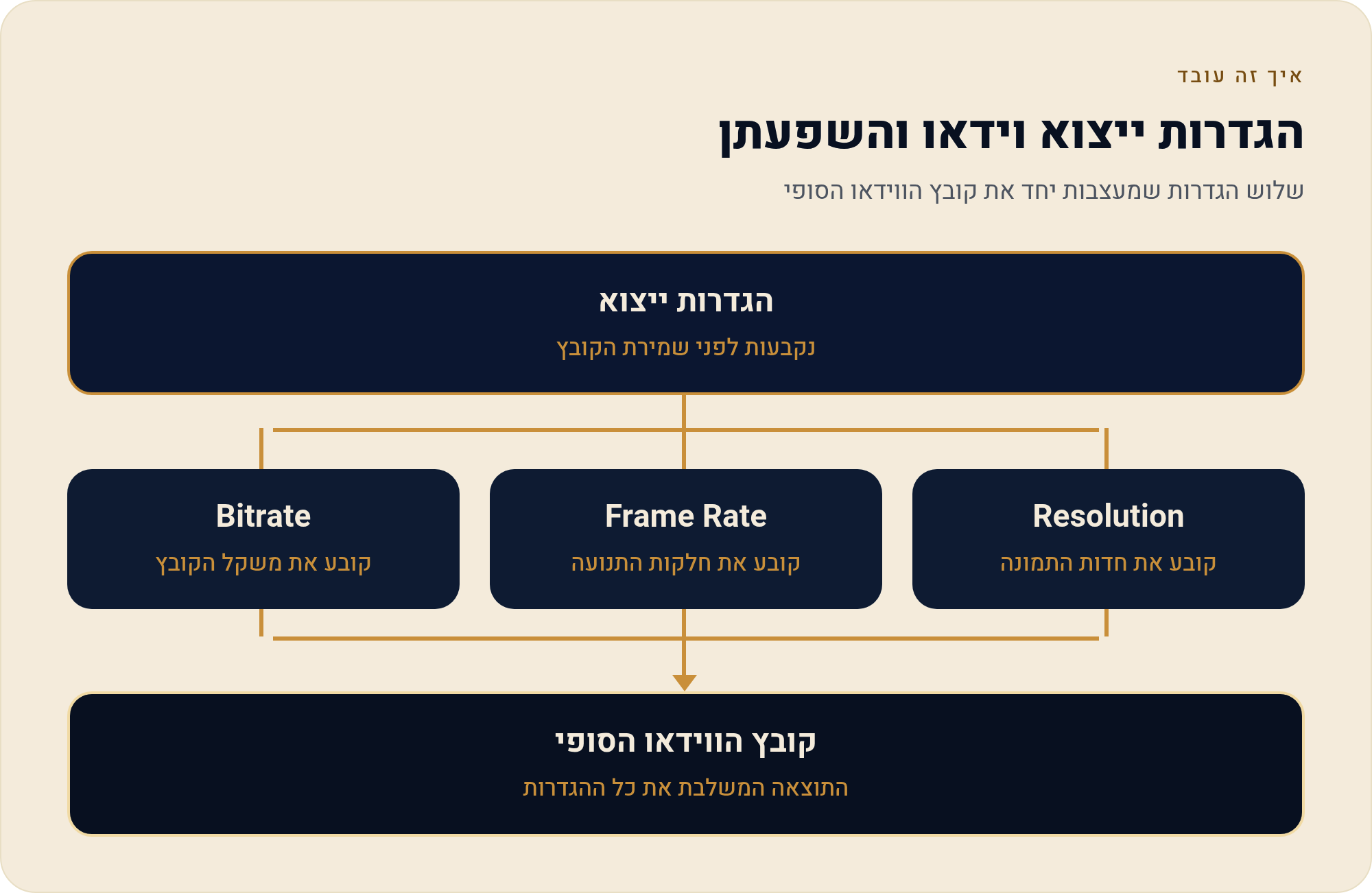
| המונח | מה הוא קובע | מה קורה אם תטעה |
|---|---|---|
| Export | הפעולה שהופכת את הפרויקט לקובץ וידאו אחד | עד שלא לחצת — יש לך פרויקט, לא סרטון |
| Resolution | רזולוציה: כמה פיקסלים יש בתמונה (למשל 1080p) | נמוך מדי — התמונה נראית רכה ומטושטשת |
| Frame Rate | כמה פריימים בשנייה | נמוך מדי — התנועה נראית קופצנית |
| Bitrate | כמה מידע נדחס לכל שנייה — משפיע ישירות על משקל הקובץ | נמוך מדי — ריבועים באזורי תנועה; גבוה מדי — קובץ כבד שנתקע בהעלאה |
| Watermark | סימן-מים: לוגו שמוטבע על הסרטון בתנאים מסוימים | מגלים אותו אחרי הייצוא, ומייצאים שוב |
| Render | העיבוד עצמו — החישוב שהמחשב עושה כדי לייצר את הקובץ | זה השלב שנתקע במכשיר חלש |
שני מונחים נוספים חוזרים בהקשר ייצוא ואיכות: 4K — רזולוציה גבוהה מ-1080p, שלפי סקירות זמינה במסלול בתשלום; ו-1080p — הרזולוציה הסטנדרטית שמספיקה לכמעט כל תוכן ברשתות. לרוב הסרטונים לטיקטוק ולרילס, 1080p זה המקום הנכון לעצור; 4K רלוונטי בעיקר להקרנה על מסך גדול או לארכיון.
אם הייצוא נתקע או נכשל — זה עמוד נפרד: הייצוא נכשל או נתקע. אם הבעיה היא שהמכשיר עצמו זוחל, תמצא את זה בעמוד הכלי איטי — טלפון או מחשב חלש.
המשפחה השישית: מונחי מנוי ונעילה
חלק מהמונחים שתראה על המסך אינם כלי עריכה בכלל — הם שערי-תשלום. חשוב להכיר אותם כדי לא לגלות באמצע עבודה שהתבנית שבחרת נעולה.
- Free — המסלול החינמי. לפי הסקירות מדובר בעורך מלא ולא בגרסת-ניסיון: ציר זמן רב-שכבתי, נקודות-מפתח, כתוביות אוטומטיות וייצוא עד 1080p.
- Pro — מסלול בתשלום. לפי סקירות מחיר הוא כולל בין היתר ייצוא 4K, אחסון ענן וגישה רחבה יותר לכלי ה-AI. המחירים משתנים לפי מדינה ולפי מקום הרכישה — בדוק אותם באתר הרשמי בזמן אמת.
- Standard — מסלול ביניים שמתואר בסקירות כמסיר סימני-מים ופותח עוד אפקטים ותבניות, בלי מלוא כלי ה-AI.
- Template — תבנית. עריכה מוכנה מראש שאליה מכניסים את החומר שלך. חלק מהתבניות חינמיות וחלק פרימיום.
- Cloud — ענן. שמירת פרויקטים בשרת ולא רק במכשיר, למעבר בין מכשירים ולשיתוף.
- Teamspace — מרחב-צוות. עבודה משותפת של כמה אנשים על אותם פרויקטים ואותם קבצים.
שאלות חיוב, התחברות וחשבון מרוכזות בעמוד שגיאות התחברות, חשבון וחיוב. ענן, גיבוי ומעבר בין מכשירים — בעמוד הפרויקט נעלם, מעבר בין מכשירים וגיבוי. ואם המסקנה היא שאתה רוצה לצאת — לעזוב את CapCut: להוציא את החומר ולעבור.
מונחים שאתה תשמע אבל הם לא שם של כפתור
חלק מהמילים שמופיעות בסרטוני הדרכה הן מונחים מקצועיים מעולם הווידאו, לא תוויות בממשק. אם תחפש אותן על המסך — תתאכזב.
- B-roll — צילומי-עזר שמכסים את הקריינות: ידיים שאורזות, תקריב על מוצר. מונח מקצועי, לא בהכרח שם-כפתור.
- Color grading — עיצוב צבע כולל של הסרטון. בממשק זה מתפרק לכלים ספציפיים כמו גלגלי צבע ו-HSL.
- Vertical / Horizontal — אנכי או אופקי. תיאור של פורמט, שמתבטא בפועל בהגדרת ה-Aspect Ratio.
- Hook — שלוש השניות הראשונות שמחזיקות את הצופה. מונח שיווקי, לא הגדרה בתוכנה.
- Trend — פורמט או מוזיקה שפופולריים כרגע. בממשק זה מתגלגל למדורי תבניות ואפקטים מומלצים.
מה זה אומר עליך ועל דרך העבודה שלך
אם הגעת לכאן, סביר שהבעיה שלך לא הייתה "אני לא יודע לערוך" אלא "אני לא יודע איך קוראים למה שאני כבר מבין". זה הבדל משמעותי, כי הוא אומר שאתה רחוק פחות ממה שנדמה לך. ברגע שיש לך את שש המשפחות — ציר-זמן, תמונה, טקסט, קול, ייצוא, מנוי — כמעט כל סרטון הדרכה באנגלית הופך לקריא.
מכאן, הכתובת הטבעית היא לחזור ל-מדריך CapCut בעברית — העמוד המרכזי שממנו מתפצלים כל שאר העמודים לפי מה שאתה מנסה לעשות. ואם אתה עדיין מתלבט אם זה בכלל הכלי הנכון למשימה שלך, יש עמוד שמדבר בדיוק על זה: מתי CapCut לא הכלי הנכון — ומה כן.
מקורות
- CapCut — מדריך עורך הווידאו הרשמי (תיעוד הספק)
- CapCut — עמוד גרסת המחשב (תיעוד הספק)
- CapCut — עמוד כלי הווידאו (תיעוד הספק)
- TikTok Ads Manager Help — About CapCut (מרכז עזרה רשמי; זמינות תכונות לפי אזור)
- CapCut — Terms of Service (תנאי שימוש; עשויים להשתנות לפי מדינת החשבון)
- CostBench — סקירת תמחור CapCut (מקור-משנה, לא רשמי)
- BetterSocials — CapCut Pricing (מקור-משנה, לא רשמי)
נכון ל-22/09/2026. מחירים, שמות תוויות וזמינות תכונות משתנים — בדקו באתר הרשמי בזמן אמת.