בחלק הזה
בקצרה
- העומס לא מגיע ממקום אחד. בדרך כלל זה שילוב של כמות השכבות בפרויקט, כבדות קובצי המקור, ומה שרץ במקביל על המכשיר.
- איכות התצוגה בזמן העריכה אינה איכות הייצוא. אפשר לעבוד בתצוגה נמוכה ולייצא באיכות מלאה — התצוגה היא מה שהמכשיר מצייר לך על המסך בזמן אמת.
- פרויקט ארוך נשבר לפני פרויקט קצר. פיצול לשלושה פרויקטים קצרים וחיבור בסוף הוא הפתרון הכי יציב למכשיר חלש.
- הנקודה שבה זה קורס לרוב היא הכתוביות. לא כי כתוביות כבדות במיוחד, אלא כי הן נוספות בשלב שבו הפרויקט כבר עמוס.
- יש רגע שבו המכשיר פשוט לא מתאים — ואז עדיף לשנות את שיטת העבודה, לא להילחם במכשיר.
קחו סטודיו קטן לצילום מוצר בחיפה — נניח, שני אנשים, טלפון אחד לצילום ומחשב נייד בן כמה שנים לעריכה. הם לא מפיקים סרטי תדמית של מיליון שקל; הם מעלים שני סרטונים בשבוע לאינסטגרם ולטיקטוק. ביום שבו הם מוסיפים כתוביות לסרטון של דקה, התצוגה מתחילה לקפוץ, ההקלדה מתעכבת, והאפליקציה נסגרת. השאלה שלהם היא לא "איזה מחשב לקנות" אלא "איך אני מסיים את הסרטון הזה היום". זה בדיוק העמוד הזה.
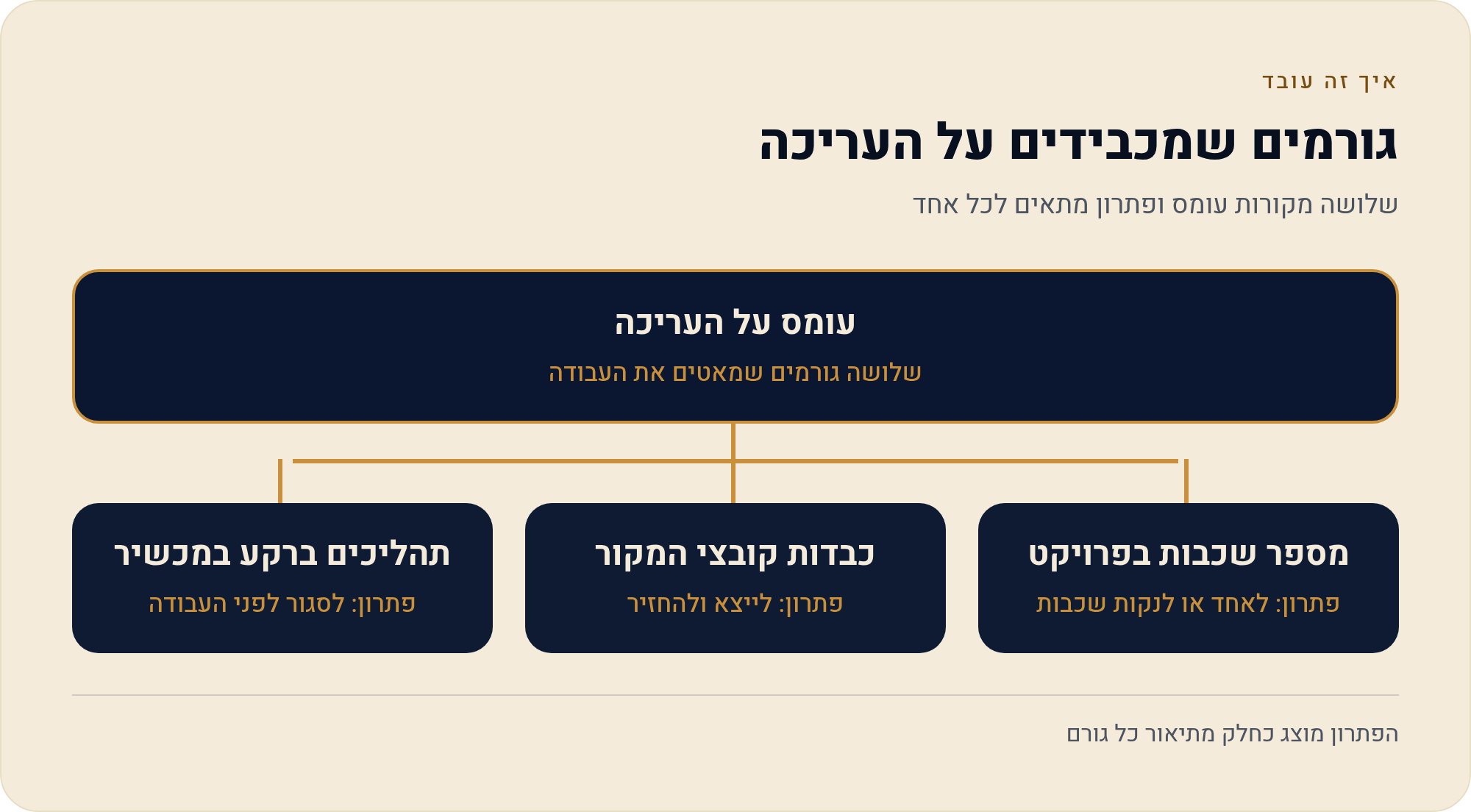
נתחיל בהבהרה שחוסכת תסכול: איטיות בעריכה היא לרוב עניין של תצוגה בזמן אמת, לא של יכולת לסיים את העבודה. המכשיר מתאמץ כי הוא צריך לצייר לך על המסך, כאן ועכשיו, את כל השכבות ביחד — הווידאו, הטקסט, האפקט, המוזיקה. זה מאמץ שונה לגמרי מהייצוא, שבו אפשר לתת לו לעבוד לאט ובשקט. ההבחנה הזאת היא המפתח לכל מה שבא בהמשך.
מה בעצם מכביד — שלושה גורמים
כשמשתמש אומר "CapCut איטי אצלי", הוא בדרך כלל מתאר תסמין אחד מתוך שלושה מקורות שונים לגמרי. אין טעם לטפל בכולם ביחד — כדאי לזהות איזה מהם פועל אצלכם, כי הטיפול שונה.
- 1 · מה שיש בתוך הפרויקט כל שכבה שאתם מוסיפים — קליפ נוסף על גבי קליפ, שורת טקסט, מדבקה, אפקט, פילטר — היא עוד דבר שהמכשיר צריך לחשב מחדש בכל שנייה של תצוגה. פרויקט עם שלוש שכבות יזוז חלק; פרויקט עם שתים-עשרה שכבות באותו קטע זמן יתחיל לגמגם.
- 2 · כמה כבדים קובצי המקור סרטון שצולם באיכות גבוהה מאוד או בקצב פריימים גבוה הוא קובץ כבד יותר לפענוח בזמן אמת. זה נכון גם לקבצים שהגיעו ממצלמה חיצונית או ממכשיר אחר. הקובץ יכול להיות מצוין — פשוט כבד למכשיר שצריך לנגן אותו ולערוך אותו בו-זמנית.
- 3 · מה עוד רץ במקביל דפדפן עם חמישה-עשר לשוניות, שיחות וידאו פתוחות, גיבוי ענן שמסנכרן ברקע, אפליקציות שנשארו פתוחות בטלפון. הכלי לא רץ בחלל ריק; הוא חולק את המכשיר עם כל מה שהשארתם דלוק.
שווה לעשות אבחון קצר לפני שמתחילים לשנות הגדרות. אם האיטיות מתחילה רק אחרי שאתם מגיעים לדקה השנייה של הפרויקט — זה גורם 1. אם היא קיימת כבר מהקליפ הראשון, לפני שהוספתם משהו — זה כנראה גורם 2. ואם היא באה והולכת בלי קשר למה שאתם עושים בכלי — תסתכלו על גורם 3.
להקטין את העומס בלי לפגוע בתוצאה הסופית
הכלל המנחה: מקטינים דברים שהצופה לעולם לא יראה. איכות התצוגה בזמן העריכה, מספר השכבות שפתוחות בו-זמנית על המסך, כמות החומר הגולמי שיושב בפרויקט — כל אלה לא נכנסים לקובץ הסופי כמות שהם. לעומת זאת, הגדרות הייצוא, הרזולוציה שבה יצא הקובץ ואיכות הקובץ שהעלאתם לרשת — אלה כן נראים, ובהם לא נוגעים.
- מורידים את איכות התצוגה אם הממשק שלכם מציע בקרת איכות לחלון הפריוויו — זו הפעולה הראשונה. התצוגה תיראה פחות חדה בזמן העבודה, הקובץ הסופי לא מושפע.
- מנקים את מה שלא בשימוש קליפים שגררתם ולא השתמשתם בהם, שכבות שהשארתם מוסתרות "ליתר ביטחון", גרסאות ישנות של אותו טקסט. כל אלה עדיין נספרות בפרויקט.
- מאחדים שכבות שכבר סגורות אם קטע מסוים כבר גמור — הטקסט במקום, האפקט בחוץ — אפשר לייצא אותו כקטע נפרד ולהחזיר אותו כקליפ אחד. במקום שש שכבות שהמכשיר מחשב מחדש בכל ניגון, יש שכבה אחת מוכנה.
- שומרים ויוצאים מדי פעם סשן עריכה ארוך מאוד בלי יציאה מהאפליקציה נוטה להיות איטי יותר בסופו מאשר בתחילתו. שמירה, יציאה, כניסה מחדש — לוקח דקה.
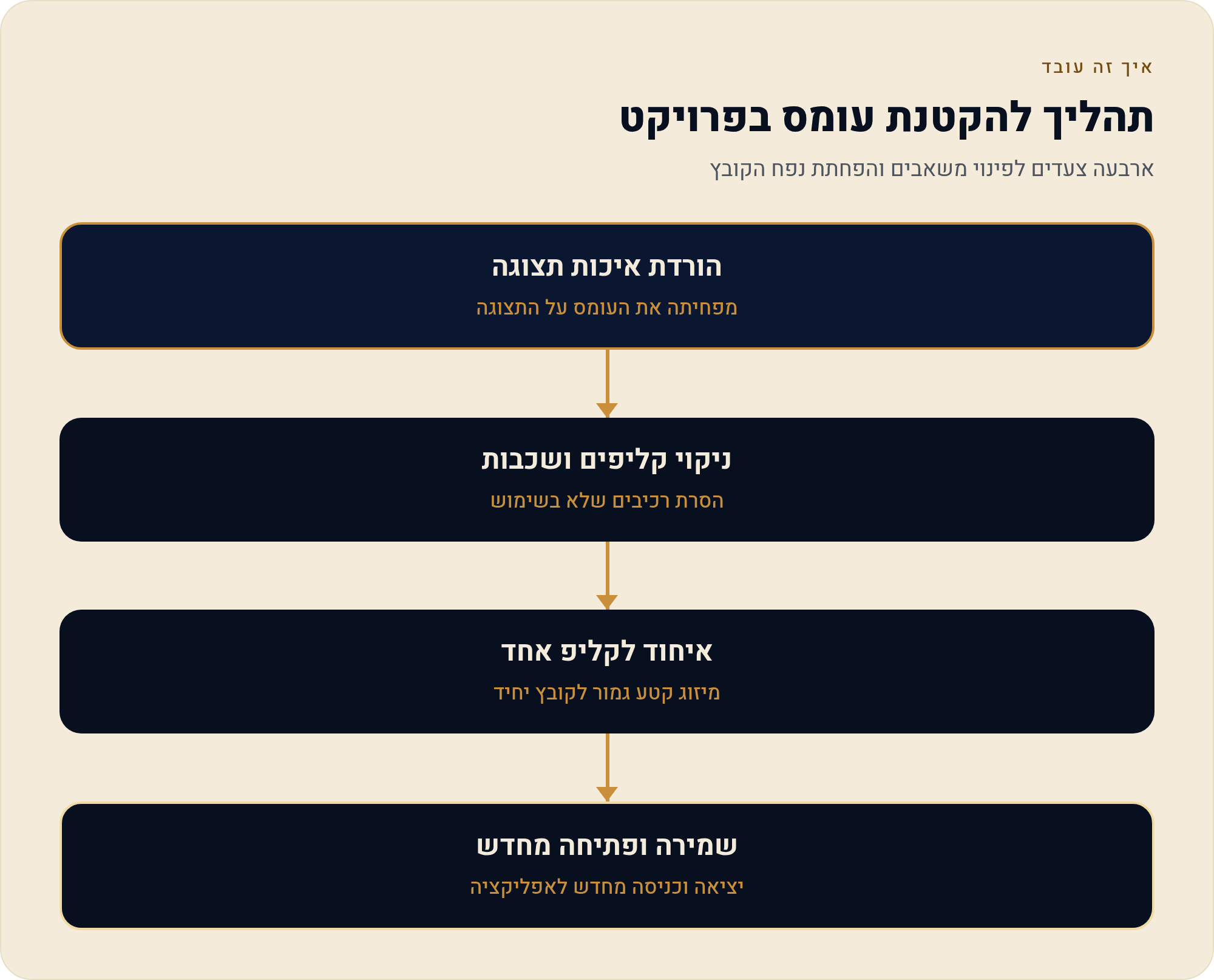
הצעד השלישי ברשימה — איחוד שכבות לקליפ אחד — הוא זה שרוב האנשים לא עושים, והוא בדרך כלל הכי משפיע. תחשבו על זה כמו על עבודה במטבח: אפשר להשאיר את כל הכלים על השיש עד הסוף, ואפשר לשטוף תוך כדי. התוצאה על הצלחת זהה; רק שבמקרה השני היה מקום לעבוד.
לעבוד באיכות תצוגה נמוכה ולייצא באיכות מלאה
זו הנקודה שהכי הרבה אנשים מפספסים, ולכן היא מקבלת מקטע משלה. כשאתם מורידים את איכות התצוגה, אתם אומרים לכלי: "תצייר לי גרסה מהירה וגסה על המסך כדי שאוכל לעבוד". אתם לא אומרים לו "תשמור את הסרטון שלי באיכות נמוכה". שתי ההגדרות נמצאות במקומות שונים בממשק ואינן מדברות זו עם זו.
המיקום המדויק והשם המדויק של הבקרה הזו משתנים בין גרסת הנייד, גרסת המחשב וגרסת הדפדפן, ובין עדכונים. לכן לא נכתוב כאן "לחצו על הכפתור X בפינה Y" — חפשו במסך העריכה את הבקרה שמתייחסת לחלון התצוגה ולא לייצוא, והשוו לצילום המסך המצורף. אם אין בגרסה שלכם בקרה כזו, שאר הצעדים בעמוד עדיין תקפים.
| מה אתם משנים | מה זה משפיע | נראה בקובץ הסופי? |
|---|---|---|
| איכות התצוגה בעריכה | כמה חלק הניגון על המסך בזמן העבודה | לא |
| מספר השכבות הפעילות | כמה המכשיר מחשב בכל שנייה | לא — אם התוכן נשמר באיחוד |
| קבצים שלא בשימוש בפרויקט | משקל הפרויקט וזמן הטעינה | לא |
| רזולוציית הייצוא | חדות הקובץ שמעלים לרשת | כן |
| איכות קובצי המקור | החדות המקסימלית שאפשר להגיע אליה | כן |
שתי השורות האחרונות הן הקו האדום. אפשר להתפשר על הכול מעל הקו — לא על מה שמתחתיו. אם בסוף התהליך יצא לכם קובץ מטושטש, תבדקו קודם את הגדרות הייצוא, לא את איכות התצוגה.
לפצל פרויקט ארוך לחלקים
אם אתם עורכים סרטון הדרכה, הרצאה מוקלטת או פודקאסט — כלומר משהו שאורכו נמדד בדקות ולא בשניות — הפיצול הוא כנראה הפתרון הכי אמין למכשיר חלש. במקום פרויקט אחד שמכיל עשרים דקות של חומר, שלושה עד ארבעה פרויקטים של כמה דקות כל אחד. כל אחד מהם נטען מהר יותר, מנגן חלק יותר, ובעיקר — אם אחד נופל, לא איבדתם את כל היום.
- מחלקים את התוכן לפי חתכים טבעיים: נושא, פרק, שאלה, מקטע. לא לפי זמן שרירותי.
- עורכים כל חלק עד הסוף — כולל טקסט, מוזיקה ומעברים פנימיים.
- מייצאים כל חלק בנפרד, באיכות המלאה שאתם מתכוונים להעלות בה.
- פותחים פרויקט חדש, מכניסים אליו רק את הקבצים המיוצאים, ומחברים ביניהם.
- מוסיפים את מה ששייך לכל הסרטון — פתיח, סיום, מוזיקת רקע רציפה — רק בשלב הזה.
היתרון הנסתר של השיטה: אתם מקבלים גם קבצים נפרדים לכל חלק. אם מחר תרצו להוציא מההרצאה שלושה קליפים קצרים לרשתות, החומר כבר חתוך. סטודיו הצילום מחיפה שפתחנו בו עובד ככה בדיוק על סרטוני הדרכה של לקוחות — לא כי המחשב חלש בהכרח, אלא כי זה פשוט מסודר יותר.
מה לסגור במכשיר לפני עבודה ארוכה
זה המקטע הכי פחות מרגש והכי משתלם. לפני שאתם מתיישבים לערוך שעה, השקיעו שתי דקות בלנקות את השולחן. הסיבה פשוטה: כל דבר שרץ ברקע לוקח לעצמו נתח מאותו משאב שהעורך צריך.
- סוגרים לשוניות דפדפן שלא בשימוש — במיוחד לשוניות שמנגנות וידאו או מרעננות את עצמן.
- מפסיקים סנכרון ענן וגיבוי אוטומטי למשך העבודה, ומפעילים מחדש בסוף.
- סוגרים שיחות וידאו, אפליקציות הודעות עם התראות תכופות ותוכנות שנפתחו אוטומטית עם המכשיר.
- בטלפון: סוגרים אפליקציות פתוחות, ומוודאים שיש מקום אחסון פנוי — עריכה יוצרת קבצים זמניים.
- מחברים לחשמל. עבודת עריכה על סוללה נמוכה יכולה להיות איטית יותר בגלל מצבי חיסכון של המכשיר.
- מכבים העלאות והורדות גדולות שרצות ברקע — הן מושכות גם רשת וגם דיסק.
שימו לב לסעיף האחרון בהקשר של עבודה בדפדפן. אם אתם עורכים בגרסת הדפדפן של הכלי, החיבור לרשת הוא חלק מהתהליך ולא רק רקע — ואז העלאה גדולה שרצה במקביל משפיעה ישירות. במכשיר חלש, הגרסה שמותקנת מקומית תהיה לרוב יציבה יותר מהעבודה בדפדפן, פשוט כי יש פחות דברים בדרך.
איפה זה נשבר — הכלי קורס דווקא כשמוסיפים כתוביות
אם תשאלו עשרה אנשים עם מכשיר חלש מתי בדיוק הכלי נסגר להם, רובם יגידו: בכתוביות. זה נשמע מוזר, כי שורת טקסט היא לא דבר כבד במיוחד. ההסבר הוא לא שהכתוביות אשמות — אלא שהן כמעט תמיד השלב האחרון בעריכה, כלומר הרגע שבו הפרויקט הכי עמוס. הן מגיעות אחרי שכבר יש חיתוכים, מוזיקה, אפקטים ומעברים, ומוסיפות עוד עשרות אלמנטים קטנים על גבי כל זה.
לזה מצטרפים שלושה דברים ספציפיים לעברית. ראשית, עברית נכתבת מימין לשמאל, וכלים גלובליים לא תמיד מטפלים בזה בצורה חלקה — מה שאומר תיקונים ידניים, כלומר יותר פעולות עריכה על אותו פרויקט עמוס. שנית, כתוביות אוטומטיות בעברית לרוב דורשות מעבר ותיקון, ולכן אתם יושבים על הפרויקט הזה זמן רב יותר מאשר על סרטון בלי טקסט. ושלישית, ערבוב של עברית ואנגלית באותה שורה מייצר בעיות כיווניות שגוררות עוד סבב תיקונים.
הפתרון המעשי הוא פשוט: להפוך את הכתוביות לשלב נפרד. מסיימים את העריכה הוויזואלית, מייצאים קובץ, פותחים פרויקט חדש שמכיל רק את הקובץ הזה, ומוסיפים עליו כתוביות. הפרויקט השני מכיל שכבה אחת של וידאו במקום שתים-עשרה, והמכשיר מתמודד איתו הרבה יותר בקלות.
שתי עצות משלימות לעברית: שמרו על שורות קצרות במקום שורה ארוכה שנשברת, והימנעו מלערבב עברית ואנגלית באותה שורת כתובית כשאפשר. זה מקטין גם את בעיות התצוגה וגם את מספר התיקונים שתצטרכו לעשות — ובמכשיר חלש, כל תיקון הוא עוד סיבוב שהוא צריך לחשב.
מתי המכשיר באמת לא מתאים, ומה לעשות אז
יש נקודה שבה הצעדים בעמוד הזה כבר לא עוזרים, וכדאי להכיר אותה כדי לא לבזבז שעות. שלושה סימנים שמצביעים עליה: הכלי נסגר גם על פרויקט קצר עם שכבה אחת; הייצוא נכשל שוב ושוב גם אחרי פיצול לחלקים; או שהמכשיר מתחמם ונחנק תוך דקות ספורות מתחילת העבודה, בלי קשר למה שאתם עושים.
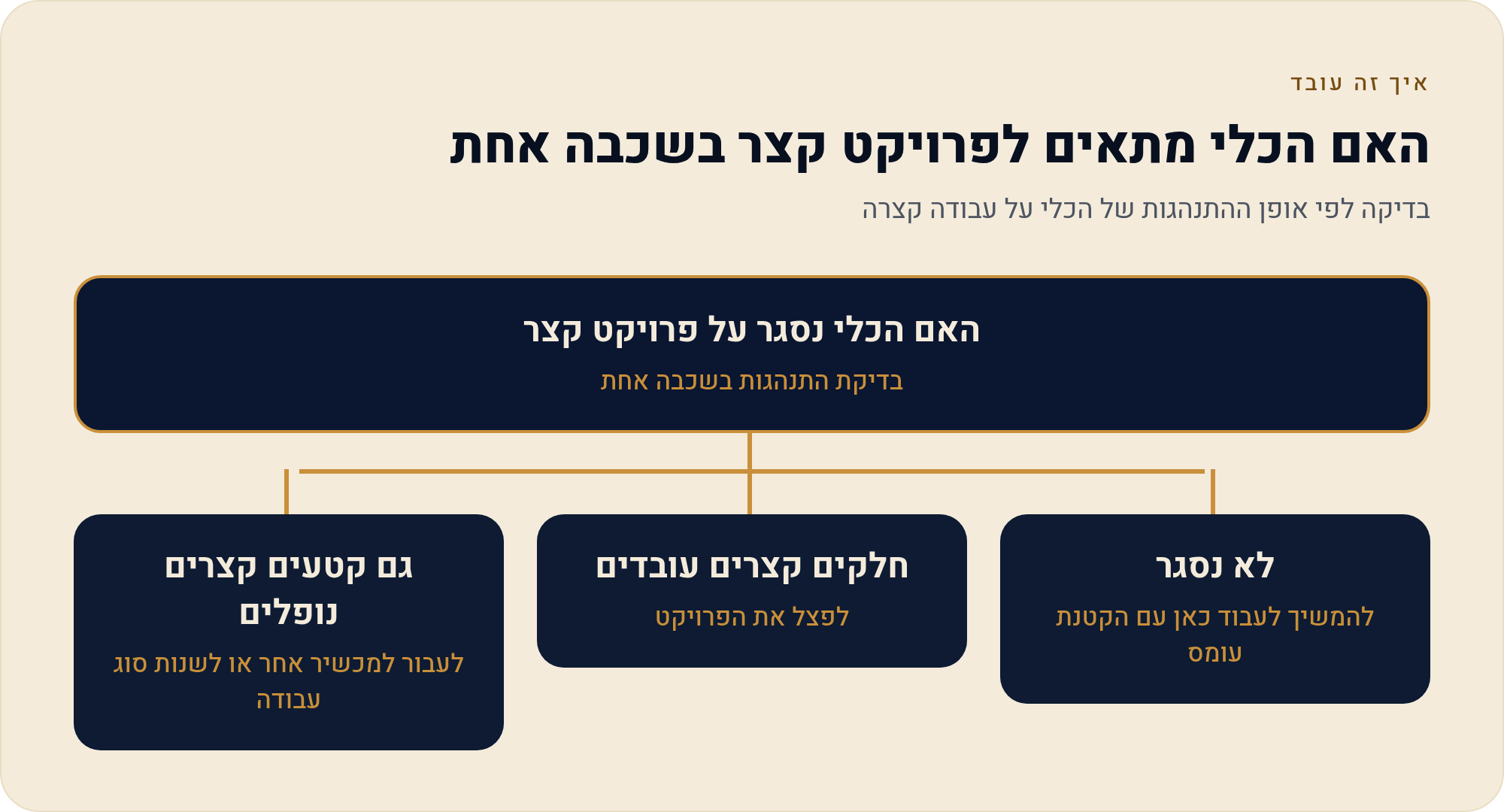
האפשרות הרביעית היא הכי פחות אינטואיטיבית והכי מעשית. במקום לנסות להפיק על מכשיר חלש בדיוק את מה שמפיקים על מכשיר חזק, אפשר להתאים את סוג הסרטון: פחות שכבות, פחות אפקטים, יותר חיתוך נקי וטקסט פשוט. סרטון קצר ונקי שהצלחתם להוציא עדיף על סרטון מורכב שנתקע בשלב הייצוא. אם הגעתם למסקנה שהכלי עצמו לא מתאים למה שאתם צריכים — יש על כך עמוד נפרד בסדרה.
ולגבי מעבר בין מכשירים: לפני שאתם מנסים להעביר פרויקט ממחשב לטלפון או להיפך, ודאו שאתם מבינים איך הפרויקטים נשמרים ומה עובר ומה לא. זה נושא בפני עצמו, והוא מכוסה בעמוד הפרויקטים והגיבוי בסדרה.
מה זה אומר עליך
אם אתם עורכים סרטון אחד בשבוע לעסק קטן — כנראה שאתם לא צריכים מכשיר חדש, אלא הרגל עבודה אחר: פרויקטים קצרים, כתוביות בשלב נפרד, וניקוי המכשיר לפני שמתחילים. אם אתם יוצר תוכן שמעלה כמה סרטונים בשבוע, ההפסד היומי מהאיטיות מצטבר, וכדאי לבדוק כמה זמן באמת הולך לחכות למול הכלי לפני שמחליטים משהו. ואם אתם הורה שמאשר לילד לערוך — שווה לדעת שהאפליקציה נסגרת מדי פעם במכשירים ישנים, וזה לא סימן שמשהו נשבר.
חזרה לעמוד המרכזי: מדריך CapCut בעברית — כל מה שצריך, לפי מה שאתה מנסה לעשות. עמודים קרובים שכדאי להמשיך אליהם: הייצוא נכשל או נתקע, הפרויקט נעלם, מעבר בין מכשירים וגיבוי, ו-מתי CapCut לא הכלי הנכון — ומה כן.
מקורות
- CapCut — מדריך עורך הווידאו הרשמי (תיעוד הספק)
- CapCut — גרסת המחשב, סביבת העבודה והפאנלים (תיעוד הספק)
- CapCut — כלי הווידאו והעריכה בדפדפן (תיעוד הספק)
- TikTok Ads Manager — About CapCut (זמינות פיצ'רים לפי אזור)
נכון ל-22/09/2026. שמות הכפתורים ומיקומם בממשק משתנים בין גרסאות ועדכונים; בדקו מול המסך שלכם.