בחלק הזה
רוב האנשים שנכנסים לאתר שלך עוזבים בלי להשאיר טלפון, בלי לקנות, בלי זכר. אבל הם הביעו עניין — קראו דף מוצר, הוסיפו לעגלה, בדקו מחיר. הקהל הכי שווה שלך הוא בדיוק האנשים האלה, ו-GA4 יודע לאסוף אותם לקבוצה אחת שאפשר לפנות אליה שוב. במדריך הזה נלמד לבנות "קהלים" (Audiences) ו"פילוחים" (Comparisons) — הדרך להפוך מבקר אקראי חד-פעמי לקהל שאפשר להחזיר.
מה זה בכלל Audiences — קהל מוגדר
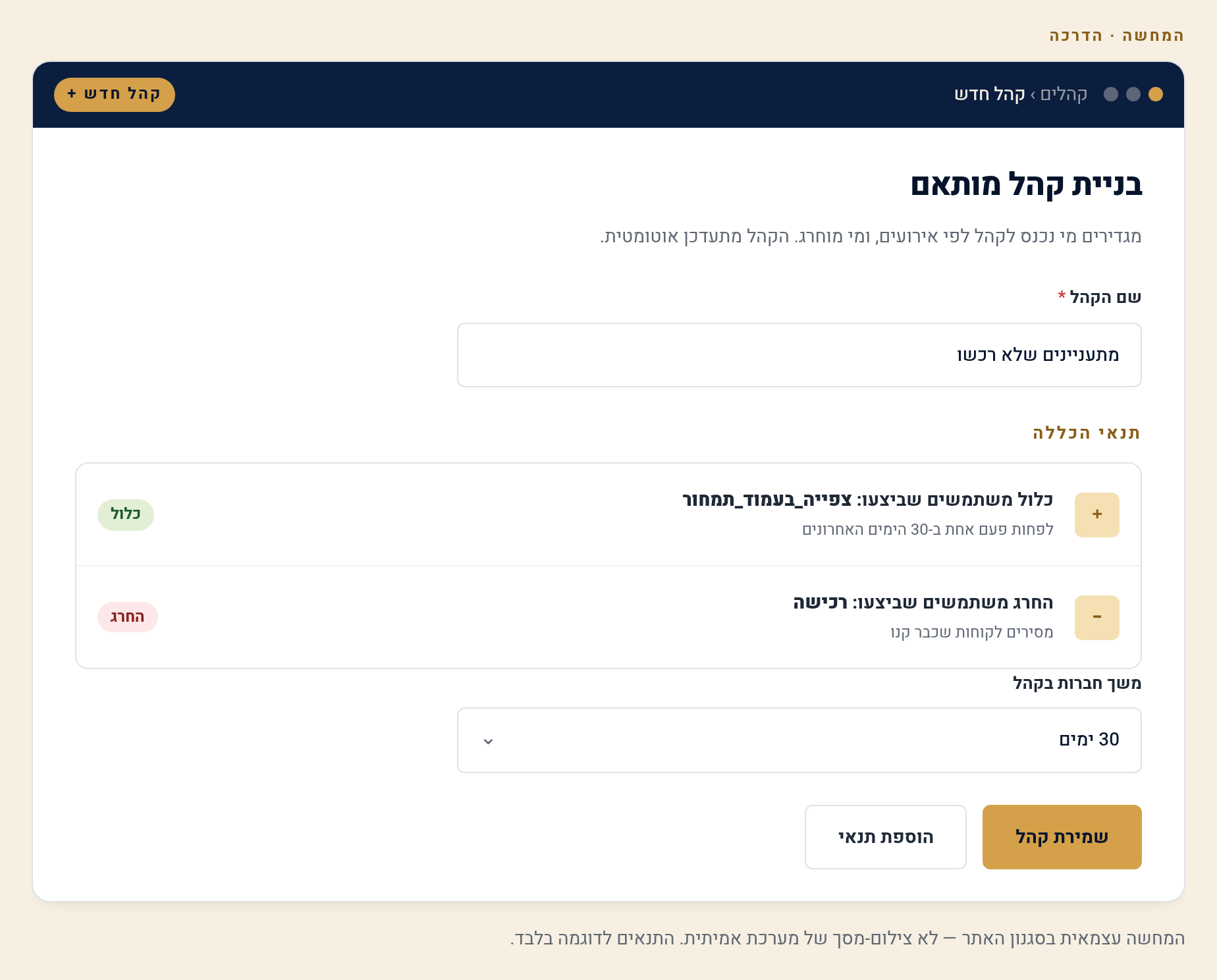
נתחיל מאפס. קהל (Audience) ב-GA4 הוא קבוצה של משתמשים שעונים על תנאי שאתה מגדיר. לא כל מי שנכנס לאתר — אלא רק מי שעשה (או לא עשה) משהו ספציפי. המערכת "אוספת" באופן שוטף את כל מי שמתאים להגדרה, וזה הופך לרשימה חיה שמתעדכנת לבד.
הדוגמה הקלאסית, וזו שתשנה לך את חשבון הפרסום: קהל של "מי שביקר בדף המחיר אך לא שלח טופס". תחשוב על זה לרגע — מדובר באנשים שטרחו להגיע עד דף התמחור שלך, קראו, התעניינו מספיק כדי לבדוק כמה זה עולה — אבל ברגע האחרון לא לחצו "שלח". מבחינה עסקית זה הקהל החם ביותר שיש לך באתר, חם בהרבה ממישהו שראה רק את הדף הראשי.
אפשר לבנות קהלים על בסיס כמעט כל פרמטר: אירועים (פעולות שהמשתמש עשה — צפייה בדף, קליק, גלילה), מאפיינים דמוגרפיים (גיל, מיקום, ככל שהמידע זמין), מכשיר (מובייל/דסקטופ), מקור תנועה (הגיע מגוגל אורגני? מפייסבוק? מקמפיין ממומן?) ועוד. כל שילוב כזה הוא קהל אחר עם ערך עסקי אחר.
איך בונים קהל חדש — שלב אחר שלב
הנה התהליך המעשי. אל תיבהל מהמסכים — זה נראה טכני, אבל זו בעצם בנייה של תנאי לוגי פשוט.
- היכנס ל-Admin — גלגל ההגדרות בתחתית התפריט הצדדי השמאלי (או הימני בעברית) של GA4.
- בעמודת ה-Property, מצא ולחץ על Audiences.
- לחץ על New audience (קהל חדש). תקבל אפשרות להתחיל מתבנית מוכנה, או ליצור קהל מותאם מאפס ("Create a custom audience").
- הגדר את התנאי הראשון: למשל, בחר את האירוע של צפייה בדף המחיר (אם הגדרת אירוע כזה, או על בסיס נתיב העמוד
page_locationשמכיל את כתובת דף המחיר). - הוסף תנאי שלילי: לחץ על האפשרות לכלול/להחריג, והוסף תנאי של "לא ביצע את אירוע שליחת הטופס". כך נשארים רק מי שביקר ולא המיר.
- קבע משך זמן (membership duration) — כמה ימים אדם נשאר בקהל מרגע שעמד בתנאי. ברירת המחדל היא לרוב 30 יום; אפשר להאריך עד הגבול שהמערכת מאפשרת.
- תן שם ברור כמו "דף מחיר ללא טופס", ושמור.
מה זה אומר בפועל: מהרגע שתשמור, GA4 מתחיל לאסוף את כל מי שמתאים. שים לב לנקודה חשובה — קהל אוסף בדרך כלל מכאן והלאה, ולא רטרואקטיבית באופן מלא. לכן כדאי להקים את הקהלים החשובים מוקדם ככל האפשר, גם אם עוד אין לך קמפיין רץ. הקהל "מתמלא" ברקע, ויהיה מוכן כשתצטרך אותו.
החיבור ל-Google Ads — רימרקטינג שחוסך תקציב
כאן נמצא הערך הכלכלי האמיתי. רימרקטינג (remarketing) פירושו להציג מודעות דווקא לאנשים שכבר ביקרו אצלך — לא לקהל אקראי. במקום לשלם על חשיפה למיליון זרים, אתה מפרסם רק למי שכבר הביע עניין. ההיגיון פשוט: סיכוי גבוה יותר להמרה, פר-שקל פרסום.
קהלים שיצרת ב-GA4 ניתן לייצא ל-Google Ads, בתנאי ששני החשבונות מקושרים (קישור שמתבצע גם הוא דרך ה-Admin, בעמודת ה-Property תחת חיבורי Google Ads). מרגע הקישור, הקהל שהגדרת — למשל "דף מחיר ללא טופס" — מופיע בתוך Google Ads כקהל שאפשר לכוון אליו קמפיין.
הדוגמה הישראלית המוחשית: נניח שאתה בעל עסק לשיפוצים. אדם נכנס, קרא את דף "מחירון שיפוץ דירה", ועזב בלי להשאיר פרטים. במקום לרדוף אחרי קהל קר בגוגל, אתה מקים קמפיין רימרקטינג שמציג לו מודעה ממוקדת — "עדיין מתלבטים? ייעוץ ראשוני ללא עלות" — בדיוק לו, בדפדפן שלו, בימים הקרובים. הערכה זהירה: קהל שכבר הגיע לדף מחיר נוטה להיות איכותי יותר מקהל קר, אך אין כאן הבטחת תוצאה — התוצאות תלויות בתחום, במסר ובתחרות, וצריך למדוד בפועל לפני שמסיקים.
רעיונות לקהלים נוספים שכדאי להקים
ברגע שהבנת את העיקרון, אפשר לבנות ארסנל שלם של קהלים, כל אחד עם שימוש עסקי שונה:
- נטשו עגלת קנייה (לחנות אונליין) — מי שהוסיף מוצר לעגלה אך לא רכש. הקהל הקלאסי לרימרקטינג בחנות.
- מבקרים חוזרים — מי שנכנס יותר מפעם אחת. סימן לעניין מתמשך, מועמדים טובים להצעה ישירה.
- גולשי מובייל בלבד — אם אתה רואה שהמובייל ממיר פחות, אפשר לבנות קמפיין מותאם דווקא לקהל הזה.
- הגיעו ממקור ספציפי — למשל כל מי שהגיע מחיפוש אורגני בגוגל, כדי למדוד ולנהל אותם בנפרד מהקהל הממומן.
- צרכני תוכן עמוק — מי שקרא מאמר עד הסוף או צפה בסרטון. קהל "מחומם" שמתאים להצעה הבאה במשפך.
מה זה נותן לעסק קטן: במקום "לפרסם לכולם" — מה שדורש תקציב גדול — אתה מחלק את הקהל לפלחים ומדבר לכל פלח בשפה שלו. זה בדיוק סוג העבודה שסוכנות חיצונית לרוב מדלגת עליה, כי היא דורשת היכרות עם העסק שלך.
מה זה Comparisons — פילוחים קבועים
עכשיו לכלי השני, ושונה לחלוטין במהותו. בעוד Audiences בונה רשימות של אנשים (בעיקר לפרסום), Comparisons משמש לחיתוך הדוחות שלך — בלי לייצא לשום מקום, פשוט כדי להבין נתונים טוב יותר.
השוואה (Comparison) היא פילוח שמופיע על גבי הדוחות ומאפשר לראות שתי קבוצות זו לצד זו. הדוגמה הנפוצה והשימושית ביותר: מובייל מול דסקטופ. במקום לראות מספר אחד מאוחד של מבקרים, אתה רואה את הנתונים מפוצלים — כמה הגיעו ממובייל, כמה מדסקטופ, ואיך כל קבוצה מתנהגת בנפרד.
היתרון של Comparison על פני פילוח חד-פעמי: ברגע שהגדרת אותו, הוא מופיע בכל הדוחות. אתה לא צריך להגדיר מחדש את ההשוואה בכל דוח ודוח. נכנסת לדוח התנועה — ההשוואה שם. נכנסת לדוח הדפים — ההשוואה שם. זה הופך שאלה חוזרת ("איך המובייל מתנהג השבוע?") לתשובה שתמיד מול העיניים.
איך מגדירים Comparison קבוע
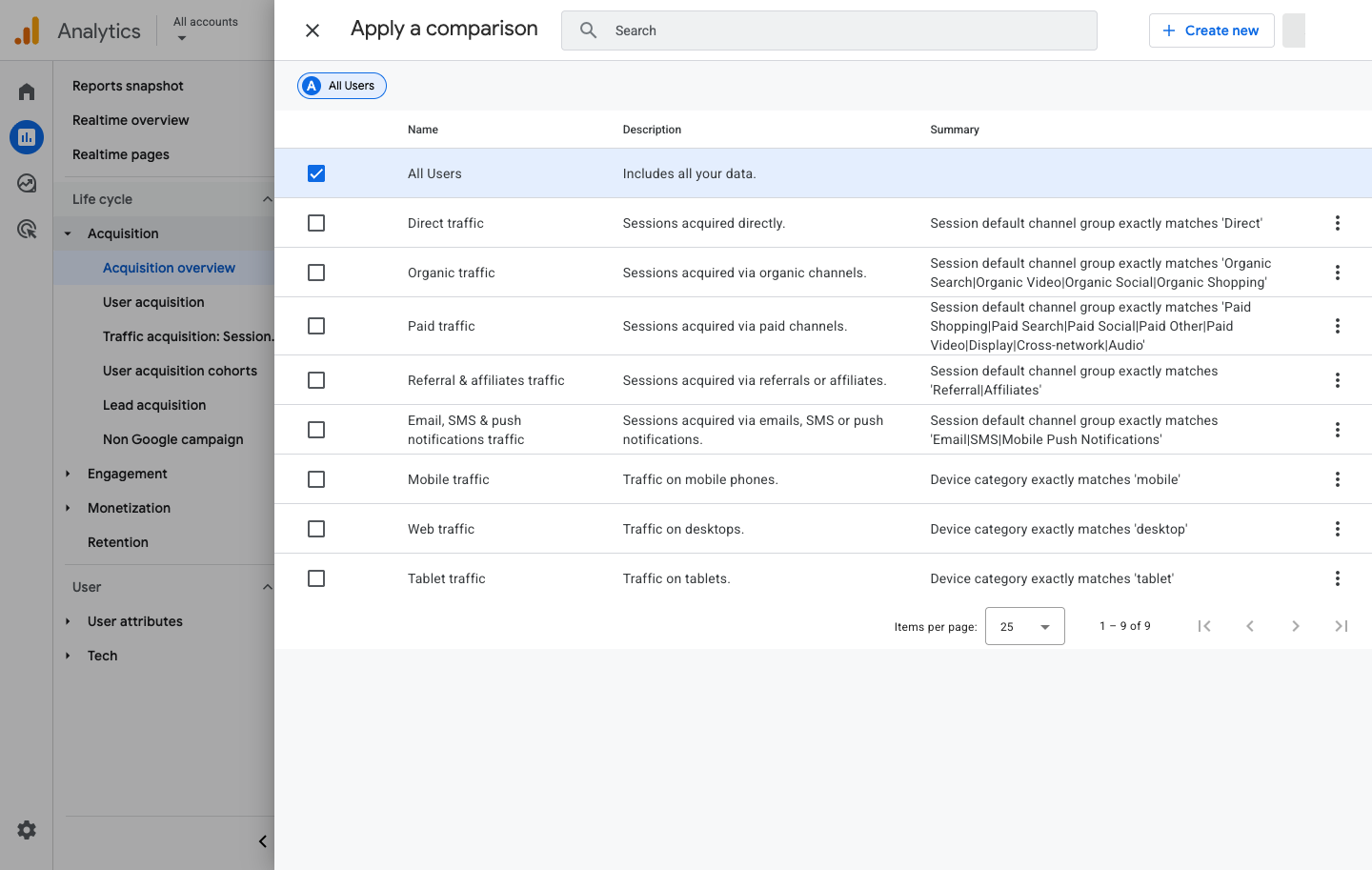
ב-GA4 אפשר להקים השוואות משני מקומות: ישירות מתוך דוח (לחיתוך מהיר וזמני), או דרך ה-Admin/הגדרות הדוחות לפילוח קבוע. התהליך הבסיסי:
- בראש כמעט כל דוח תמצא את אזור ה-Comparisons (לרוב מסומן באייקון של פילוח/הוספת השוואה בחלק העליון).
- לחץ עליו ובחר ממד (dimension) שלפיו תרצה לפלח — למשל "Device category" (סוג מכשיר).
- בחר את הערכים להשוואה — למשל "mobile" מול "desktop".
- החל את ההשוואה. מעכשיו הדוחות יציגו את שתי הקבוצות זו מול זו.
הדוגמה הישראלית בפועל: נניח שאתה רואה בעמוד יצירת הקשר אחוז המרה סביר. אתה מפעיל Comparison של מובייל מול דסקטופ, ופתאום מתגלה שבמובייל אנשים כמעט לא שולחים טופס. זה רמז חזק לבעיה טכנית — אולי הטופס לא נוח בנייד, הכפתור נחתך, או הטעינה איטית. בלי הפילוח הזה הממוצע המאוחד היה "מסתיר" את הבעיה. הערכה: זיהוי פער כזה הוא נקודת פתיחה לבדיקה, לא אבחנה סופית — צריך לאמת מול בדיקה ידנית באתר.
אגב, נקודה שכדאי לזכור: GA4 מציג נתונים שעשויים להיות מושפעים מספי-דיווח, מודלי ייחוס והגבלות פרטיות. לכן יש להתייחס למספרים כאינדיקציה ולכיוון — לא כאמת מוחלטת עד הספרה האחרונה.
Audiences מול Comparisons — מתי מה
קל להתבלבל, אז נחדד בפשטות:
- Audiences = רשימת אנשים. נועד בעיקר לפעולה — לייצא ל-Google Ads ולפרסם אליהם (רימרקטינג). חי ומתעדכן לאורך זמן.
- Comparisons = עדשת חיתוך על הדוחות. נועד להבנה — להשוות פלחים זה מול זה כדי לזהות פערים. לא מייצא לאף מקום.
בעל עסק חכם משתמש בשניהם בשרשרת: קודם מזהה ב-Comparisons שהמובייל ממיר פחות, ואז בונה Audience של גולשי מובייל כדי לטפל בהם בנפרד — או בקמפיין מותאם, או בתיקון טכני שאחריו בודק שוב בהשוואה.
שלבים מעשיים להתחלה היום
- היכנס ל-Admin ← Audiences, והקם קהל ראשון: "ביקר בדף מחיר ולא שלח טופס".
- הקם קהל שני שמתאים לעסק שלך (נטשו עגלה / מבקרים חוזרים).
- אם יש לך פרסום ממומן — ודא שחשבון Google Ads מקושר ל-Property, כדי שהקהלים יהיו זמינים לרימרקטינג.
- פתח דוח כלשהו, הפעל Comparison של מובייל מול דסקטופ, ושמור אותו כפילוח שתחזור אליו.
- חזור אחרי שבועיים ובדוק כמה אנשים כבר נאספו לקהלים — וכיצד נראה הפער בין מובייל לדסקטופ.
בנקודה זו כבר אספת את אבני-הבניין הטכניות (Data Streams, Events, Conversions, ועכשיו Audiences ו-Comparisons). השלב הבא הטבעי הוא לוודא שהכול נקלט נכון — וזה בדיוק התפקיד של DebugView, אימות בזמן אמת. אפשר לחזור גם למדריך GA4 המלא כדי לראות איפה החלק הזה משתלב בתמונה הגדולה.
מקורות
- מרכז העזרה הרשמי של Google Analytics (Audiences, Comparisons וקישור Google Ads)
- תיעוד Google Analytics 4 — ניהול Property וקהלים ב-Admin. נכון ל-יולי 2026.