בחלק הזה
רשות התקשוב הממשלתי (לשעבר 'ממשל זמין') מחייבת אתרים ממשלתיים בישראל בנגישות ובמדידת שימוש — וזה לא במקרה. גם הרגולטור הישראלי מבין שאתר בלי מדידה הוא אתר עיוור. אבל בעוד שמשרד ממשלתי מקבל צוות שלם שמקים את התשתית, בעל עסק קטן בישראל נשאר לבד מול המסך — ובדרך כלל מגלה אחרי חצי שנה שהוא אסף נתונים חלקיים, או גרוע מכך: לא אסף כלום.
הקמת GA4 נכונה היא לא טכניקה מסובכת — היא רצף של חמישה שלבים ברורים. אבל כל שגיאה קטנה בשלב הזה מתרגמת לחודשים של נתונים שבורים. לכן נתחיל מאפס, נסביר כל מושג בפעם הראשונה שהוא מופיע, ונוודא שאתה יוצא מהעמוד הזה עם נתונים שזורמים באמת.
מה זה בכלל חשבון ו-Property
לפני שנוגעים בכפתורים, צריך להבין את ההיררכיה. ב-GA4 יש שלוש רמות, וזה מבלבל הרבה מתחילים:
חשבון (Account) — זו המעטפת העליונה, בדרך כלל אחת לכל עסק. אם יש לך חברה אחת, יהיה לך חשבון אחד. החשבון מחזיק תחתיו את כל הנכסים שאתה מודד.
נכס / Property — זו 'יחידת המדידה'. כל אתר נפרד מקבל Property נפרד. אם יש לך אתר תדמית ועוד חנות אונליין בכתובת אחרת — אלה שני Properties שונים, גם אם הם של אותו עסק. ה-Property הוא המקום שבו נשמרים כל הנתונים ושממנו נבנים כל הדוחות.
זרם נתונים (Data Stream) — זה 'הצינור' שדרכו הנתונים מהאתר זורמים אל ה-Property. לאתר אינטרנט יש זרם מסוג Web; לאפליקציה יהיה זרם נפרד.
מה זה אומר בפועל: חנות תכשיטים ישראלית עם אתר תדמית בעברית ועוד אתר אנגלית למשלוחים לחו"ל צריכה Property אחד לכל אתר — אחרת הנתונים יתערבבו ולא תדע אם הלקוח שקנה הגיע מהקמפיין הישראלי או מהפרסום באנגלית. כלל הברזל: Property נפרד לכל אתר.
שלב 1: יצירת החשבון וה-Property החדש
נכנסים לכתובת analytics.google.com עם חשבון Google שלך (אותו חשבון שאתה משתמש בו ל-Gmail או ל-Google Ads — מומלץ להשתמש בחשבון עסקי ולא בחשבון פרטי, כדי שתוכל בעתיד לתת הרשאות לאנשי צוות בלי לחשוף את האימייל הפרטי שלך).
בפעם הראשונה המערכת תוביל אותך אוטומטית לאשף ההקמה. אם כבר יש לך חשבון קיים, נכנסים לאזור Admin (גלגל השיניים בפינה השמאלית-תחתונה) ולוחצים על Create Property.
הצעדים בתוך האשף:
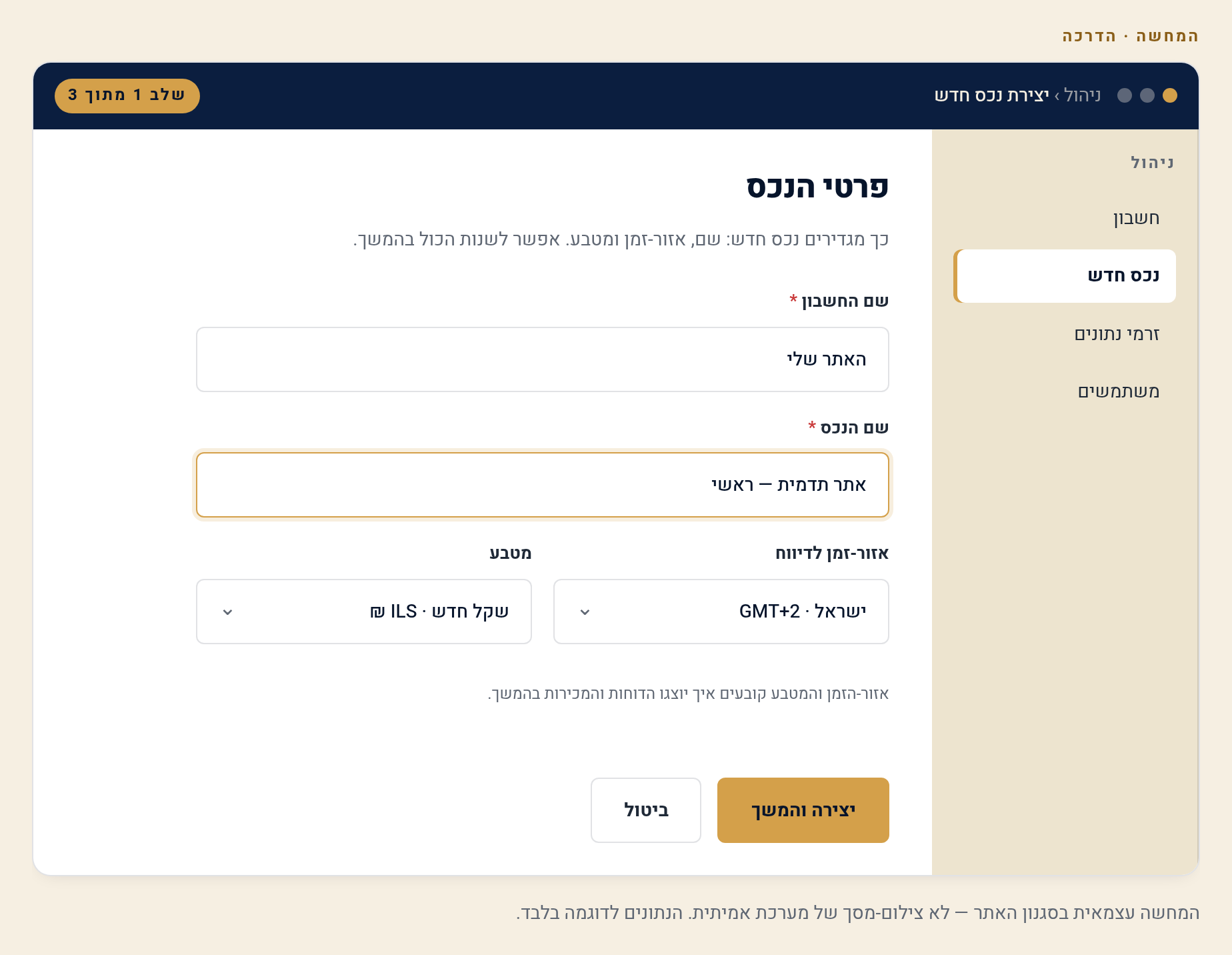
- שם החשבון — שם העסק שלך (לדוגמה: "מאפיית הלחם החם בע"מ"). זה פנימי בלבד, אף אחד חיצוני לא רואה אותו.
- שם ה-Property — מומלץ לתת שם שמזהה את האתר הספציפי, למשל "אתר ראשי – lechem.co.il". אם יהיו לך כמה אתרים, השמות יעזרו לך לא להתבלבל.
- אזור זמן ומטבע — בחר (GMT+02:00) ישראל ומטבע שקל חדש (ILS). זה קריטי: אם תשאיר אזור זמן אמריקאי, הדוחות שלך יראו 'יום' שמתחיל בשעה לא נכונה, וכל ניתוח לפי שעות יהיה שגוי. את אזור הזמן אפשר לשנות אחר כך, אבל זה משבש נתונים היסטוריים — אז עדיף לדייק מהרגע הראשון.
- פרטי העסק — תחום פעילות וגודל החברה. אלה רק לצורכי המלצות של Google, אין להם השפעה על המדידה.
מה זה אומר בפועל: חברה חיצונית שתקים לך את GA4 כנראה תדלג על הפרטים הקטנים האלה כי "זה עובד ככה". אבל אזור זמן שגוי הוא בדיוק סוג השגיאה שמתגלה רק חצי שנה אחר כך, כשמנסים להבין למה הדוח השבועי לא מסתדר עם המכירות בקופה.
שלב 2: הגדרת זרם הנתונים (Data Stream)
אחרי שה-Property נוצר, GA4 ישאל אותך איזה סוג פלטפורמה אתה מודד: Web (אתר), Android app או iOS app. לבעל אתר רגיל — בוחרים Web.
כעת ממלאים:
- כתובת האתר (Website URL) — מזינים את הדומיין שלך, למשל
lechem.co.il. שים לב לבחור את הפרוטוקול הנכון (כמעט תמידhttps://). - שם הזרם (Stream name) — שם מזהה, למשל "אתר ראשי Web".

ברגע שאתה יוצר את הזרם, GA4 מפעיל אוטומטית תכונה בשם Enhanced Measurement — מדידה משופרת. זו תכונה שאוספת אוטומטית אירועים כמו גלילות, קליקים על קישורים יוצאים, חיפושים באתר והורדות קבצים — בלי שתצטרך לכתוב שורת קוד אחת. בעמוד הנפרד שלנו על Enhanced Measurement נפרק בדיוק מה נמדד ומתי כדאי לכבות חלקים מזה. כרגע — השאר אותה דולקת.
בסיום, GA4 ייצר עבורך Measurement ID — מזהה מדידה שנראה כמו G-XXXXXXXXXX. שמור אותו בצד, תזדקק לו בשלב ההתקנה.
שלב 3: התקנת תג המדידה באתר
'תג' (Tag) הוא פיסת קוד קטנה שיושבת באתר שלך ושולחת נתונים ל-GA4 בכל פעם שמישהו גולש. בלי התג — ה-Property יישאר ריק לנצח. יש שלוש דרכים עיקריות להתקין אותו, ולכל אחת קהל יעד אחר:
אפשרות א': הדבקת הקוד ישירות באתר
GA4 נותן לך קטע קוד ("Google tag") שצריך להדביק בכל עמוד באתר, בתוך תגית ה-<head>. מתאים אם יש לך גישה לקוד המקור ואתה (או המתכנת שלך) מרגישים בנוח לערוך אותו. החיסרון: אם האתר בנוי מעשרות עמודים ידניים, צריך לוודא שהקוד מופיע בכולם.
אפשרות ב': דרך Google Tag Manager (GTM)
Google Tag Manager הוא כלי חינמי נפרד של Google שמאפשר לנהל את כל התגים באתר (GA4, פיקסל פייסבוק, תגי פרסום) ממקום אחד — בלי לגעת בקוד בכל פעם מחדש. אתה מתקין פעם אחת את 'מיכל' (Container) ה-GTM באתר, ומשם מוסיף ומשנה תגים דרך ממשק נוח. מתאים לעסק שמתכוון להוסיף בעתיד עוד כלי מעקב — וזה כמעט כל עסק שמפרסם.
אפשרות ג': דרך תוסף CMS
אם האתר שלך בנוי על וורדפרס, שופיפיי, וויקס או מערכת דומה — יש כמעט תמיד תוסף או שדה ייעודי שבו פשוט מדביקים את ה-Measurement ID (אותו G-XXXXXXXXXX מקודם) או את הקוד המלא. זו הדרך הקלה ביותר למתחיל ללא ידע טכני. בוורדפרס, למשל, תוספים פופולריים מאפשרים חיבור בלחיצה; בשופיפיי יש אינטגרציה מובנית.
מה זה אומר בפועל: אם אתה מתחיל מוחלט עם אתר וורדפרס או שופיפיי — לך על אפשרות ג'. אם אתה צופה שתפעיל פרסום בכמה ערוצים — שווה להשקיע מראש ב-GTM, כי הוא יחסוך לך התרוצצות אחרי מתכנת בכל פעם שתרצה למדוד פעולה חדשה. אל תתקין את אותו תג בכמה דרכים במקביל — זה גורם ל'מדידה כפולה' שמנפחת את הנתונים.
שלב 4: בדיקת קליטה בזמן אמת (Realtime)
זה הרגע שמפריד בין "חשבתי שהתקנתי" ל"באמת התקנתי". מיד אחרי ההתקנה, פתח טאב נוסף, גלוש לאתר שלך, ובמקביל ב-GA4 לך אל Reports → Realtime (דוח זמן-אמת).
הדוח הזה מציג את הפעילות באתר ב-30 הדקות האחרונות. אם הכל מחובר נכון, תוך כמה שניות תראה את עצמך מופיע כמשתמש פעיל — בדרך כלל עם מיקום "Israel" ומכשיר שמתאים למה שאתה גולש ממנו.
אם אתה לא רואה כלום אחרי דקה-שתיים, סימן שמשהו לא מחובר: ייתכן שה-Measurement ID שגוי, שהתג לא נטען בעמוד שגלשת אליו, או שתוסף חוסם-פרסומות בדפדפן שלך חוסם את המדידה (נסה בדפדפן אחר או במצב גלישה בסתר). לאימות מעמיק יותר של אירועים בודדים יש כלי ייעודי בשם DebugView, שנפרק בעמוד נפרד בסדרה.
מה זה אומר בפועל: אל תדלג על הבדיקה הזו. עסקים רבים "מקימים GA4", ממשיכים הלאה, ורק אחרי חודש מגלים שהדוחות ריקים. שתי דקות של בדיקת Realtime חוסכות חודש של נתונים אבודים שלעולם לא יחזרו.
שלב 5: קישור ל-Google Ads (אם אתה מפרסם)
אם אתה מריץ קמפיינים בגוגל — חיפוש, רשת מדיה או יוטיוב — קישור בין GA4 ל-Google Ads מאפשר לך לראות בתוך GA4 בדיוק אילו קמפיינים הביאו מבקרים, מה הם עשו באתר ואילו מהם הובילו להמרה. בלי הקישור, GA4 יראה את התנועה אבל לא ידע לשייך אותה לקמפיין הספציפי.
הקישור נעשה דרך Admin → Product Links → Google Ads Links. צריך שלחשבון שלך יהיו הרשאות ניהול בשני הצדדים (גם ב-GA4 וגם ב-Google Ads). לאחר הקישור, נתוני הקמפיינים יתחילו להופיע בדוחות ה-Acquisition וב-Advertising — שאותם נפרק בעמודים הייעודיים.
מה זה אומר בפועל: בעל עסק שמשלם על פרסום בגוגל ולא מקשר ל-GA4 בעצם מעריך לפי הרגשה איזה קמפיין עובד. הקישור מחליף את ההרגשה בנתונים — ומאפשר לזהות שקמפיין שנראה "זול בקליקים" בעצם לא מביא אף ליד.
הערה: זמינות נתונים וייחוס המרות עשויים להיות מושפעים מהגבלות פרטיות, ספי-דיווח ומודלי-ייחוס. הצג מספרים כהערכה ולא כאמת מוחלטת.
צ'קליסט ההקמה ב-5 שורות
- חשבון + Property נוצרו עם אזור זמן ישראל ומטבע שקל.
- זרם נתונים מסוג Web הוגדר עם כתובת האתר הנכונה.
- התג הותקן בדרך אחת בלבד (קוד / GTM / תוסף CMS).
- Realtime מראה אותך כמשתמש פעיל — קליטה אומתה.
- אם יש פרסום ממומן — קישור ל-Google Ads בוצע.
זהו — יש לך GA4 פעיל. השלב הבא בסדרה הוא להבין מה GA4 מודד עבורך אוטומטית ומה דורש הגדרה ידנית, בעמוד Enhanced Measurement ואירועים אוטומטיים. לסקירה הכוללת של כל המדריך חזור אל המדריך המלא ל-GA4 למתחילים.
מקורות
- Google Analytics Help — Set up Analytics for a website and/or app
- Google Analytics Help — Set up a Google Analytics 4 property
- נכון ל-יולי 2026. זמינות תכונות ודוחות עשויה להשתנות לפי הגדרות, הרשאות גישה ומדיניות פרטיות.