בחלק הזה
נתחיל בנקודה ישראלית מאוד מוחשית. מי שמקבל פניות דרך כפתור וואטסאפ — וזה כמעט כל עסק קטן בישראל, מספרה בפתח-תקווה ועד יועץ משכנתאות בחיפה — מכיר את התרחיש: הלקוח לוחץ על הכפתור הירוק, נפתחת שיחה ב-WhatsApp, והשיחה ממשיכה באפליקציה נפרדת לחלוטין. מבחינת Google Analytics 4, ברירת-המחדל, מה שקרה כאן הוא "יציאה מהאתר" — מבקר שעזב. לא לקוח שפנה. וזו בדיוק הבעיה שאירועים מותאמים פותרים.
בעמוד הקודם בסדרה הסברנו על Enhanced Measurement — האירועים האוטומטיים ש-GA4 אוסף בלי שתעשו דבר (צפיית-עמוד, גלילה, קליקים יוצאים). הבעיה: האוטומטי לא יודע שהקליק היוצא הזה הוא ליד בשווי 3,000 ש"ח, והקליק היוצא ההוא הוא סתם הפניה ל-Wikipedia. כאן נכנסים אירועים מותאמים (Custom Events) וסימון המרות (Conversions) — שני הצעדים שהופכים את GA4 מ"מונה מבקרים" ל"מונה לקוחות".
הגדרה: אירוע מותאם (Custom Event) הוא פעולה שאתם מגדירים ב-GA4 ידנית — למשל לחיצה על כפתור וואטסאפ או שליחת טופס — כדי ש-GA4 יתעד אותה כאירוע עסקי ולא יראה בה "יציאה מהאתר". כשמסמנים אירוע כהמרה (Conversion), הוא הופך למדד שהעסק מחליט לפעול לפיו. ההגדרה עצמה לא דורשת שורת קוד.
| האירוע | מתי הוא נוצר | איך מגדירים |
|---|---|---|
| לחיצה על וואטסאפ או חיוג | קליק יוצא ש-GA4 רואה כברירת-מחדל כ"יציאה" | אירוע מותאם לפי קליק — דרך Admin > Events, בלי קוד |
| שליחת טופס | המבקר השלים טופס וקיבל אישור | אירוע מותאם לפי הצלחת-הטופס — ב-GTM או ב-Admin |
| רכישה או תשלום | הושלמה עסקה באתר | אירוע purchase (מובנה) עם פרמטרים של ערך |
| אירוע מובנה שכבר קיים | GA4 אוסף אותו אוטומטית | לסמן כ-Conversion בלבד — בלי ליצור אירוע חדש |
מה זה בעצם אירוע מותאם ולמה
אירוע (Event) ב-GA4 הוא פשוט רישום של פעולה שקרתה באתר: מישהו צפה בעמוד, גלל למטה, לחץ על קישור. אירוע מותאם הוא אירוע שאתם מגדירים ידנית לפעולה עסקית ספציפית שחשובה דווקא לכם — פעולה ש-GA4 לא יודע מעצמו שהיא חשובה.
ארבע הדוגמאות הכי נפוצות לעסק קטן ישראלי:
- שליחת טופס — לקוח מילא "השאר פרטים" וקיבל אישור.
- לחיצה על כפתור וואטסאפ — הקליק על הכפתור הירוק שמוביל ל-WhatsApp.
- חיוג טלפון — לחיצה על מספר טלפון לחיץ (קישור
tel:) במובייל. - הרשמה לניוזלטר — מי שנרשם לרשימת התפוצה.
ההבדל המהותי: צפיית-עמוד אומרת לכם "מישהו היה כאן". אירוע מותאם אומר "מישהו עשה משהו שמקרב אותו להיות לקוח". בעסק קטן, שבו כל פנייה נספרת ביד, זה ההבדל בין נתון מעניין לנתון ששווה כסף.
שלוש הדרכים ליצור אירוע מותאם
ל-GA4 יש שלוש דרכים עיקריות להגדיר אירוע מותאם, מהפשוטה למורכבת. למתחיל מוחלט — הדרך הראשונה תספיק ברוב המקרים.
1. ישירות ב-Admin > Events — בלי קוד
זו הדרך הידידותית ביותר. נכנסים ל-Admin (גלגל השיניים למטה משמאל), ובעמודת ה-Property בוחרים Events. כאן רואים את כל האירועים שכבר נאספים, ויש כפתור Create event. השיטה כאן היא ליצור אירוע חדש על בסיס אירוע קיים: למשל, GA4 כבר אוסף אוטומטית אירוע click על קליקים יוצאים. אתם יוצרים אירוע מותאם חדש בשם — נניח — whatsapp_click, ומגדירים תנאי: "כשמתרחש אירוע click והכתובת מכילה wa.me או whatsapp, צור אירוע חדש בשם whatsapp_click".
מה זה נותן לעסק קטן: אתם מפרידים את הקליק שחשוב לכם (וואטסאפ) מכל שאר הקליקים היוצאים, בלי לגעת בקוד האתר ובלי לשלם למפתח. תוך כמה דקות יש לכם אירוע ייעודי שאפשר לעקוב אחריו.
2. דרך Google Tag Manager (GTM)
Google Tag Manager הוא כלי נפרד וחינמי של גוגל ש"יושב" בין האתר שלכם ל-GA4, ומאפשר לשלוח אירועים מדויקים יותר בלי לערוך את קוד האתר בכל פעם. למשל, לתפוס שליחת טופס מסוים, או קליק על כפתור ספציפי לפי המזהה שלו. זו הדרך המומלצת כשהאתר מורכב, יש כמה סוגי טפסים, או כשרוצים דיוק גבוה. למתחיל — זה השלב הבא, לא הראשון.
3. אירועים מובנים שכבר קיימים
חלק מהפעולות נאספות כבר אוטומטית דרך Enhanced Measurement (קליקים יוצאים, חיפוש באתר, הורדת קבצים). לפעמים מספיק "לדוג" מתוכם את מה שצריך בשיטה הראשונה, בלי ליצור שום דבר חדש מאפס.
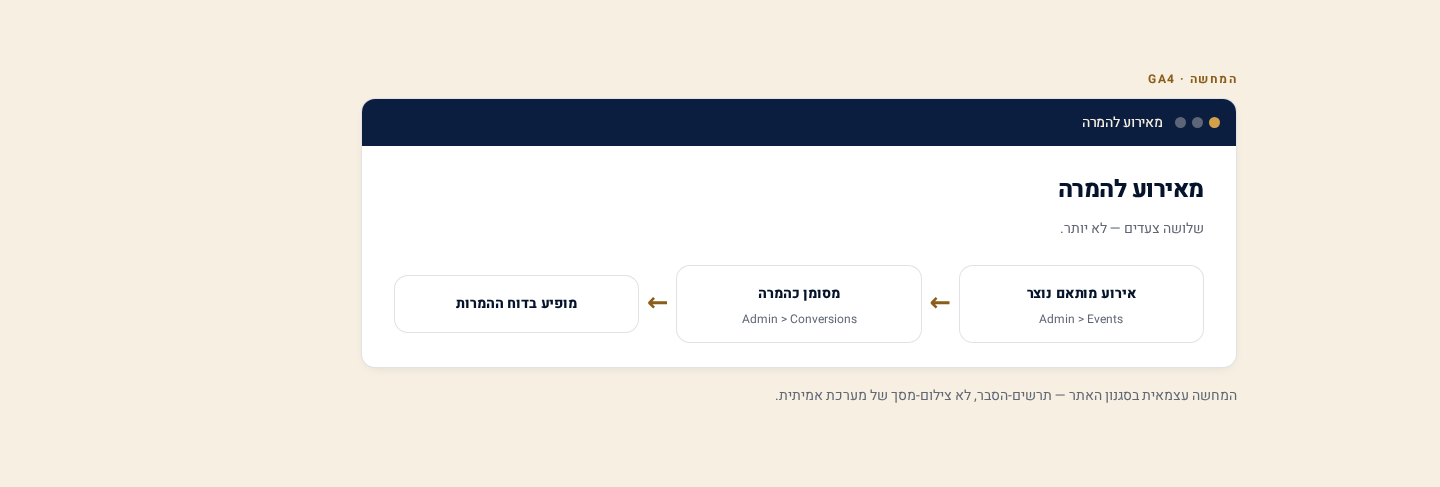
הצעד הקריטי: סימון האירוע כ-Conversion
כאן רבים נתקעים. יצרתם אירוע מותאם — יופי. אבל אירוע סתם הוא עדיין רק "פעולה שנרשמה". כדי שהוא יקבל מעמד של המרה (Conversion) — כלומר תוצאה עסקית שתופיע בדוחות ההמרות, שתשמש להשוואת ערוצים ושתחזור ל-Google Ads — צריך לסמן אותו במפורש.
נכנסים ל-Admin > Conversions. בגרסאות מסוימות זה מופיע כ-"Key events". מסמנים את האירוע (למשל whatsapp_click או form_submit) כהמרה — לחיצת מתג פשוטה. מרגע זה, GA4 סופר כל מופע של האירוע כהמרה ומציג אותו בדוח ה-Conversions.
מה זה נותן לעסק קטן: במקום דוח שאומר "3,200 מבקרים החודש", אתם מקבלים דוח שאומר "47 לחיצות וואטסאפ, 19 שליחות טופס, 8 חיוגי טלפון". וזה כבר נתון שאפשר לקבל לפיו החלטות — איזה ערוץ פרסום מביא יותר פניות, איזה דף נחיתה ממיר טוב יותר.
 Conversions ב-GA4, עם מתג סימון אירוע מותאם (למשל whatsapp_click או form_su" loading="lazy" />
המבחן האמיתי: לאמת שהמדידה תופסת
הגדרתם אירוע, סימנתם כהמרה — ואז גיליתם חודש אחר-כך שהאירוע פשוט לא נרשם. זה קורה הרבה, ובעסק קטן זה כואב כפליים כי קיבלתם החלטות על בסיס מספרים ריקים. לכן אימות הדיוק הוא חלק מההגדרה, לא שלב אופציונלי.
מה בודקים בפועל:
- טפסים: ממלאים טופס באתר כאילו אתם לקוח, ובודקים שהאירוע נרשם.
- כפתור וואטסאפ: לוחצים על הכפתור הירוק ומוודאים שנרשם
whatsapp_clickולא רק "קליק יוצא" כללי. - טלפון: במובייל, לוחצים על מספר הטלפון הלחיץ ובודקים שהאירוע נתפס. שימו לב — חיוג מטלפון נייד הוא הערוץ הכי קל לפספס במדידה.
הכלי לאימות בזמן אמת נקרא DebugView (יש לו עמוד נפרד בסדרה) — הוא מראה את האירועים שנשלחים מהמכשיר שלכם תוך שניות, כך שאתם יכולים ללחוץ על הכפתור ולראות מיד אם זה עובד. אפשר גם להציץ בדוח Realtime כבדיקה מהירה.
הערכה: ברוב המקרים שבהם אירוע "לא נרשם", הסיבה היא תנאי שהוגדר לא מדויק (למשל כתובת וואטסאפ שונה ממה שכתבתם בתנאי) — וניתן לתקן זאת ב-Admin בלי קוד. זו הערכה כללית ולא התחייבות; כל אתר בנוי אחרת, ויש לאמת מול ההגדרות הספציפיות שלכם.
למה זה המדד שמשנה לעסק
נתון התנועה הגולמי — כמה אנשים ביקרו — הוא נתון יפה למצגת, פחות לקבלת החלטות. עסק קטן חי על פניות: כמה לידים נכנסו, מאיזה מקור, ובאיזו עלות. ברגע שהמרות מוגדרות נכון, כל שאר GA4 מתעורר לחיים: דוחות ה-Acquisition מראים איזה ערוץ הביא הכי הרבה פניות (לא ביקורים), דוחות ה-Engagement מראים איזה דף מקדם המרה, וכשמחברים Google Ads — רואים כמה עלתה כל פנייה בפועל.
במילים פשוטות: ההמרות הן "השעון של הקופה". בלעדיהן GA4 הוא מד-מהירות בלי יעד. עם הזהירות המתבקשת — נתוני GA4 מושפעים מהגבלות פרטיות, ספי-דיווח ומודלי ייחוס, ולכן יש להציגם כהערכה ולא כאמת אבסולוטית.
צעדים מעשיים להתחלה היום
- רשמו את כל הפעולות העסקיות באתר שלכם: טופס, וואטסאפ, טלפון, ניוזלטר. זו רשימת ה"לקוחות-בפוטנציה" שלכם.
- היכנסו ל-Admin > Events וצרו אירוע מותאם לכל פעולה, על בסיס אירוע קיים (התחילו מהפשוט — וואטסאפ).
- היכנסו ל-Admin > Conversions וסמנו כל אירוע כזה כהמרה.
- בצעו בדיקת-אמת: לחצו בעצמכם על כל כפתור וודאו ב-DebugView או ב-Realtime שהאירוע נרשם.
- חזרו לבדיקה אחרי כל שינוי באתר — כפתור שזז או טופס שהוחלף עלולים לשבור את המדידה בשקט.
רוצים את התמונה המלאה? חזרו אל המדריך המלא ל-GA4 למתחילים, או המשיכו ישירות לעמוד ניהול ההגדרות ב-Admin: Data Streams, Events ו-Conversions ולעמוד האימות ב-DebugView — אימות הגדרות בזמן אמת.
מקורות
- Google Analytics Help — About events
- Google Analytics Help — Set up and manage conversion events / key events
- Google Analytics Help — Enhanced measurement
- נכון ל-יולי 2026. ממשק GA4 מתעדכן תדיר; ייתכנו שינויים בשמות תפריטים (למשל Conversions / Key events).