בחלק הזה
העלית מודעה ב-21:00, שלחת אותה לאלפי אנשים — ובשעה 21:10 אתה כבר רוצה לדעת: מישהו לחץ? ההיגיון פשוט: כשמשהו זז, אתה רוצה לראות אותו זז עכשיו — לא מחר בבוקר. בדיוק בשביל זה קיימים שני המסכים שנסקור כאן ב-Google Analytics 4. רוב בעלי העסקים שמתחילים עם אנליטיקס מסתכלים על דוחות של אתמול ושל השבוע שעבר, ומפספסים את הכלי שעונה על השאלה הכי דחופה שיש להם: האם מה שעשיתי לפני חמש דקות עובד?
בעמוד הזה נלמד שני דברים נפרדים אבל משלימים: דוח Realtime (זמן אמת) שמראה פעילות חיה ברגע זה, ו-Reports Snapshot שהוא מסך הבית של אזור הדוחות ונותן לך תמונת מצב מהירה. אם אתה מתחיל מוחלט שלא יודע מה ההבדל בין 'משתמש פעיל' ל'סשן' — אל דאגה, נסביר כל מושג בפעם הראשונה שהוא מופיע.
מה זה Reports Snapshot — מסך הבית של הדוחות
כשאתה נכנס לאזור הדוחות ב-GA4 (בתפריט הצד השמאלי, האייקון שנקרא Reports), הדבר הראשון שנפתח הוא ה-Snapshot. תרגום פשוט: 'תמונת מצב'. זה מסך אחד שמרכז עבורך את המדדים המרכזיים — כמה משתמשים היו לך, מאיפה הם הגיעו, אילו דפים הם צפו, ומה קרה עם ההמרות — בלי שתצטרך לפתוח כל דוח בנפרד.
חשוב להבין מה זה נותן לעסק קטן: חיסכון בזמן. במקום לנווט בין חמישה דוחות שונים כל בוקר, אתה מקבל מבט-על אחד בעשר שניות. אם אתה רואה משהו חריג ב-Snapshot — נניח נפילה חדה בתנועה — אתה כבר יודע לאיזה דוח מפורט לצלול. ה-Snapshot הוא לא מקום לקבל החלטות עומק; הוא נקודת הזינוק.
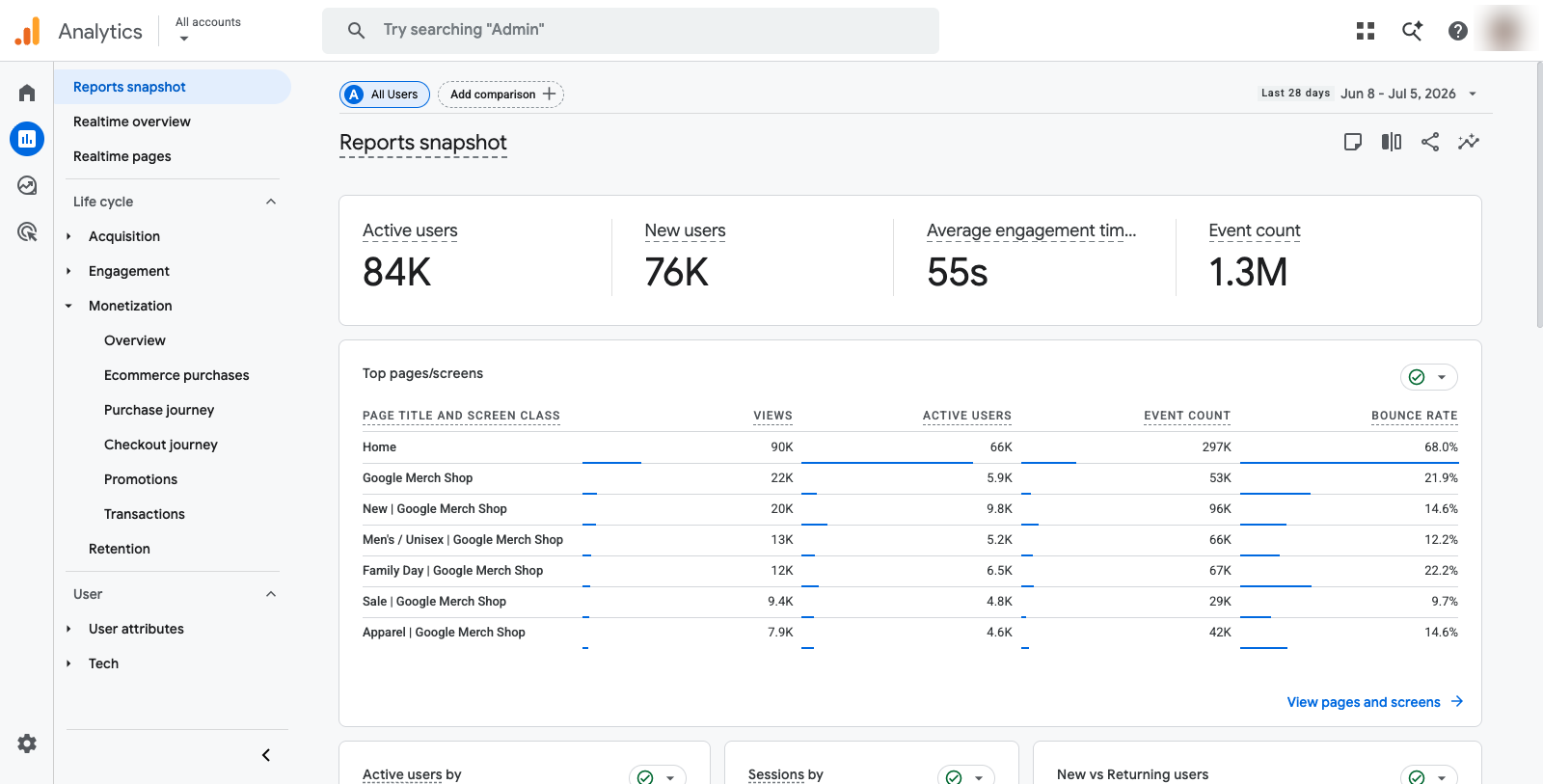
במסך הזה תמצא 'כרטיסיות' (cards) — קופסאות קטנות שכל אחת מציגה מדד אחד עם גרף קטן. דוגמאות נפוצות: כרטיסיית 'משתמשים ב-30 הדקות האחרונות' (זה למעשה הצצה ל-Realtime בתוך ה-Snapshot), כרטיסיית מקורות תנועה, כרטיסיית דפים פופולריים, וכרטיסיית המרות. אפשר ללחוץ על כל כרטיסייה כדי לפתוח את הדוח המלא שמאחוריה.
מה זה אומר בפועל: אם אתה בעל מספרה בפתח-תקווה שמפרסם מבצע, פתח את ה-Snapshot בבוקר. בעשר שניות תראה אם המבצע משך תנועה (עלייה במשתמשים), מאיפה הגיעו (פייסבוק? גוגל? כניסה ישירה?), ואם מישהו השאיר פרטים (המרה). זה הדוח שאתה פותח כשאין לך זמן לפתוח שום דבר אחר.
דוח Realtime — מי באתר שלך עכשיו
וכאן מגיע הכלי הדרמטי באמת. דוח Realtime ('זמן אמת') מציג פעילות חיה באתר שלך — כלומר מה שקורה ממש ברגע זה, בדרך כלל בחלון של 30 הדקות האחרונות. אתה מוצא אותו בתפריט הדוחות, מתחת ל-Snapshot, תחת השם Realtime.
מה רואים שם? כמה נקודות מרכזיות:
- כמה משתמשים פעילים עכשיו — מספר חי של אנשים שגולשים באתר שלך ברגע זה. ('משתמש' = אדם בודד; 'פעיל' = עשה משהו ב-30 הדקות האחרונות.)
- מאיפה הם הגיעו — מקור התנועה: מנוע חיפוש, רשת חברתית, כניסה ישירה, או קמפיין ממומן.
- אילו דפים פתוחים — בדיוק אילו עמודים באתר נצפים כרגע.
- מאיפה גאוגרפית — מפה שמראה מאילו אזורים מגיעים הגולשים.
- אילו אירועים נקלטים — אילו פעולות (לחיצות, גלילות, שליחות טופס) נרשמות ממש עכשיו.
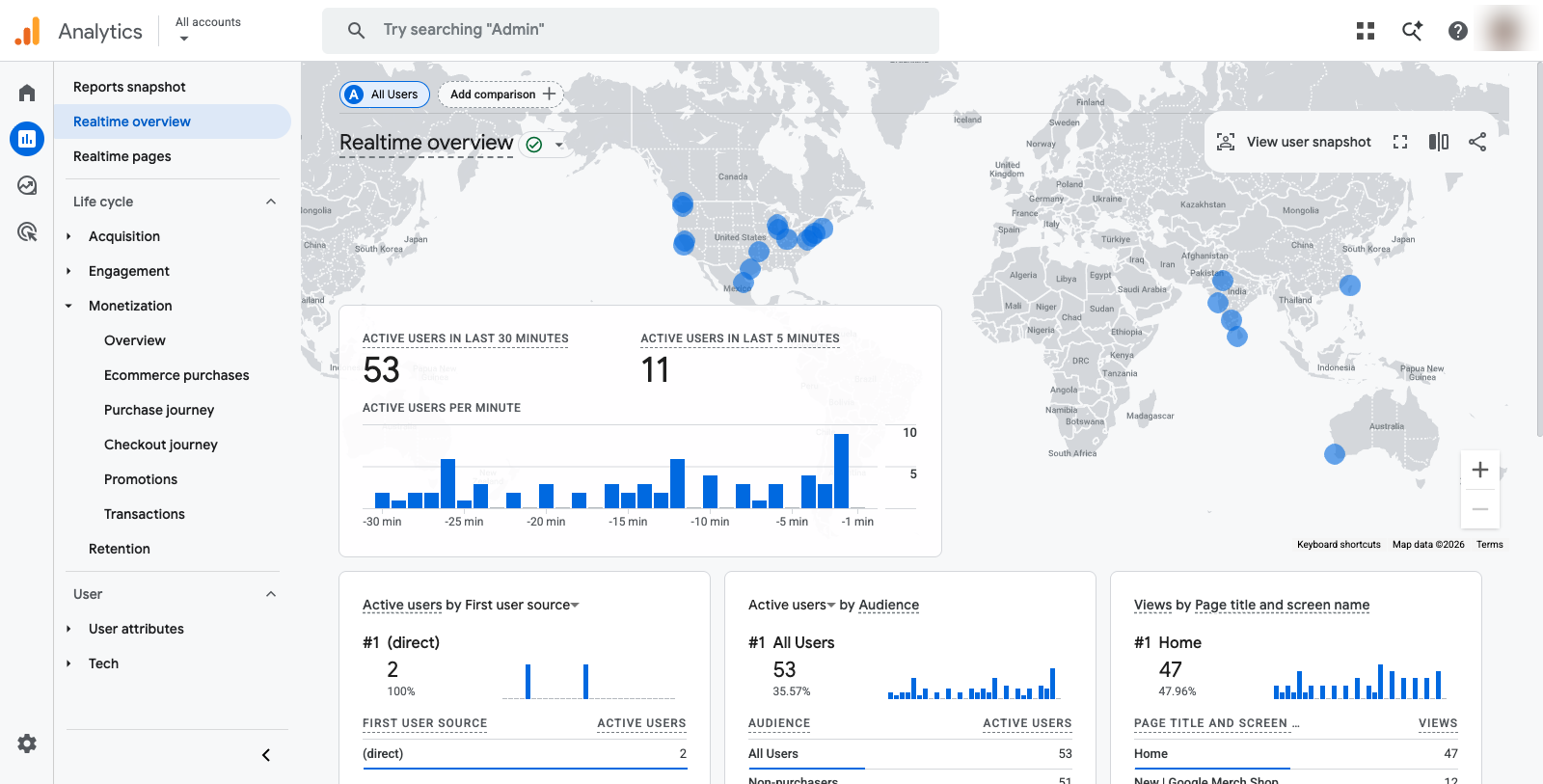
שים לב להבדל המהותי: כל שאר הדוחות ב-GA4 מציגים נתונים מהעבר, ולעיתים יש עיכוב של עד 24 שעות עד שהם מתעדכנים במלואם. Realtime הוא היחיד שמראה לך את ההווה. זה הופך אותו לכלי הבדיקה והאימות הכי מהיר שיש.
מתי באמת משתמשים ב-Realtime — שלושה תרחישים
Realtime הוא לא דוח שפותחים כל יום סתם כדי לבהות במספרים. יש לו שימושים ספציפיים שבהם הוא לא יסולא בפז:
1. אחרי השקת קמפיין או פוסט בפייסבוק/אינסטגרם
שלחת ניוזלטר, פרסמת מודעה ממומנת, או העלית פוסט שמפנה לאתר? פתח את Realtime ותראה את התגובה המיידית — האם אנשים באמת לוחצים ונכנסים. אם העלית מודעה לקהל של אלפי איש ואחרי עשר דקות יש לך אפס משתמשים פעילים, יש בעיה: או שהקישור שבור, או שהמודעה לא מוצגת, או שהקהל פשוט לא מגיב. עדיף לגלות את זה עכשיו ולא מחר.
2. אימות שהמרות ואירועים נקלטים נכון
זה אולי השימוש הכי חשוב למתחילים. נניח שהגדרת אירוע חדש — לחיצה על כפתור וואטסאפ, או שליחת טופס יצירת קשר — וסימנת אותו כ'המרה' (Conversion). איך אתה יודע שזה באמת עובד? פשוט: פתח את האתר שלך בטלפון, לחץ על הכפתור בעצמך, וחזור למסך Realtime. אם האירוע מופיע שם תוך כמה שניות — ההגדרה תקינה. אם לא — משהו לא הוטמע נכון.
מה זה אומר בפועל: זה חוסך לך לחכות יום שלם, לגלות שדוח ההמרות ריק, ולא לדעת אם זה כי אף אחד לא לחץ או כי המדידה לא עובדת. עם Realtime אתה מאמת את ההגדרה בזמן אמת, לבד, בלי תלות באיש טכני.
3. אחרי שינוי באתר או בהגדרות
שינית את התג, החלפת תבנית באתר, או עדכנת הגדרה ב-Admin? Realtime יראה לך מיד אם הנתונים ממשיכים להיקלט. אם פתאום אין שום פעילות שנרשמת — סימן שהשינוי שבר משהו במדידה.
צעדים מעשיים — לבדוק בעצמך תוך דקה
בוא נעשה את זה יחד. הנה תרגיל קצר שמלמד את שני המסכים בבת אחת:
- היכנס ל-GA4 ולחץ על Reports בתפריט הצד.
- תסתכל על מסך ה-Snapshot שנפתח — סרוק את הכרטיסיות וזהה את המדד 'משתמשים ב-30 הדקות האחרונות'.
- לחץ על Realtime בתפריט.
- פתח טאב חדש בדפדפן וגלוש לאתר שלך — אתה עכשיו 'משתמש פעיל' אחד.
- חזור למסך Realtime. תוך כמה שניות אתה אמור לראות לפחות משתמש פעיל אחד (אתה), ולראות את הדף שאתה פתחת ברשימת הדפים הפעילים.
- אם הגדרת אירוע חשוב — בצע אותו (לחץ על כפתור, מלא טופס) ובדוק שהוא מופיע ברשימת האירועים ב-Realtime.
אם ראית את עצמך מופיע — מצוין, המדידה שלך חיה ועובדת. אם לא ראית כלום אחרי דקה-שתיים, כדאי לחזור לעמוד הקמת חשבון ו-Property ולוודא שהתג הוטמע נכון.
מה לא לעשות עם Realtime
נקודה אחת חשובה שמתחילים מפספסים: Realtime הוא כלי אימות, לא כלי ניתוח. אל תבסס עליו החלטות עסקיות. המספרים בו קטנים מטבעם (רק 30 דקות), והם משתנים כל הזמן. לראות 'שלושה משתמשים פעילים' לא אומר כמעט כלום על ביצועי האתר שלך — זה רק אומר שהמדידה עובדת ושיש פעילות כרגע.
בנוסף, חשוב לזכור ש-GA4 כפוף להגבלות פרטיות, ספי-דיווח ומודלי עיבוד נתונים. גם ב-Realtime, חלק מהנתונים עשויים להיות מוערכים ולא מדויקים ב-100%. הצג אותם כאינדיקציה, לא כאמת אבסולוטית. (הערכה כללית; הנתונים בפועל תלויים בהגדרות החשבון ובמדיניות הפרטיות של Google.)
למה זה משנה לעסק קטן? כי הפיתוי לפתוח את Realtime ולהתמכר למספרים החיים גדול — אבל הזמן שלך יקר. השתמש בו לרגעים הנכונים: השקה, אימות, פתרון תקלה. לניתוח אמיתי — קמפיינים, ערוצים, דפים מצליחים — תעבור לדוחות המעמיקים שכבר סקרנו בדוחות Acquisition ובדוחות Engagement.
איך זה משתלב בשאר המדריך
Snapshot ו-Realtime הם נקודת המבט המהירה. אחרי שאימתת שהכול נקלט, הצעד הבא הוא להבין לעומק מי המבקרים שלך ומאיזה מכשיר הם מגיעים — בדיוק מה שנסקור בדוחות Demographics ו-Tech. ואם אתה רוצה לוודא שאירוע חדש נקלט בצורה מדויקת עם פירוט מלא של הפרמטרים, הכלי המתאים הוא DebugView, שהוא כמו Realtime על סטרואידים לצורכי דיבוג.
לחזרה לתמונה המלאה ולכל שאר עמודי הסדרה, חזור להמדריך המלא ל-GA4 למתחילים.
מקורות
- Google Analytics Help — Realtime report (תיעוד רשמי)
- Google Analytics Help — סקירת הדוחות ו-Reports snapshot (תיעוד רשמי)
נכון ליולי 2026. ממשק GA4 והדוחות עשויים להשתנות; ודא מול התיעוד הרשמי של Google.