בחלק הזה
בישראל כל בעל אתר עסקי כבר התרגל לרגולציה שדורשת ממנו דברים גלויים: עמוד נגישות לפי תקן 5568, מדיניות פרטיות, פרטי-קשר ברורים. אבל יש פער מצחיק — אתה חייב לפרסם טופס יצירת-קשר, ואף אחד לא מחייב אותך לדעת אם מישהו בכלל הגיע אליו. כמה מהמבקרים גללו עד התחתית? כמה לחצו על הקישור לוואטסאפ? כמה חיפשו מוצר בתיבת-החיפוש ולא מצאו? בלי מדידה — זו ניחוש.
כאן נכנסת תכונה אחת ב-Google Analytics 4 שנקראת Enhanced Measurement (מדידה משופרת). זו נקודת-הכניסה הכי ידידותית למתחיל מוחלט, כי היא נותנת מדידה אמיתית של התנהגות — בלי לכתוב שורת-קוד אחת, ובלי לשכור מתכנת. אם כבר התקנת את תג ה-GA4 באתר (זה קורה בעמוד הקמת ה-Property), רוב העבודה כבר מאחוריך.
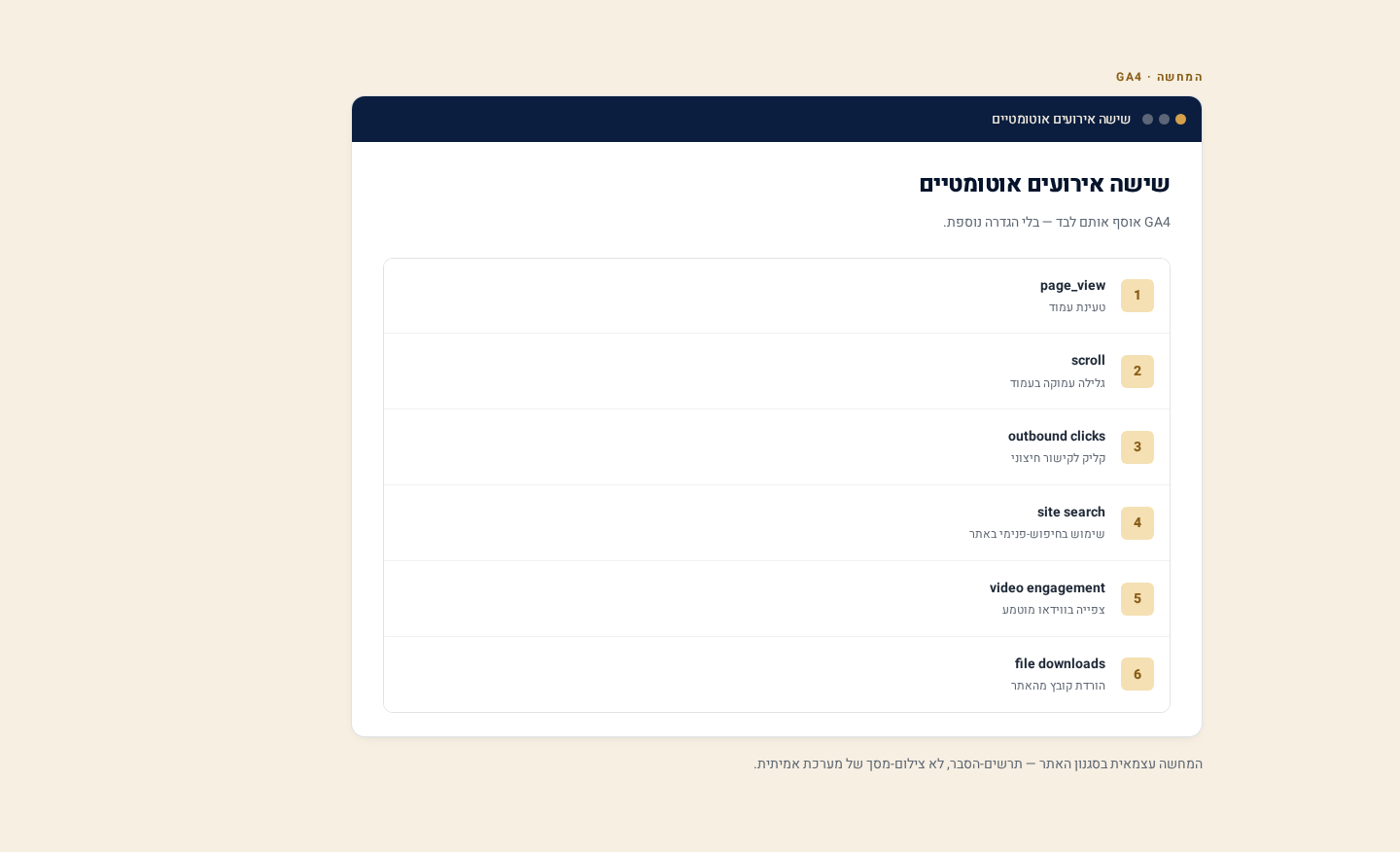
Enhanced Measurement ב-GA4 (מדידה משופרת) היא חבילת מדידות שפועלת אוטומטית ברגע שמפעילים אותה בהגדרות ה-Stream — בלי לכתוב שורת-קוד. היא קולטת שישה סוגי אירועים נפוצים שמתארים מה הגולש עשה באתר.
ששת האירועים שנמדדים אוטומטית
| האירוע | מה הוא קולט | איפה רואים אותו ב-GA4 |
|---|---|---|
| page_view | צפייה בעמוד, כולל ניווט פנימי באתר | דוח Pages and Screens |
| scroll | גלילה של 90% מעמוד | דוח Events |
| click | לחיצה על קישור שיוצא מהאתר (outbound) | דוח Events |
| view_search_results | שימוש בחיפוש הפנימי של האתר | דוח Events |
| video_engagement | צפייה בסרטון מוטמע — לפי אחוזי-הצפייה שהוגדרו | דוח Events |
| file_download | הורדת קובץ — PDF, מסמך או קובץ דחוס | דוח Events |
מה זה בכלל "אירוע" ב-GA4
לפני שנגיע לכפתורים, מושג אחד שחייבים להבין מאפס. ב-GA4 כל דבר שמבקר עושה באתר נרשם כאירוע (event). צפייה בעמוד היא אירוע. גלילה למטה היא אירוע. לחיצה על קישור שמוביל לאתר אחר היא אירוע. חיפוש בתיבת-החיפוש הפנימית הוא אירוע. בניגוד למערכות הישנות (מי שזוכר את Universal Analytics) שספרו בעיקר "צפיות-עמוד", GA4 בנוי מהיסוד סביב פעולות.
למה זה משנה לעסק קטן? כי "500 צפיות בעמוד" לא אומר כלום. "500 צפיות, מתוכן 300 גללו עד טופס יצירת-הקשר ו-40 לחצו על כפתור הוואטסאפ" — זה כבר סיפור. האירועים האוטומטיים שנפתח כאן הם בדיוק השכבה הזו של התנהגות, והיופי הוא שהם נאספים בלי שתעשה דבר מעבר להפעלה אחת.
ששת האירועים ש-Enhanced Measurement מודד אוטומטית
כשמפעילים את Enhanced Measurement, GA4 מתחיל לאסוף שש קטגוריות של אירועים אוטומטיים — בלי קוד נוסף. נפרק כל אחד, מה הוא עושה ומה הוא נותן לעסק קטן בפועל.
1. page_view — צפיית עמוד
האירוע הבסיסי ביותר: נרשם בכל פעם שמישהו טוען עמוד באתר. זה הלחם-והחמאה — כמה אנשים, אילו עמודים, מתי. גם בלי שום הפעלה נוספת זה האירוע שמזין את דוחות "Pages and screens". בפועל: כך תדע אם דף-הנחיתה החדש שבנית בכלל מקבל תנועה.
2. scroll — גלילה
נרשם כשמבקר גולל עד 90% מעומק העמוד. זה האירוע שאף חברה חיצונית לא תטרח להגדיר לך, והוא שווה זהב: הוא אומר האם אנשים בכלל קוראים את העמוד עד הסוף או נוטשים אחרי הפסקה הראשונה. בפועל: אם עמוד-המכירה הארוך שלך מקבל הרבה page_view אבל מעט scroll — סימן שהפתיח לא מחזיק, והטופס שבתחתית בכלל לא נראה.
3. outbound clicks — קליקים יוצאים
נרשם כשמבקר לוחץ על קישור שמוביל לדומיין אחר מהאתר שלך. למה זה קריטי בישראל? כי המון עסקים שולחים מהאתר לוואטסאפ (דומיין wa.me), לעמוד פייסבוק, לאינסטגרם או לטופס חיצוני. כל אלה הם קליקים יוצאים. בפועל: כך תמדוד כמה אנשים לחצו על כפתור "דברו איתנו בוואטסאפ" — אחד המדדים הכי שימושיים לעסק שירותים, ואתה מקבל אותו חינם.
4. site search — חיפוש באתר
נרשם כשמבקר משתמש בתיבת-החיפוש הפנימית של האתר. זה אוצר: רשימת מה שאנשים מחפשים אצלך חושפת ביקוש שאתה אולי לא מספק. שימו לב לתנאי חשוב: אירוע זה עובד רק אם האתר שלך מעביר את מילת-החיפוש כפרמטר ב-URL בצורה סטנדרטית (למשל ?q= או ?s= — כמו ברירת-המחדל של WordPress). אם תיבת-החיפוש שלך לא מייצרת פרמטר כזה ב-URL, האירוע פשוט לא ייקלט. נחזור לזה בהמשך.
5. video engagement — מעורבות וידאו
מודד התחלה, התקדמות (10%/25%/50%/75%) וסיום של סרטוני YouTube המוטמעים בעמוד. בפועל: אם הטמעת סרטון הסבר על השירות, תדע כמה אנשים בכלל לחצו play וכמה צפו עד הסוף — לא רק שהסרטון "שם".
6. file downloads — הורדות קבצים
נרשם כשמבקר מוריד קובץ (PDF, מסמך, גיליון וכד'). בפועל: אם אתה מציע מחירון להורדה, קטלוג PDF או טופס להדפסה — תמדוד כמה אנשים באמת הורידו אותו, מדד-עניין מצוין לעסק B2B.
איפה ואיך מפעילים את זה בפועל
הכל קורה במקום אחד: בתוך הגדרות זרם-הנתונים (Data Stream) באזור ה-Admin. נלך שלב-שלב.
- בתחתית התפריט השמאלי של GA4 לחץ על גלגל-השיניים Admin (ניהול).
- בעמודה של ה-Property, בחר Data Streams (זרמי נתונים).
- לחץ על זרם-הנתונים של האתר שלך (זה שיצרת בעמוד ההקמה).
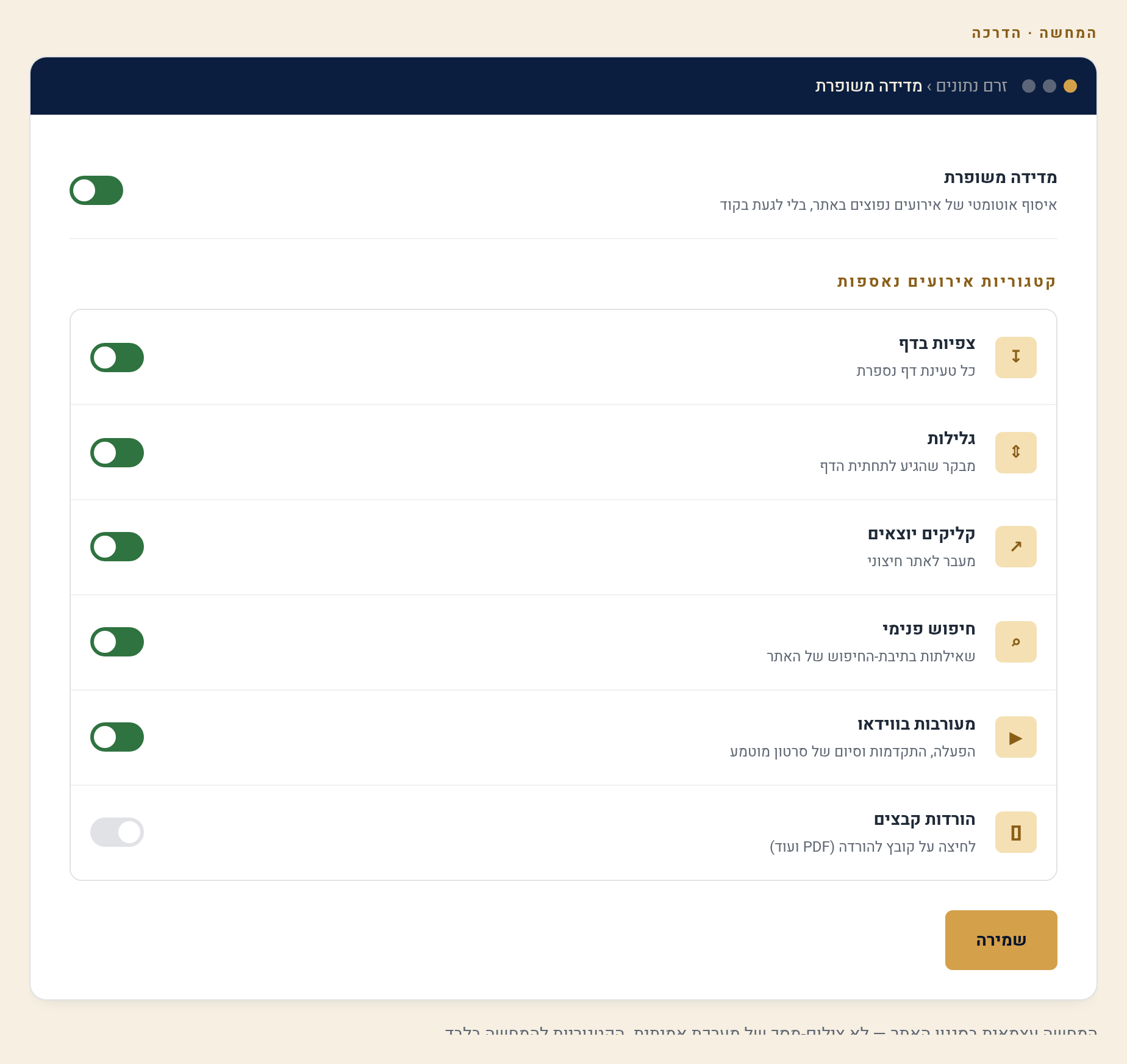
- תראה מקטע בשם Enhanced measurement עם מתג ראשי (toggle). ודא שהוא דלוק.
- לחץ על אייקון גלגל-השיניים הקטן שליד המתג — וייפתח מסך עם שש קטגוריות האירועים, כל אחת עם מתג נפרד.
- כאן אתה יכול לבחור אילו אירועים להפעיל ואילו לכבות. ברירת-המחדל מפעילה הכל, וזה בדרך-כלל בסדר למתחיל.
זהו. אין קוד, אין מתכנת, אין תוסף לקנות. שינוי המתגים נכנס לתוקף מיידית עבור תנועה חדשה.
המלכודת שאף אחד לא מזהיר ממנה — אימות ב-DebugView
כאן האירוניה: הפעלת את המתגים, GA4 מראה לך "פעיל", ואתה מניח שהכל נמדד. אבל "פעיל" אומר שהתכונה דלוקה — לא שהאירוע באמת נקלט מהאתר שלך. במיוחד site search והקליקים על וואטסאפ עלולים לא להופיע אם מבנה ה-URL או הקישורים באתר לא מתאים לתבנית ש-GA4 מצפה לה.
לכן הכלל החשוב ביותר בעמוד הזה: תמיד אמת שהאירועים באמת נקלטים. הכלי לכך נקרא DebugView — מסך בזמן-אמת שמראה את האירועים שנכנסים מהדפדפן שלך תוך כדי גלישה. בקצרה: נכנסים לאתר, גוללים, לוחצים על כפתור וואטסאפ, מבצעים חיפוש פנימי — ובודקים שהאירועים scroll, click ו-view_search_results מופיעים בזמן-אמת ב-DebugView. אם הם לא מופיעים — סימן שצריך לתקן את הגדרת האתר, לא להסתמך על המספרים. את התהליך המלא של DebugView נפרק בעמוד נפרד בסדרה (ראה בהמשך).
הערה: זמינות ודיוק האירועים תלויים גם בהגדרות פרטיות, ספי-דיווח של Google ובמבנה האתר. הצג את הנתונים כהערכת-מגמה, לא כאמת מוחלטת.
מה לעשות אם חיפוש פנימי לא נקלט
זו התקלה הנפוצה ביותר. אירוע ה-site search דורש שכשמבקר מחפש, מילת-החיפוש תופיע ב-URL כפרמטר סטנדרטי. במסך ההגדרות של Enhanced Measurement יש שדה בשם Site search שבו מוגדרים פרמטרי-החיפוש ש-GA4 מחפש (ברירת-המחדל כוללת בין היתר q ו-s).
בפועל לעסק ישראלי: אם אתה על WordPress, ברירת-המחדל לרוב עובדת (החיפוש מייצר ?s=מילה). אם בנו לך אתר בהזמנה אישית והחיפוש מבצע משהו אחר — בדוק איזה פרמטר באמת מופיע בכתובת אחרי חיפוש, והוסף אותו לרשימה בשדה. אם אין שום פרמטר ב-URL כלל — האירוע פשוט לא יוכל להיאסף בדרך הזו, וזה משהו שכדאי לתת למפתח לתקן.
שלבים מעשיים לסיכום העמוד
- היכנס ל-Admin → Data Streams ובחר את זרם-הנתונים של האתר.
- ודא ש-Enhanced measurement דלוק, ולחץ על גלגל-השיניים לבחירת האירועים.
- השאר את כל ששת האירועים פעילים (למתחיל זו ברירת-המחדל הנכונה).
- בדוק את שדה Site search — ודא שהפרמטר שהאתר שלך משתמש בו מופיע ברשימה.
- פתח את האתר, בצע גלילה, חיפוש ולחיצה על כפתור וואטסאפ — ואמת ב-DebugView שהאירועים נכנסים.
- רק אחרי אימות — סמוך על המספרים בדוחות "Events".
אחרי שיש לך מדידה בסיסית אוטומטית, הצעד הבא הוא למדוד דברים שהאירועים האוטומטיים לא תופסים — שליחת טופס לידים, רכישה, פנייה — ולסמן אותם כ-Conversions. את זה נעשה בעמוד הבא בסדרה: אירועים מותאמים והמרות — מדידת לידים, טפסים ורכישות.
לחזרה לתמונה המלאה של המדריך: המדריך המלא ל-Google Analytics 4 (GA4) למתחילים.
מקורות
- Google Analytics Help — Enhanced measurement events
- Google Analytics Help — DebugView
- נכון ל-יולי 2026. ממשק GA4 והגדרות עשויים להשתנות; אמת מול התיעוד הרשמי של Google.