בחלק הזה
טופס 161, שמלווה כל עובד ישראלי שעוזב מקום עבודה, הוא בעצם מסמך שמראה בדיוק היכן הכסף נעצר בדרך — כמה נצבר, כמה נמשך, כמה מוסה. רוב בעלי העסקים מתייחסים לאתר שלהם בלי שום מסמך כזה: הם יודעים שיש תנועה, הם יודעים שיש פניות, אבל מה שקורה באמצע — בין הכניסה לאתר לבין הטופס שנשלח — נשאר חור שחור. כלי ה-Explore ב-GA4 נועד בדיוק לסגור את החור הזה.
בדוחות הרגילים (Reports) אתה מקבל תמונות מוכנות מראש — Google החליטה עבורך אילו עמודות להציג ובאיזה סדר. ב-Explore אתה הופך למי שמחליט. זה ההבדל בין לקנות חליפה מהמדף לבין לתפור אותה למידות שלך. בעמוד הזה נתמקד בשני סוגי החקירות הראשונים והחשובים ביותר למתחיל: Free Form (טבלה חופשית) ו-Funnel Exploration (משפך המרה).
איפה נמצא Explore ולמה הוא שונה מהדוחות
בתפריט הצד השמאלי של GA4, מתחת ל-Reports, יש אזור בשם Explore (לפעמים מתורגם "חקירות"). כשאתה נכנס אליו אתה רואה גלריה של תבניות: Blank (ריק), Free form, Funnel exploration, Path exploration ועוד. כל לחיצה פותחת "בד ציור" שבו אתה בונה את הניתוח מאפס.
לפני שנמשיך, שני מושגי-יסוד שחוזרים בכל GA4, ושצריך להבין כדי לעבוד ב-Explore:
- מימד (Dimension) — תכונה תיאורית, ה"מי/מה/מאיפה". לדוגמה: מקור התנועה, שם העמוד, סוג המכשיר, המדינה. מימד הוא בדרך כלל טקסט.
- מדד (Metric) — מספר שניתן לספור או לחשב, ה"כמה". לדוגמה: מספר משתמשים, מספר סשנים, מספר אירועים, זמן מעורבות.
בקיצור: מימד זה השורה בטבלה, מדד זה המספר בעמודה. "כמה משתמשים (מדד) הגיעו מאורגני (מימד)". ברגע שהבנת את ההפרדה הזו, כל Explore נפתח בפניך.
Free Form — הטבלה שאתה תופר לבד
Free Form ("טופס חופשי") הוא הסוג הגמיש ביותר. אתה בוחר אילו מימדים ואילו מדדים ייכנסו לטבלה — ובונה דוח שאף דוח רגיל ב-GA4 לא נותן לך. זה הכלי שעונה על שאלות ספציפיות שמטרידות דווקא אותך.
דוגמה ישראלית מוחשית: נניח שיש לך עסק לשיפוצים בחיפה, ואתה רוצה לדעת מאיזה מקור תנועה מגיעים האנשים שצופים דווקא בדף "שיפוץ מטבחים" — לא בכל הדפים, רק בזה. בדוח הרגיל אין לך את החיתוך הזה. ב-Free Form אתה גורר את המימד "מקור/מדיום" לשורות, את המימד "שם העמוד" כפילטר על דף המטבחים, ואת המדד "משתמשים" לערכים. תוך דקה אתה רואה שמתוך, נניח, מאה צופים בדף — שישים הגיעו מחיפוש אורגני, עשרים מפייסבוק ועשרים ישירות. עכשיו אתה יודע איפה הדף הזה "חי".
איך בונים Free Form — צעד אחר צעד
- היכנס ל-Explore בתפריט הצד, ובחר Free form.
- בעמודת ההגדרות (Variables) מימין, לחץ על ה-+ ליד Dimensions ובחר את המימדים הרלוונטיים (למשל "Session source/medium", "Page title").
- לחץ על ה-+ ליד Metrics ובחר מדדים (למשל "Total users", "Sessions", "Conversions").
- בעמודת ה-Settings (ההגדרות, באמצע), גרור מימד אל Rows (שורות) ומדד אל Values (ערכים).
- הוסף Filters (פילטרים) כדי לצמצם — למשל רק עמוד מסוים, רק תנועה מישראל, רק מובייל.
מה זה נותן לעסק קטן: את היכולת לשאול שאלה אחת מדויקת ולקבל עליה תשובה, במקום לגלול בדוחות גנריים. פילטרים, פלחים והשוואות שזמינים כאן פשוט לא קיימים בדוחות הרגילים — וזו בדיוק העבודה שחברת אנליטיקס חיצונית גובה עליה כסף, אבל אתה יכול לעשות לבד.

Funnel Exploration — המשפך שמראה איפה נופלים
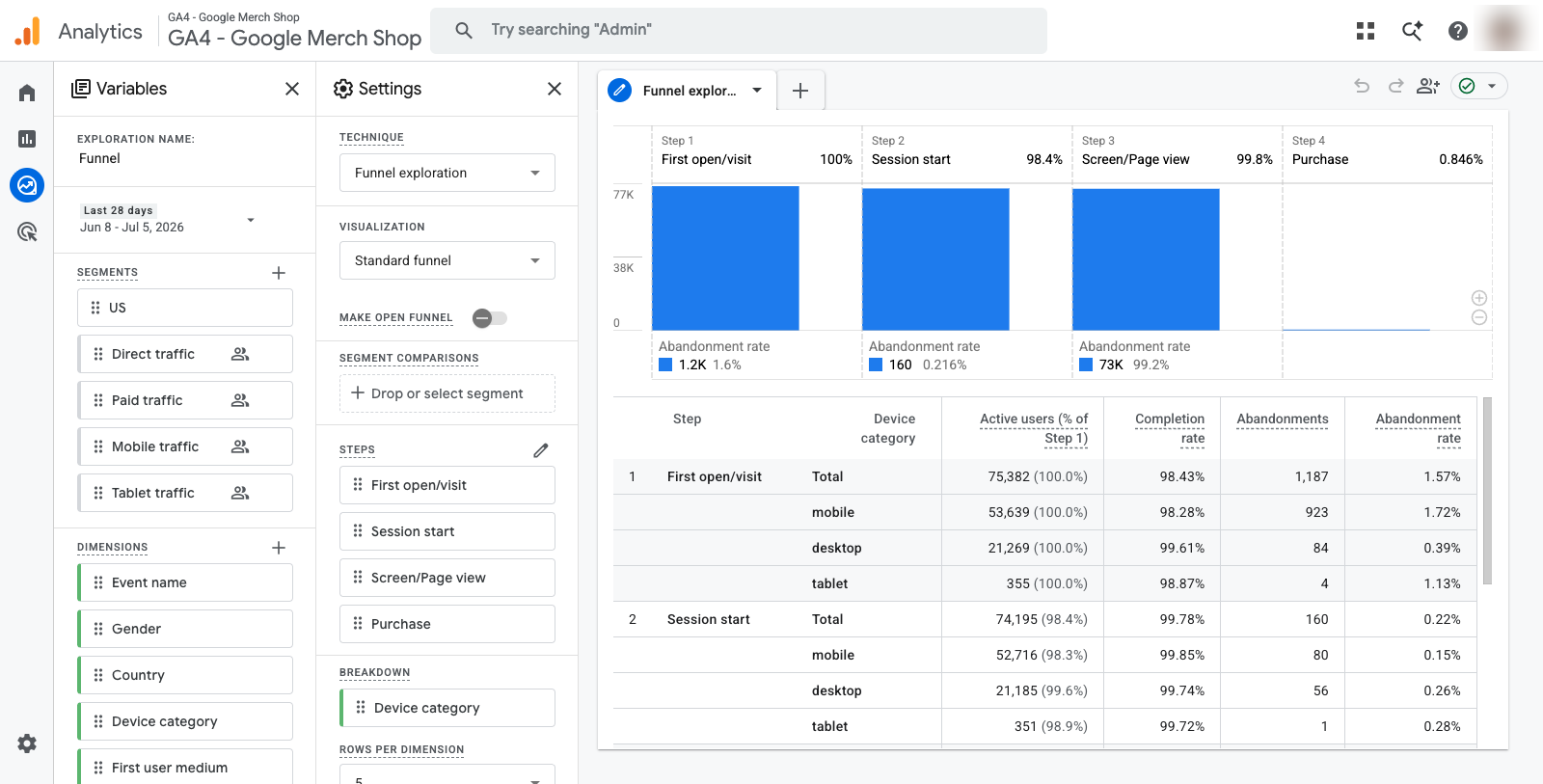
אם Free Form הוא הטבלה החופשית, Funnel Exploration ("חקירת משפך") הוא הכוכב של העמוד הזה. הוא מציג ניתוח של שלבי המרה — כמה משתמשים עברו משלב לשלב בדרך לפעולה שאתה רוצה.
חשוב על משפך אמיתי: בפתח רחב, בתחתית צר. כך גם הלקוחות שלך. הרבה נכנסים לדף הנחיתה, פחות ממשיכים לדף המוצר, עוד פחות פותחים את הטופס, ורק חלק קטן באמת לוחצים "שלח". Funnel Exploration מצייר לך את המשפך הזה בדיוק — ומראה בכל שלב כמה אנשים נשארו וכמה נשרו.
דוגמה: משפך לאתר שירותים ישראלי
נניח עורך דין שמקבל פניות דרך טופס באתר. המשפך הטבעי שלו:
- שלב 1 — דף הנחיתה: המשתמש נחת על עמוד הבית או על דף שירות (אירוע
page_viewשל אותו עמוד). - שלב 2 — דף המוצר/שירות: המשתמש נכנס לדף ספציפי, למשל "ייעוץ גירושין".
- שלב 3 — צפייה בטופס: המשתמש הגיע לטופס יצירת הקשר.
- שלב 4 — שליחה: המשתמש שלח את הטופס (אירוע ההמרה).
Funnel Exploration יראה, למשל, שמתוך 1,000 שנחתו, 400 הגיעו לדף השירות, 120 הגיעו לטופס — אבל רק 18 שלחו. הנקודה הקריטית קופצת מיד לעין: בין "הגיע לטופס" ל"שלח" יש נשירה של כ-85%. כלומר הטופס עצמו — האורך שלו, השדות, אולי באג במובייל — הוא הבעיה. לא התנועה, לא התוכן. הטופס.
זה בדיוק הערך: במקום לחשוב "אולי צריך עוד תנועה מגוגל", הנתון אומר לך לתקן את הטופס. אולי להוריד שדות חובה, אולי לבדוק שהוא בכלל עובד באייפון. הערכה בלבד — שיפור שלב הנשירה הצר ביותר הוא לרוב הדרך הזולה והמהירה ביותר להגדיל פניות, אך התוצאה תלויה בעסק, בקהל ובאיכות התיקון. אין כאן הבטחה.
איך בונים Funnel Exploration — צעד אחר צעד
- ב-Explore, בחר את התבנית Funnel exploration.
- בעמודת ה-Settings, מצא את אזור Steps (שלבים) ולחץ על העיפרון/הוסף.
- הגדר כל שלב לפי אירוע או תנאי: שלב 1 =
page_viewשל דף הנחיתה, שלב 2 =page_viewשל דף השירות, שלב 3 = הגעה לטופס, שלב 4 = אירוע ההמרה (שליחת הטופס). - החלט אם המשפך סגור (closed) — המשתמש חייב לעבור בסדר המדויק, או פתוח (open) — אפשר להיכנס באמצע.
- הוסף פילוח (Breakdown) לפי מימד — למשל לפי סוג מכשיר — כדי לראות אם הנשירה חמורה יותר במובייל מאשר בדסקטופ.
הפילוח לפי מכשיר הוא טריק-עוצמה שרבים מפספסים: לעיתים קרובות הטופס עובד מצוין בדסקטופ ונשבר במובייל, ובלי הפילוח לא היית מגלה את זה לעולם.

פילטרים, פלחים והשוואות — העומק שאין בדוחות
היתרון הגדול של Explore על פני הדוחות הרגילים הוא שכבת הניתוח שמעל הטבלה או המשפך:
- Filters (פילטרים) — מצמצמים את הנתונים לתת-קבוצה. למשל: רק משתמשים מישראל, רק תנועה אורגנית, רק מבקרים חדשים.
- Segments (פלחים) — קבוצות משתמשים מוגדרות שניתן להחיל על כל חקירה, ולהשוות ביניהן זו לצד זו.
- Comparisons (השוואות) — מציבות שתי קבוצות זו מול זו: מובייל מול דסקטופ, אורגני מול ממומן, מבקר חדש מול חוזר.
השילוב הזה הוא מה שהופך את Explore מ"עוד דוח" ל"חדר חקירות". אתה לא רק רואה שיש נשירה — אתה מגלה למי היא קורה ומתי.
הסתייגות חשובה: המספרים הם הערכה, לא אמת מוחלטת
חשוב לדעת: Google עצמה מציינת שחלק מהדוחות והמדדים ב-GA4 עשויים להיות מושפעים מהגבלות פרטיות, ספי-דיווח ומודלי ייחוס. במשפך עם מעט נתונים, מספרים עשויים להתעגל או להיחסם. לכן את הנתונים יש לקרוא ככיוון ומגמה — "איפה הבעיה הגדולה" — ולא כספירה מדויקת עד למשתמש האחרון. בעסק קטן עם תנועה נמוכה, תן למשפך לרוץ על פני תקופה ארוכה מספיק כדי שהמספרים יהיו משמעותיים.
צעדים מעשיים להתחלה כבר היום
- היכנס ל-Explore ופתח Free form. בנה טבלה אחת פשוטה: מקור תנועה בשורות, משתמשים בערכים. תכיר את הממשק בלי לחץ.
- ודא שאירוע ההמרה שלך (שליחת טופס, וואטסאפ, רכישה) מוגדר ומסומן כ-Conversion — בלעדיו אין שלב אחרון למשפך.
- בנה Funnel exploration עם 3–4 שלבים שמתארים את הדרך מהכניסה ועד הפנייה.
- זהה את השלב עם הנשירה החדה ביותר — זו נקודת השיפור הראשונה שלך.
- הוסף פילוח לפי מכשיר ובדוק אם הבעיה חמורה יותר במובייל.
- תקן את השלב הבעייתי, ואחרי כמה שבועות חזור למשפך לבדוק אם הנשירה ירדה.
לאחר שתשלוט במשפך ובטבלה החופשית, המשך לחקירות המתקדמות יותר — Path Exploration ו-User Explorer שמראים מסלולי גלישה ומשתמשים בודדים, וCohort ו-User Lifetime לניתוח שימור וערך לאורך זמן. לתמונה המלאה, חזור להמדריך המלא ל-GA4 למתחילים.
מקורות
- Google Analytics Help — Explorations (Free form, Funnel exploration)
- Google Analytics Help — Funnel exploration
נכון ל-יולי 2026. ממשק GA4 מתעדכן מעת לעת; ייתכנו שינויים בשמות התפריטים ובמיקומם.