קחו לדוגמה משרד רואי-חשבון בפתח-תקווה עם 60 עובדים. בכל מחשב במשרד יש תיקי לקוחות, תלושי שכר וסריקות של תעודות זהות. מנהל ה-IT שוקל להתקין Teramind, והוא מגיע לעמוד הזה עם שלוש שאלות: מה הכלי בעצם רואה במחשב של העובד? מה ההבדל בין הקלטת מסך לרישום פעילות? ומה הוא לא יחליף לו? העמוד בנוי לפי שלוש השאלות האלה. כל עובדה כאן נשענת על התיעוד הרשמי של Teramind, נכון ל-31/10/2026.
בקצרה
- מה הוא רואה: יישומים, אתרים, קבצים, USB, הדפסות, מיילים, צ'אטים, שימוש בכלי AI, רשת, ולפי ההגדרה גם את המסך עצמו.
- רישום מול הקלטה: רישום פעילות הוא שורות טקסט שאפשר לחפש בהן. הקלטת מסך היא וידאו שמראה מה בדיוק קרה. כל אחד מהם נשמר לתקופה שונה.
- מה תלוי בחבילה: Starter נותן נראות בסיסית, UAM מוסיף חקירה והתראות, DLP מוסיף בדיקת תוכן וחסימה.
- מה הוא לא רואה: טלפונים וטאבלטים, את הווידאו של מצלמת הרשת, וחלק מהערוצים ב-Mac וב-Linux. הוא גם לא מחליף מדיניות כתובה ולא מחליף את התיעוד של מסד הנתונים.
לפני שמתקינים: איזו בעיה פותר Teramind
חומת אש ואנטי-וירוס שומרים מפני מה שמגיע מבחוץ. אבל מידע של לקוחות יוצא לרוב דרך פעולות יומיומיות לגמרי: קובץ שהועתק ל-USB, גיליון שהועלה לענן אישי, מייל לתיבה פרטית, או טבלה שהודבקה לצ'אט של כלי AI. Teramind נועד לראות את הפעולות האלה בתוך תחנת העבודה, ולהשאיר תיעוד שמשמש להגנה על המידע ולשקיפות מול העובדים, לא לריגול.
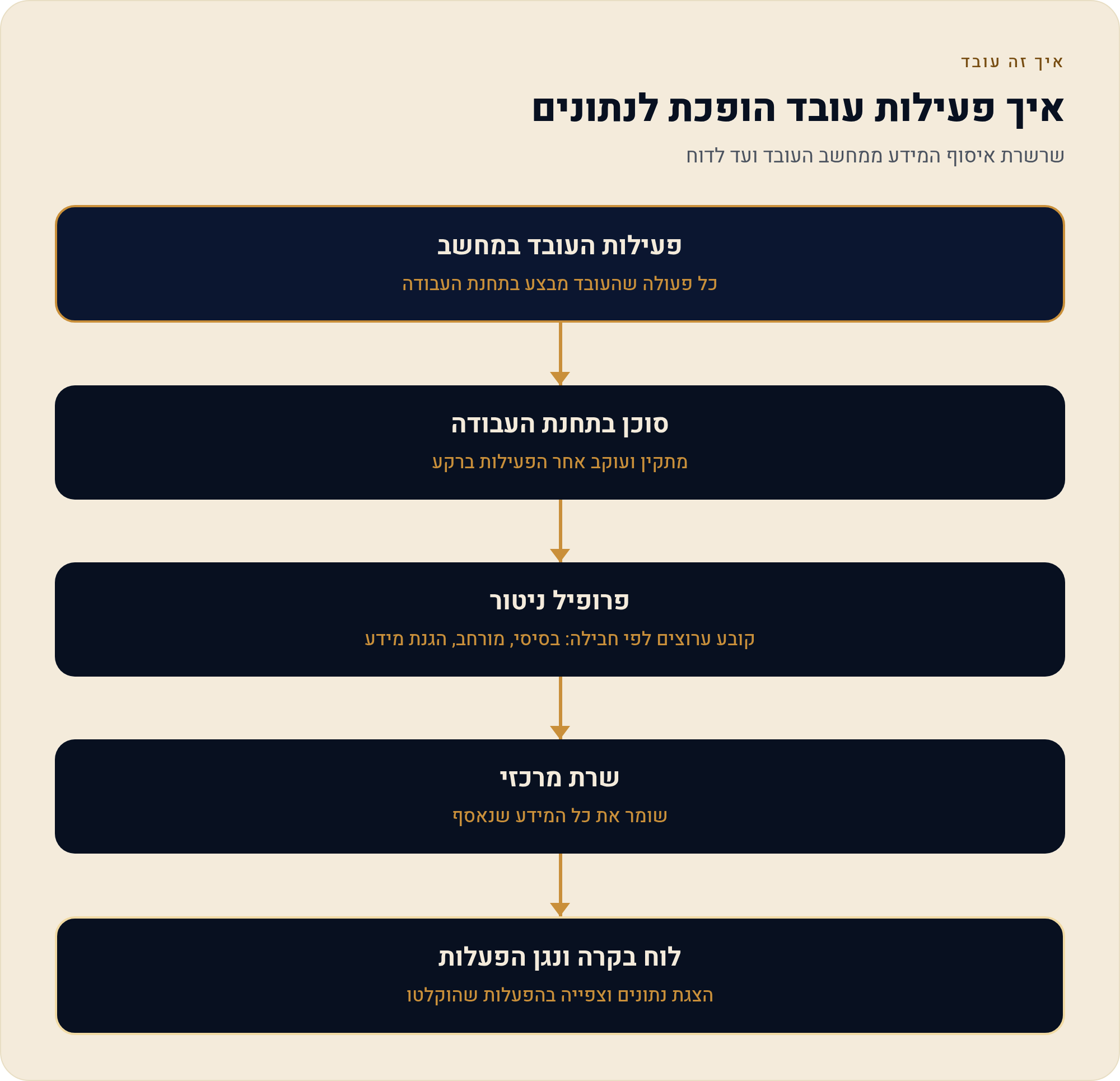
לפי תיעוד הארכיטקטורה של Teramind, הכלי בנוי משלושה חלקים:
- Agent סוכן שמותקן במחשב של העובד. הוא אוסף את הפעילות, ובחבילות המתאימות גם חוסם פעולות בזמן אמת. קיים ל-Windows, ל-macOS ול-Linux, אבל היכולות אינן זהות בכל מערכת.
- Teramind Server השרת שמעבד, שומר ומנתח את מה שנאסף. הוא יכול לרוץ בענן של Teramind או אצלכם (On-Premise).
- Dashboard הממשק שבו אתם צופים בפעילות, מגדירים כללים, מקבלים התראות ומנהלים את הסוכנים.
את מה שנאסף בפועל קובע מסך Monitoring Profiles. שם מדליקים ומכבים כל ערוץ איסוף, מגדירים החרגות וקובעים שעות פעילות.
מה נאסף בפועל: יישומים, אתרים, קבצים וגם המסך
אלה הערוצים המרכזיים שמוגדרים ב-מסך Monitoring Profiles, ולצד כל אחד מה הוא נותן לעסק בגודל של המשרד מהדוגמה:
| ערוץ (כפי שמופיע במסך) | מה נרשם | מה זה נותן לכם |
|---|---|---|
| Applications | יישומים, כותרות חלון ופקודות | רואים תוכנות שאיש לא אישר |
| Websites | כתובות, כותרות, זמן שהייה וגלישה פרטית | רואים לאילו שירותי ענן נכנסים |
| Files | פעולות על קבצים, תיקיות, USB וכונני ענן | יודעים לאן הגיע קובץ רגיש |
| Printing | שם המסמך, או המסמך עצמו | מזהים הדפסה המונית |
| Instant Messaging | הודעות נכנסות ויוצאות | רואים שיתוף מידע בצ'אט |
| AI Usage | שימוש בשירותי AI ו-LLM | מגלים כלי AI שהעובדים משתמשים בהם בלי אישור |
| Network | כתובת IP, פורט ותהליך | מקבלים הקשר רשתי לאירוע חשוד |
| Keystrokes | הקשות ו-Clipboard | ראיות לחקירה, אבל עם סיכון פרטיות גבוה |
| OCR | טקסט שהופיע על המסך, כולל טקסט בעברית | אפשר לחפש מילה שהופיעה על מסך כלשהו |
יש בממשק גם ערוצים פולשניים יותר, כמו מיילים וקבצים מצורפים, Online Meetings, Geolocation ו-Audio. ערוץ Audio כבוי כברירת מחדל, ויש סיבה טובה להשאיר אותו כך.
שני סוגי ראיות: רישום פעילות מול הקלטת-מסך
זה ההבדל שהכי חשוב להבין לפני שמגדירים משהו. רישום פעילות הוא רשימת שורות: מי פתח איזה קובץ, באיזו שעה, באיזה יישום ולאיזה אתר העלה אותו. הרישום קל, ואפשר לחפש בו ולבנות ממנו התראות. הקלטת מסך היא וידאו של מה שהעובד ראה בפועל. היא נותנת את ההקשר שאין בשורת טקסט, אבל היא כבדה וחשופה הרבה יותר.
| רישום פעילות | הקלטת מסך | |
|---|---|---|
| מה זה | שורות טקסט שאפשר לחפש בהן | וידאו של המסך |
| שמירה ב-Teramind Cloud | 18 חודשים | 6 חודשים |
| משקל | קל | עד 1GB לכל 8 שעות עבודה למשתמש, לפי הערכת היצרן |
| רגישות | בינונית | גבוהה, כי המסך מציג הכול |
לא חייבים להקליט כל הזמן. ב-Monitoring Profiles אפשר לבחור Live view only, שמאפשר צפייה חיה בלי שמירה, או Record only when rule was violated, שמקליט רק קטע לפני הפרת כלל ואחריה. חלון של יישום מוחרג מושחר אוטומטית בהקלטה. ב-Mac יש גם Reconstructed Video, שהוא תצוגה מבנית בשחור-לבן ולא צילום מלא של המסך.
המקום שבו שני סוגי הראיות נפגשים הוא Session Player. מתוך התראה קופצים לרגע המדויק בהקלטה, ורואים לידו את ציר הזמן של הפעילות.
Starter, UAM או DLP: מה משתנה לפי החבילה
לא כל ערוץ ולא כל יכולת זמינים בכל חבילה. כך נראות השכבות לפי Teramind:
| חבילה | מה מקבלים | למי זה מתאים |
|---|---|---|
| Starter | מסך, Live playback, אתרים ויישומים, BI בסיסי | עסק שרוצה נראות בסיסית |
| UAM | כל מה שיש ב-Starter, ובנוסף טלמטריה מלאה, ניתוח התנהגות (UEBA), חקירה וכללים ללא הגבלה | מנהל IT שצריך התראות וחקירה |
| DLP | כל מה שיש ב-UAM, ובנוסף בדיקת תוכן, מדיניות DLP וחסימה | עסק שמחזיק מידע של לקוחות או של עובדים |
| Enterprise | כל מה שיש ב-DLP, ובנוסף OCR, ניתוח תוכן בתוך יישומים ושירותים מקצועיים | פריסה מורכבת |
שימו לב לנקודה אחת: חסימה לפי תוכן הקובץ או ההודעה מתחילה רק בחבילת DLP. בחבילות הנמוכות יותר רואים ומתעדים, אבל לא עוצרים. בתוכניות Starter, UAM ו-DLP יש מינימום של 5 מושבים, והרישוי הוא לפי משתמש ייחודי ולא בהכרח לפי מחשב. המחיר מתעדכן באתר הרשמי, ולכן כדאי לבקש הצעת מחיר לפני רכישה. פירוט מלא יש בעמוד המחירים בסדרה.
הגבולות: מה נשאר מחוץ לטווח של Teramind
לפי טבלת התמיכה לפי מערכת הפעלה ושאר התיעוד, יש דברים שהכלי לא רואה בשום חבילה:
- טלפונים וטאבלטים: אין תמיכה רשמית ב-Android וב-iOS. רשימת לקוחות שצולמה בטלפון לא תופיע בדשבורד.
- מצלמת הרשת: הכלי מזהה שהמצלמה הופעלה ואיזה יישום הפעיל אותה, אבל לא מקליט את הווידאו שלה.
- תוכן של פגישות: ב-Online Meetings נרשמים היישום, הזמן והמשתתפים. התוכן עצמו נקלט רק אם הדלקתם גם מסך או קול.
- Mac ו-Linux: הערוצים Online Meetings, Social Media ו-Instant Messaging אינם נתמכים שם באופן מלא. ב-Mac, תמיכת המייל מוגבלת ל-Gmail, ל-Outlook Web ול-New Outlook Desktop. ב-Classic Outlook אין תמיכה.
- פקודות מסוימות: הדשבורד Console Commands לא מתעד פקודות פנימיות כמו
dir,clsו-del. - זמן אמת: דשבורדים רגילים עשויים להתעדכן רק אחרי עד ארבע שעות. מי שמחכה שהגרף יקפוץ ברגע הדליפה עלול לחכות קצת. Live View והתראות הם החריגים.
בכנות: מתי הכלי גדול מדי, ומתי הוא בדיוק במידה
לראות בעיניים: שלושה מסכים בסביבת-ההדגמה
אפשר לבדוק את כל מה שתואר כאן בעשר דקות, בלי להתקין כלום. סביבת-ההדגמה הציבורית של Teramind משתמשת בשמות בדויים. אל תשנו בה אף הגדרה, רק הסתכלו.
- פותחים עובד אחד במסך Employees בוחרים פרופיל ומסתכלים על ציר הזמן של יום עבודה: אילו יישומים ואילו אתרים, ובאיזה סדר. זה רישום הפעילות.
- עוברים ל-Live View בתפריט Dashboards פותחים את Live View ורואים כמה מסכים חיים במקביל. זה צד ההקלטה. שאלו את עצמכם מי בעסק שלכם צריך בכלל גישה למסך הזה.
- מציצים בערוצים ב-Configurations › Monitoring Profiles מעבירים מבט על רשימת הערוצים וההחרגות. ככה יראה המסך שבו תחליטו מה לא לאסוף.
- בודקים את התיעוד עוברים על מדריך הדשבורדים הרשמי כדי להבין כל מסך, ואז על תוכנית הפיילוט של 7 ימים.
בשורה התחתונה: מה זה אומר עליך
אם אתה אחראי על מידע של לקוחות ועובדים, השאלה שלך היא לא כמה Teramind יכול לראות. השאלה היא מה בדיוק אתה צריך לראות, ולמה. אתה יודע עכשיו שרישום פעילות נותן לך שורות שאפשר לחפש בהן ולבנות עליהן התראות, ושהקלטה נותנת הקשר במחיר של פרטיות ואחסון. אתה יודע שחסימה לפי תוכן מתחילה ב-DLP, ושהטלפון של העובד נשאר מחוץ לתמונה. אתה גם יודע שבלי נוהל כתוב, בלי הודעה לעובדים ובלי אדם שמטפל בהתראות, אפילו החבילה הכי גבוהה תהיה רק עוד דשבורד יפה.
חשוב לדעת: העמוד מתאר יכולות טכניות לפי תיעוד היצרן, והוא אינו ייעוץ משפטי. העובדה שאפשר להפעיל ערוץ ניטור מבחינה טכנית אינה היתר להפעיל אותו. לפני הפעלה, בדקו את המדיניות שלכם עם יועץ משפטי.
מקורות
- Teramind — Configurations: Monitoring Profiles
- Teramind — What features are supported in Windows, Mac and Linux
- Teramind — How does Teramind work (architecture)
- Teramind — Dashboards
- Teramind — Session Player
- Teramind — Data retention policy
- Teramind — OCR
- Teramind — How is Teramind licensed
- Teramind — User Guide
נכון ל-31/10/2026.