נניח משרד רואי חשבון ברמת גן עם 60 עובדים ותיקים של לקוחות, שהתקין Teramind כדי לשמור על המידע של הלקוחות. אחרי שבוע, מנהל ה-IT פותח את הקונסולה. הוא אחראי גם על אבטחת המידע וגם על המדפסות, ומה שהוא מוצא שם הוא רשימה ארוכה של דשבורדים, ולצידה Use Case Catalog עם 16 תרחישים מוכנים. אף אחד לא נתן לו יום עבודה נוסף כדי לעבור על כל זה.
העמוד בנוי סביב שלוש שאלות שמנהל כזה מגיע איתן: מה באמת צריך לבדוק כל יום, איך בונים דשבורד שמתאים לעסק שלו, ואיך לא להסיק מסקנות שגויות מהמספרים. המסגרת לאורך כל הדרך היא הגנה על מידע של לקוחות ועובדים ושקיפות מול העובדים, לא צפייה בהם. זה עמוד אחד מתוך המדריך המלא ל-Teramind בעברית.
בקצרה
- כל בוקר, עשר דקות: הפרות חדשות, סיכוני AI, סימני דליפה, מחשבים שיצאו מהכיסוי וכניסות חריגות.
- כל שבוע: מגמות לפי מחלקה ודוח קצר למנהל.
- כל חודש: בדיקה במסך Audit שהשימוש בכלי עצמו תואם לנוהל הכתוב.
- לפני כל מסקנה: הדשבורד מודד פעילות במחשב. הוא לא מודד עבודה.
איפה מתחילים: ארבעת הדשבורדים המוכנים שכדאי לפתוח
דשבורד הוא מסך שמרכז נתונים מכמה מקורות לתמונה אחת של טבלאות, תרשימים ומספרים. ב-Teramind כל הדשבורדים נמצאים תחת Dashboards › All Dashboards. חלקם, כמו Keystrokes או Geolocation, נוגעים במידע רגיש מאוד ולא שייכים לשגרה יומית בכלל. את הרשימה המלאה בתיעוד של Teramind כדאי לקרוא בהמשך. לשגרת בוקר מספיקים ארבעה:
| דשבורד | מה הוא מרכז | על איזו שאלה הוא עונה |
|---|---|---|
| Overview | פעילות חיה, שימוש ביישומים ובאתרים, משתמשים מחוברים והפרות | האם משהו נראה חריג באופן כללי? |
| Behavior Alerts | הפרות, פעולות אכיפה ו-Risk scores | מה דורש טיפול היום? |
| Insider Threat Detection | העלאות קבצים, קבצים מצורפים במייל ובמסרים, הדפסות ומילים רגישות | האם מידע יוצא מהעסק? |
| AI Usage Control | ארבע לשוניות: AI Application Usage, AI Chats, AI Risk ו-Agentic AI | לאילו כלי AI מדביקים מידע? |
שני מונחים חוזרים בכל המסכים האלה. הפרה היא מצב שבו פעולה של עובד עמדה בתנאי של כלל שהגדרתם ב-Behavior Policies, למשל העלאת קובץ לאתר אחסון פרטי. Risk score הוא ציון הסיכון שהמערכת מצמידה כדי לעזור לכם לסדר את התור לפי חומרה. בלי כללים מוגדרים, Behavior Alerts יישאר כמעט ריק. לכן השגרה הזאת מניחה שכבר עברתם את שלב הגדרת הכללים.
השגרה היומית: 10 דקות בוקר, לפי סדר עדיפות
החלוקה הבאה היא שגרה שאנחנו מציעים. היא לא המלצה רשמית של Teramind, ובתיעוד שלהם אין מספר כזה. הדחוף בא בה ראשון, וכל בדיקה נגמרת בהחלטה אחת מתוך שלוש: לטפל, לתייג להמשך או להמשיך הלאה.
- Behavior Alerts, שתי דקות מה נוסף מאתמול ומה קיבל Risk score גבוה. אם הפרה נראית אמיתית, סמל המצלמה (Movie Camera) ליד ההתראה פותח את Session Player בדיוק ברגע ההפרה. לא צריך לצפות ביום שלם.
- AI Risk, שתי דקות הלשונית ב-AI Usage Control מציגה Shadow AI, כלומר כלי AI שלא אושרו בעסק, וציוני סיכון. מחפשים קובץ מצורף או טקסט שלא אמור היה לצאת. על ההגדרות אפשר לקרוא בעמוד Shadow AI בעסק.
- Insider Threat Detection, שתי דקות העלאות, קבצים מצורפים והדפסות במרוכז. מה שחשוב כאן הוא חריגה מהשגרה של אותו עובד, יותר מהמספר עצמו.
- Computers, דקה מחשב במצב Offline או עם גרסת Agent ישנה הוא מחשב שלא מכוסה. גם סמל Issues בכותרת מתריע על תקלות בסוכן ובכניסה.
- Upload, USB והדפסה, דקה מבט מהיר ב-Web File Events וב-Printing כדי לזהות הורדה המונית, דף אחרי דף או קובץ אחרי קובץ.
- Login Sessions, דקה כניסות לפי IP, מחשב מקור ו-RDP. כניסה מרחוק באמצע הלילה שווה שאלה.
- כללים ו-False Positives, דקה False Positive הוא התראה על פעולה תקינה. רושמים איזה כלל התריע יותר מדי, וזה החומר לכיוונון השבועי.
כשהמוכן לא מספיק: דשבורד משלך עם Create Widget
הדשבורדים המוכנים בנויים לכל העולם. העסק שלכם צריך כנראה שניים או שלושה מספרים בלבד. Custom Dashboards מאפשרים לבנות ווידג'טים מכמה סוגים: תרשים, Grid (טבלה), Indicator (מספר בודד גדול), Geo (מפה) וווידג'ט מבוסס AI. נכנסים ל-Dashboards › Overview ולוחצים על Create Widget. בחלונית AI generated widget אפשר לתאר בשפה חופשית מה רוצים לראות, ואז ללחוץ על Generate ולשמור ב-Save. כדאי לבדוק את התוצאה מול הדשבורד המוכן לפני שסומכים עליה.
במשרד רואי החשבון מהדוגמה, דשבורד בוקר ממוקד יכול להיראות כך:
- Indicator: מספר ההפרות הפתוחות מהיום, כדי לדעת כבר בכניסה למשרד אם יש עבודה.
- Grid: העלאות לאתרי אחסון אישיים לפי עובד, עם שם הקובץ והיעד.
- תרשים: הפרות לפי מחלקה, הנהלת חשבונות מול ביקורת מול שכר, לאורך השבוע.
שני דברים שמשתלם להחליט מראש. מה שתרצו לייצא לדוח, בנו כ-Grid, כי ייצוא CSV מדשבורד כולל רק Grid ולא תרשימים. ובמסך Access Control קובעים מי רואה איזה דשבורד. ל-HR לא חייבת להיות גישה ל-Login Sessions, ולמנהל המחלקה לא חייבת להיות גישה להקלטות. ווידג'ט Geo מתאים רק אם ניטור המיקום מוצדק תפעולית. ברירת המחדל הסבירה היא לא להפעיל אותו.
פעם בשבוע: דוח למנהל דרך Dashboard Exports
בדיקת הבוקר עוסקת באירועים בודדים. הבדיקה השבועית עוסקת במגמות: האם מחלקה מסוימת מעלה יותר קבצים לענן מאשר בשבוע שעבר, האם כלל מסוים מייצר רעש, והאם נכנס לשימוש כלי AI חדש. הלשונית Senior Leadership Insights ב-Use Case Catalog מרכזת מגמות שמתאימות להנהלה. הייצוא נעשה דרך System › Dashboard Exports. שימו לב למגבלה: עד 10,000 שורות בקובץ CSV אחד. כדי שדוחות ו-Digest יגיעו לבד למייל, צריך להגדיר SMTP תחת Settings.
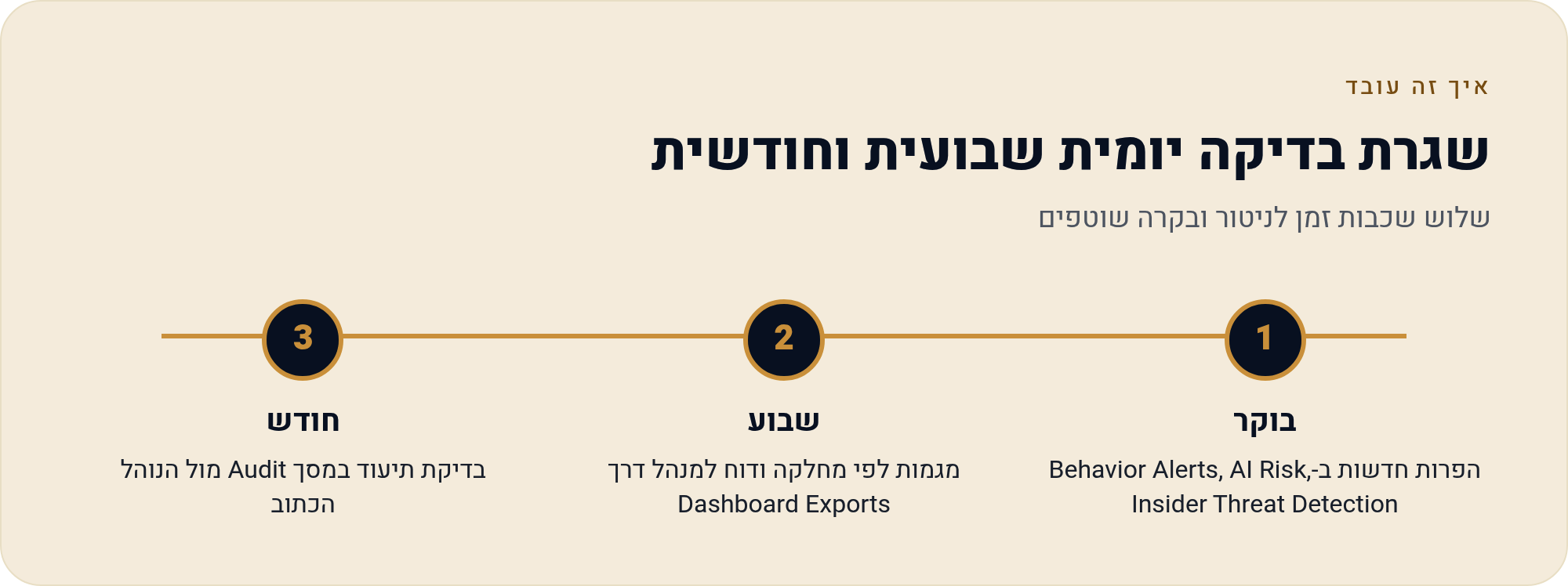
- שבועי: השוואת הפרות לפי מחלקה לשבוע הקודם, כיוונון של כלל אחד שהתריע יותר מדי, ודוח של עמוד אחד למנהל.
- חודשי: פתיחת דשבורד Audit כדי לראות מי שינה כלל ומי ייצא מידע מתוך Teramind עצמו, ובדיקה שזה תואם לנוהל הכתוב שהעובדים קיבלו.
הבדיקה החודשית היא החלק שהכי קל לדלג עליו, והיא גם החלק שבונה אמון. כלי שבודק את העובדים צריך שמישהו יבדוק גם את מי שמפעיל אותו. בעמוד ניטור שמכבד פרטיות מוסבר איך מצמצמים מראש את מה שבכלל נאסף.
מתי המספר משקר: פעילות במקלדת היא לא עבודה
המספרים בדשבורד נכונים טכנית ועדיין יכולים להטעות. אלה המלכודות הנפוצות:
- זמן לא פעיל: רואה חשבון שמדבר בטלפון עם לקוח או עובר על תיק מודפס נראה במחשב לא פעיל. נתוני OS State (נעילה, שינה) מוסיפים הקשר, אבל לא את התשובה.
- לא פרודוקטיבי לפי מי: הסיווג נקבע ב-Productivity Profiles, כלומר על ידיכם. יישומים ואתרים שטרם סווגו מעוותים את הדוח עד שמסווגים אותם.
- אפס התראות הוא לא אפס סיכון: מחשב Offline לא מדווח. לפי טבלת התמיכה של Teramind, ב-macOS וב-Linux אין תמיכה מלאה ב-Online Meetings, ב-Social Media וב-Instant Messaging, וב-Mac אין תמיכה ב-Classic Outlook. ערוץ שלא הפעלתם ב-Monitoring Profiles גם הוא לא יופיע.
- השוואת עובדים: Employee Performance Comparisons משווה אנשים בתפקידים שונים לפי אותו מדד. מומלץ להשתמש בו בזהירות ורק בתוך אותו תפקיד.
- הרבה חסימות זו לא הצלחה: הסימן הטוב הוא פחות אירועים אמיתיים ומעט חסימות שגויות.
הדשבורד מראה מה קרה במחשב. הוא לא מסביר למה זה קרה. לפני שמסיקים משהו על אדם, מצליבים עם הקלטה, עם הקשר ועם שיחה.
בכנות: מתי Teramind גדול מדי או לא מתאים
Teramind בנוי לחקירה ולמניעת דליפות, עם הקלטות מסך וכללים. זה הרבה כלי בשביל שאלה של שעות.
כלי למדידת זמן ופרודוקטיביות כמו Insightful, שעובד בלי Keylogging, יכול להספיק.
אם המידע הרגיש חי ב-Exchange, ב-SharePoint, ב-OneDrive וב-Teams, יש כלי שכבר מחובר לשם.
כדאי לבחון את Microsoft Purview לפני שמוסיפים סוכן נוסף לכל מחשב.
כלי שאוסף מידע שאף אחד לא קורא מוסיף סיכון פרטיות בלי שום הגנה.
קודם ממנים בעל תפקיד. בלי זה, גם הפיילוט צריך לעצור.
לפי מדיניות השמירה של Teramind, ב-Cloud הרגיל טלמטריה נשמרת 18 חודשים, ווידאו וקול 6 חודשים.
אפשר להאריך באמצעות חבילת Compliance, להתקין On-Premise או לייצא. הפירוט נמצא בעמוד תיעוד גישה למידע רגיש.
השוואה מלאה נמצאת בעמוד חלופות ל-Teramind.
ולסיום, מה זה אומר עליך
אם אתה זה שמנהל את ה-IT, אחראי על אבטחת המידע ומחליף טונר, לא חסר לך דשבורד נוסף. חסרה לך שגרה קצרה שאתה באמת מבצע: עשר דקות בבוקר, דוח אחד בשבוע ובדיקה אחת בחודש. ההבדל בין כלי ניטור שמגן על המידע של הלקוחות לבין כלי שרק אוסף נתונים הוא לא כמות המסכים. ההבדל הוא אם מישהו מסתכל עליהם כל בוקר, ואם העובדים יודעים מה בדיוק נבדק ולמה.
השגרה כאן היא הערכה תפעולית ולא הבטחה לאיתור כל דליפה. כל עסק צריך להתאים אותה לנוהל הפנימי שלו ולייעוץ משפטי.