בחלק הזה
Interactive Brokers (אינטראקטיב ברוקרס, בקיצור IBKR) הוא כנראה הברוקר הזר המוכר ביותר בקרב משקיעים ישראלים שרוצים גישה ישירה לבורסות בעולם. נקודה אחת חשוב להגיד ביושר כבר בפתיחה: IBKR מפוקח בארצות הברית — לא על ידי רגולטור ישראלי. והחיבור שלו ל-TradingView לא מעביר את הכסף שלך לשום מקום חדש: הכסף נשאר בחשבון ה-IBKR שלך. מה ש-TradingView עושה הוא רק לפתוח "חלון" אל החשבון הזה — אתה רואה את היתרות ואת הפוזיציות, ושולח פקודות ישירות מהגרף.
זאת הנקודה החשובה שמתחילים מפספסים: החיבור הזה הוא גשר, לא חשבון חדש. אין כאן הפקדה, אין כאן פתיחת חשבון נוסף, ואין כאן עוד גורם שמחזיק את הכסף שלך. יש כאן מנוע גרפים מעולה (TradingView) שמדבר עם חשבון מסחר (IBKR). בעמוד הזה נעבור על כל שלב, נסביר כל מושג בפעם הראשונה שהוא מופיע, ונוודא שאתה יודע בדיוק מה לוחצים ולמה.
מה צריך לפני שמתחילים בחיבור
לפני שתיגע בכפתור אחד, צריך שני דברים בסיסיים שיהיו מוכנים:
- חשבון פעיל ב-Interactive Brokers. זה אומר חשבון שכבר נפתח, אושר, ויש לו שם משתמש וסיסמה שעובדים. אם אין לך חשבון IBKR — החיבור פשוט לא יהיה אפשרי, כי אין למה להתחבר. פתיחת חשבון IBKR היא תהליך נפרד שמתבצע באתר של הברוקר עצמו, לא ב-TradingView.
- חשבון TradingView פתוח ומחובר. גם החינמי מתאים לשלב ההיכרות. אם תכונה כלשהי בפאנל המסחר נראית לך נעולה — בדוק בעמוד התמיכה הרשמי של TradingView מה זמין במסלול שלך; אל תניח שזו תקלה.
מה זה אומר בפועל: אל תנסה "לקצר" ולפתוח חשבון IBKR דרך TradingView — זה לא עובד ככה. קודם פותחים חשבון אצל הברוקר, מקבלים שם משתמש וסיסמה, ורק אז חוזרים ל-TradingView כדי לבצע את החיבור.
איפה נמצא פאנל המסחר בגרף
פאנל המסחר (Trading Panel) הוא הלשונית שדרכה כל פעולת המסחר עוברת. הוא יושב בתחתית מסך הגרף ב-TradingView. אם אתה רואה את הגרף הראשי שלך עם הנרות (אותם מלבנים ירוקים ואדומים שמתארים תנועת מחיר), הסתכל למטה — שם תמצא שורה של לשוניות, ואחת מהן היא Trading Panel (לפעמים מופיע כ-"מסחר" או כסמל של ברוקר).
לחיצה על הלשונית הזו פותחת את אזור המסחר. כאן, לפני שחיברת ברוקר, תראה רשימה של ברוקרים שאפשר להתחבר אליהם. אחד מהם הוא Interactive Brokers. אם אתה לא מכיר את פאנל המסחר לעומק — יש לנו עמוד נפרד שמסביר אותו מקצה לקצה, ונחזור אליו בהמשך.
שלב אחר שלב: תהליך החיבור המלא
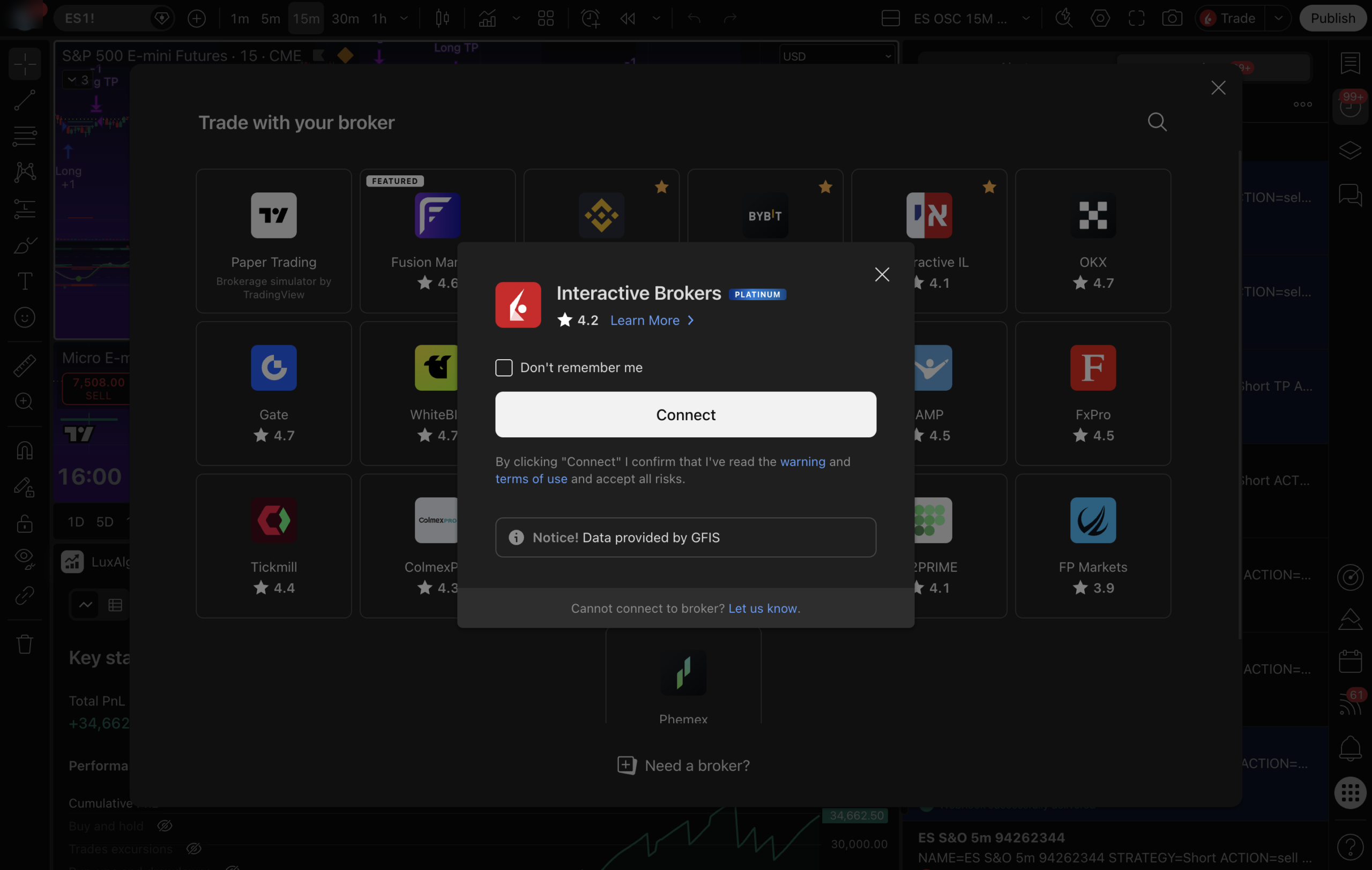
זה הלב של העמוד. שלושה צעדים פשוטים, וזה נגמר:
- פתח את פאנל המסחר. בתחתית הגרף, לחץ על הלשונית Trading Panel. ייפתח אזור המסחר עם רשימת הברוקרים הזמינים.
- בחר Interactive Brokers. מתוך רשימת הברוקרים, לחץ על Interactive Brokers. זאת הבחירה שאומרת ל-TradingView: "לכאן אני רוצה להתחבר".
- לחץ Connect והזן פרטים. תופיע אפשרות Connect ("התחבר"). לחיצה עליה תבקש ממך את שם המשתמש והסיסמה של חשבון ה-IBKR שלך — אותם פרטים שבהם אתה משתמש כדי להיכנס לחשבון הברוקר ישירות.
הזרימה במילה אחת: Trading Panel ← Interactive Brokers ← Connect. זהו. אחרי שתזין את הפרטים נכון ותאשר, החיבור ייווצר.
הערת ביטחון קצרה: שם המשתמש והסיסמה שאתה מזין הם הפרטים הרגישים ביותר שלך. ודא שאתה נמצא באתר הרשמי של TradingView, ולא בעמוד מתחזה. אל תזין פרטי ברוקר באף מקום שאינו הפלטפורמה הרשמית.
Live או Demo — איזה לבחור
בתהליך החיבור תתבקש לבחור בין שני סוגי חשבון, ולמתחיל זאת ההחלטה החשובה ביותר בכל העמוד הזה:
- חשבון Live — מסחר אמיתי. כל פקודה ששולחים מהגרף מבוצעת בכסף אמיתי, על הפוזיציות האמיתיות שלך. רווח אמיתי, הפסד אמיתי. זה המצב שבו אתה רוצה להיות כשאתה כבר בטוח שאתה מבין מה אתה עושה.
- חשבון Demo — מסחר מדומה. זה חשבון תרגול. הפקודות מתבצעות בכסף וירטואלי, על נתוני שוק — אבל בלי סיכון כספי אמיתי. אתה לומד איך נראה לשלוח פקודה מהגרף, איך נראית פוזיציה פתוחה, ואיך מתנהג פאנל המסחר — בלי לסכן שקל.
מה זה אומר בפועל למתחיל ישראלי: תתחיל ב-Demo. תמיד. גם אם אתה ותיק בשוק, מעבר לממשק חדש כמו TradingView דורש תרגול. כמה שגיאות "כפתור" בדמו עולות בדיוק כלום; אותן שגיאות ב-Live עולות כסף. רק אחרי שאתה לוחץ בביטחון, שולח פקודות בלי לחשוב פעמיים, ומבין מה כל שדה אומר — תעבור ל-Live.
מה רואים על המסך אחרי החיבור
ברגע שהחיבור עולה, פאנל המסחר מתמלא במידע אמיתי מחשבון ה-IBKR שלך. שלושה דברים שתראה מיד:
- יתרות (Balances). כמה כסף יש בחשבון, מה זמין למסחר. זה המספר שמגדיר את הגבולות שלך.
- פוזיציות פתוחות (Open Positions). אם אתה מחזיק כרגע מניות או מכשירים אחרים — הם יופיעו כאן, עם הרווח או ההפסד הנוכחי. כך אתה רואה את התמונה המלאה בלי לעבור למערכת אחרת.
- שליחת פקודות מהגרף. זה החלק החזק. במקום לחפש את כפתור הקנייה במערכת נפרדת, אתה לוחץ ישירות על הגרף — קנייה, מכירה, הגדרת מחיר — והפקודה נשלחת לברוקר. הגרף והמסחר הופכים למקום אחד.
זה בדיוק הערך שמתחיל או עסק קטן מרוויח כאן: ממשק אחד. הניתוח, הצפייה במחירים, ושליחת הפקודה — הכל באותו מסך, בלי לקפוץ בין מערכת הגרפים למערכת הברוקר. פחות חיכוך, פחות מקום לטעות בהעברה ידנית של מספרים.
טעויות נפוצות של מתחילים בחיבור
כמה מכשולים שחוזרים על עצמם, ואיך לעקוף אותם:
- לחשוב שהחיבור פותח חשבון ברוקר. לא. צריך חשבון IBKR פעיל מראש. אין חשבון — אין חיבור.
- לדלג על ה-Demo. הפיתוי לקפוץ ישר ל-Live גדול, אבל המחיר של שגיאת-ממשק ב-Live אמיתי. תרגל קודם.
- לחשוב שרגולטור ישראלי מפקח על החשבון. IBKR מפוקח בארצות הברית. זה לא טוב או רע בפני עצמו — אבל חשוב לדעת מי הכתובת אם משהו משתבש.
- להזין פרטי ברוקר בעמוד שאינו הרשמי. הפרטים האלה שווים כסף לתוקפים. רק אתר רשמי.
דיסקליימר: שום חיבור טכני וממשק נוח אינם מבטיחים רווח. מסחר בשוק ההון כרוך בסיכון להפסד הון, והאמור כאן הוא הסבר טכני בלבד — לא ייעוץ השקעות ולא המלצה. החלטות מסחר הן באחריותך, ורצוי להיוועץ בבעל רישיון מתאים.
המשך הלמידה שלך
אחרי שחיברת את הברוקר, הצעד הטבעי הוא להבין לעומק את פאנל המסחר (Trading Panel) ב-TradingView — כל הכפתורים, סוגי הפקודות, ואיך נראית שליחת עסקה בפועל. ולסקירה הכוללת של כל מה ש-TradingView מציע למשקיע הישראלי, חזור למדריך המלא ל-TradingView למתחילים.
מקורות
נכון ליולי 2026. פרטי מסלולים וזמינות חיבור ברוקר עשויים להשתנות — בדוק תמיד באתר הרשמי.