בחלק הזה
בדוח שמפרסמת הבורסה לניירות ערך בתל אביב נסחרות מאות חברות, ומדד ת"א-125 לבדו מרכז את הגדולות שבהן. אף אדם לא עובר על רשימה כזאת ידנית, ולכן סקריינר מניות — מסך סינון שמחזיר רק את הניירות שעומדים בתנאים שהגדרת — הוא הכלי הראשון שמשקיע מתחיל ב-TradingView לומד להשתמש בו. הבעיה מתחילה למחרת: בנית סינון, סגרת את הדפדפן, ובפעם הבאה אתה מגלה שאתה מתחיל מאפס. זה לא הכרחי.
בקצרה
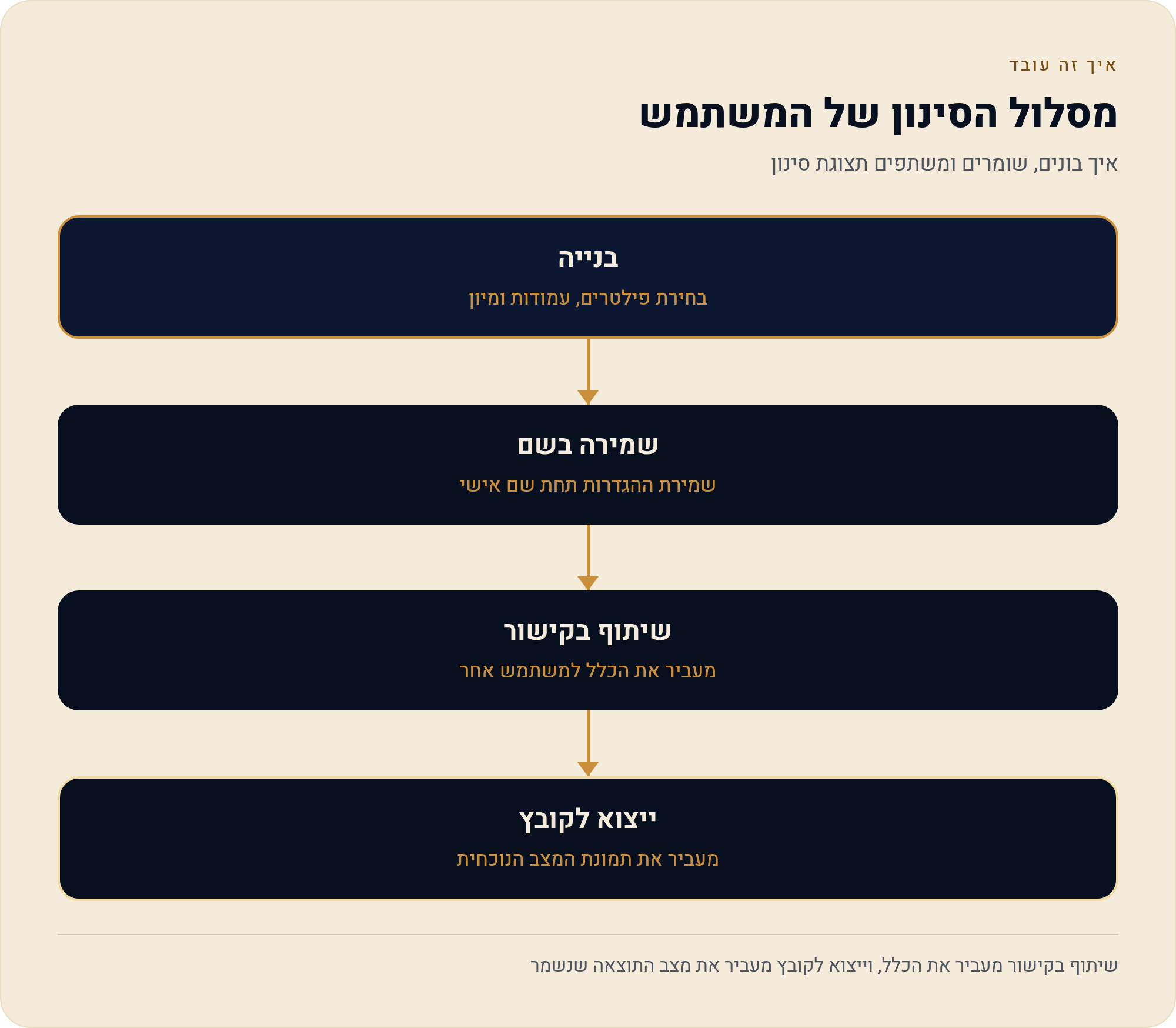
- שמירה — הסקריינר מאפשר לשמור את מערך הפילטרים בשם משלך, והוא מופיע אחר כך ברשימת הסינונים השמורים בראש המסך.
- חזרה — פותחים את תפריט הסינונים השמורים ובוחרים בשם. הפילטרים נטענים בדיוק כפי שהיו.
- שיתוף — אפשר לייצר קישור לסינון. מי שפותח אותו רואה את אותם תנאי סינון, לא את החשבון שלך.
- ייצוא — התוצאות שעל המסך יורדות לקובץ טבלאי (CSV) שנפתח באקסל או ב-Google Sheets.
- מתי לא — סינון שנשען על שאלה חד-פעמית ולא על שיטה חוזרת, עדיף לבנות מחדש.
לפני שמשמרים משהו — מה בדיוק אתה שומר
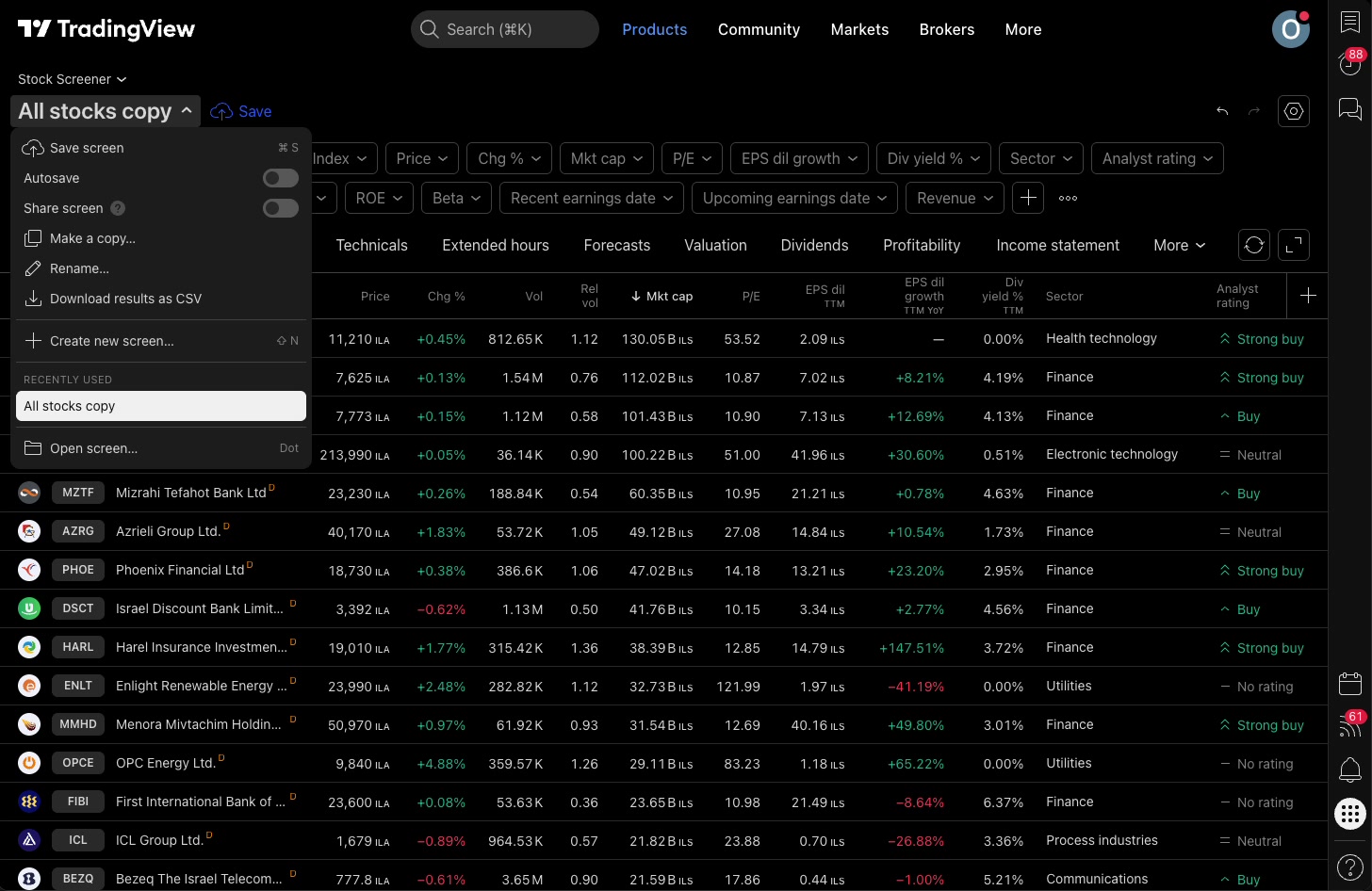
מסך הסינון של TradingView מורכב משלוש שכבות, וכדאי להכיר אותן לפני שלוחצים "שמור", כי שכבה אחת מהן לא בהכרח נשמרת יחד עם השאר. השכבה הראשונה היא הפילטרים — התנאים עצמם: שווי שוק מעל סכום כלשהו, מחזור מסחר מעל רף, סקטור מסוים, מדד מסוים. השכבה השנייה היא העמודות — מה מוצג בטבלת התוצאות: מחיר, שינוי באחוזים, מכפיל, תשואת דיבידנד. השכבה השלישית היא המיון — לפי איזו עמודה הטבלה מסודרת ובאיזה כיוון.
למה זה חשוב למתחיל? כי שני אנשים יכולים להסתכל על אותו סינון בדיוק ולראות טבלה שנראית שונה לגמרי, פשוט מפני שאחד מהם בחר עמודות אחרות. וכשאתה מייצא לקובץ, מה שיוצא הוא מה שעל המסך — העמודות שבחרת, לא כל מאגר הנתונים של הפלטפורמה. זו הסיבה שכדאי לסדר את העמודות והמיון לפני השמירה והייצוא, ולא אחריהם.
הפעולה הראשונה: לשמור סינון ולתת לו שם
בראש מסך הסקריינר יש שורת כלים שבה מופיע שם הסינון הפעיל. כל עוד לא שמרת, זו ברירת המחדל של הפלטפורמה. ברגע שאתה משנה פילטר, TradingView מסמנת שהמצב הנוכחי שונה מהמצב השמור — וכאן נכנסת לתמונה פעולת השמירה, שמופיעה בתפריט לצד שם הסינון.
- מגדירים את התנאים פותחים את מסך הסינון, מוסיפים את הפילטרים שאתה רוצה (למשל: בורסה, סקטור, שווי שוק מינימלי) ורואים שהטבלה למטה מתעדכנת ומחזירה תוצאות.
- מסדרים עמודות ומיון בוחרים את קבוצת העמודות המתאימה ולוחצים על כותרת העמודה שלפיה תרצה שהרשימה תהיה מסודרת.
- פותחים את תפריט הסינון לוחצים על שם הסינון בראש המסך. נפתח תפריט שבו מרוכזות הפעולות: יצירת סינון חדש, שמירה, שמירה בשם חדש, שינוי שם, מחיקה, וכן רשימת הסינונים השמורים.
- שומרים ונותנים שם בוחרים בפעולת השמירה, מקלידים שם, ומאשרים. השם שבחרת מופיע מעתה בראש המסך ובתוך רשימת הסינונים השמורים.
- מוודאים שזה תפס טוענים מחדש את הדף, פותחים את התפריט, ורואים את השם ברשימה. אם הוא שם — נגמר העניין של לבנות הכול כל בוקר.
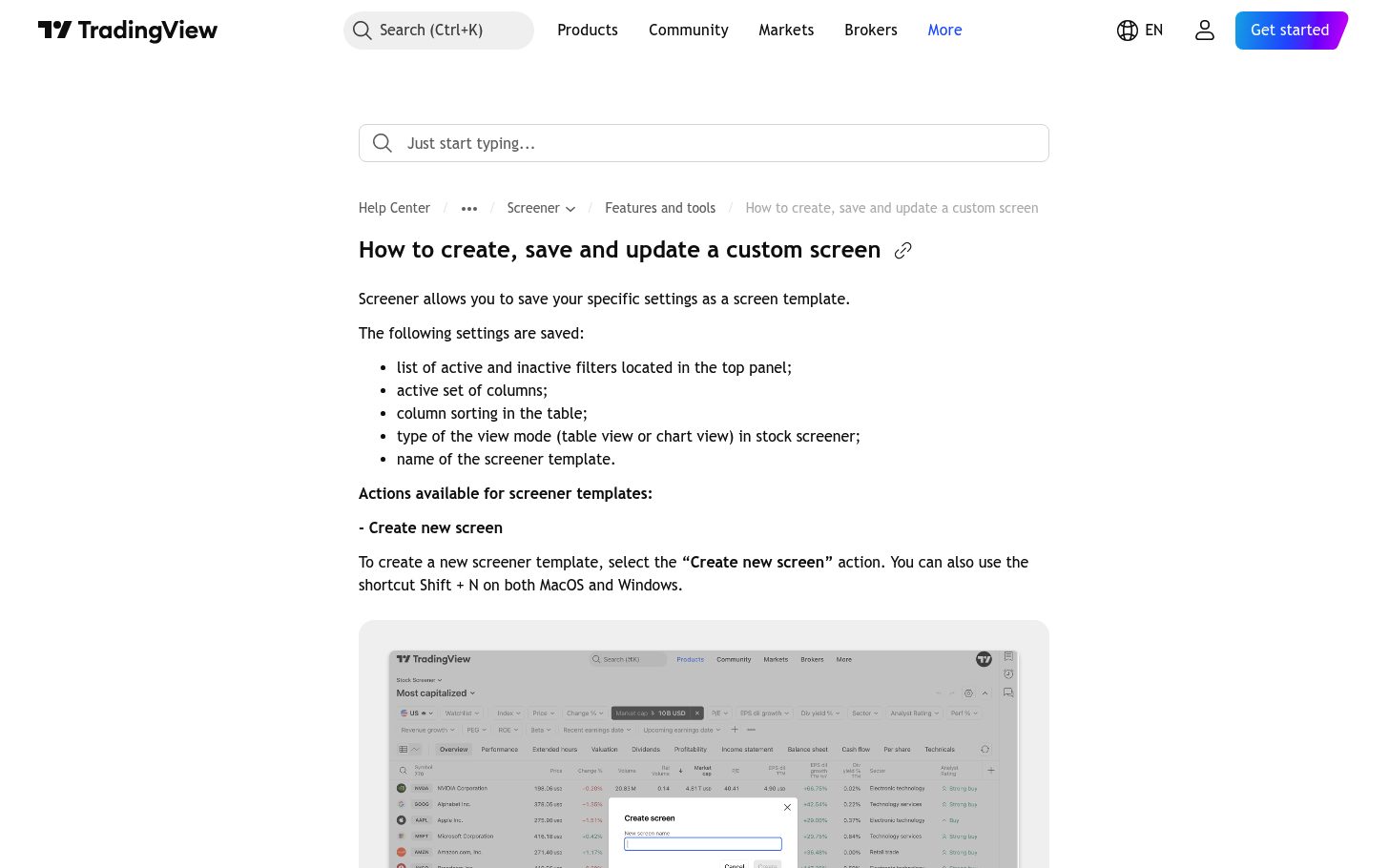
שתי הערות מעשיות על השם. ראשית, תן שם שמתאר את הכלל, לא את התאריך: "ת"א-125 מחזור גבוה" יובן לך בעוד חצי שנה; "סינון 3" לא. שנית, אם אתה מתכוון לגזור מהסינון גרסאות (אותם תנאים, פעם לבורסה בתל אביב ופעם לארה"ב) — עדיף להשתמש בפעולת השמירה-בשם-חדש ולא לדרוס את המקור, כי דריסה היא בלתי הפיכה מבחינתך.
הפעולה השנייה: לחזור לסינון שכבר בנית
החזרה היא הפעולה הפשוטה ביותר וגם המשמעותית ביותר, כי היא זו שהופכת את הסקריינר ממשחק חד-פעמי לשגרת עבודה. לוחצים על שם הסינון בראש המסך, ובתפריט שנפתח מופיעה רשימת כל הסינונים שיצרת. בוחרים אחד — והפילטרים נטענים כפי שהיו כשלחצת שמור.
מה שכן משתנה בין ביקור לביקור הוא התוצאות. הסינון שומר את הכלל, לא את הרשימה. אם הגדרת "מחזור מסחר מעל רף מסוים", בכל יום ייכנסו לרשימה ניירות אחרים, כי המחזור משתנה. זה בדיוק היתרון: אתה שומר שיטה, והשוק ממלא אותה מחדש בכל פעם. וזה גם המקום שבו מתחילים להתבלבל — סינון שהחזיר שמונה תוצאות ביום שני ושתיים ביום רביעי לא "נשבר", הוא פשוט עשה את עבודתו.
עוד נקודה שחשובה למשקיע ישראלי: אם הסינון שלך כולל פילטר של בורסה, בדוק אחרי הטעינה שהוא אכן שם. סינון שנבנה על מניות ת"א ושבו הפילטר הזה נשמט יחזיר לך פתאום מאות חברות אמריקאיות — וזו אחת התקלות החוזרות, שנידונה בהרחבה בעמוד למה הסקריינר שלי ריק.
הפעולה השלישית: לשתף את הסינון — ומה עובר בקישור
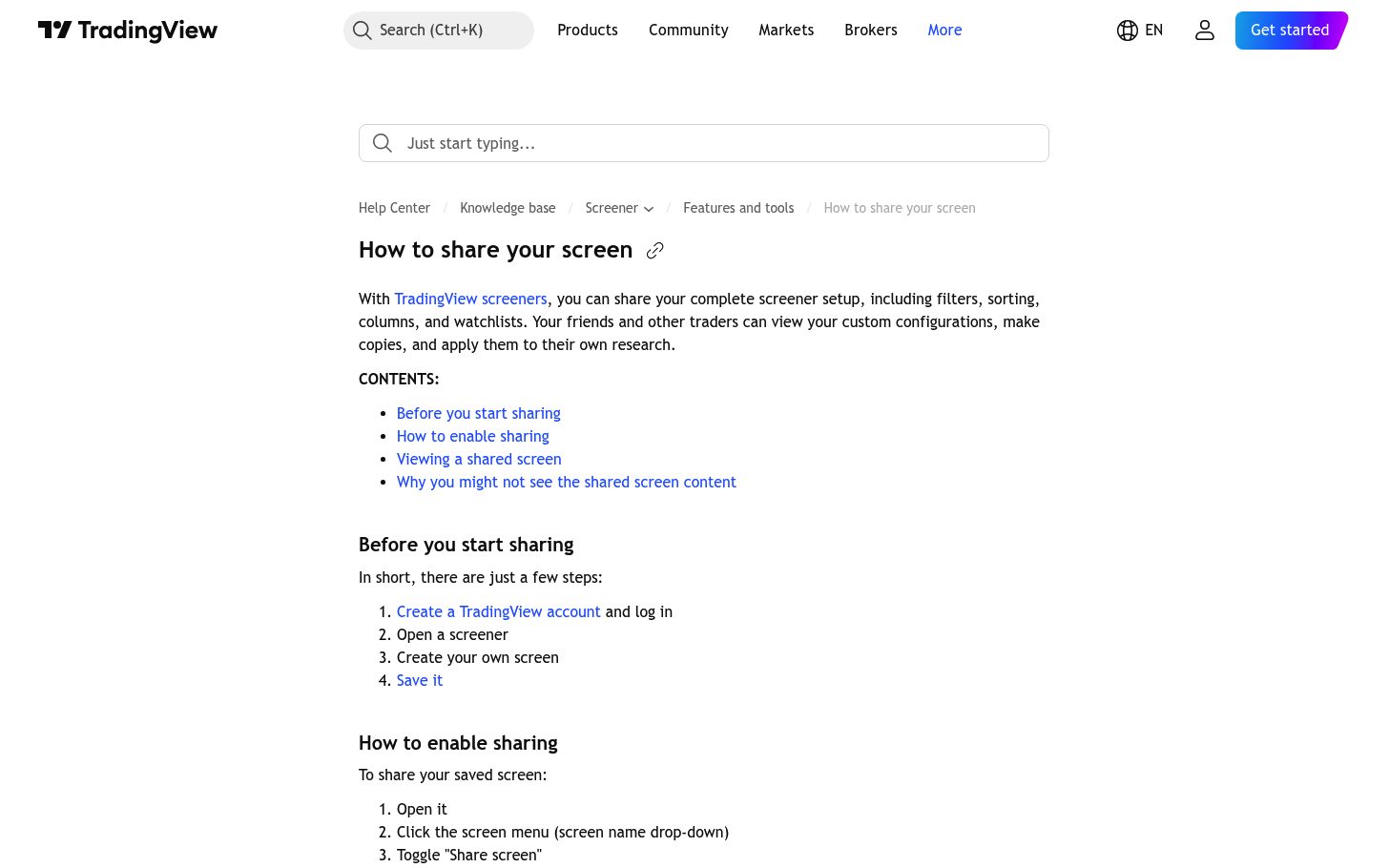
אחרי שהסינון שמור, אפשר לייצר עליו קישור ולשלוח אותו למישהו אחר — שותף, חבר, או פשוט לעצמך למחשב אחר. פעולת השיתוף יושבת באותו תפריט של הסינון, ומתועדת במאמר העזרה על שיתוף סינון.
- טוענים את הסינון פותחים את הסינון שרוצים לשתף, כדי שהמצב שעל המסך יהיה בדיוק זה שאתה מתכוון לשלוח.
- פותחים את התפריט לוחצים על שם הסינון ובוחרים בפעולת השיתוף / העתקת הקישור.
- מעתיקים ושולחים הקישור מועתק, ואפשר להדביק אותו בהודעה, במייל או במסמך.
- בודקים בעצמך פתח את הקישור בחלון פרטי או בדפדפן אחר, כדי לראות מה מקבל מי שאינו אתה.
מה בדיוק עובר בקישור? מבנה הסינון — התנאים, ואיתם תצוגת התוצאות — ולא החשבון שלך. מי שפותח את הקישור מריץ את אותם תנאים על הנתונים שלו, בזמן שבו הוא פותח. אם שלחת קישור בבוקר והוא נפתח בערב, ייתכן שהוא יראה רשימת ניירות אחרת מזו שראית — אותו סינון, יום מסחר שהתקדם. שווה לומר את זה במפורש למי שאתה שולח, אחרת יווצר רושם שהקישור "לא עבד".
הפעולה הרביעית: לייצא את התוצאות לקובץ
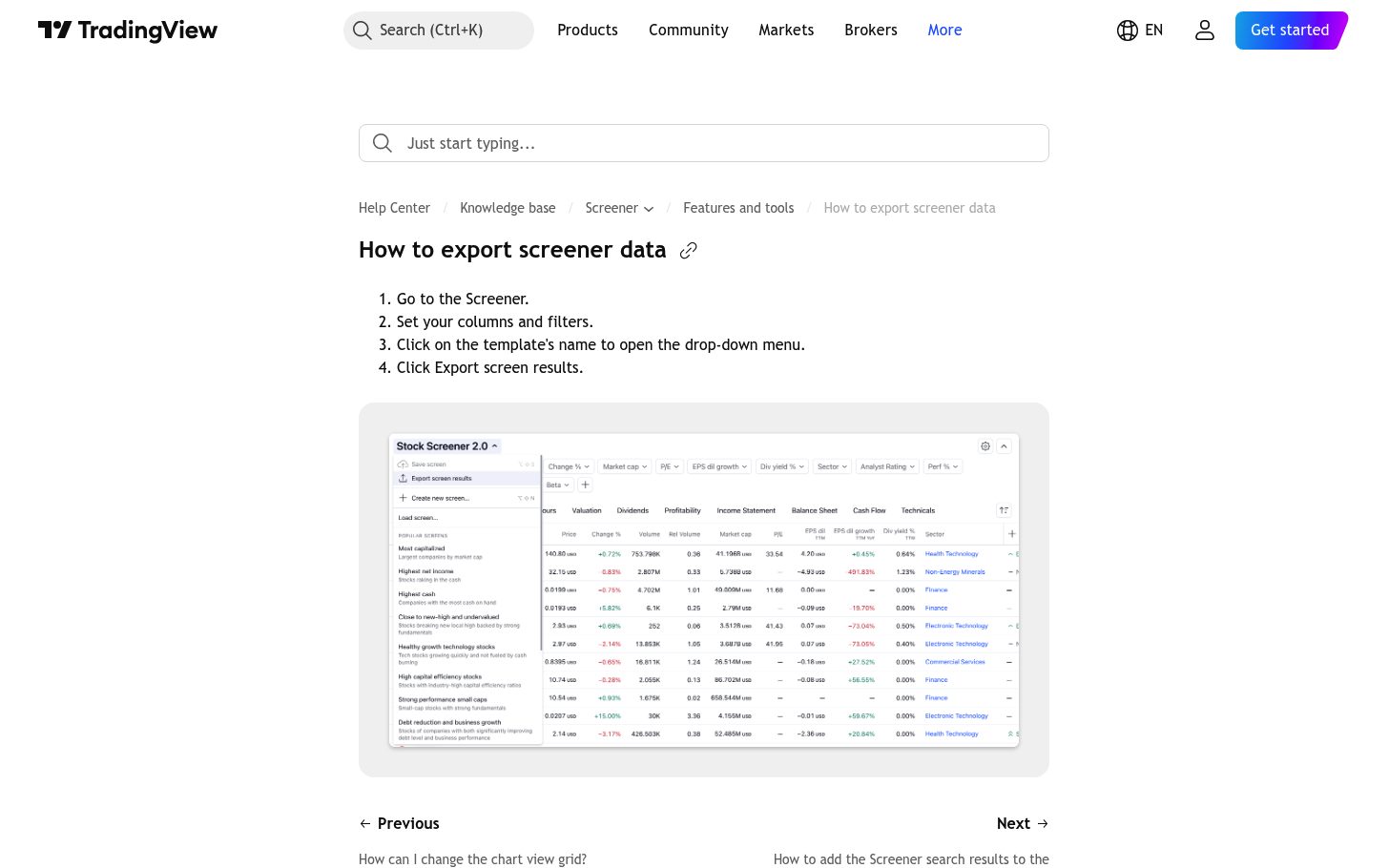
קישור טוב לשיתוף חי; קובץ טוב לתיעוד. ברגע שאתה רוצה לשמור את הרשימה כפי שהיא הייתה היום, לצרף אותה למסמך, או לעבוד עליה בגיליון — הייצוא הוא הכלי. פעולת הייצוא נמצאת בסקריינר ומתועדת במאמר ייצוא נתוני הסקריינר.
- מוודאים שהעמודות נכונות הקובץ מקבל את העמודות שעל המסך. אם חסר נתון בטבלה — הוסף אותו כעמודה לפני הייצוא, לא אחריו.
- ממיינים סדר השורות בקובץ נגזר מהמיון שבחרת בטבלה.
- מפעילים את פעולת הייצוא בוחרים בפעולת הייצוא בסקריינר; הדפדפן מוריד קובץ טבלאי מופרד-פסיקים (CSV).
- פותחים בגיליון את קובץ ה-CSV אפשר לפתוח בגוגל שיטס או באקסל. אם עמודות עבריות נראות משובשות באקסל, נסה לייבא את הקובץ דרך פעולת הייבוא במקום לפתוח אותו בלחיצה כפולה — זו התנהגות של אקסל, לא של TradingView.
| קישור שיתוף | ייצוא לקובץ | |
|---|---|---|
| מה עובר | תנאי הסינון | שורות התוצאות שעל המסך |
| מתעדכן מעצמו | כן — נטען מחדש בכל פתיחה | לא — צילום-מצב של רגע ההורדה |
| דורש חשבון בצד המקבל | לרוב כן, כדי לערוך ולשמור | לא — זה קובץ |
| מתאים ל… | שיתוף שיטת סינון | תיעוד, גיליון, חישוב משלך |
שאלה שעולה מיד: אפשר להוציא ככה נתוני מחיר היסטוריים? לא — הייצוא מהסקריינר מוציא את הטבלה, כלומר שורה לכל נייר עם הערכים הנוכחיים בעמודות שבחרת. אם מה שאתה מחפש הוא סדרת מחירים לאורך זמן, זו פעולה אחרת לגמרי, שמוסברת בעמוד לייצא נתוני גרף מ-TradingView לקובץ. ואם אתה רוצה לייצא רשימה שאתה מתחזק ביד ולא תוצאה של סינון, הכתובת היא העמודות ברשימת המעקב וייצוא הרשימה.
אמירה כנה: מתי עדיף לבנות סינון חדש בכל פעם
לא כל סינון שווה שמירה, ואין בזה שום פסול. שמירה היא הצהרה שהכלל הזה הוא כלל חוזר. כשהכלל הוא חד-פעמי, השמירה רק מייצרת רשימה עמוסה שבה אתה כבר לא זוכר מה כל שם אומר — ואז ממילא בונים מחדש, רק אחרי חמש דקות של חיפוש.
אין כאן המלצה. יש כאן הבחנה: שמירה מתאימה לשיטה, בנייה-מחדש מתאימה לשאלה. מי שמשמר שאלות מקבל תפריט מבולגן; מי שבונה שיטות מחדש כל בוקר מבזבז את הבוקר. שני הכיוונים לגיטימיים, וכל אחד מהם עולה משהו.
שגיאות חוזרות שכדאי להכיר מראש
- דריסה במקום שמירה-בשם-חדש. ניסית להכין גרסה שנייה של סינון, ובפועל דרסת את הראשונה. תמיד לוודא איזו פעולה בחרת בתפריט.
- שמירה לפני שסידרת עמודות. תקין לגמרי, אבל אז הייצוא הראשון יחזיר קובץ בלי הנתון שרצית. סדר עמודות → מיון → שמירה → ייצוא.
- שם שלא מסביר כלום. "בדיקה", "חדש", "נסיון2" — בעוד חודש אלה שלושה סינונים זהים לחלוטין מבחינתך.
- ציפייה שקישור ישוחזר זהה. הקישור מעביר את הכלל; התוצאות ייבנו מחדש אצל הצד השני, בזמן שלו.
- בלבול בין סינון לרשימת מעקב. סינון מייצר רשימה דינמית לפי תנאים; רשימת מעקב היא רשימה שאתה מתחזק ביד. מי שרוצה רשימה קבועה — רשימת מעקב היא הכלי, לא הסקריינר.
מה זה אומר עליך
אם הגעת לעמוד הזה עם השאלה "אני חייב לבנות את הסינון מחדש כל פעם?" — התשובה היא שלא, ושהמחיר של הפתרון הוא בדיוק פעולה אחת: לתת לסינון שם. מהרגע שנתת לו שם, יש לך שיטה שאפשר לחזור אליה, לשלוח אותה למישהו ולתעד את מה שהיא החזירה. זה כל ההבדל בין להסתכל על השוק לבין לעבוד עליו בשיטה.
מה שכדאי שתעשה עכשיו, בסדר הזה: בנה סינון אחד פשוט מדי — שתי תנאים, לא עשרה — שמור אותו בשם שתבין בעוד חצי שנה, וייצא את התוצאות לקובץ פעם אחת רק כדי לראות מה יוצא. ואז חזור אליו מחר, וראה מה השתנה. ההשוואה בין שני היומיים תלמד אותך על התנהגות השוק יותר מכל הסבר על פילטרים — וזו, בסופו של דבר, כל המטרה של הכלי.
מכאן אפשר להמשיך לחלקים הכבדים יותר של הסינון: סינון לפי נתוני יסוד כדי להוסיף תנאים כמו מכפילים וצמיחה, או חזרה להמדריך המלא ל-TradingView למתחילים כדי לראות איפה הסקריינר יושב בתוך התמונה השלמה.
מקורות
- TradingView Help Center — יצירה ושמירה של סינון בסקריינר · נכון ל-25/08/2026
- TradingView Help Center — שיתוף סינון · נכון ל-25/08/2026
- TradingView Help Center — ייצוא נתוני הסקריינר · נכון ל-25/08/2026
- מסך הסקריינר של TradingView · נצפה ב-25/08/2026
- TradingView — Getting Started · נכון ל-25/08/2026