בחלק הזה
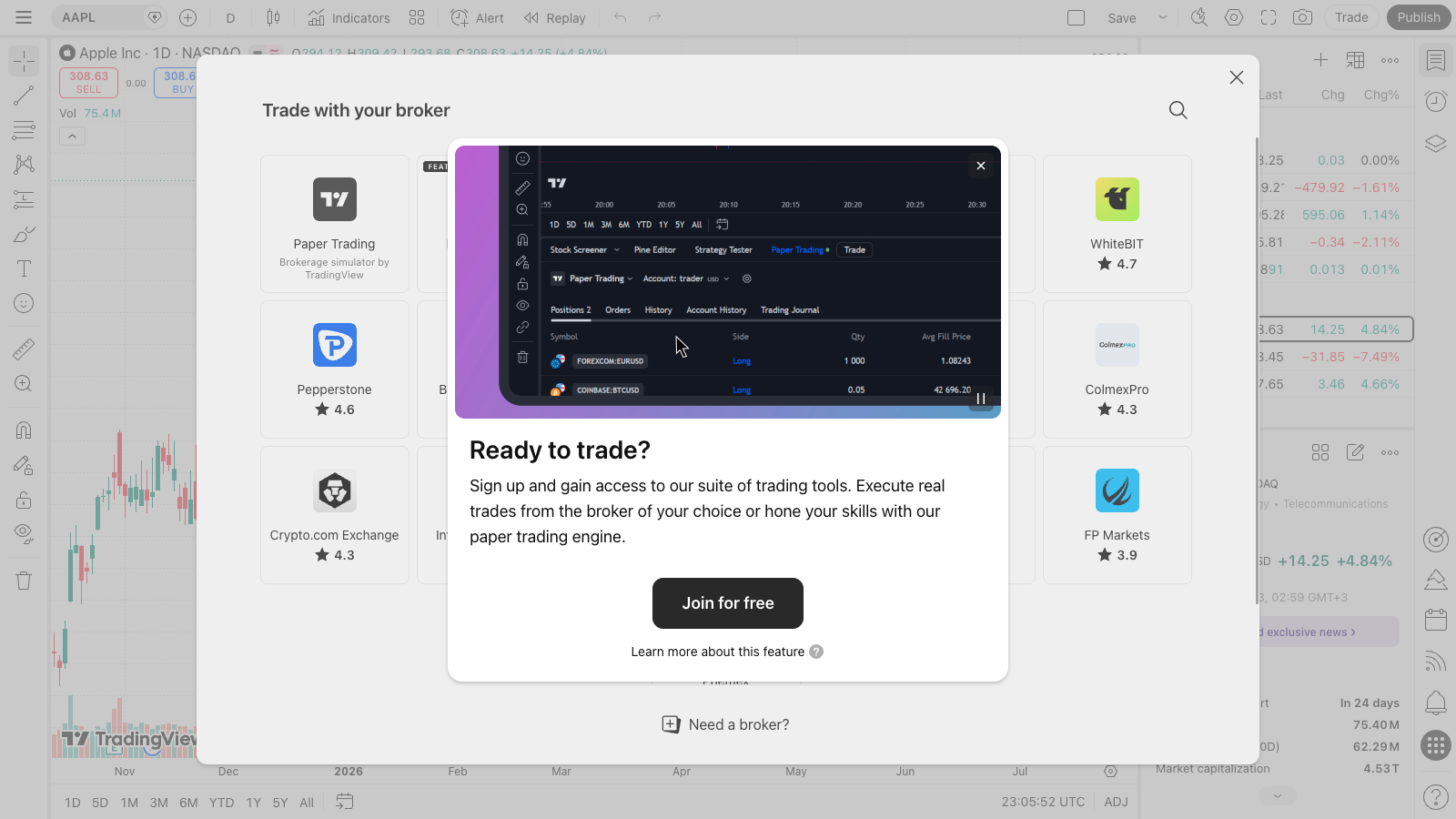
עשית ניתוח יפה על הגרף — סימנת רמות, בדקת מגמה — ועכשיו אתה רוצה לפעול. פאנל המסחר של TradingView מאפשר לך לשלוח פקודת קנייה או מכירה ישירות מהגרף, בלי לקפוץ למסך אחר. אבל יש כאן נקודה קריטית למתחיל: TradingView עצמה אינה ברוקר — היא ה"שלט", והכסף עובר דרך ברוקר שאתה מחבר. במדריך הזה נראה איפה הפאנל מסתתר, איך מחברים ברוקר, ואיך לא להתבלבל בין חשבון תרגול (Demo) לחשבון אמיתי (Live).
אם אתה מתחיל מוחלט, חשוב להבין נקודה אחת לפני הכול: TradingView אינה ברוקר. היא לא מחזיקה את הכסף שלך ולא מבצעת לבד את העסקה. היא משמשת כ"שלט" — צג שמציג את הגרף ומעביר את הפקודה שלך לברוקר אמיתי (חברה מורשית שמחזיקה את החשבון). פאנל המסחר הוא בדיוק הגשר הזה.
מה זה בעצם פאנל המסחר ולמה הוא חוסך לך זמן
פאנל המסחר (Trading Panel) הוא אזור עבודה שנפתח בתחתית הגרף ומאפשר לבצע עסקאות ישירות מממשק הגרף — בלי לעבור למערכת נפרדת. במילים פשוטות: במקום לעשות ניתוח טכני ב-TradingView, ואז לפתוח חלון שני של אתר הברוקר, להעתיק את שם המניה, להזין כמות וללחוץ "קנייה" — אתה עושה את הכול במקום אחד.
למה זה חשוב למתחיל? כי כל מעבר בין מסכים הוא הזדמנות לטעות. אתה רואה הזדמנות בגרף של מניה מסוימת, עובר לאתר הברוקר, ובלהט הרגע מקליד טיקר דומה אבל לא נכון, או מבלבל בין כמות מניות לסכום בשקלים. ביצוע ישיר מהגרף — שבו אתה כבר רואה בדיוק על איזה נכס אתה מסתכל — מצמצם את שתי הטעויות הנפוצות האלה: בחירת נכס שגוי וטעות הקלדה.
הערך המעשי, בשפה של עסק קטן או משקיע מתחיל: חיסכון בזמן ובטעויות. הניתוח והביצוע יושבים באותו מקום, והעין שלך לא צריכה לקפוץ בין שני ממשקים שונים עם שני עיצובים שונים.
איפה מוצאים את הפאנל — שני קליקים
הגישה פשוטה, וזו אחת הסיבות שהכלי מתאים גם למי שנכנס לראשונה:
- גש לתחתית הגרף. בשורת הלשוניות שבתחתית מסך הגרף הראשי מופיעות אפשרויות שונות (כמו Stock Screener, Pine Editor ועוד).
- לחץ על "Trading Panel". הפאנל ייפתח כאזור עבודה בתחתית, מתחת לגרף עצמו, כך שאתה רואה את הגרף ואת אזור המסחר בו-זמנית.
זהו. בשלב הזה הפאנל פתוח, אבל הוא עדיין "ריק" מבחינת חשבון אמיתי — כי עוד לא חיברת ברוקר. זה כמו שלט-רחוק חדש בלי סוללות: המסך שם, אבל הוא עוד לא מדבר עם אף מערכת.
חיבור הברוקר — מי נתמך
פאנל המסחר תומך בחיבור לברוקרים חיצוניים, ובהם Interactive Brokers (ברוקר אמריקאי גדול ופופולרי גם בקרב משקיעים ישראלים, בעיקר בזכות עמלות נמוכות וגישה לשווקים בינלאומיים) ו-OKX (פלטפורמת מטבעות דיגיטליים). הרשימה המדויקת של הברוקרים הנתמכים עשויה להשתנות לפי המדינה והנכסים, אבל העיקרון זהה: אתה בוחר את הברוקר מתוך הפאנל, ומזין את פרטי הכניסה לחשבון שכבר קיים אצלך אצל אותו ברוקר.
מה זה אומר בפועל? פאנל המסחר לא פותח לך חשבון ברוקר. קודם פותחים חשבון ישירות מול הברוקר (למשל Interactive Brokers), עוברים את תהליך הזיהוי והאימות שהוא דורש, ורק אז מחברים אותו ל-TradingView דרך הפאנל. החיבור עצמו הוא בעצם הזדהות: אתה מאשר ל-TradingView להציג את החשבון שלך ולהעביר אליו פקודות.
למי שרוצה ללכת צעד-צעד עם הברוקר הפופולרי ביותר בקהל הישראלי, יש לנו עמוד ייעודי: חיבור Interactive Brokers ל-TradingView — מדריך שלב אחר שלב.
ההבדל בין Live ל-Demo — ואיפה טועים
זו אולי הנקודה הכי חשובה למתחיל בכל העמוד הזה. בעת חיבור הברוקר ניתן לבחור בין שני מצבי מסחר:
- מסחר אמיתי (Live): הפקודות שאתה שולח מבוצעות בכסף אמיתי, בחשבון האמיתי שלך. רווח אמיתי, הפסד אמיתי.
- מסחר דמו (Demo): סביבת תרגול עם כסף וירטואלי. אתה רואה את אותו גרף, לוחץ על אותם כפתורים, ומבצע "עסקאות" — אבל שום שקל אמיתי לא זז. זה מגרש האימונים שלך.
הבחירה בין השניים נעשית לפי רצון המשתמש, וההמלצה המתבקשת למתחיל מוחלט ברורה: התחל ב-Demo. לפני שאתה מסכן כסף אמיתי, כדאי לוודא שאתה מבין איך מזינים פקודה, איך נראית פקודת קנייה מול מכירה, ומה קורה כשהמחיר זז נגדך. הפער בין "הבנתי את התיאוריה" ל"לחצתי בלי לרעוד" מתגלה דווקא בעסקה הראשונה — ועדיף שהיא תהיה על כסף-משחק.
אירוניה קטנה אך מציאותית: רוב הטעויות היקרות של מתחילים לא קורות כי הניתוח היה שגוי, אלא כי מישהו היה משוכנע שהוא במצב Demo — ובדיעבד הסתבר שהיה ב-Live. לכן, בכל פעם שאתה ניגש לבצע עסקה, הרגל ראשון: לוודא באיזה מצב הפאנל נמצא.
צעדים מעשיים להתחלה נכונה
- פתח קודם חשבון ברוקר מול ברוקר נתמך (למשל Interactive Brokers) ועבור את תהליך האימות שלו.
- פתח את פאנל המסחר: תחתית הגרף ← "Trading Panel".
- חבר את הברוקר מתוך הפאנל והזדהה עם פרטי החשבון שלך.
- בחר Demo בהתחלה. תרגל מספר עסקאות-דמה עד שאתה מרגיש שאתה שולט בממשק.
- עבור ל-Live רק כשאתה בטוח שאתה מבין כל כפתור — ובכל עסקה ודא קודם באיזה מצב אתה.
נקודת חשיבות לקורא הישראלי: עצם החיבור בין TradingView לברוקר אינו פוטר אותך מאחריות לבדוק שהברוקר עצמו פועל כדין מול לקוחות ישראלים, מה תנאי העמלות שלו, וכיצד מטופלים נושאי מס. TradingView היא צג; הברוקר הוא הגוף שמחזיק את הכסף ומבצע בפועל.
הערכה וסייג: חיסכון בזמן וצמצום טעויות הם יתרון מבני של מסחר ישיר מהגרף, אך אין בכך הבטחה לרווח. תוצאות מסחר תלויות בשוק, בעמלות ובהחלטות שלך. אין לראות באמור ייעוץ השקעות או המלצה לפעולה — לפני מסחר בכסף אמיתי שקול התייעצות עם בעל רישיון מתאים.
רוצה לחזור לתמונה המלאה של הפלטפורמה? חזור אל המדריך המלא ל-TradingView למתחילים.
מקורות
נכון ל-יולי 2026. פרטי הברוקרים הנתמכים והתכונות עשויים להשתנות — בדקו באתר הרשמי.