
בחלק הזה
סטודיו עיצוב קטן ברמת גן, ארבעה עובדים ושני פרילנסרים. באותו חשבון יושבים לוח הפרויקטים של הלקוחות, לוח הגיוס עם קורות חיים של מועמדים, ולוח פנימי שבו רשומים תעריפי הספקים והרווח בכל פרויקט. כולם באותו מקום, וכל מי שנכנס לחשבון רואה את הכל — כולל את השורה שבה כתוב כמה באמת נשאר מהפרויקט. זה בדיוק הרגע שבו הרשאות monday מפסיקות להיות נושא ל"אחר כך" והופכות להגדרה של עשר דקות שצריך לעשות היום.
בקצרה
- נראות נקבעת בסוג הלוח — Main (כל מי שיש לו גישה לאזור העבודה), Shareable (גם אורחים מחוץ לחשבון) ו-Private (רק מי שהוזמן במפורש).
- בעלי לוח עוקפים הרשאות — יוצר הלוח הוא הבעלים הראשון, וניתן להוסיף בעלים נוספים דרך כפתור ההזמנה.
- בתוך לוח פתוח יש ארבע ערכות — עריכת הכל, עריכת תוכן בלבד, עריכת פריטים משויכים בלבד (Pro ומעלה), וצפייה+תגובה.
- צוות במקום אדם — מזמינים צוות ללוח, ומשייכים אליו אנשים; עובד חדש נכנס לצוות ומקבל הכל בבת אחת.
- הכלל המחמיר מנצח — הרשאת החשבון, אזור העבודה והלוח נבדקות יחד, והמגבילה שבהן קובעת.
לפני שנוגעים בהרשאה בכלל — שלושת סוגי הלוח
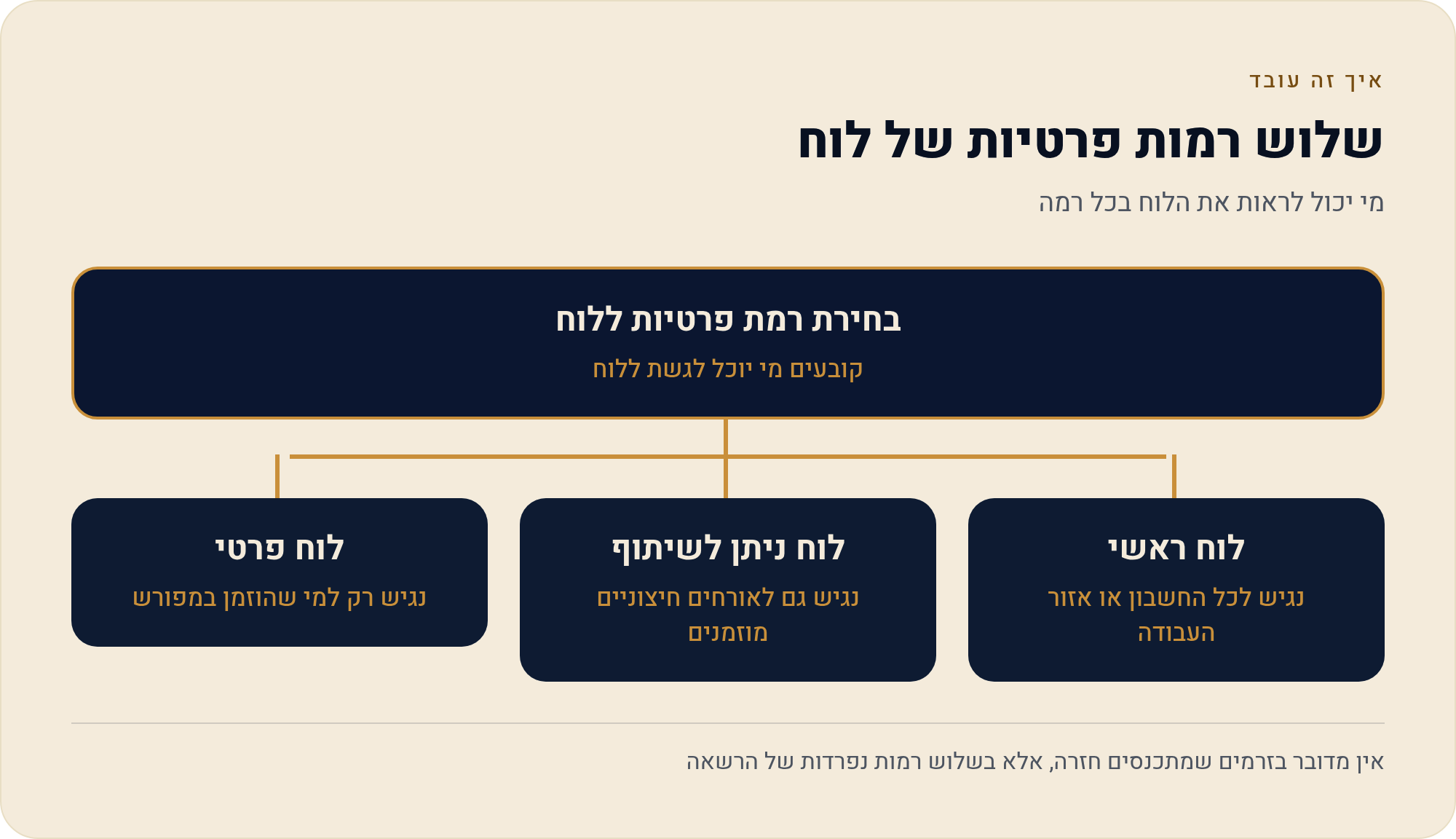
הטעות הנפוצה היא לחפש מתג של "הסתר לוח". אין כזה. הנראות של לוח ב-monday נקבעת קודם כל בסוג הלוח עצמו, וזו החלטה שנעשית פעם אחת ומחזיקה שנים. שלושת הסוגים נבדלים בשאלה אחת פשוטה: מי בכלל יכול להיכנס.
- Main לוח ראשי. לפי התיעוד הרשמי, בלוח ראשי שנמצא באזור עבודה פתוח — כל חברי הצוות בחשבון יכולים לגשת. אם אזור העבודה סגור, רק חברי אזור העבודה או מי שנרשם ללוח הספציפי. זה הלוח שרוב העבודה יושבת בו, ובצדק.
- Shareable לוח שניתן לשתף החוצה. הוא נועד לשיתוף עם אנשים שאינם חלק מהחשבון — לקוח, ספק, פרילנסר. מי שרוצה להעמיק בעבודה מול גורמים חיצוניים ימצא זאת בעמוד האורחים בסדרה.
- Private לוח פרטי. בלוח פרטי רק מי שהוזמן במפורש יכול לגשת. לא "רואה בלי לערוך" — פשוט לא רואה. זה הכלי לתעריפים, לרווחיות, לקורות חיים.
ההבחנה החשובה לבעל עסק קטן: לוח פרטי מסתיר את עצם הקיום, ולוח פתוח עם הרשאה מגבילה מסתיר רק את היכולת לשנות. אלו שני כלים לשתי בעיות שונות. אם הבעיה היא "אני לא רוצה שהם ידעו שיש לוח כזה" — פרטי. אם הבעיה היא "שלא יגררו לי עמודות" — לוח רגיל עם ערכת הרשאה מתאימה, שנגיע אליה מיד.
מי מחליט על כל זה — בעלי לוח מול חברי לוח
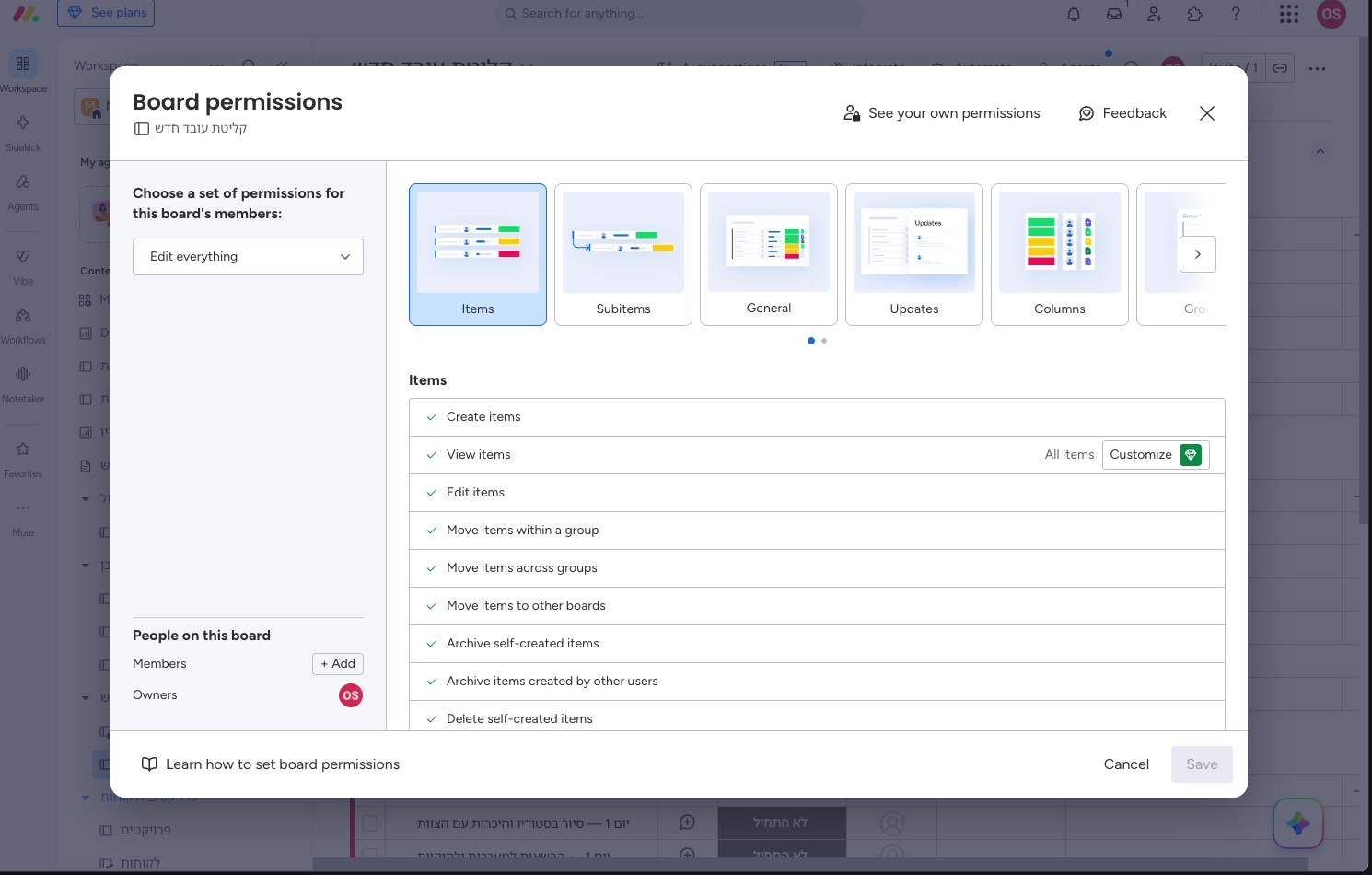
לפני שקובעים איזו ערכת הרשאה תחול, צריך להחליט מי הבעלים של הלוח. לפי התיעוד הרשמי, יוצר הלוח הוא הבעלים הראשון שלו כברירת מחדל. כדי להוסיף בעלים נוספים לוחצים על אייקון ההזמנה בפינה העליונה של הלוח, וברשימת המוזמנים בוחרים את סמל הכתר האפור לצד שם האדם — הוא הופך לכחול, וזה מסמן בעלות.
שתי עובדות שצריך להפנים לגבי בעלים, ושתיהן מפורשות בתיעוד: בעלים עוקפים את הרשאות הלוח, ורק בעלים יכולים לקבוע את הרשאות הלוח. מי שאינו בעלים יכול לצפות בהרשאות אבל לא לשנות אותן.
בעסק של עד עשרה אנשים המשמעות המעשית ברורה: אל תחלק כתרים בנדיבות. אם כל אחד מהצוות הוא בעלים של כל לוח, אין בכלל הרשאות — יש רק אשליה של הרשאות. הכלל הפשוט הוא שני בעלים ללוח: אתה, ועוד אדם אחד שיוכל לתחזק את הלוח כשאתה בחופשה או בטיסה. יותר מזה כבר מייצר מצב שבו אף אחד לא באמת אחראי.
מה זה בעל לוח — ולמה הוא עוקף את ההרשאות
בעל לוח הוא חבר-צוות שהוגדר כבעלים של הלוח: הוא עוקף את הרשאות-הלוח ויכול לשנות אותן — בעוד שחבר-לוח רגיל יכול לצפות בהרשאות אך לא לשנותן.
ההבחנה הזו מסבירה תקלות רבות: לוח שנראה "לא מוגן" כמעט תמיד מוגן היטב — אבל יש לו יותר מדי בעלים. בעל-לוח לא מתחשב בהרשאה שקבעתם, מפני שהוא זה שקובע אותה.
| מה עושים בלוח | בעל לוח | חבר לוח |
|---|---|---|
| לקבוע ולשנות הרשאות | כן | לא — צפייה בלבד |
| להיכנס ללוח פרטי | כן — הוא הבעלים | רק אם הוזמן במפורש |
| להוסיף עמודות ולשנות מבנה | כן | תלוי בערכת-ההרשאה |
| להוסיף בעלים נוספים | כן | לא |
מקור: monday.com — מרכז-העזרה הרשמי על הרשאות-לוח ובעלי-לוח.
הלוח פתוח לכולם, אבל לא הכל מותר — ארבע ערכות ההרשאה
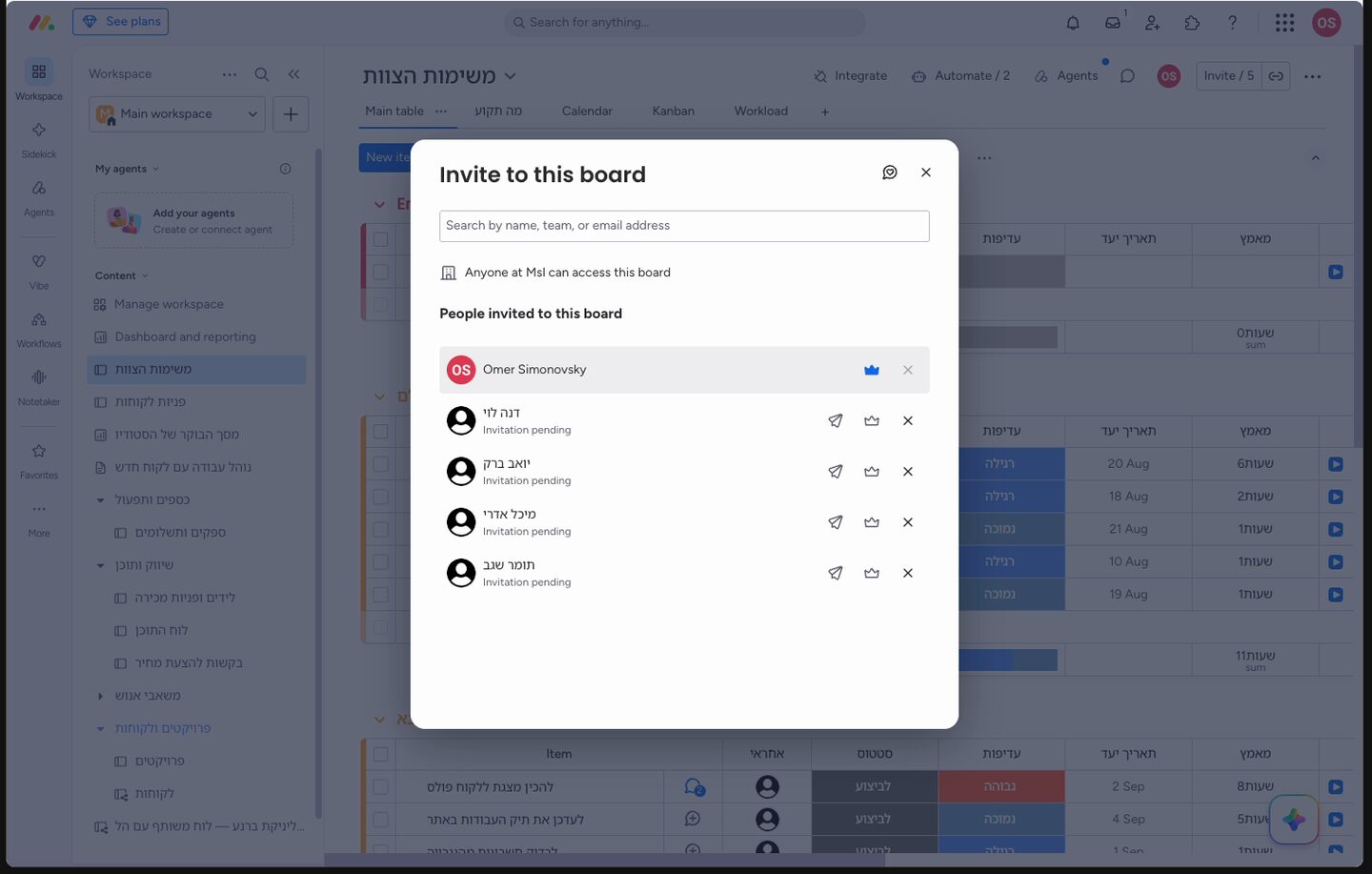
אחרי שיש בעלים, פותחים את מרכז ההרשאות. לפי התיעוד: לוחצים על תפריט שלוש הנקודות בפינה העליונה של הלוח, ובוחרים Permissions. אפשר להגיע לשם גם דרך כותרת הלוח — החץ הנפתח לצד שם הלוח מציג את ההרשאות הנוכחיות, ומשם יש קישור להגדרות. ההרשאות שנבחר יחולו על כולם חוץ מהבעלים.
ארבע האפשרויות, מהפתוחה למגבילה ביותר, כפי שהן מופיעות במסך הרשאות הלוח:
- Edit everything — מי שאינו בעלים יכול לצפות ולערוך גם תוכן וגם מבנה. זו ברירת המחדל, וזו הסיבה שעובד יכול פתאום למחוק עמודה.
- Only edit content — אפשר לצפות ולערוך תוכן, אבל לא את המבנה: לא עמודות, לא קבוצות, לא תצוגות. זו ההגדרה המבוקשת ביותר בעסק קטן.
- Only edit assigned items — אפשר לראות את כל הלוח, אבל לערוך רק פריטים ותת-פריטים שמשויכים לאותו אדם. זמין בתוכנית Pro ומעלה.
- View and comment — אפשר לראות פריטים ולכתוב עדכונים ותגובות, בלי לשנות שדות ובלי לגעת במבנה.
אחרי שבוחרים ערכה, כדאי לעבור על הקטגוריות בראש מרכז ההרשאות — פריטים, תת-פריטים, כללי, עדכונים, עמודות, קבוצות, תצוגות וטפסים. בכל קטגוריה מוצג פירוט של מה מותר ומה אסור בערכה שבחרת. בסיום לוחצים Save, נפתח חלון סיכום שמאפשר לעבור על השינויים קטגוריה-קטגוריה, ומאשרים שוב.
ה"עריכת פריטים משויכים בלבד" ראויה להסבר נוסף, כי זו התכונה שרוב בעלי העסקים לא יודעים שקיימת. לפי התיעוד: פותחים Permissions, בוחרים Only edit assigned items, ואז לוחצים Customize ליד "Edit items" ובוחרים את עמודת האנשים שמגדירה את השיוך. Done, ואז Save. במילים פשוטות — אתה אומר למערכת "העמודה 'אחראי' היא זו שקובעת מה שלי". מכאן, כל מעצב עורך רק את השורות שלו, ורואה את השורות של האחרים בלי יכולת לשנות בטעות.
להפסיק להגדיר הרשאה לכל עובד — לבנות צוות
כאן מגיע החיסכון האמיתי. ההרשאות עצמן חלות על ערכה, לא על אדם — אבל הגישה ללוח נקבעת לפי מי הוזמן. אם תזמין אנשים אחד-אחד, כל עובד חדש יאלץ אותך לעבור על כל הלוחות מחדש, ובעסק שמגייס פעם בחצי שנה זה בדיוק הרגע שבו שוכחים לוח אחד ומישהו לא רואה את המשימות שלו.
הפתרון הוא צוות. במקום להזמין ארבעה מעצבים ללוח הפרויקטים, מזמינים ישות אחת בשם "עיצוב". במסך ההזמנה של הלוח אפשר להוסיף אנשים או צוותים — התיעוד של גרסת ה-Enterprise מציין זאת במפורש, וההיגיון זהה בחשבון רגיל: הצוות הוא נמען לגיטימי של גישה ללוח.
- מגדירים את הצוותים לפי תפקיד לא לפי אדם ולא לפי פרויקט. בעסק קטן שלושה צוותים מספיקים בדרך כלל — למשל "ביצוע", "מכירות ושירות", "הנהלה".
- מזמינים את הצוות ללוח דרך כפתור ההזמנה בפינה העליונה של הלוח, במקום להוסיף כל אדם בנפרד.
- קובעים ערכת הרשאה אחת ללוח במרכז ההרשאות. היא חלה על כל מי שאינו בעלים — כלומר על כל חברי הצוות בבת אחת.
- עובד חדש נכנס לצוות ומקבל את כל הלוחות של אותו תפקיד. עובד שעוזב מוסר מהצוות, והגישה נסגרת בכל הלוחות בו-זמנית.
התועלת הסמויה כאן היא בעזיבה, לא בקליטה. ברגע שהגישה בנויה על צוותים, השאלה "לאילו לוחות היה לו גישה?" מקבלת תשובה במקום אחד. כשהיא בנויה על הזמנות אישיות, התשובה מפוזרת על פני עשרים לוחות ואיש לא זוכר את כולם. הצד התפעולי המלא של עזיבת עובד מכוסה בעמוד תחזוקת החשבון בסדרה.
הלוח שבו יושב מידע על אנשים — מה בדיוק סוגרים בו
לוח גיוס, לוח קליטת עובד, לוח שבו רשומים פרטי לקוחות פרטיים — אלו לוחות בקטגוריה אחרת. כאן ההחלטה הראשונה היא לא ערכת הרשאה אלא סוג לוח: Private. בלוח פרטי רק מי שהוזמן במפורש נכנס, וזה בדיוק הרעיון.
שלוש ההחלטות המעשיות בלוח כזה:
- סוג לוח פרטי, ורשימת מוזמנים קצרה — אתה, ואולי אדם אחד נוסף שמעורב בתהליך. לא צוות שלם, כי צוות מיועד להרחבה וכאן רוצים בדיוק את ההפך.
- ערכה מגבילה גם בתוך הלוח הפרטי — מי שכן הוזמן לא בהכרח צריך לערוך מבנה. "עריכת תוכן בלבד" מספיקה ברוב המקרים, ובלוח שבו רק צריך לעקוב — "צפייה ותגובה".
- שליטה במה בכלל נראה — לפי התיעוד של גרסת ה-Enterprise, אפשר לפתוח Permissions, לבחור Items, ואז Customize ליד "View items", ולהגביל למשל לפריטים שהאדם יצר או שמשויכים אליו. זו שכבה נוספת מעל הכל, בחשבונות שמחזיקים אותה.
ולגבי המידע עצמו: שיקול נפרד מהמערכת הוא מה בכלל נכון לשמור בלוח. לפני שמעלים מסמכי זהות, פרטים רפואיים או כל מידע אישי רגיש על מועמדים ועובדים — כדאי לברר את הנושא מול הגורם הרשמי הרלוונטי ומול רואה החשבון או היועץ המשפטי של העסק. זו החלטה שקודמת להגדרת ההרשאה, לא נובעת ממנה.
להפסיק לנחש — לבדוק מה אדם מסוים באמת רואה
אחרי שקבעת סוגי לוח, בעלים, ערכות וצוותים, נשארת שאלה אחת שאי אפשר לענות עליה מהזיכרון: מה בפועל רואה עכשיו העובד? monday פותרת את זה עם מסך ייעודי, וזו התכונה שהכי כדאי להכיר.
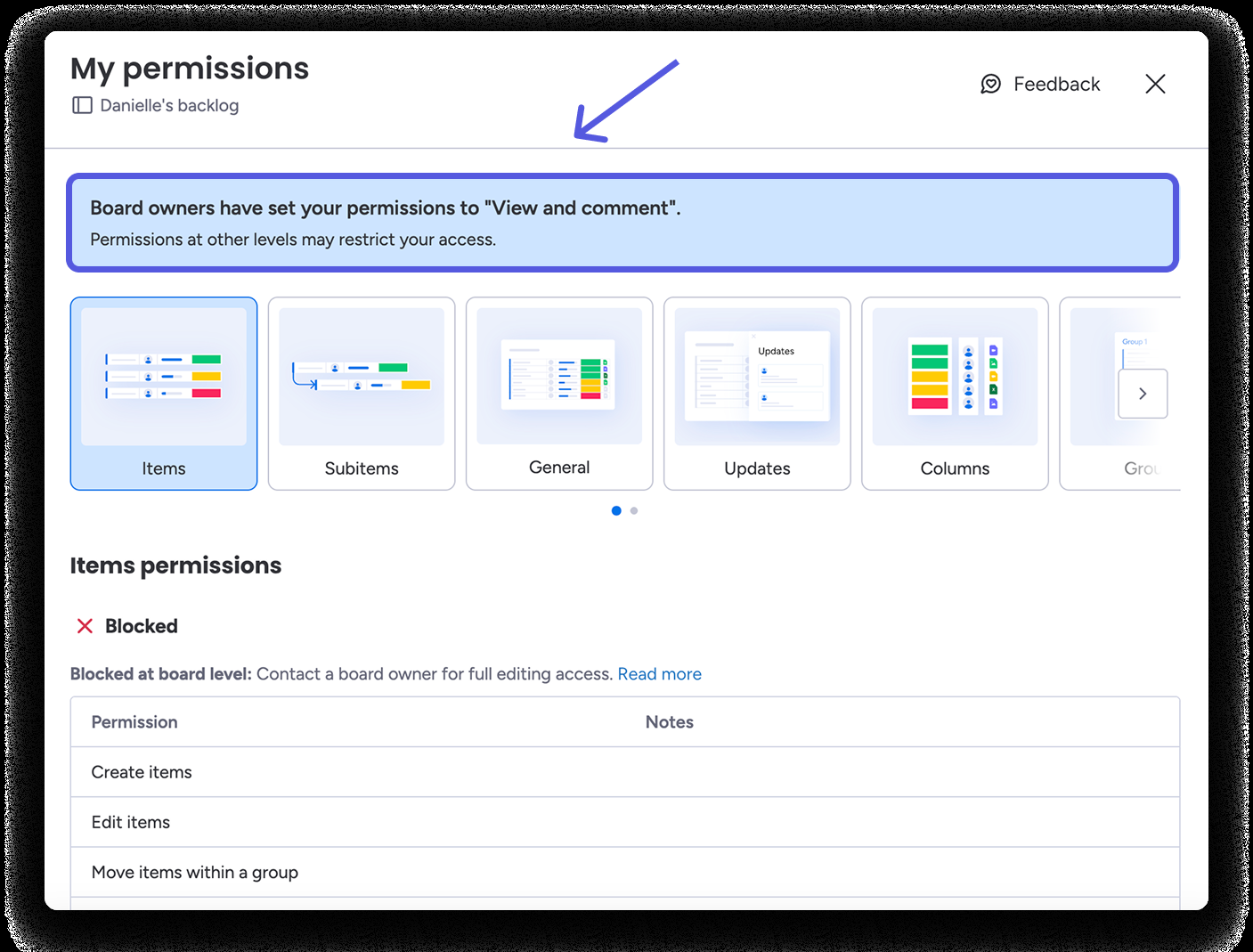
לפי התיעוד: מי שאינו בעלים יכול לפתוח את מרכז ההרשאות בכל לוח שיש לו גישה אליו, ולראות אילו פעולות מותרות ואילו חסומות — ולמה. ובעלי לוח יכולים לבחור See your own permissions בראש מרכז ההרשאות, כדי לראות איך הגדרות החשבון, המוצר ואזור העבודה מתקשרות עם הרשאות הלוח. התיעוד מציין שהמסך הזה עוזר להסביר למה משהו חסום ומקצר את זמן איתור התקלה.
- קבע את ההרשאה ושמור. עבור על חלון הסיכום קטגוריה-קטגוריה לפני האישור השני.
- בקש מהעובד לפתוח את הלוח ולהיכנס לתפריט שלוש הנקודות ← Permissions. הוא יראה מה מותר לו ומה חסום.
- אם משהו חסום שלא התכוונת לחסום — זכור שהכלל המחמיר מנצח. בדוק גם את סוג המשתמש בחשבון וגם את אזור העבודה, לא רק את הלוח.
- תעד את ההחלטה בשורה אחת: איזה לוח, איזו ערכה, מי הבעלים. חצי שנה קדימה זה יחסוך לך את השחזור.
שורה תחתונה — מה זה אומר עליך
אם העסק שלך מונה עד עשרה אנשים, ההגדרה הנכונה כמעט תמיד נראית כך: רוב הלוחות ראשיים ופתוחים, בערכת "עריכת תוכן בלבד", עם שני בעלים לכל לוח. שניים-שלושה לוחות פרטיים למידע על אנשים ולמספרים של העסק. וגישה שמנוהלת דרך שניים-שלושה צוותים לפי תפקיד, לא דרך רשימות אישיות.
מה שזה אומר בפועל: אתה מגדיר הרשאות פעם אחת לפי מבנה, ולא כל פעם מחדש לפי אדם. הקליטה של העובד הבא לוקחת דקה, העזיבה של מי שהולך לוקחת דקה, והלוח שאתה לא רוצה שיראו — פשוט לא קיים במסך שלהם. שאר הזמן מוקדש לעבודה עצמה, וזה בסך הכל מה שרצית מהמערכת מלכתחילה.
הרשאות הן חוליה אחת בשרשרת. מי שקורא ומרגיש שהשאלה שלו נוגעת יותר בסוגי משתמשים ומושבים ימצא את זה בעמוד מי מוזמן ומה הוא רואה; מי שעובד מול לקוחות וספקים ימצא את המענה בעמוד אורחים בלוח. לחזרה לתמונה המלאה — המדריך המלא ל-monday.com בעברית.
שאלות נפוצות
מי רואה מה בלוח ב-monday כברירת מחדל?
בלוח ראשי (Main) שנמצא באזור-עבודה פתוח — כל חברי החשבון יכולים לגשת. בלוח פרטי (Private) רק מי שהוזמן במפורש רואה אותו, ובלוח לשיתוף (Shareable) גם אורחים מחוץ לחשבון.
מה ההבדל בין בעל לוח לחבר לוח?
בעל-לוח עוקף את הרשאות-הלוח ויכול לשנות אותן; חבר-לוח רגיל יכול לצפות בהרשאות אך לא לשנותן. יוצר-הלוח הוא הבעלים הראשון, ובעלים נוספים מוסיפים דרך אייקון ההזמנה — סימון סמל-הכתר לצד השם.
איך מפסיקים להגדיר הרשאה לכל עובד בנפרד?
מזמינים צוות (Team) ללוח ומשייכים אליו אנשים — במקום הרשאה אישית לכל לוח. עובד חדש נכנס לצוות ומקבל את ההרשאות של הצוות בבת אחת.
מה קורה כשמצרפים עובד חדש או כשהוא עוזב?
עובד חדש מתווסף לצוות שהלוח משתף ומקבל את הגישה מיד; עובד שעוזב מוסר מהצוות ומאבד את הגישה בכל הלוחות שהצוות הזה מחזיק — בלי לעבור לוח-לוח.
מקורות
- monday.com Support — Board permissions (מרכז העזרה הרשמי; ערכות ההרשאה, בעלי לוח, קטגוריות ההרשאה, כלל ההרשאה המחמיר). נכון ל-27/08/2026.
- monday.com Support — Board permissions on Enterprise (מרכז העזרה הרשמי; תפקידי לוח, הזמנת צוותים, כללי גישה בלוח ראשי/פרטי, שליטה בנראות פריטים). נכון ל-27/08/2026.