בחלק הזה
סטודיו עיצוב קטן ברמת גן, שני שותפים ועובדת אחת, מעביר את רשימת הלקוחות שלו מגיליון אקסל ללוח ב-monday. שבוע אחר כך מגיעה השאלה שאף אחד לא שאל בהתחלה: אם נחליט מחר לעבור למשהו אחר, איך המידע יוצא מכאן? הדרך היחידה לענות היא לנסות. ייצוא לאקסל של לוח בן חמש שורות לוקח פחות מדקה, ומספר לך בדיוק מה יקרה כשיהיו בו אלף — כולל השאלה הפחות נעימה, האם השמות בעברית יצאו קריאים בצד השני.
בקצרה
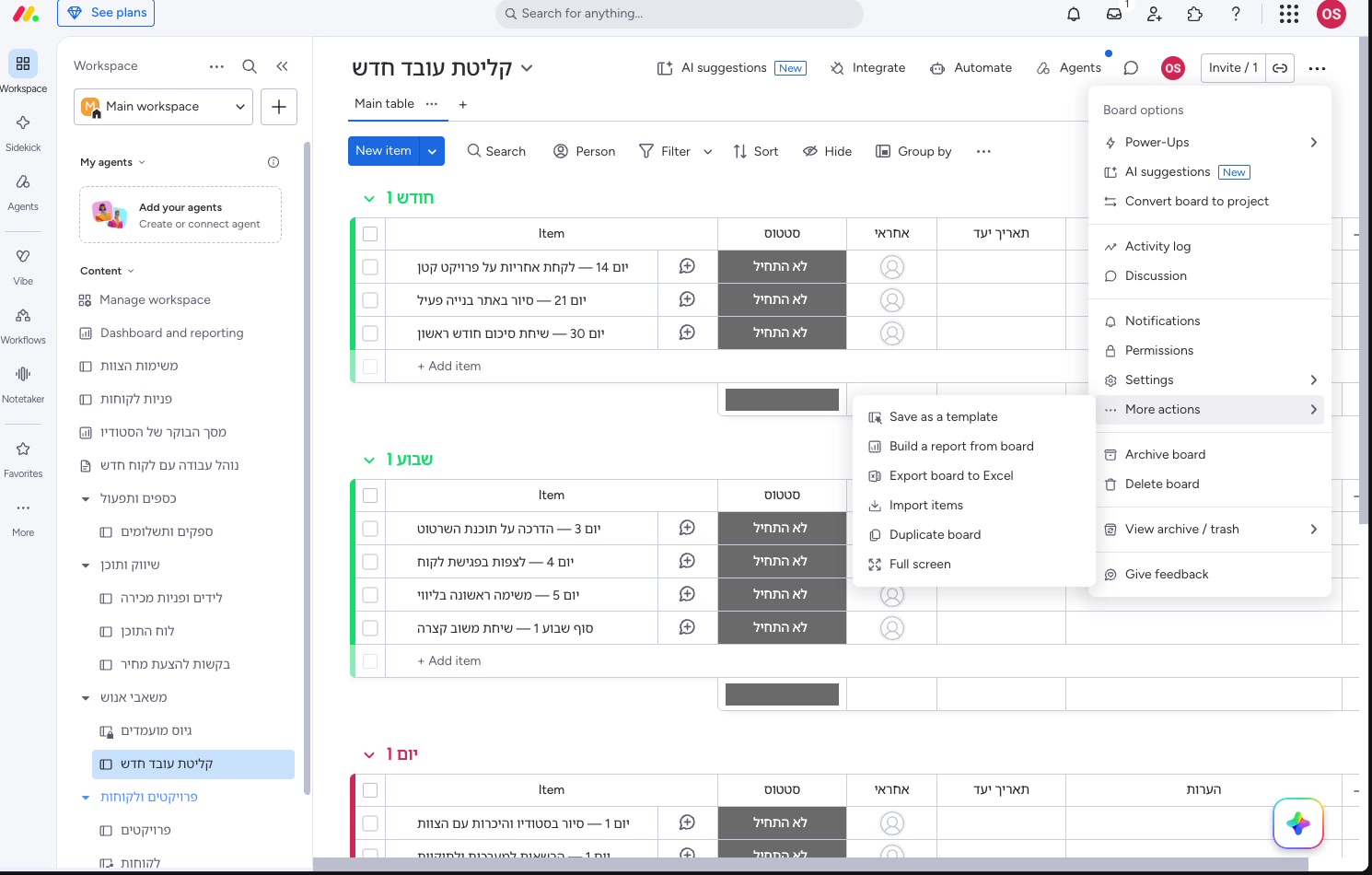
- מסלול הייצוא: תפריט שלוש-הנקודות בפינת הלוח ← More actions ← Export board to Excel ← Export.
- מה יוצא: תצוגת הטבלה בלבד, ואפשר לצרף עדכונים ותת-פריטים בסימון תיבה.
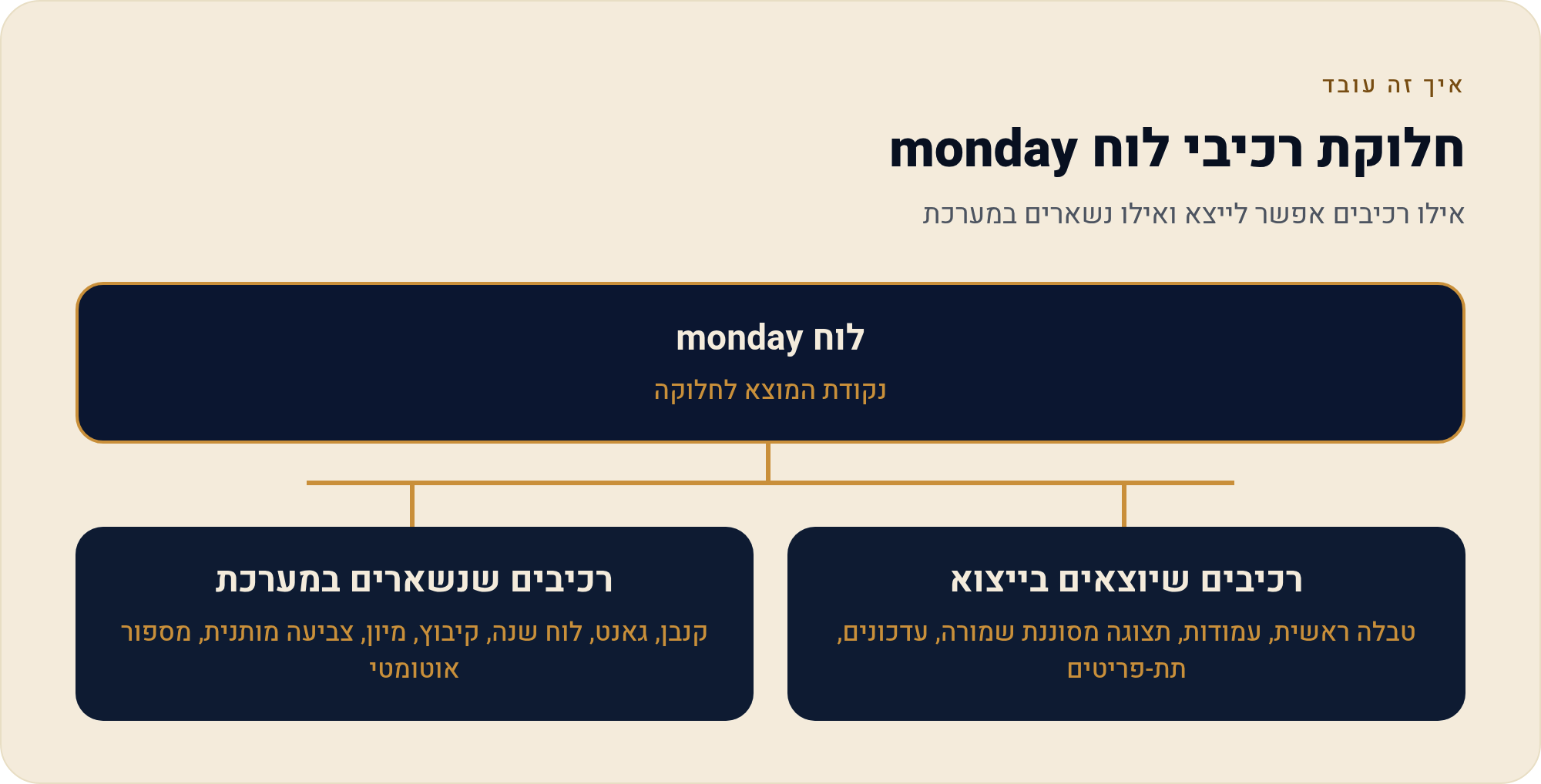
- מה לא יוצא: תצוגות לוח (קנבן, גאנט, לוח שנה), קיבוץ, מיון וצביעה מותנית, ועמודת המספור האוטומטי.
- מגבלה רשמית: עד 100,000 פריטים בייצוא אחד.
- מנהל החשבון יכול להוריד את כל נתוני החשבון כקובץ zip, כולל לוחות פרטיים וקבצים.
למה בודקים את זה עכשיו ולא בשנה השנייה
בדיקת ייצוא היא בדיקה שאף אחד לא עושה בזמן הנכון. הסיבה פשוטה: ביום הראשון אין מה לייצא, ובשנה השנייה כבר אין רצון לגלות בעיה. אבל בדיוק הפוך — היום, כשבלוח יושבות חמש שורות ניסיון, הבדיקה עולה עשר דקות ואפשר לתקן על בסיסה החלטות מבנה. בעוד שנה, כשיש בלוח מאות פריטים, עשרות קבצים ושרשורי תגובות עם לקוחות, גילוי שמשהו לא יוצא כמו שציפית הופך מבדיקה לפרויקט.
יש לזה עוד ערך, פחות דרמטי אבל שימושי יותר ביומיום. ברגע שאתה יודע איך מוציאים קובץ נקי, אתה יכול לשלוח לרואה החשבון רשימת פרויקטים לרבעון בלי לצלם מסך, להעביר ללקוח רשימת משימות שסוכמו איתו, או להדפיס לוח — כי לפי התיעוד הרשמי של monday, הדרך להדפיס לוח היא לייצא אותו לאקסל ולהדפיס משם. כלומר, המנגנון הזה משרת אותך גם כשאתה נשאר.
הבדיקה הראשונה — לייצא לוח בודד
קח לוח קיים, אפילו לוח ניסיון עם שלוש שורות, וודא שיש בו לפחות שם אחד בעברית, תאריך אחד, מספר אחד ותגובה אחת שכתבת בעדכונים. זה כל מה שצריך כדי לבדוק את כל השאלות בבת אחת.
- פותחים את תפריט הלוח לוחצים על תפריט שלוש-הנקודות בפינה העליונה של הלוח.
- נכנסים ל-More actions זו הקבוצה שמרכזת את הפעולות שאינן עריכה יומיומית — ארכיון, שכפול, וגם ייצוא.
- בוחרים Export board to Excel לפי עמוד העזרה הרשמי של הייצוא לאקסל, זה המסלול המלא.
- בוחרים מה נכלל בחלון שנפתח אפשר לבחור אם לייצא רק את הטבלה, או לכלול גם את העדכונים וגם את תת-הפריטים. אפשר גם לבקש שעותק יישלח למייל שלך.
- לוחצים Export הקובץ יורד מיד למחשב, ואפשר לפתוח אותו.
שים לב לתיבות הבחירה בחלון האחרון — הן החלק שרוב האנשים מדלגים עליו. אם לא תסמן "כלול עדכונים", תקבל טבלה יבשה בלי כל השיחה שהתנהלה סביב כל שורה. בבדיקה הראשונה שלך, סמן הכל. אתה בודק יכולת, לא מפיק דוח.

השאלה שאף אחד לא שואל בזמן — איך יוצאת העברית
פתח את הקובץ שירד. עכשיו הבדיקה האמיתית: קרא בעיניים שלוש שורות. שם הלקוח בעברית — נקרא? הטקסט החופשי שכתבת בעמודת ההערות — שלם, או שיש בו סימני שאלה וריבועים? תיאור המשימה עם מספר וטקסט מעורבבים — הסדר הגיוני?
זו בדיקה ידנית ולא אוטומטית, וזו בדיוק הנקודה. מערכות שמתעדות תמיכה בעברית מתייחסות בדרך כלל לממשק, ולא בהכרח לאופן שבו תוכנת הגיליונות שלך תפתח את הקובץ. יש שני דברים שכדאי לבדוק בנפרד: הקריאוּת של האותיות עצמן, ויישור הכיוון של העמודות והשורות בגיליון. גם אם האותיות תקינות, ייתכן שתרצה להפוך את כיוון הגיליון בכלי שבו אתה פותח אותו — זו הגדרה של תוכנת הגיליון, לא של מקור הנתונים.
אם משהו נראה שבור, אל תמהר להסיק שהמידע אבוד. נסה לפתוח את אותו קובץ בכלי שני — למשל בגוגל שיטס במקום באקסל שמותקן אצלך, או להפך. הרבה פעמים ההבדל הוא בדרך שבה התוכנה המקומית מפרשת את קידוד התווים, ולא בקובץ עצמו. הידיעה הזו שווה זהב דווקא כשאין לחץ — כשאתה מגלה אותה בחמש שורות ולא בחמש מאות.
תאריכים ומספרים — שתי העמודות שמפתיעות אחר-כך
העברית היא החשש הבולט, אבל שתי העמודות שגורמות לתקלות שקטות יותר הן תאריכים ומספרים. תאריך שנראה בלוח כ"12 באוגוסט" יכול להיפתח בגיליון בפורמט אמריקאי, ואז 12.8 ו-8.12 מתחילים להתבלבל. מספר עם סימן מטבע או עם פסיק כמפריד אלפים עלול להיקרא בצד השני כטקסט ולא כמספר — ואז נוסחת סכום פשוטה תחזיר אפס.
איך בודקים? בקובץ שירד, סמן עמודת מספרים ובקש סכום. אם התקבל סכום — המספרים נקלטו כמספרים. אם התקבל אפס או שגיאה — הם נקלטו כטקסט, ותצטרך להמיר אותם בגיליון. לגבי תאריכים: בדוק שורה אחת שאתה יודע בוודאות מה התאריך שלה, וראה אם היום והחודש לא התהפכו. שתי בדיקות של שלושים שניות, ואתה יודע מה מצפה לך.
מה נשאר בפנים — המגבלות שכתובות בתיעוד
כאן חשוב לדייק, כי זה בדיוק המקום שבו ציפיות נשברות. לפי התיעוד הרשמי, הייצוא מוציא את תצוגות הטבלה של הלוח — הטבלה הראשית או תצוגות מסוננות שמורות. תצוגות לוח אחרות, כמו קנבן או גאנט או לוח שנה, לא מיוצאות. גם בתוך תצוגת הטבלה יש שלושה דברים שאינם נתמכים בתהליך הייצוא: קיבוץ לפי עמודה, מיון, וצביעה מותנית. במילים אחרות — הצבע שהפך לך את הלוח לקריא נשאר במסך, לא בקובץ.
| הרכיב בלוח | יוצא בייצוא? | מה זה אומר לך |
|---|---|---|
| טבלה ראשית ועמודותיה | כן | הליבה של המידע שלך תמיד יוצאת |
| תצוגה מסוננת שמורה | כן | אפשר לייצא חתך ממוקד ולא את כל הלוח |
| עדכונים ותגובות | כן, בסימון בחלון הייצוא | מגיעים בלשונית נפרדת באותו קובץ |
| תת-פריטים | כן, בסימון בחלון הייצוא | אבל העדכונים של תת-הפריטים עצמם לא מיוצאים |
| תצוגות לוח (קנבן, גאנט, לוח שנה) | לא | התצוגה היא דרך הסתכלות, לא נתון |
| קיבוץ, מיון וצביעה מותנית | לא | הסידור הוויזואלי לא עובר לקובץ |
| עמודת מספור אוטומטי | לא | אם המספר הזה חשוב לך — אל תשען עליו כמזהה |
שתי הערות נוספות מהתיעוד שכדאי לדעת מראש. הראשונה: אי אפשר לערוך או להתאים אישית את אופן הייצוא — מה שיוצא הוא מה שיוצא. השנייה: בקובץ המיוצא מופיעה שורת מיתוג של monday.com, ואי אפשר להסיר אותה. אם אתה מתכוון לשלוח את הקובץ ללקוח כמסמך רשמי, קח את זה בחשבון — אולי תרצה להעתיק את הנתונים לגיליון משלך.
מגבלת הנפח: עד 100,000 פריטים בייצוא אחד
התיעוד הרשמי קובע שאפשר לייצא לוח עם עד 100,000 פריטים בפעם אחת. לעסק של בין עובד אחד לעשרה, זה מספר שנשמע רחוק — ובדרך כלל הוא באמת רחוק. אבל שווה להבין את המשמעות: הגבול הוא על פעולת ייצוא בודדת, לא על כמות המידע שלך. אם יום אחד יש לך לוח גדול מזה, הפתרון הוא לפצל — לייצא לפי סינון, קבוצה או טווח תאריכים, ולחבר בגיליון.
בהקשר הזה כדאי לדעת גם שאפשר לייצא ברזולוציה קטנה יותר מלוח שלם. ייצוא קבוצה שלמה נעשה מתפריט שלוש-הנקודות שליד שם הקבוצה, בבחירת Export to Excel. ייצוא של פריטים בודדים נעשה על ידי סימון הפריטים בפעולות-אצווה ולחיצה על Export בסרגל שנפתח למטה — וגם שם תישאל אם לכלול עדכונים ותת-פריטים ואם לשלוח עותק למייל.
הבדיקה הגדולה — להוציא את כל החשבון
ייצוא לוח בודד עונה על שתי השאלות הראשונות. השאלה השלישית — האם גם הקבצים יוצאים — נענית ברמת החשבון. לפי התיעוד, מנהל החשבון יכול להוריד את כל נתוני החשבון כקובץ zip שמכיל את כל הלוחות והקבצים, כולל לוחות פרטיים ולוחות ניתנים-לשיתוף. זו התשובה הישירה לשאלה "אם אחליט לעזוב, המידע יוצא איתי".
מה עושים עם זה בפועל? לא צריך להוריד את כל החשבון כל שבוע. אבל שווה לעשות את זה פעם אחת עכשיו, כשהחשבון קטן, פשוט כדי לראות איך נראה הקובץ ומה יש בו. פעם אחת נוספת שווה לעשות בנקודות ציון — סוף שנה, לפני שינוי גדול בהיערכות העסק, או לפני שמישהו שהיה מנהל בחשבון עוזב. אחרי שראית את המבנה פעם אחת, לעולם לא תשאל שוב "אבל מה עם הקבצים".

רזולוציה נוספת — לייצא עמודה אחת
יש מקרה אחד שבו הייצוא עובד ברמה של עמודה בודדת, והוא רלוונטי במיוחד לעסק שמחייב לפי שעות. בעמודת מעקב-הזמן — זמינה בתוכניות Pro ו-Enterprise — אפשר לפתוח את תפריט העמודה ולבחור ייצוא של נתוני העמודה לאקסל. לפי עמוד העזרה של עמודת מעקב-הזמן, הקובץ שמתקבל כולל את שם הפריט, מי מהמשתמשים רשם את הזמן, וסיכומי זמן ברמת הפריט וברמת הלוח כולו.
למה זה חשוב לעסק קטן? כי זה בדיוק הקובץ שאתה צריך כשמישהו שואל "על מה בדיוק הלכו השעות". אפשר גם לייצא רק פריט בודד מתוך העמודה — לוחצים על התא בעמודת מעקב-הזמן ובוחרים ייצוא לאקסל בחלון שנפתח, וזה מוציא רק את הפירוט של אותו פריט. ואם רוצים לייצא שעות של קבוצת פריטים מסוימת, השיטה זהה לזו של הלוח: שומרים סינון עם הפריטים הרצויים, ואז מייצאים.
עשר דקות עכשיו — מה זה אומר עליך
מעבר לטכניקה, הבדיקה הזו אומרת עליך משהו כבעל עסק. היא אומרת שאתה נכנס למערכת בעיניים פקוחות: לא כי מישהו המליץ, אלא כי בדקת שאתה יכול גם לצאת. זה ההבדל בין להסתמך על ספק לבין לבחור בו. ובעסק קטן, שבו אין מחלקת מערכות מידע שתשאל את השאלות האלה במקומך, זה תפקידך.
- יצאת לוח בודד וראית שהקובץ יורד.
- פתחת אותו וקראת שלוש שורות בעברית — ואתה יודע איך הן נראות.
- בדקת שהמספרים מסתכמים ושהתאריך לא התהפך.
- סימנת "כלול עדכונים" וראית את השיחות בלשונית נפרדת.
- הורדת פעם אחת את קובץ ה-zip של כל החשבון, וראית שהקבצים בפנים.
- אתה יודע ששלושה דברים לא יוצאים: תצוגות לוח, קיבוץ-מיון-צביעה, ומספור אוטומטי.
חמשת הסעיפים הראשונים לוקחים יחד פחות מרבע שעה. השישי לא לוקח זמן בכלל — הוא פשוט ידע שכבר יש לך. וברגע שהרשימה הזו מסומנת, אתה יכול להתחיל למלא את הלוחות בלב שלם, כי אתה יודע בדיוק מה יקרה בצד השני.
אם אתה עדיין בשלב שבו אתה מעביר נתונים פנימה ולא החוצה, הכיוון ההפוך מכוסה בעמוד ייבוא מאקסל ומגוגל שיטס. ולסקירה כוללת של המערכת, חזור להמדריך המלא ל-monday.com לבעל עסק ישראלי מתחיל.
מקורות
- monday.com Support — Export from monday to Excel. מסלול הייצוא, מגבלת 100,000 פריטים, מה נכלל ומה לא, ייצוא קבוצות ופריטים, ייצוא כלל החשבון כקובץ zip. נכון ל-27/08/2026.
- monday.com Support — The Time Tracking Column. ייצוא נתוני עמודת מעקב-זמן לאקסל, ברמת עמודה וברמת פריט בודד. נכון ל-27/08/2026.