
בחלק הזה
סטודיו עיצוב קטן ברמת גן, שלושה אנשים, עובד בפועל מיומן אחד: ישיבת לקוח ביום ראשון, צילום מוצר ביום שלישי, ומסירה שסוכמה לחמישי. כל השאר — המשימות, ההערות, קבצי המקור — יושבים בלוח ב-monday. השאלה שחוזרת אצל כל עסק כזה היא אם אפשר לגשר בין שני העולמות: לראות את העבודה על ציר ימים בתוך המערכת, ולהביא את התאריכים למקום שבו כבר מסתכלים עליהם בפועל. זה בדיוק מה שתצוגת לוח השנה עושה, וזה גם המקום שבו הביטוי סנכרון יומן גוגל מתחיל להיות רלוונטי — עם כמה גבולות שכדאי להכיר לפני ולא אחרי.
בקצרה
- לוח שנה נבנה מעמודת תאריך — אתה בוחר לפי איזו עמודה הוא מצייר, ופריט בלי ערך באותה עמודה פשוט לא יופיע.
- אפשר טווח-זמן — חיבור של שתי עמודות תאריך (התחלה וסיום, עם שעה) מציג אירוע לאורך משך ולא כנקודה ביום.
- יום ראשון או שני — נקבע ברמת המשתמש בפרופיל, וברמת החשבון דרך הגדרת סוף-השבוע.
- הווידג'ט של לוח השנה זמין בתוכניות Standard, Pro ו-Enterprise בלבד.
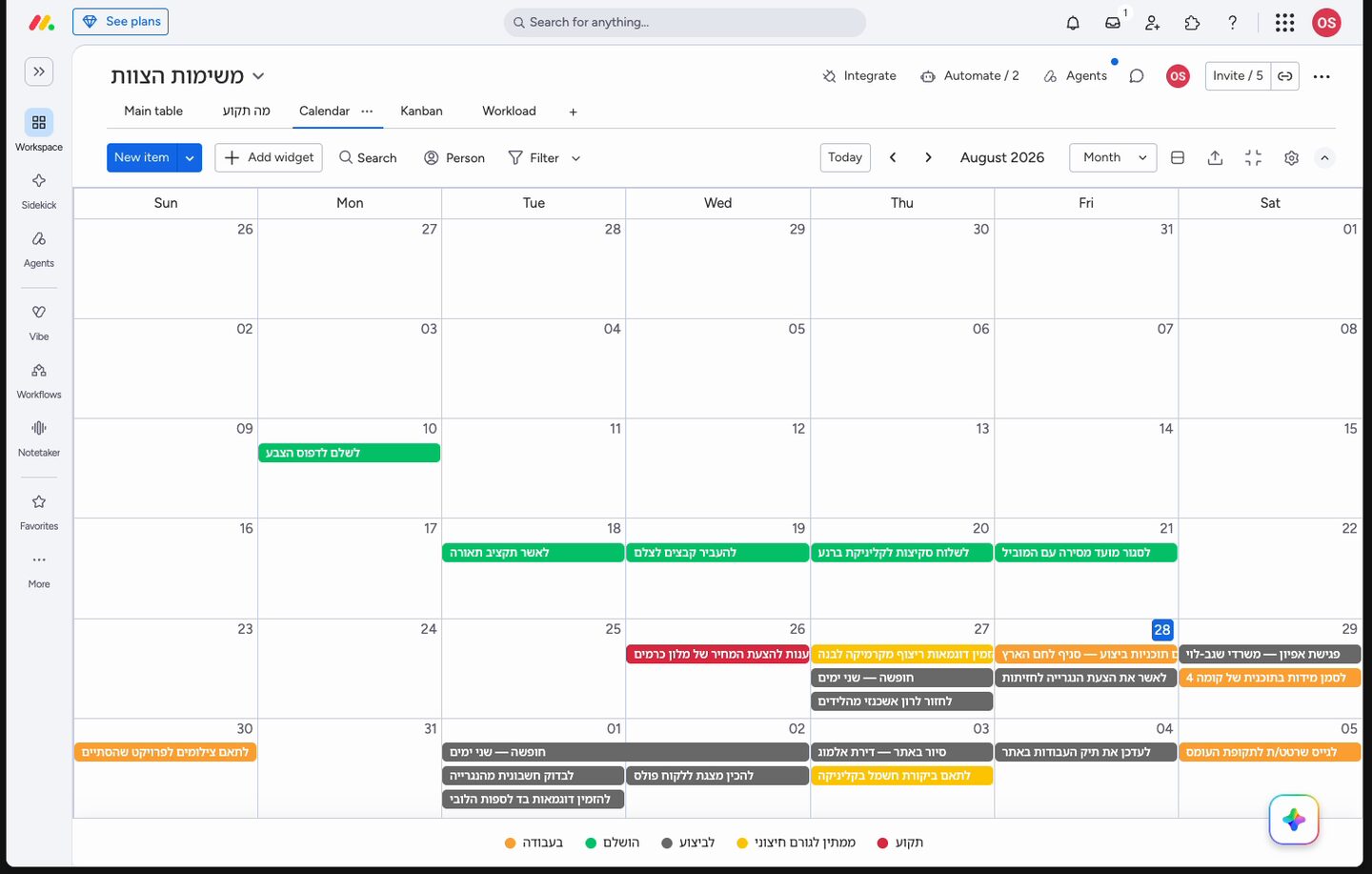
מה בכלל נכנס לתצוגה — ולמה חצי מהלוח פשוט לא מופיע בקלנדר
נתחיל מהמנגנון, כי הוא מסביר את רוב התסכול. לוח ב-monday הוא טבלה: כל שורה היא פריט (משימה, לקוח, פנייה) וכל עמודה היא שדה מידע. תצוגת לוח שנה אינה אוסף נפרד של אירועים — היא ציור מחדש של אותם פריטים בדיוק, לפי עמודת זמן אחת שאתה בוחר. אם לפריט אין ערך בעמודה הזאת, אין לו מקום על הרשת של הימים, ולכן הוא לא מוצג. הוא לא נמחק, הוא לא הועבר — הוא פשוט חסר את הקואורדינטה שהתצוגה צריכה.
זו הסיבה שעסק שרק התחיל, ובנה לוח משימות שבו חצי מהשורות עדיין בלי תאריך יעד, פותח את הקלנדר ורואה חודש כמעט ריק. התחושה היא שהתצוגה שבורה. בפועל התצוגה עובדת מצוין — הלוח פשוט מספר שאין תאריכים. זו נקודת-מבט שימושית בפני עצמה: הפער בין מספר הפריטים בלוח למספר האירועים בלוח השנה הוא מדד לכמה מהעבודה שלך באמת מתוכננת בזמן ולא רק רשומה.
הבחירה שקובעת הכול — לפי איזו עמודת תאריך הוא נבנה
ברוב הלוחות של עסק קטן יש יותר מעמודת תאריך אחת. בלוח פרויקטים טיפוסי יש "תאריך התחלה", "תאריך מסירה ללקוח" ולפעמים "תאריך תשלום". כל אחת מהן מייצרת לוח שנה אחר לגמרי — ואותם פריטים בדיוק יקפצו ממקום למקום. לכן ההגדרה הראשונה שנוגעים בה היא בחירת העמודה להצגה.
בהגדרות הווידג'ט, דרך אייקון גלגל-השיניים בפינה העליונה, יש לשונית לבחירת העמודה שתוצג. אם יש בלוח יותר מעמודת זמן אחת, שם מחליטים איזו מהן היא הציר. ההמלצה הפרקטית לעסק קטן: בחר את העמודה שמייצגת התחייבות כלפי מישהו חיצוני — תאריך מסירה, תאריך פגישה, תאריך אספקה. תאריכים פנימיים ("מתי אני מתחיל לעבוד על זה") שייכים יותר לתצוגת ציר-זמן, ובלוח שנה הם בעיקר מייצרים רעש.
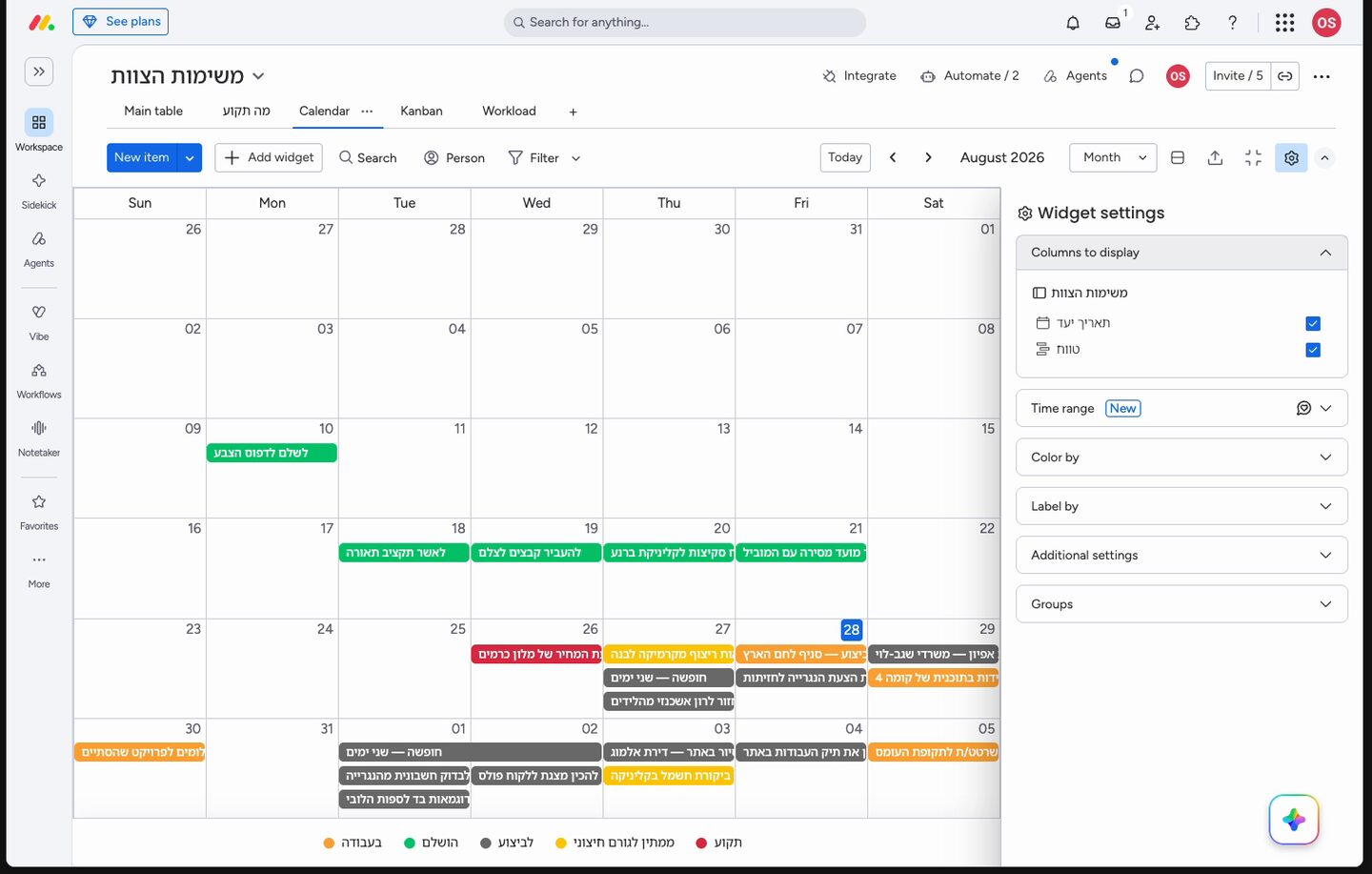
אחרי בחירת העמודה מגיעה יכולת פחות מוכרת ושימושית מאוד: טווח-זמן. במקום להסתמך על עמודת תאריך יחידה, אפשר לחבר שתי עמודות תאריך — אחת לתחילת האירוע ואחת לסופו, כשלכל אחת מוצמדת שעה — וכך האירוע מוצג לאורך המשך האמיתי שלו במקום כנקודה בודדת ביום. את זה עושים דרך החץ הנפתח שליד Time range בהגדרות, אחרי שכבר נבחרה עמודה בלשונית ההצגה.
למה זה משנה לעסק קטן? קחו מאמן כושר עצמאי או קליניקה קטנה. אימון בשעה 08:00 ופגישה בשעה 09:00 הם שני דברים שונים לחלוטין אם אחד נמשך חצי שעה והשני שעה וחצי. בלי טווח-זמן, שניהם נראים כמו שתי שורות זהות באותו יום, ואי אפשר לראות מהמסך אם היום עמוס או פנוי. עם טווח-זמן, היום מקבל צורה — ואתה רואה חורים אמיתיים שאפשר למכור בהם עוד שעה.
בונוס קטן שמופיע בתיעוד: אפשר גם ליצור פריט חדש ישירות מתוך לוח השנה — לוחצים על היום הרצוי וגוררים כדי לקבוע את טווח-הזמן. זה הופך את התצוגה מ"דוח לצפייה" ל"מקום שבו קובעים דברים", וזה בדיוק ההרגל שמפריד בין לוח שמישהו מתחזק לבין לוח שמת אחרי שבועיים.
חודש, שבוע או יום — ואיזו תצוגה מתאימה לאיזו ישיבה
התצוגה נשלטת בלשוניות חודש / שבוע / יום, עם חצים לקפיצה קדימה ואחורה וכפתור "Today" שמחזיר אותך להיום. היום הנוכחי תמיד מסומן בכחול, כדי שלא תאבד את עצמך בין החודשים. שווה גם לדעת מה אין: אי אפשר לצפות בלוח השנה ברזולוציה שנתית — לזה מיועדים ציר-זמן או תרשים גאנט.
- חודש — לשאלה "מתי אני עמוס והאם אני יכול להתחייב ללקוח חדש". זו התצוגה לישיבה עם עצמך פעם בשבועיים.
- שבוע — לישיבת יום ראשון. כאן רואים באמת מי עושה מה ומה נופל על אותו יום.
- יום — כשיש שעות ולא רק תאריכים: קליניקה, שירות שדה, צילומים, התקנות.
אפשר גם להפוך את לוח השנה לתצוגת ברירת-המחדל של הלוח — דרך תפריט שלוש הנקודות ליד שם התצוגה ובחירה בהגדרה שקובעת אותה כברירת-מחדל. זה נשמע זניח, ובפועל זה הדבר היחיד שקובע מה העובד רואה כשהוא לוחץ על הלוח בבוקר. אם רוב העבודה שלך מתוזמנת — שים אותו קדימה.
צבע לפי קבוצה, סטטוס או אנשים — ההגדרה שהופכת רשת ימים למפה
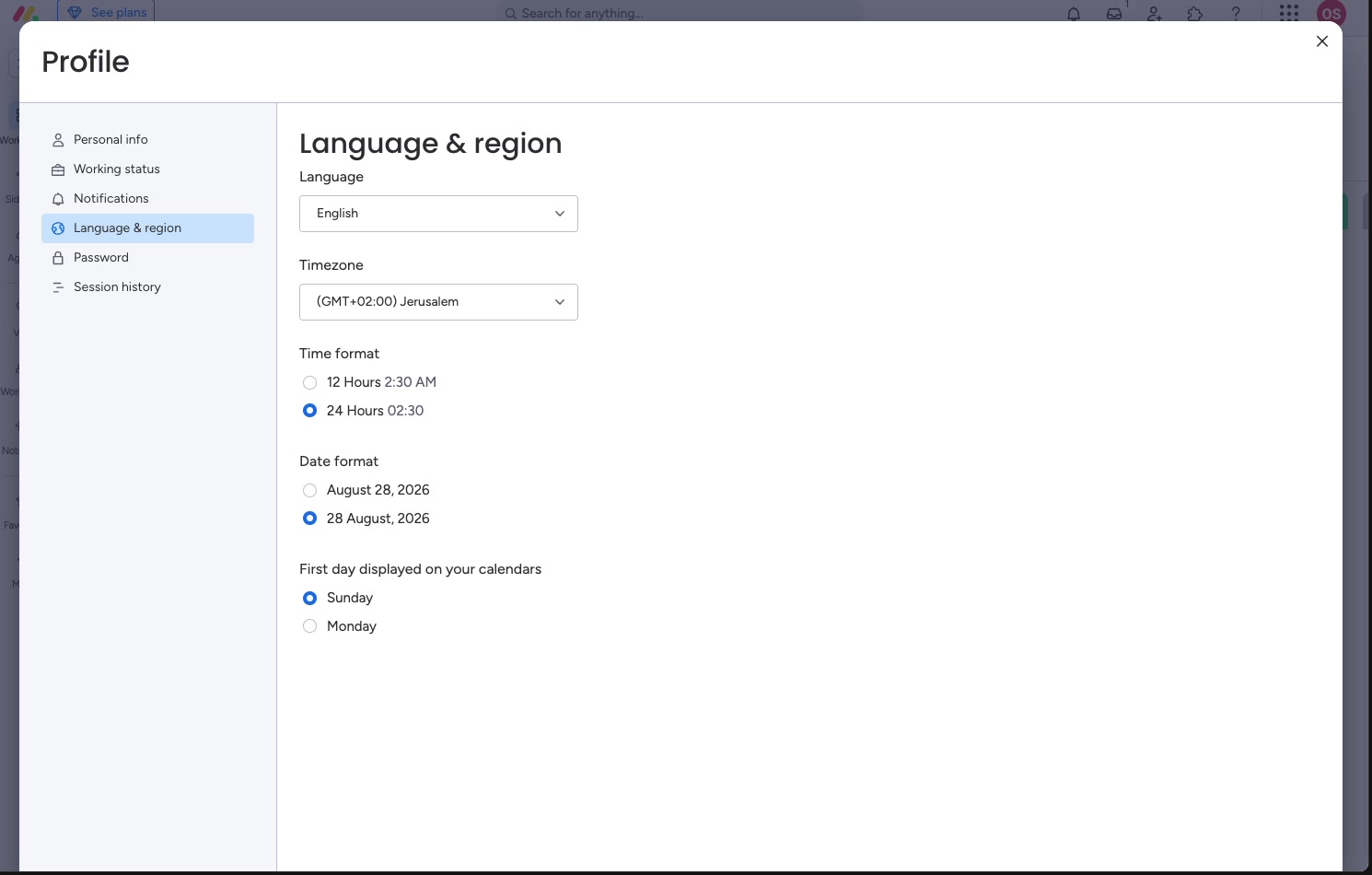
כברירת מחדל, לוח השנה צובע אירועים לפי הקבוצה שממנה הם מגיעים. בתפריט הנפתח בהגדרות אפשר לשנות זאת ולצבוע לפי קבוצות (בצבעי הקבוצות), לפי עמודת סטטוס (בצבעי התוויות) או לפי אנשים. ההבדל בין שלוש האפשרויות הוא לא קוסמטי — הוא קובע איזו שאלה המסך עונה עליה בלי שתצטרך לקרוא שורה אחת.
| צביעה לפי | מה קופץ לעין | מתי זה הנכון לעסק קטן |
|---|---|---|
| קבוצה | לאיזה פרויקט או לקוח שייך כל אירוע | כשהלוח מסודר לפי לקוחות והשאלה היא "למי אני חייב השבוע" |
| סטטוס | מה תקוע, מה בעבודה, מה נסגר | לישיבת יום ראשון — רואים מיד את הצבע של "תקוע" מרוכז בימים מסוימים |
| אנשים | על מי נופל היום | כשיש שניים-שלושה עובדים והשאלה היא חלוקת עומס ולא סטטוס |
לחיצה על אירוע פותחת את כרטיס הפריט, ומשם אפשר לערוך את הפרטים — סטטוס, תאריך, הקבוצה שאליה הוא שייך ועוד — בלי לחזור לטבלה. בפועל זה אומר שאפשר לנהל שיחת סטטוס שלמה מתוך לוח השנה: פותחים את השבוע, עוברים אירוע-אירוע, משנים סטטוס תוך כדי. יש גם חיפוש בתוך לוח השנה לפי מילות-מפתח, שימושי כשהחודש צפוף ואתה מחפש את הפגישה עם ספק מסוים.
היום הראשון בשבוע — הפרט הישראלי שמסדר את כל התצוגה לראשון
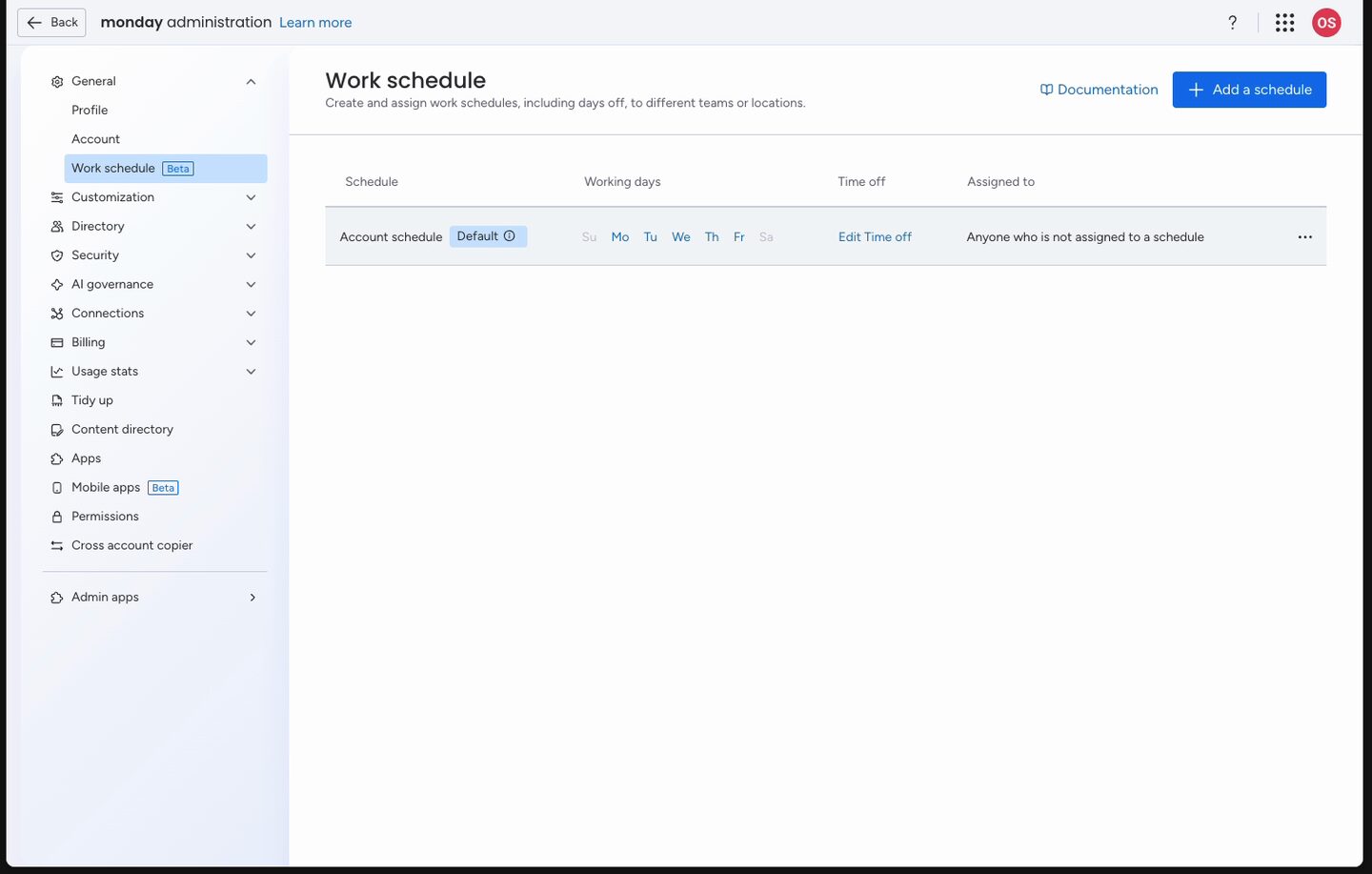
כאן נכנס ההבדל שהכי מורגש לעסק שעובד בישראל. שבוע העבודה שלך מתחיל בראשון, ורוב הכלים הגלובליים מניחים שני. ב-monday יש לזה שתי הגדרות נפרדות — וחשוב להבין שהן לא עושות את אותו דבר.
- ברמת המשתמש לוחצים על תמונת הפרופיל בפינה העליונה, נכנסים ל-"My Profile", בוחרים בלשונית "Language & region" בפאנל הצדדי, ומשם בוחרים אם היום הראשון בשבוע יהיה ראשון או שני. התיעוד מדגיש שזו הגדרת תצוגה אישית בלבד — היא לא משנה את הגדרת שבוע העבודה של החשבון.
- ברמת החשבון מנהל חשבון נכנס דרך אייקון הפרופיל ל-"Administration", לוחץ על לשונית "Account" תחת הסעיף "General", ותחת "Weekends" בוחר אם סוף-השבוע הוא שישי–שבת או שבת–ראשון. הבחירה קובעת איזה יום נחשב ראשון בשבוע עבור החשבון.
- בודקים שזה תפס פותחים את היומן בעמודת התאריך, בעמודת ציר-הזמן או בתצוגת/ווידג'ט לוח השנה — והשבוע אמור לשקף את השינוי.
להביא את התאריכים ליומן שאתה כבר פותח — ומה בדיוק הסנכרון מעדכן
עכשיו לשאלה שהביאה אותך לכאן. תצוגת לוח השנה חיה בתוך monday, והיומן שאתה פותח בבוקר בטלפון הוא כלי אחר. חיבור בין השניים נעשה דרך אזור החיבורים והאינטגרציות של החשבון, ולא מתוך הגדרות התצוגה — ולכן ההגדרה הטכנית המדויקת שלו נמצאת בעמוד נפרד בסדרה. מה שכן חשוב להבין כאן הוא מה מותר לצפות ממנו, כי זה מקור אי-ההבנה הנפוץ.
העיקרון: מה שנוסע בין המערכות הוא התאריך והשעה, לא הלוח כולו. אירוע שמגיע ליומן החיצוני מייצג פריט — הוא לא מביא איתו את הצ'אט על הפריט, את הקבצים, את היסטוריית העדכונים ואת מבנה העמודות. לכן הכלל הפרקטי הוא: היומן החיצוני הוא מסך צפייה והתראה; הלוח ב-monday נשאר מקום העבודה. אם מישהו בצוות מתחיל לנהל את העסק מהיומן — הפרטים שהוא צריך פשוט לא נמצאים שם.
והמלצת-הזהב לעסק קטן: אל תסנכרן את כל הלוח. סנכרן תצוגה מסוננת — רק פריטים שהם באמת אירועים בזמן (פגישות, מסירות, התקנות), לא כל משימה שיש לה תאריך יעד. יומן פרטי שמוצף בעשרים "משימות" ביום מפסיק לשמש כיומן, ואז מפסיקים להסתכל עליו — וזו הפעם השנייה שהעסק מאבד את ההרגל.
מתי זה מבלבל יותר משזה עוזר — שלושה מצבים שבהם עדיף קנבן
לוח שנה הוא תצוגה מצוינת, אבל לא תמיד. שווה לדעת מתי לוותר עליה במקום להילחם בה.

ארבעה צעדים — מלוח שהוא טבלה ללוח שהוא שבוע
- סגור את עמודת-האמת החלט איזו עמודת תאריך היא ההתחייבות האמיתית של העסק (בדרך כלל תאריך מסירה או תאריך פגישה), ומלא אותה בכל הפריטים הפעילים. בלי זה אין תצוגה.
- הוסף את תצוגת לוח השנה דרך כפתור הוספת ווידג'ט בפינה השמאלית העליונה, בחירה ב-"More widgets", חיפוש "Calendar" והוספה. שים לב שהיכולת זמינה בתוכניות Standard, Pro ו-Enterprise.
- כוונן צבע ותצוגה בגלגל-השיניים בחר את עמודת ההצגה, הגדר טווח-זמן אם יש לך שעות התחלה וסיום, ובחר צביעה לפי סטטוס אם המטרה היא ישיבת סטטוס, או לפי אנשים אם המטרה היא עומס.
- סדר את השבוע ואת היומן קבע את היום הראשון בשבוע ברמת המשתמש וברמת החשבון, ורק אחר כך גש לחיבור היומן החיצוני — ובדוק אותו על אירוע-בדיקה אחד לפני שאתה מסתמך עליו.
מה זה אומר עליך — הפער בין הלוח ליומן
יש כאן בדיקה עסקית שמתחפשת לפיצ'ר טכני. פתח את הלוח בתצוגת חודש והסתכל על שני מספרים: כמה פריטים פעילים יש בלוח, וכמה מהם באמת מופיעים בלוח השנה. אם רוב העבודה שלך לא מופיעה על ציר הימים, זה לא באג בתצוגה — זו אמירה על אופן הניהול. משמעות הדבר שרוב ההתחייבויות שלך חיות כרשימה פתוחה בלי מועד, והמועד נקבע רק כשלקוח מתקשה לשאול.
התרגיל ההפוך מעניין לא פחות: אם היומן החיצוני שלך מלא ולוח monday ריק, סימן שהעסק מנוהל מהראש שלך ולא מהמערכת, וכל היעדרות של יום מייצרת חור. הנקודה המאוזנת היא לוח שבו כל התחייבות חיצונית מתוארכת, ויומן שמראה רק את מה שבאמת תופס שעות. זו הערכה עקרונית ולא הבטחת-תוצאה — כל עסק והקצב שלו.
המשך טבעי מכאן: העמוד על תאריכים וטווחי-זמן מסביר איך בונים נכון את העמודות שהתצוגה הזאת נשענת עליהן, סינון ומיון מראה איך מצמצמים את מה שמסונכרן, ועמוד החיבורים עוסק בחיבור לכלים חיצוניים. לתמונה המלאה — המדריך המרכזי ל-monday.com בעברית.
שאלות נפוצות — יומן גוגל ולוח השנה של monday
איך מסנכרנים את monday עם יומן גוגל?
החיבור נעשה דרך אזור החיבורים והאינטגרציות של חשבון monday, לא מתוך הגדרות תצוגת לוח השנה — השלבים הטכניים המדויקים מפורטים בעמוד החיבורים. לפני שמחברים, כדאי לדעת מה מותר לצפות מהסנכרון: בין המערכות נוסעים התאריך והשעה בלבד, לא הלוח כולו — צ'אטים, קבצים והיסטוריית עדכונים לא מגיעים ליומן. וההמלצה הפרקטית: אל תסנכרן את כל הלוח, סנכרן תצוגה מסוננת שכוללת רק פריטים שהם באמת אירועים בזמן.
מה ההבדל בין תצוגת לוח שנה ב-monday ליומן גוגל?
תצוגת לוח השנה ב-monday היא ציור מחדש של הפריטים שכבר חיים בלוח שלך, לפי עמודת זמן אחת שבחרת — היא לא אוסף נפרד של אירועים. יומן גוגל הוא כלי חיצוני שמחזיק אירועים משלו. כשמחברים ביניהם, היומן החיצוני פועל כמסך צפייה והתראה, והלוח ב-monday נשאר מקום העבודה: אם מתחילים לנהל את העסק מהיומן, הפרטים שצריך פשוט לא נמצאים שם.
האם אפשר לייצא את לוח השנה של monday לגוגל?
החיבור עם יומן גוגל נעשה דרך אזור החיבורים והאינטגרציות של החשבון, והוא מעביר את התאריכים והשעות מ-monday ליומן החיצוני. אל תניח שהעדכון סימטרי — הזזה ביומן גוגל לא בהכרח חוזרת ל-monday — וכדאי לבדוק את התנהגות החיבור הספציפי שלך על אירוע-בדיקה אחד: צור פריט בלוח, הזז אותו, וראה מה קרה ביומן.
מקורות
- monday.com Support — The Calendar Widget (בחירת עמודת זמן, טווח-זמן, צביעה, תצוגות חודש/שבוע/יום, זמינות בתוכניות Standard, Pro ו-Enterprise). נכון ל-27/08/2026.
- monday.com Support — How to change the first day of the week in my calendar (הגדרת יום ראשון בשבוע ברמת המשתמש וברמת החשבון). נכון ל-27/08/2026.