
בחלק הזה
בקצרה
- שני טפסים שונים לגמרי. טופס יצירת פריט הוא פנימי — נפתח כשחבר צוות מוסיף שורה. WorkForm הוא תצוגת טופס שיתופית שנועדה לאיסוף מידע מבחוץ. ההגדרות שלהם נפרדות לחלוטין.
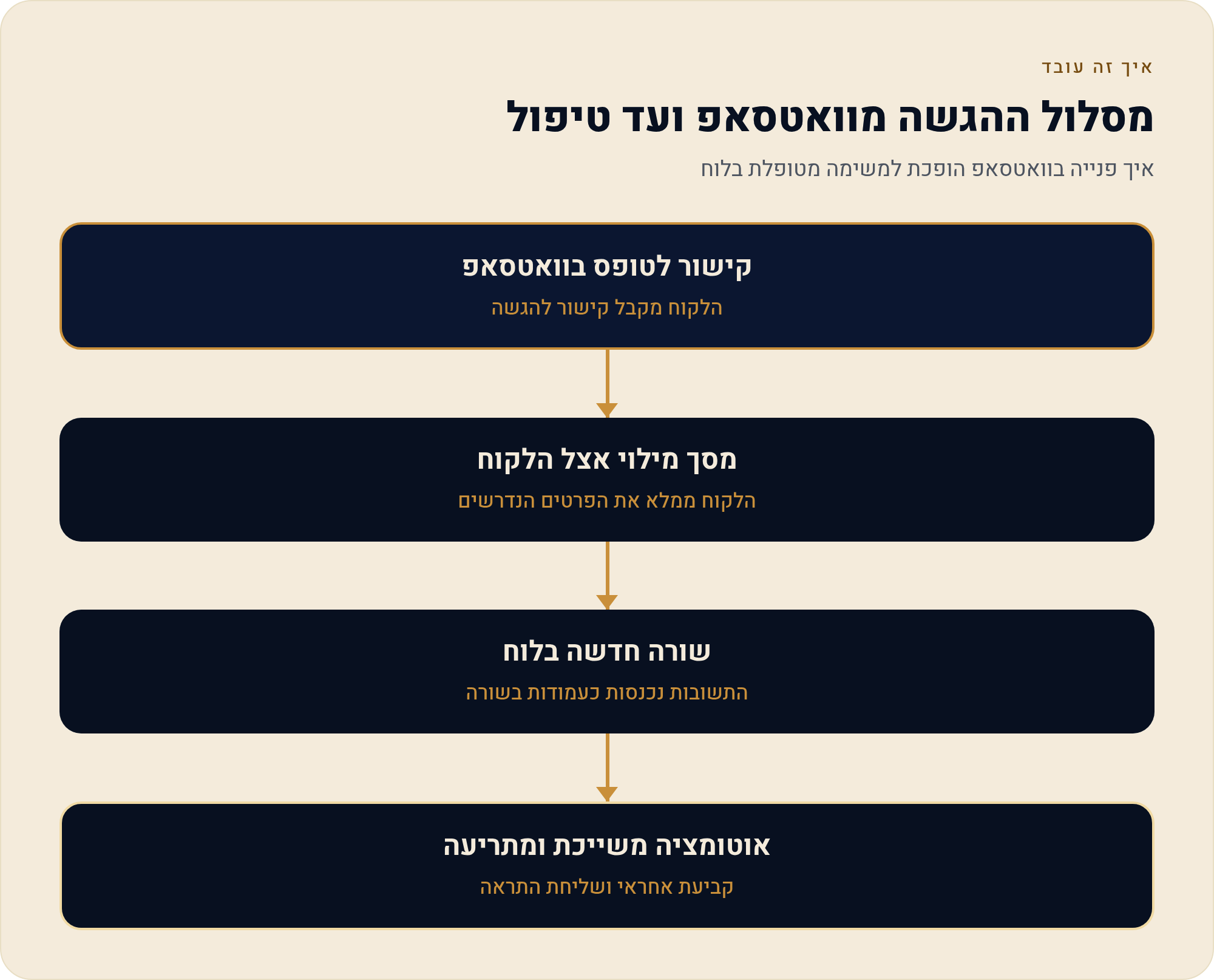
- הגשה = שורה חדשה בלוח. כל שדה בטופס יושב על עמודה קיימת, והתשובה נוחתת בעמודה הזאת.
- למי שממלא לא צריך חשבון. הוא מקבל קישור, ממלא, סוגר. הוא לא רואה את הלוח ולא את שאר השורות.
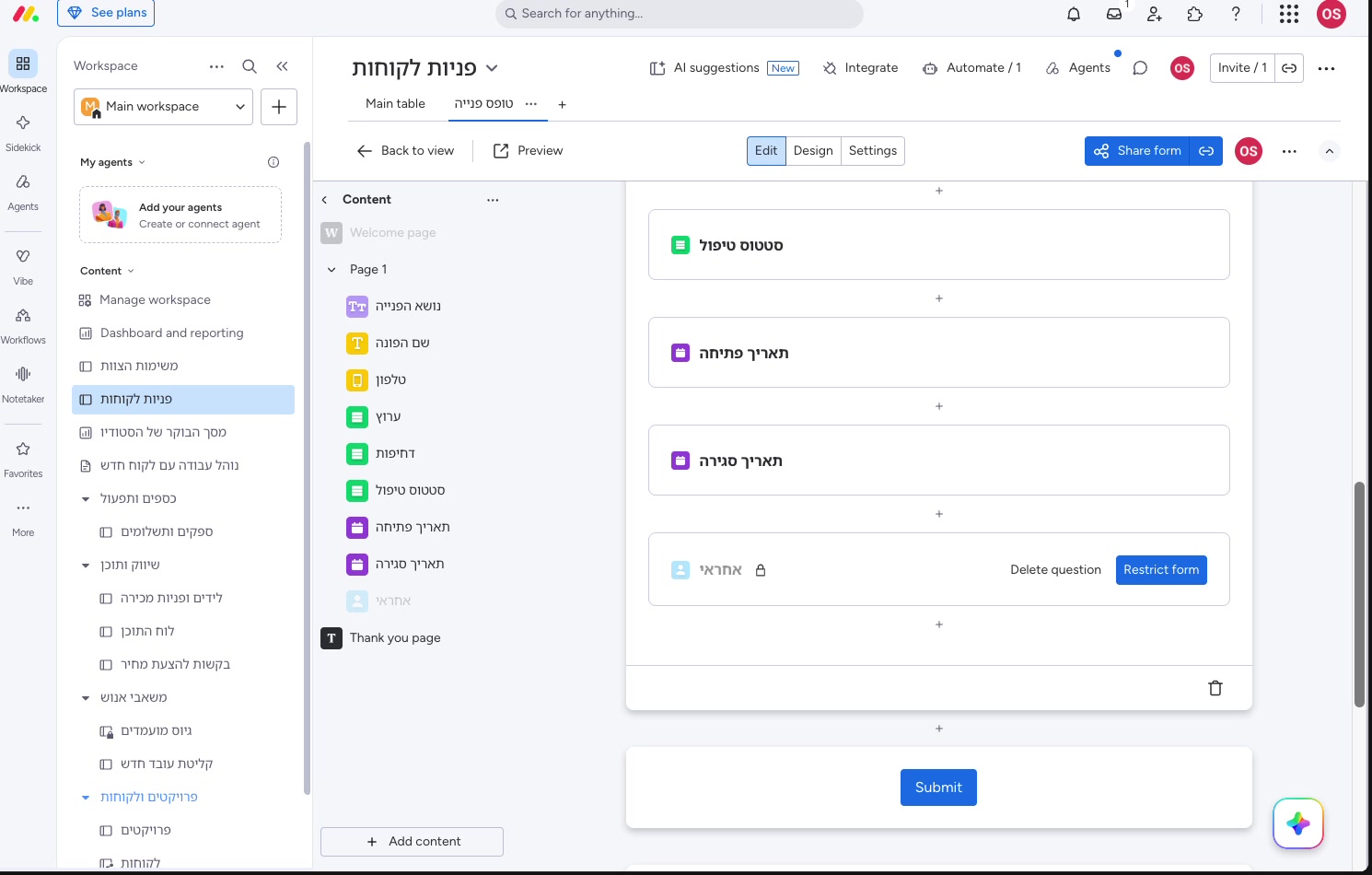
- שדות חובה, סדר שדות ותגיות-מקור — כולם נשלטים מתוך עורך הטופס, לא מהלוח.
- לפני ששולחים החוצה: בדיקת עברית, בדיקת נייד, ואם אוספים פרטים אישיים — משפט הסבר קצר על מה ייעשה במידע.
בעל עסק קטן בישראל מקבל את הפניות שלו בערוץ אחד ומנהל את העבודה בערוץ אחר. הודעות נכנסות בוואטסאפ, שם ומספר טלפון נכתבים על פתק, ואחר כך מישהו מקליד את זה ללוח — או שוכח. כל העתקה ידנית היא נקודה שבה מידע נופל. טופס monday נועד בדיוק לחתוך את השלב הזה: מי שיש לו מידע ממלא אותו בעצמו, והמידע נוחת ישר בלוח כשורה חדשה, בלי שאף אחד מבחוץ יקבל גישה למערכת.
לפני הכל — שני טפסים שונים באותה מערכת
זו נקודת הבלבול הראשונה, וכדאי לסגור אותה מיד. במאנדיי יש שני דברים ששניהם נקראים "טופס", והם לא אותו דבר ואפילו לא מוגדרים באותו מקום.
הראשון הוא טופס יצירת פריט — חלון קופץ שנפתח כשחבר צוות מוסיף ידנית שורה חדשה ללוח. הוא מופעל ברמת לוח בודד על ידי בעל הלוח, ובעל הלוח הוא היחיד שיכול לערוך את השדות וההגדרות שלו. לפי מרכז העזרה של monday CRM, הטופס הזה בלעדי ל-monday CRM, ותפקידו לוודא שהצוות שלך מזין את המידע הנכון כבר בשורה הראשונה — למשל שלכל איש קשר חדש יש כתובת מייל, ולכל עסקה חדשה יש אחראי.
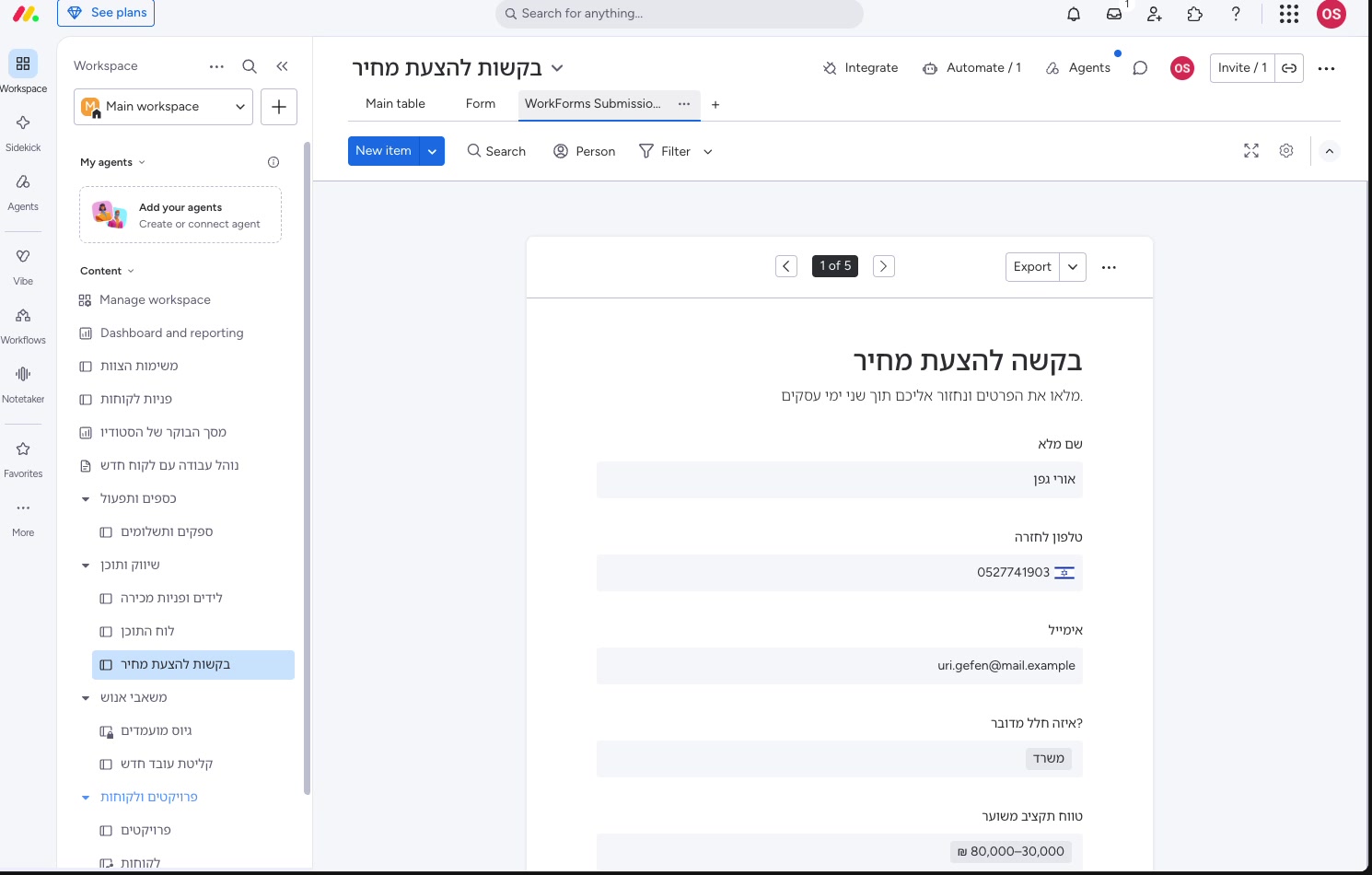
השני הוא WorkForm — תצוגת טופס שיתופית שאפשר להוסיף לכל לוח בכל אחד ממוצרי מאנדיי, וזו התצוגה שנועדה לאיסוף מידע מגורמים חיצוניים. יש לה הגדרות עצמאיות משלה. התיעוד הרשמי מדגיש נקודה שחוסכת שעה של חיפוש: שינוי בטופס יצירת הפריט לא משפיע על WorkForm שמחובר לאותו לוח, ולהפך. אלה שתי מערכות הגדרות נפרדות שיושבות על אותו לוח.
רוב מה שכתוב בעמוד הזה מדבר על השני — הטופס שאתה שולח החוצה. אבל שווה להכיר את הראשון, כי הוא פותר בעיה מקבילה: לא רק שמידע מבחוץ נכנס עקום, גם מידע מבפנים נכנס חלקי, כשעובד ממהר ומוסיף שורה בלי לציין למי היא שייכת.
המנגנון: איך הגשה הופכת לשורה
הרעיון פשוט עד כדי אכזבה, וזה יתרון. הלוח שלך בנוי משורות ומעמודות. כל שאלה בטופס יושבת על עמודה קיימת בלוח. כשמישהו ממלא ולוחץ שליחה, נוצרת שורה חדשה, וכל תשובה נכנסת לעמודה שאליה השאלה שלה מקושרת.
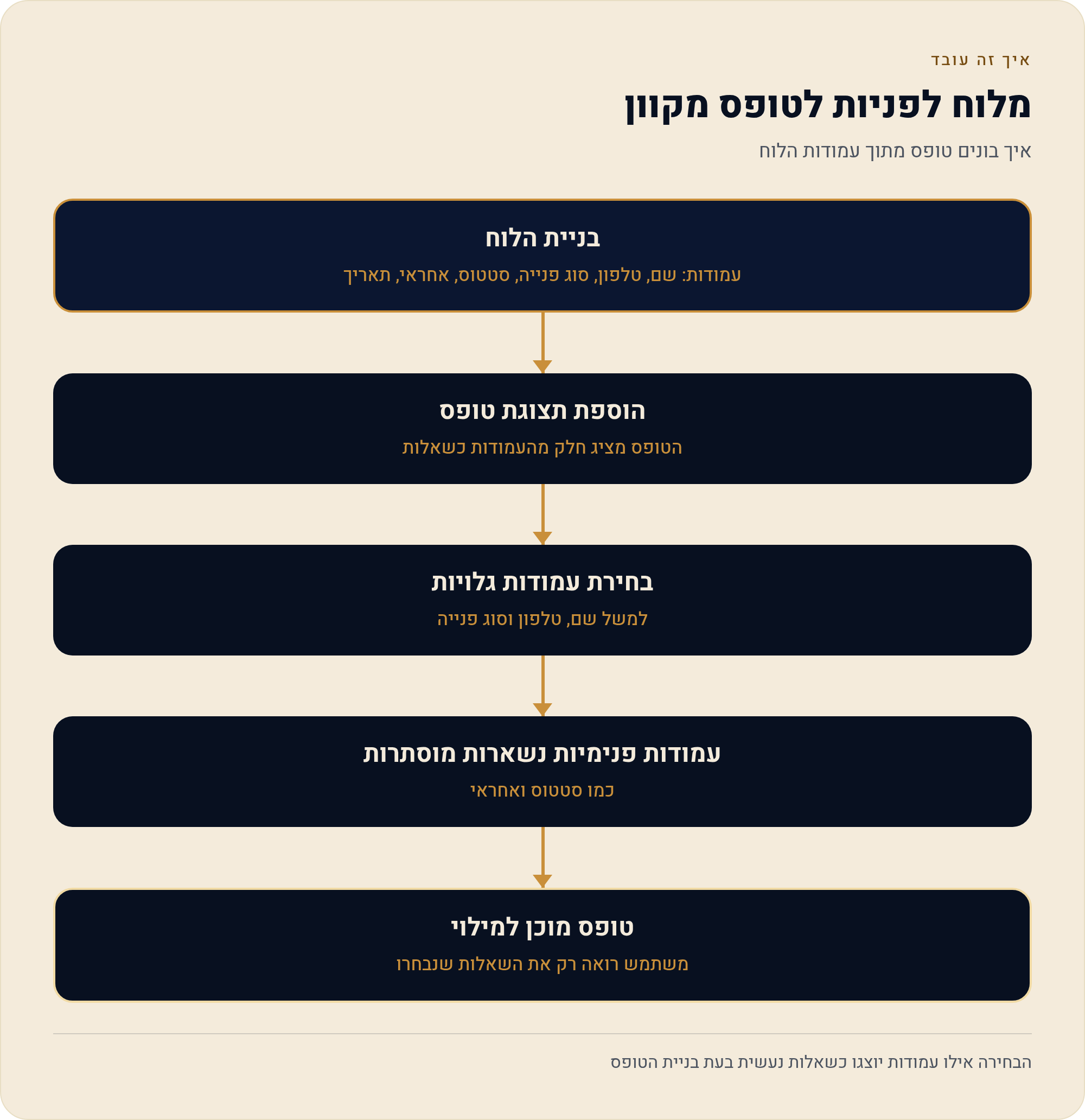
- בונים את הלוח קודם — עמודות בשמות שאתה מבין: שם, טלפון, סוג פנייה, סטטוס, אחראי, תאריך. הטופס לא ממציא עמודות, הוא מציג אותן.
- מוסיפים תצוגת טופס ללוח — התצוגה הופכת חלק מהעמודות לשאלות. אתה בוחר אילו.
- מחליטים מה מוצג ומה נשאר בפנים — עמודות פנימיות כמו "סטטוס" או "אחראי" לרוב לא מוצגות בטופס. הן ימולאו אצלך, אחר כך.
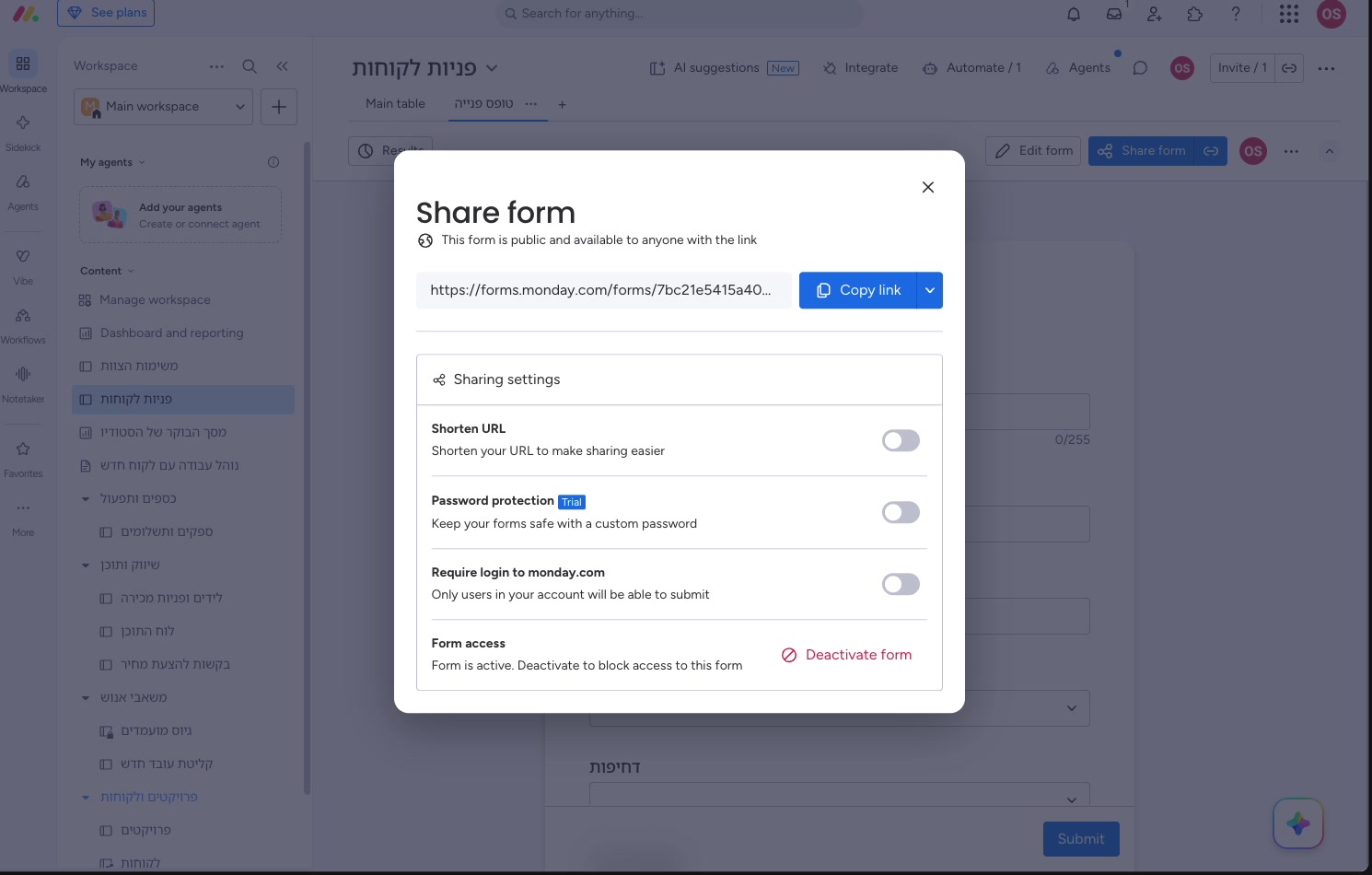
- מעתיקים את הקישור ושולחים — וואטסאפ, מייל, כפתור באתר, קוד QR על שלט בחנות.
- ההגשה נוחתת — שורה חדשה, עם התאריך והתשובות. מכאן זו עבודה רגילה בלוח.
ההבחנה שחשוב לתפוס: הטופס הוא חלון צר אל הלוח, לא דלת אליו. מי שממלא רואה אך ורק את השאלות שבחרת להציג. הוא לא רואה את שאר השורות, לא את השמות של לקוחות אחרים, לא את הסכומים ולא את ההערות הפנימיות. זה לא הרשאה מוגבלת — זו פשוט לא כניסה למערכת.
איזה שדות להציג — ומה להפוך לחובה
כאן נמצאת רוב העבודה, וכאן גם רוב הטעויות. הפיתוי לשאול הכל גדול: אם כבר תפסנו את הלקוח, שימלא גם תקציב, גם לוח זמנים, גם איך שמע עלינו. בפועל, כל שאלה מיותרת מורידה את שיעור ההשלמה. הכלל המעשי לעסק קטן הוא לשאול רק את מה שבלעדיו אי אפשר לחזור לאדם או להתחיל לטפל.
בטופס יצירת הפריט, ההיגיון מתועד במפורש. בעל הלוח יכול לסמן שדות כשדות חובה, כך שחברי צוות לא יכולים לשלוח את הטופס בלי למלא אותם — הדוגמאות שהתיעוד נותן הן בדיוק אלה שחסרות לעסק קטן: לוודא שלכל איש קשר חדש יש כתובת מייל, ושלכל עסקה חדשה יש אחראי. כדי לסמן שדה כחובה נכנסים למצב עריכה דרך אייקון העיפרון בפינת הטופס, לוחצים על השדה ומפעילים את ההגדרה. שדות חובה מסומנים בכוכבית אדומה כשהטופס בשימוש.
גם סדר השדות ניתן לשליטה. במצב עריכה גוררים את השדות לסדר הרצוי — למשל את הקריטיים למעלה. נקודה שכדאי לזכור: שינוי הסדר בטופס לא משנה את סדר העמודות בלוח עצמו. אלה שתי שכבות נפרדות, וזה נוח: בלוח אתה רוצה סטטוס ראשון, בטופס אתה רוצה שם ראשון.
מה עושים כששדה נעלם
התקלה הנפוצה ביותר לפי התיעוד היא ששדה — לפעמים אפילו שדה השם — פשוט לא מופיע. הסיבה כמעט תמיד אחת: מישהו הסתיר אותו בהגדרות הטופס, לא מחק אותו מהלוח. הפתרון הוא להיכנס למצב עריכה דרך אייקון העיפרון, לעבור על רשימת השדות המלאה, לאתר את השדה שמופיע בצבע אפור — כלומר מוסתר — וללחוץ עליו כדי להפעיל אותו מחדש. אם השדה לא מופיע ברשימה בכלל, ייתכן שהוא הוסר לגמרי, ואז מחפשים אפשרות להוסיף אותו מחדש מתוך עמודות הלוח הקיימות. חשוב להבין שההסתרה הזו משפיעה על הטופס בלבד — לא על הלוח ולא על WorkForm אחר שמחובר אליו.
ואם הטופס בכלל לא נפתח? התיעוד מציע לבדוק שהתכונה מופעלת בלוח: תפריט שלוש הנקודות בפינת הלוח, ואז אפשרויות הלוח והפעלת טופס יצירת הפריט. וכן — רק בעלי לוח יכולים להפעיל, לכבות או לערוך. אם אתה בעל העסק ואינך בעל הלוח, זה זמן טוב לשאול את עצמך למה.

עיצוב, מיתוג ובדיקת עברית ונייד
טופס שנשלח החוצה הוא נקודת מגע שיווקית, לא רק כלי איסוף. לקוח שמקבל קישור אפור עם שאלות באנגלית מבין דבר אחד: כאן עובדים חצי-חצי. לכן שווה להשקיע עשר דקות בהתאמה — לוגו, צבע, כותרת בעברית טבעית, ומשפט פתיחה שמסביר מה קורה אחרי השליחה.
בדיקת העברית היא לא קוסמטיקה. מאנדיי בנויה במקור לכתיבה משמאל לימין, ובעברית יש דברים שכדאי לראות בעיניים לפני ששולחים: איפה יושבת הכוכבית של שדה חובה, איך מתיישרות תשובות שמערבבות עברית ומספרים, ואיך נראה טקסט הסבר ארוך. הדרך הבטוחה היא לפתוח את תצוגת התצוגה המקדימה ולמלא את הטופס בעצמך כאילו אתה הלקוח, כולל שליחה אמיתית. שורת בדיקה אחת בלוח היא מחיר זול.
אם הטופס ארוך מדי לנייד, זה סימן שיש בו שאלות שאתה יכול למלא בעצמך אחר כך. שאלת "מאיזה עיר?" יכולה לחכות לשיחת הטלפון. שאלת "מה מספר הטלפון?" לא.
Pre-fill ותגיות — לדעת מאיפה הגיעה כל הגשה
שתי תכונות שרוב המשתמשים לא מכירים, והן בדיוק מה שהופך טופס מ"טופס" ל"מערכת". שתיהן מתועדות בעמוד הגדרות ה-Pre-fill ותגיות הטופס ב-WorkForms, וזמינות בתוכניות Pro ו-Enterprise.
Pre-fill פירושו מילוי מראש של שדות. יש שני מקורות אפשריים. הראשון, Account, שולף נתונים ממשתמש מאנדיי מחובר — שימושי לטופס פנימי, וזמין לחשבונות Enterprise בלבד. השני, URL parameter, מעניין הרבה יותר לעסק קטן: אתה מגדיר בשאלה פרמטר בשם מסוים, ואז מוסיף לכתובת הקישור ערך — והשאלה נענית לבד. הדוגמה בתיעוד היא של עסק משלוחי ספרים שרוצה שהשדה "Source" יתמלא אוטומטית לפי הקישור ששלח.
מה זה נותן בפועל: אתה שולח את אותו טופס בשלושה מקומות — קישור באתר, קישור בהודעה ללקוחות חוזרים, וקישור בפוסט — כשלכל אחד ערך אחר בכתובת. כשההגשות נוחתות, אתה רואה מיד מאיזה ערוץ כל אחת הגיעה, בלי לשאול. אפשר גם להתאים אישית: להוסיף שם של אדם ספציפי לסוף הקישור כך שהטופס יקבל את פניו בשמו. התיעוד מציין שאם שולחים הרבה קישורים מותאמים, אפשר לאוטומט את זה דרך מערכת דיוור.
?source=whatsapp, והשדה שהגדרת בשם source נענה מעצמו. אותו טופס, כתובות שונות, מקור מזוהה לכל הגשה. בדוק את הפורמט המדויק במסך ההגדרות עצמו — הוא משתנה לפי סוג השאלה.תגיות טופס (Form Tags) עושות עבודה דומה בדרך פשוטה יותר. הוספת תגית מוסיפה פרמטר לקישור הטופס ויוצרת עמודת טקסט בלוח שמתמלאת אוטומטית בתגית לכל הגשה. זה בדיוק מה שצריך כדי לעקוב מאיפה הגיעו פניות ולאסוף נתוני קמפיין, בלי לבנות שום דבר ידני. לעסק קטן שמפרסם בכמה מקומות, זו ההבחנה בין "נראה לי שהפייסבוק עובד" לבין לראות את זה בעמודה.
התיעוד מזכיר גם שסוגי שאלות שונים תומכים ב-Pre-fill באופן שונה, ושיש להתאים את הפורמט לסוג השאלה — למשל קוד מדינה בן שתי אותיות בשאלת מדינה, או ערך שתואם בדיוק לאחת מאפשרויות הבחירה בשאלת בחירה. בדיקה אחת עם קישור אמיתי חוסכת ניחושים.
ההגשה נחתה — ומה קורה אחר-כך
טופס בלי המשך הוא רק דרך מהודרת לאסוף מידע שאף אחד לא מטפל בו. השורה שנוצרה צריכה שלושה דברים מיד: אחראי, סטטוס התחלתי, ומועד לחזרה. את שלושתם אפשר להשאיר לזיכרון האנושי — או להעביר לאוטומציה.
- סטטוס פותח. כל שורה חדשה מקבלת סטטוס ברירת מחדל כמו "חדש" — כך רואים בסקירה מהירה מה עוד לא נגעו בו.
- אחראי אוטומטי. בעסק של שלושה אנשים, מישהו אחד צריך להיות ברירת המחדל, אחרת כולם מניחים שהשני טיפל.
- התראה. הודעה כשנכנסת פנייה חדשה — עדיפה על פתיחת הלוח כל שעתיים.
- תאריך יעד לחזרה. יום או יומיים קדימה, כדי שמה שלא טופל יקפוץ מעצמו.
האוטומציות עצמן הן נושא של פרק אחר, אבל העיקרון פשוט: כשנוצר פריט → קבע סטטוס, שייך אחראי, שלח התראה. מרגע שהאוטומציה מוגדרת, ההבדל בין פנייה בוואטסאפ לפנייה בטופס הוא שהראשונה תלויה בכך שמישהו יזכור, והשנייה כבר משויכת לאדם עם תאריך.
טופס שאוסף פרטים אישיים — מה חובה לכתוב בו
ברגע שאתה מבקש שם, טלפון, מייל או פרטים על מצב אישי, אתה אוסף מידע על אנשים. הכלי הטכני לא מטפל בזה בשבילך — התיעוד של מאנדיי מסביר איך בונים טופס, לא מה מותר לאסוף ומה חייבים לומר. זו אחריות שלך כבעל העסק.
מה שכן אפשר לומר בביטחון: אדם שממלא טופס צריך להבין מי אוסף את המידע, למה, ומה יקרה איתו. בפועל זה משפט או שניים מעל השאלה הראשונה או מתחת לכפתור השליחה — שם העסק, מטרת האיסוף ("כדי לחזור אליך עם הצעת מחיר"), והאם המידע יישמר לשימוש עתידי כמו דיוור. אם אתה מתכוון לשלוח הודעות שיווקיות בהמשך, ההסכמה לכך צריכה להיות מפורשת ונפרדת, ולא מוסתרת בתוך "שליחה".
כלל עבודה שמקטין סיכון בלי לעלות כלום: אל תבקש מה שאינך צריך. אם אינך מתכוון להשתמש במספר תעודת זהות — אל תשאל. פחות שדות זה גם יותר הגשות, גם פחות מידע רגיש שאתה שומר, וגם פחות שאלות אם מישהו יבקש לדעת מה יש עליו אצלך.
ארבעה שימושים שכל עסק קטן יכול להפעיל השבוע
- פנייה מהאתר או מהוואטסאפ. במקום "שלחו לנו הודעה" — קישור לטופס עם ארבעה שדות: שם, טלפון, סוג שירות, תיאור קצר. כל פנייה נוחתת בלוח הלידים עם תאריך ומקור, ואף אחת לא נשארת בהיסטוריית הצ'אט.
- בריף מלקוח לפני התחלת עבודה. במקום שרשור מיילים עם קבצים — טופס אחד עם השאלות שאתה תמיד שואל. השורה שנוצרת היא כרטיס הפרויקט, ולא צריך להקליד ממנו כלום.
- טופס מספק או קבלן משנה. פרטי חשבון, מועד אספקה, מסמכים. הספק לא צריך גישה למערכת ולא רואה את שאר הספקים שלך — הוא רק ממלא ושולח.
- דיווח פנימי של עובד. תקלה, בקשת חופשה, החזר הוצאה. גם מי שאין לו חשבון פעיל — עובד זמני, קבלן שעתי — יכול לדווח דרך קישור, והדיווח מגיע ללוח ולא לוואטסאפ שלך בשבת בערב.
המשותף לארבעתם: הפעולה שהעברת מעצמך למישהו אחר היא ההקלדה. אתה עדיין מחליט מה קורה עם המידע — אבל כבר לא מעתיק אותו.
מה זה אומר עליך ועל העסק שלך
הרגע שבו בעל עסק מקים טופס ראשון הוא בדרך כלל רגע של ויתור על שליטה מדומה. עד אז הוא היה "המקום שבו הכל עובר" — כל פנייה, כל בריף, כל דיווח, מגיעים אליו ומוקלדים על ידו. זה מרגיש כמו שליטה, אבל למעשה זה צוואר בקבוק: כשהוא בפגישה או בנסיעה, שום דבר לא נכנס.
יש לזה גם משמעות שאינה נעימה: אם מסתבר שאין מי שמטפל בפניות שנכנסות, הטופס יגלה את זה מהר מאוד. שורות שנערמות בסטטוס "חדש" הן דוח על תהליך, לא על הכלי. זו הערכה כללית ולא הבטחה לתוצאה — אבל ברוב המקרים, הטופס הוא לא הפתרון לבעיה, הוא רק המקום שבו סוף סוף רואים אותה.
מקורות
- monday.com Support — Customize Item Creation Form in monday CRM (נכון ל-26/08/2026)
- monday.com Support — WorkForms pre-fill and form tags settings (נכון ל-26/08/2026)