
בחלק הזה
נניח סטודיו עיצוב קטן בגבעתיים, שני מעצבים ובעלים אחד. כל עבודה עוברת אצלם ארבעה שלבים קבועים: בריף מהלקוח, סקיצה, תיקונים, קובץ סופי. היום מצב העבודות יושב בטבלה — עמודה בשם "סטטוס", ומי שרוצה להזיז עבודה קדימה פותח את השורה, לוחץ על התא, בוחר ערך חדש, סוגר. שלוש קליקים ופתיחת חלון בשביל פעולה שהיא במהות שלה "זה עבר לשלב הבא". תצוגת קנבן קיימת בדיוק בשביל להוריד את שלוש הקליקים האלה לגרירה אחת — וכדאי להבין מה היא באמת עושה מתחת למכסה המנוע לפני שמעבירים אליה את כל העסק.
בקצרה
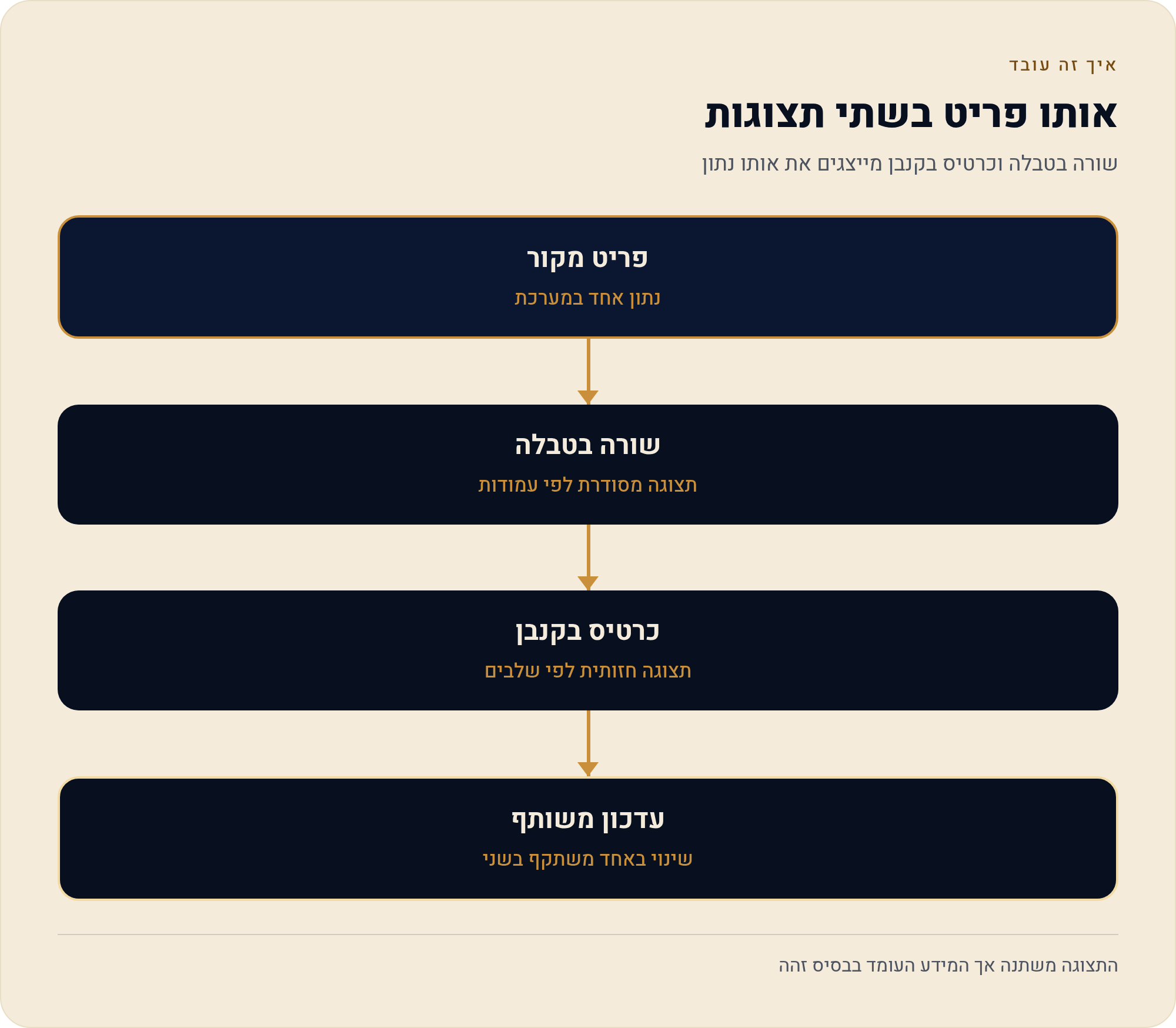
- קנבן היא תצוגה, לא לוח נפרד. אותם פריטים, אותן עמודות — רק מוצגים ככרטיסים בטורים.
- הטורים נבנים מעמודת סטטוס. לפי תיעוד monday, התצוגה מייצרת כרטיסים לפי תוויות של עמודות סטטוס בלבד.
- גרירה בין טורים משנה נתונים. היא כותבת ערך חדש בעמודת הסטטוס של אותו פריט — ומי שרואה את הטבלה יראה את השינוי.
- אפשר לבחור מה מופיע על הכרטיס — אחראי, תאריך, סכום, ואפילו עמודה מתת-פריט.
- קנבן חלשה בקריאת רוחב. להשוואת מספרים בין עשרות שורות — הטבלה עדיין הכלי.

מה באמת רואים על המסך — ומה התצוגה בוחרת להסתיר
קודם כל צריך לפרק מונח אחד. "קנבן" הוא שם של שיטת ניהול עבודה ותיקה: מסתכלים על העבודה כזרימה, מסדרים אותה לפי שלבים, ורואים בעין אחת איפה יש צוואר בקבוק. תיעוד monday מתאר אותה בדיוק כך — טכניקה שמנהלת עבודה לפי תעדוף משימות ואיזון בין הדרישות ליכולת הפנויה, ושמסייעת לראות את נקודות הכאב במבט אחד. אצל בעל עסק קטן זה מתורגם לשאלה פשוטה: כמה עבודות תקועות עכשיו ב"תיקונים", ולמה.
מבחינה טכנית, מה שרואים על המסך הוא אותו לוח בדיוק, בעדשה אחרת. אין כאן העתק של הנתונים ואין בסיס-נתונים שני. כל כרטיס הוא פריט (שורה) שכבר קיים בלוח, וכל טור הוא ערך אחד מתוך עמודת סטטוס. אם מחר תמחק תווית מהעמודה, הטור ייעלם; אם תוסיף פריט חדש בטבלה, הוא יופיע כקלף באחד הטורים.
מה נעלם? רוחב. בטבלה אתה רואה עשר עמודות זו לצד זו — סכום, תאריך, אחראי, הערות — ואפשר לסרוק את כולן במאונך. בקנבן כל פריט מכווץ לכרטיס שמראה רק מה שבחרת להציג. זה לא באג, זו הנקודה: הפחתת רעש בתמורה לוויתור על השוואה טורית. לכן ההחלטה "קנבן או טבלה" היא כמעט תמיד לא החלטה גורפת אלא שאלת רגע — מה אתה עושה ברגע הזה, מזיז עבודה או משווה מספרים.
להוסיף את התצוגה ולהחליט איזו עמודה בונה את הטורים
ההוספה עצמה קצרה. לפי מסך תצוגת הקנבן בתיעוד הרשמי, לוחצים על האפשרות בראש הלוח (בריחוף מעליה מופיע "Add View") ובוחרים "Kanban". יש גם מסלול שני: שלוש הנקודות בפינה העליונה של המסך, ואז Board Power-Ups ← Board Views ← Kanban מתוך מרכז התצוגות. שתי הדרכים מגיעות לאותה תוצאה — לשונית תצוגה נוספת שיושבת לצד הטבלה.
אחרי ההוספה מגיע השלב שקובע אם התצוגה תהיה שימושית או מבלבלת: הגדרות. לוחצים על אייקון גלגל השיניים בצד ימין למעלה של התצוגה, ובאזור "Kanban Column" בוחרים את עמודת הסטטוס שממנה ייבנו הטורים. וכאן נמצאת המגבלה החשובה ביותר בעמוד הזה, והיא מפורשת בתיעוד: התצוגה מייצרת כרטיסים לפי תוויות מעמודות סטטוס בלבד. לא לפי עמודת אנשים, לא לפי תאריך, לא לפי טקסט. אם השלבים של העסק שלך יושבים היום בעמודת טקסט חופשי — צריך קודם להעביר אותם לעמודת סטטוס עם תוויות קבועות, אחרת אין ממה לבנות טורים.

זו למעשה הזדמנות טובה לסדר את התהליך. עמודת סטטוס מכריחה אותך לנסח רשימה סגורה של שלבים — ורשימה סגורה היא כבר חצי תהליך. בסטודיו מהדוגמה זה ייראה כך: בריף · סקיצה · תיקונים · לקוח אישר. ארבע תוויות, ארבעה טורים, ואפס ויכוח על מה זה "בעבודה".
- מוסיפים תצוגה בראש הלוח לוחצים על Add View ובוחרים Kanban, או דרך שלוש הנקודות ← Board Power-Ups ← Board Views.
- פותחים הגדרות גלגל השיניים בצד ימין למעלה של התצוגה.
- בוחרים את עמודת הטורים באזור "Kanban Column" מסמנים את עמודת הסטטוס שהתוויות שלה יהפכו לטורים.
- מסתירים מה שלא צריך כפתור "Hide" בפאנל העליון פותח רשימת עמודות עם תיבות סימון — מה שמסירים לא מוצג בתצוגה.
- בודקים על שלושה פריטים לפני שמעבירים את כל הצוות, גוררים שלושה כרטיסים וחוזרים לטבלה לוודא שהערכים השתנו כמצופה.
לגרור כרטיס בין טורים — ומה קורה לשורה מאחורי הקלעים
זו השאלה שמפחידה בעלי עסקים שנכנסים לראשונה: אם אני גורר, מה בדיוק זזז. התשובה, לפי תיעוד הספק, חד-משמעית ולא מסובכת. הכרטיס מייצג פריט אמיתי בלוח, והטור מייצג ערך בעמודת הסטטוס. כשגוררים כרטיס מטור לטור, הפריט מקבל את ערך הסטטוס של הטור שאליו הגעת. זה לא סידור אישי על המסך שלך; זה עדכון נתון בלוח, בדיוק כמו לפתוח את השורה ולבחור ערך ידנית.
המשמעות המעשית: כל מה שתלוי באותה עמודת סטטוס — אוטומציות, סינונים, ספירות בדשבורד, התראות — יגיב לגרירה. אם הגדרת אוטומציה "כשהסטטוס הופך ל'לקוח אישר', שלח התראה לבעל העסק", היא תרוץ גם כשהשינוי בא מגרירת כרטיס. זה בדיוק היתרון וגם הסיכון: פעולה שנראית תמימה כמו לגרור בטעות כרטיס טור אחד ימינה יכולה להפעיל שרשרת. בעסק קטן זה כמעט תמיד מחיר שכדאי לשלם, אבל שווה לדעת מראש.
אפשר גם לגרור את הטורים עצמם ולשנות את סדרם. זה נשמע קוסמטי, ולרוב זה באמת קוסמטי — אבל בלוח שנפתח כל בוקר, סדר הטורים הוא סדר החשיבה. אם הטור "ממתין ללקוח" יושב אחרון, אף אחד לא מסתכל עליו; אם הוא יושב שני, כולם רואים כמה עבודות תקועות אצל אחרים.
שתי פעולות נוספות שכדאי להכיר, כי הן חוסכות מעבר לטבלה. הראשונה: אפשר ליצור פריטים חדשים ישירות מהתצוגה — בריחוף על הפינה הימנית העליונה של תווית הטור מופיע סימן "+", ויש גם כפתור "New Item" בצד שמאל למעלה. השנייה: תפריט הפעולות של הכרטיס, שלוש נקודות בפינה העליונה של הכרטיס, שממנו אפשר להוסיף תת-פריטים, לארכב, למחוק, להעביר או לשכפל פריט. במילים אחרות, ברוב ימי העבודה אין באמת סיבה לצאת מהתצוגה הזאת.

מה מוצג על הכרטיס — שלושה שדות שחוסכים פתיחה
ברירת המחדל של כרטיס היא רזה, וזה נכון. אבל כרטיס שמראה רק את שם המשימה מכריח אותך לפתוח אותו כדי לדעת של מי הוא ומתי הוא. באזור "Card Columns" בהגדרות בוחרים אילו עמודות מהלוח יופיעו על פני הכרטיס. התיעוד מציין גם אפשרות פחות מוכרת: אפשר לבחור עמודה מתוך תת-פריטים ולהציג אותה על הכרטיס. בעסק שמנהל פרויקט עם שלבי-משנה, זה ההבדל בין "פרויקט אתר ללקוח" לבין "פרויקט אתר ללקוח — 3 מתוך 5 תת-משימות סגורות".
ויש כאן פינה שכדאי להדגיש: את העמודות המוצגות אפשר לערוך ישירות מהכרטיס, בלי לפתוח את חלון הפריט. לוחצים על השדה שמוצג ומשנים אותו במקום. מי שרוצה בכל זאת את התמונה המלאה — לחיצה על גוף הכרטיס פותחת את כרטיס-הפריט הקופץ, שהוא אותו מסך שמופיע גם מ-My Work ומעמודת החיבור בין לוחות, ולפי תיעוד הספק כל שינוי שנעשה בו מתעדכן אוטומטית בלוח שהפריט שייך לו.
שני כלים נוספים בהגדרות שווים דקה. "Cover Columns" מאפשר לבחור עמודת קבצים אחת או יותר שתוצג כתמונת-שער על הכרטיס, במצב "Crop" או "Fit". לעסקים ויזואליים — סטודיו, צלם, חנות אונליין — זה משנה את מהירות הזיהוי לגמרי. וכלי שני, "Divide by", שמפצל את הכרטיסים לנתיבים אופקיים לפי ערך אחר: קבוצות הלוח, עמודת סטטוס נוספת, או עמודת חיבור-לוחות. מתחת לתפריט הזה מופיעה תיבת סימון "Hide empty groups" שמסתירה נתיבים ריקים.
הווידג'ט שאף אחד לא שם לב אליו — ומגבלות משימות
בפאנל שמעל הכרטיסים, בצד ימין למעלה, יושב ווידג'ט ניווט קטן שרוב המשתמשים פשוט לא רואים. לפי התיעאד הוא מציג את התפלגות הכרטיסים בתצוגה בצורת "סוללה" — כלומר לאיזה טור יש הכי הרבה פריטים — ואפשר גם ללחוץ על הצבע של טור מסוים כדי לקפוץ אליו. אצל בעל עסק קטן זה תשובה מיידית לשאלה "איפה נתקע לי הכסף": אם הסוללה מנופחת בטור "ממתין לאישור לקוח", הבעיה שלך היא לא כוח אדם אלא מעקב.
התיעוד מזכיר גם אפשרות להגדיר מגבלת משימות לכל טור — ברעיון הקנבן המקורי זו ההגבלה שמונעת מהצוות לפתוח עשר עבודות במקביל ולסיים אפס. בעסק של שניים-שלושה אנשים זו לא בירוקרטיה מיותרת: זה הכלי היחיד שמכריח סגירה לפני פתיחה. הגדרות המספר עצמן מוגדרות בתצוגה, ושווה להתחיל ממספר נמוך ולעלות, לא להפך.

אז מה עדיף לי — כרטיסים או טבלה
התשובה הכנה היא ששתי התצוגות יושבות על אותו לוח ואין באמת צורך לבחור אחת לתמיד. אבל יש רגעים שבהם כל אחת עדיפה, וזה מה שכדאי להפנים:
והנה הבחירה הנכונה בפועל, במיוחד לעסק של עד עשרה עובדים: להחזיק את שתיהן על אותו לוח ולתת לכל אחד להיכנס דרך התצוגה שמתאימה לתפקידו. מי שמבצע — נכנס לקנבן וגורר. מי שמתמחר, מדווח או מכין נתונים לרואה החשבון — נכנס לטבלה. שניהם עובדים על אותם נתונים, ואין רגע שבו צריך "לסנכרן" משהו.
נקודה אחרונה שרלוונטית במיוחד לעברית: הכרטיסים בתצוגה כוללים מעט טקסט לכל אחד, ולכן חוויית העבודה בעברית בתצוגה הזאת סבירה יותר מאשר בטבלה רחבה. עדיין, כדאי לשמור על שמות פריטים קצרים — כרטיס עם שם באורך שורה וחצי הופך את היתרון של "במבט אחד" לבדיחה.
מה זה אומר עליך — אם התצוגה הזאת פתאום עובדת
אם הגדרת קנבן ותוך שבוע כולם משתמשים בה — זה סימן די מדויק שהתהליך שלך באמת מובנה: יש שלבים, כולם מסכימים עליהם, וכל עבודה יודעת באיזה שלב היא. אם, לעומת זאת, אתה מגלה שרוב הכרטיסים תקועים בטור אחד ואף אחד לא גורר — זו לא בעיה של התצוגה. זה אומר שהשלבים שהגדרת אינם השלבים שבהם העסק באמת עובד, או שהתוויות רחבות מדי ("בעבודה" שמכיל שלושה שלבים שונים).
הבדיקה הכי מהירה: תסתכל על ווידג'ט הניווט. אם הסוללה של טור אחד גדולה בהרבה מכל השאר לאורך שבועיים, זה צוואר הבקבוק שלך — ואם הוא בטור שתלוי בלקוח ולא בך, זה בעצם דוח תזרים בתחפושת. אין הבטחה שהתצוגה תפתור את זה; היא רק מפסיקה לאפשר לך לא לראות את זה.
רוצים להמשיך מכאן? הצעד הטבעי הבא הוא סינון, מיון וקיבוץ, שמאפשרים לצמצם את הכרטיסים שמוצגים בתצוגה, ואחריו האוטומציות הראשונות — כי ברגע שגרירה משנה סטטוס, אפשר לתלות עליה פעולות שקורות מעצמן. לחזרה לתמונה המלאה: המדריך המלא ל-monday.com לעסק ישראלי מתחיל.
מקורות
- monday.com Support — The Kanban View (הוספת התצוגה, הגדרת עמודת הטורים, Card Columns, Cover Columns, Divide by, ווידג'ט הניווט, גרירת כרטיסים וטורים, מגבלות משימות). נכון ל-27/08/2026.
- monday.com Support — The item pop-up card (כרטיס הפריט הקופץ ועדכון אוטומטי בלוח המקור). נכון ל-27/08/2026.