
בחלק הזה
סטודיו גרפי קטן ברמת-גן, שני עובדים, מתמחר עיצוב זהות לעסק חדש ב-2,400 ש"ח (סכום להמחשה). ההיגיון מאחורי המספר: "זה בערך יומיים עבודה". שלושה חודשים אחר כך, כשמסתכלים אחורה על ארבעה פרויקטים דומים, מתברר שכל אחד מהם לקח בין ארבעה לחמישה ימים — סבב תיקונים, שיחה עם המדפיס, שתי גרסאות שנפסלו. התמחור לא היה שגוי בכוונה; פשוט לא היה אף מספר שיגיד אחרת. מעקב שעות עבודה בלוח נועד בדיוק לזה: לייצר את המספר שחסר לך לפני התמחור הבא, לא אחריו.
בקצרה
- עמודה ייעודית: ב-monday יש עמודת Time Tracking שמפעילה ועוצרת שעון על השורה — לפי התיעוד הרשמי, זמינה בתוכניות Pro ו-Enterprise בלבד.
- לא חייבים שעון בזמן אמת: אפשר להוסיף טווח-זמן ידנית בדיעבד (Add session manually) — עם מגבלה אחת: אי-אפשר להזין ערכים עתידיים.
- ההשוואה היא העיקר: עמודת מספר עם השעות שהערכת, לצד השעות בפועל — שתי עמודות באותה שורה, ופער שאי-אפשר להתווכח איתו.
- לפי אדם ולפי לקוח: ווידג'ט מעקב-הזמן בדשבורד מקבץ את הזמן לפי כל עמודה שתבחר — כולל עמודת אנשים, וכולל הבחנה בין "מי משובץ" ל"מי באמת רשם שעות".
- מה לא לעשות: זה לא כלי לספור דקות-הפסקה. השתמש במספר לתמחור ולתכנון, לא כתחליף לשיחה עם עובד.
למה ההערכה שבראש שלך לא מספיקה לתמחור הבא
ההערכה שלך לא גרועה — היא פשוט לא זוכרת. אתה זוכר את שלוש השעות שישבת על העיצוב, ולא זוכר את ארבעים הדקות שהלכו על להסביר ללקוח למה הקובץ שהוא שלח לא מתאים להדפסה, ולא את חצי השעה של "רק תזיז את הלוגו שני סנטימטרים" שחזרה שלוש פעמים. הזיכרון מקצר את מה שהיה משעמם ומאריך את מה שהיה מתסכל. במונחים עסקיים: התמחור הבא שלך נשען על נתון לא מדויק שאף אחד לא בדק.
כשעסק קטן בישראל מתמחר עבודה, יש בדרך כלל שלושה מרכיבים: כמה זמן זה ייקח, כמה שווה שעה שלך, וכמה השוק מוכן לשלם. את השני והשלישי אתה שולט בהם בערך. הראשון הוא היחיד שאפשר למדוד באופן אובייקטיבי — ורוב העסקים הקטנים לא מודדים אותו. הפער בין "יומיים" ל"חמישה ימים" הוא לא פער של הרגשה; הוא פער של יותר מפי שניים ברווח לשעה.
היתרון של לעשות את זה בתוך הלוח, ולא בטבלת-אקסל נפרדת, הוא שהזמן יושב על אותה שורה שבה כבר יושבים שם-הלקוח, הסטטוס, תאריך-היעד והקבצים. אתה לא צריך להצליב שני מקורות. כשאתה פותח פרויקט חדש לאותו לקוח, המספר של הפעם הקודמת נמצא במרחק גלילה אחת.
העמודה עצמה — איפה מוסיפים ואיך מפעילים את השעון
לפי מרכז העזרה של עמודת מעקב-הזמן, מדובר בסוג-עמודה ייעודי שמוסיפים ללוח כמו כל עמודה אחרת. שימו לב לתנאי-הכניסה: התיעוד הרשמי מציין שהתכונה זמינה בתוכניות Pro ו-Enterprise בלבד. אם אתם על תוכנית נמוכה יותר, זה אחד השיקולים שמצדיקים שדרוג — או, לחלופין, סימן שכדאי להסתפק בשלב זה בעמודת מספר פשוטה שבה רושמים שעות ביד.
- פותחים את מרכז העמודות לוחצים על סימן ה-
+בפינה העליונה של הלוח, ואז בוחרים More columns. - בוחרים Time Tracking מתוך רשימת סוגי-העמודות במרכז העמודות.
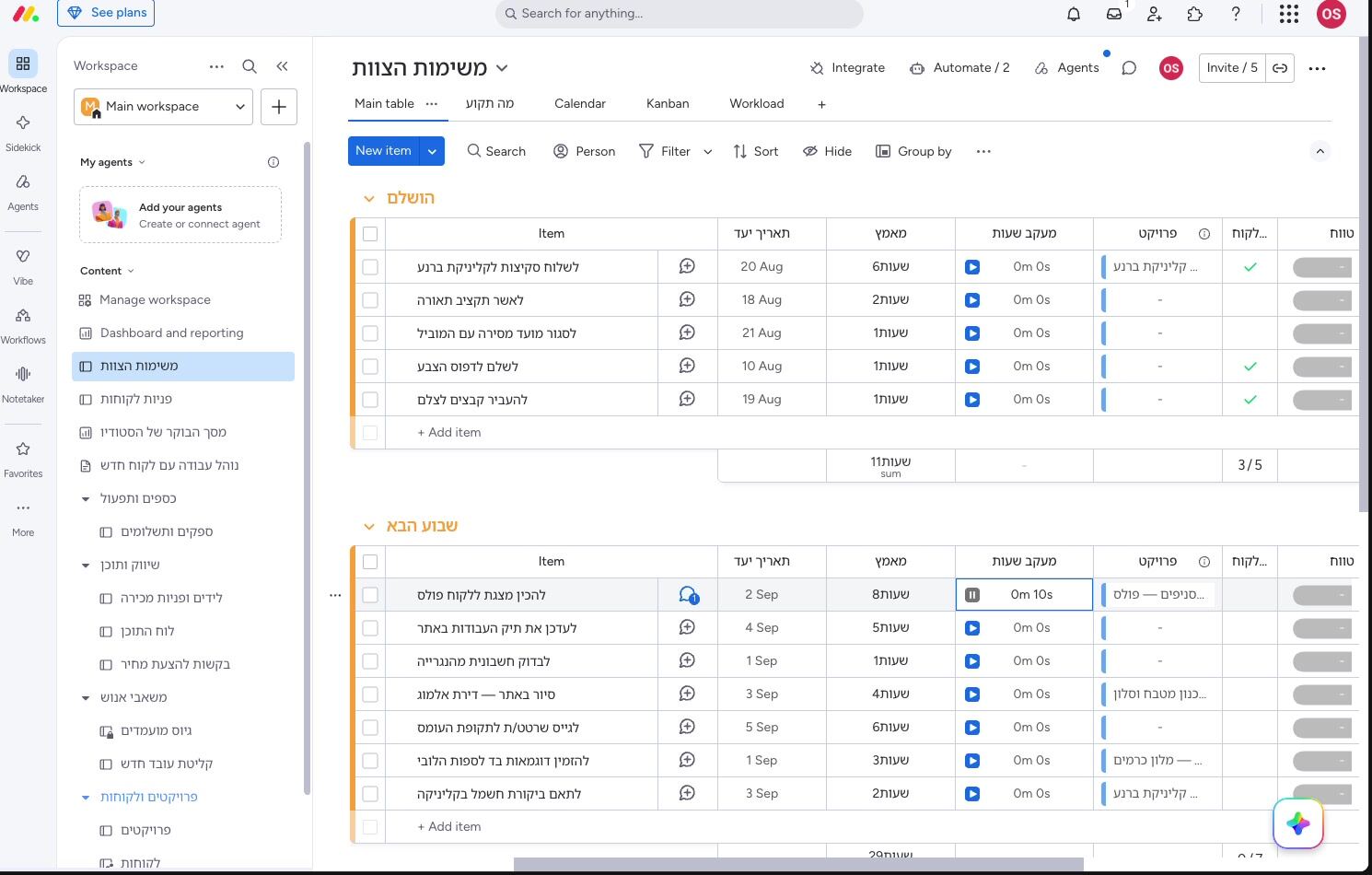
- מפעילים את השעון בכל שורה מופיע כפתור הפעלה — לוחצים עליו כשמתחילים לעבוד, ועוצרים כשמפסיקים. אפשר לעצור ולהפעיל שוב באותה שורה כמה פעמים שרוצים.
- בודקים איפה זה נרשם פעילות השעון של כל פריט נשמרת גם ביומן-הפעילות (Activity Log) של אותו פריט.
ברירת-המחדל של התצוגה היא הצגת הזמן עם שניות. לעסק שמתמחר לפי שעות זה רעש. בתפריט-החץ שליד שם העמודה נכנסים ל-Column settings ומורידים את הסימון מ-Show seconds; מכאן העמודה מציגה שעות ודקות בלבד. שינוי קטן, אבל הוא ההבדל בין עמודה שנראית כמו כלי-מדידה תעשייתי לעמודה שנראית כמו משהו שבן-אדם קורא בבוקר.
שכחת להפעיל שעון — רישום שעות בדיעבד ידנית
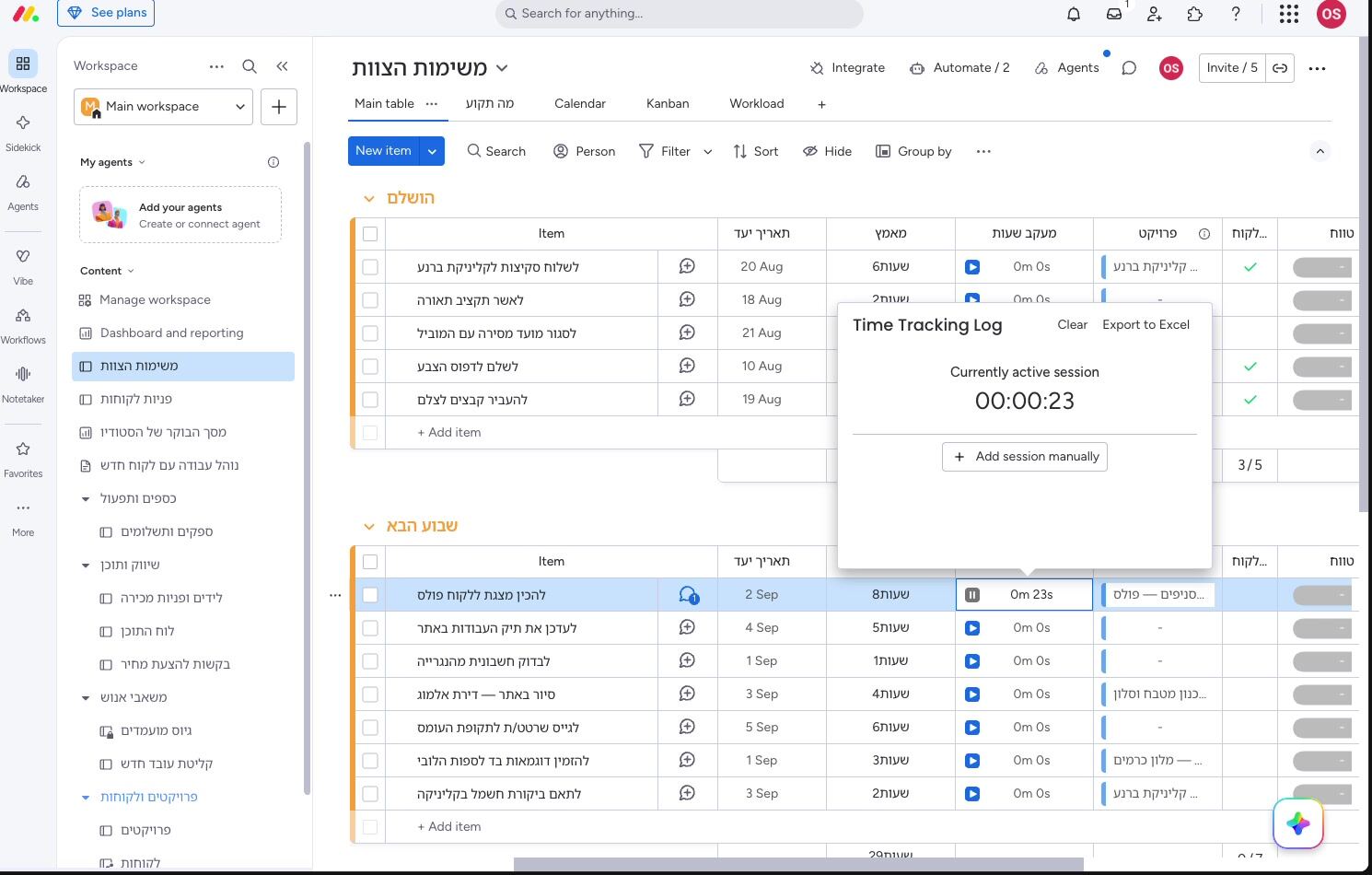
זו כנראה השאלה הכי מעשית, ובצדק: אף אחד בעסק קטן לא באמת זוכר ללחוץ "התחל" לפני שהוא מרים טלפון ללקוח. התיעוד הרשמי מכסה את זה — לוחצים על התא בעמודת מעקב-הזמן ובוחרים Add session manually, ואז מזינים טווח-זמן. אפשר לעשות את זה בסוף היום, בסוף השבוע, או בכל רגע שנוח.
יש מגבלה אחת שכדאי להכיר מראש: אי-אפשר להזין ערכים עתידיים. כלומר, לא תוכל "להזמין מראש" שלוש שעות ליום חמישי הבא כדרך לתכנן עומס — המערכת חוסמת את זה. מעקב-הזמן מתעד מה כבר קרה; לתכנון קדימה משתמשים בעמודות תאריך ובעמודות מספר להערכה, ועל זה נדבר בסעיף הבא.
לחיצה על תא בעמודה פותחת גם את היסטוריית-הרישומים של אותה שורה: כל מקטע-זמן, מתי נרשם, ועל ידי מי. כל רישום ניתן לעריכה — לוחצים על הזמן ומזינים תאריך ושעה אחרים, וערכים שנערכו מסומנים בצבע אדום כדי שיהיה ברור מה הוזן ידנית ומה נמדד. ריחוף מעל רישום חושף סימן X שמאפשר למחוק אותו. הסימון האדום הזה שווה זהב לעסק שמוציא חשבונית לפי שעות — הוא מבחין בין מדידה לבין הערכה.
מוערך מול בפועל — שתי עמודות שמגלות את הפער האמיתי
מדידה לבדה לא מייצרת תובנה. המספר "37 שעות" לא אומר כלום עד שיש לידו מספר שני: "הערכתי 20". השיטה הפשוטה ביותר היא להוסיף ללוח עמודת מספר בשם "שעות מוערכות", ולמלא אותה בזמן שאתה מוסר הצעת מחיר — לא אחרי. ליד ה, יושבת עמודת מעקב-הזמן עם השעות בפועל. שתי עמודות, אותה שורה.
| הפרויקט | שעות מוערכות | שעות בפועל | פער |
|---|---|---|---|
| לוגו + כרטיס ביקור | 16 | 38 | +22 |
| עיצוב דף נחיתה | 12 | 14 | +2 |
| קטלוג מוצרים | 30 | 52 | +22 |
| באנרים לקמפיין | 8 | 7 | −1 |
אם רוצים לראות סכום כולל, התיעוד מציין שעמודת מעקב-הזמן אינה מסתכמת אוטומטית, אבל אפשר לחשב סכום באמצעות עמודת נוסחה (Formula Column) שמושכת את שעות המעקב. הנוסחה הבסיסית שמופיעה בתיעוד היא:
התיעוד גם מראה איך לעגל את התוצאה למספר עשרוני נוח באמצעות פונקציית ROUND(), למשל ROUND({Time Tracking#Hours},2) לשתי ספרות אחרי הנקודה — כי "7.416666" שעות זה לא מספר שמישהו מכניס לחשבונית. יש הערה חשובה אחת: כל עוד יש שעון שרץ באותו רגע, הנוסחה לא מתעדכנת בזמן אמת; היא מתיישרת רק אחרי שעוצרים את המקטע. אם המספר בדשבורד נראה תקוע — בדוק קודם שאין שעון ששכחו לעצור.
מי עבד על מה — שעות לפי אדם ולפי לקוח
עד כאן ראינו שורה אחת. השאלה הבאה של בעל עסק עם שלושה עובדים היא אחרת: כמה זמן הלך בסך הכול על לקוח מסוים, וכמה שעות נרשמו על כל אדם. לזה יש רכיב ייעודי — ווידג'ט מעקב-הזמן, שמוסיפים לדשבורד דרך כפתור +Add widget ובחירת Time Tracking ממרכז הווידג'טים.
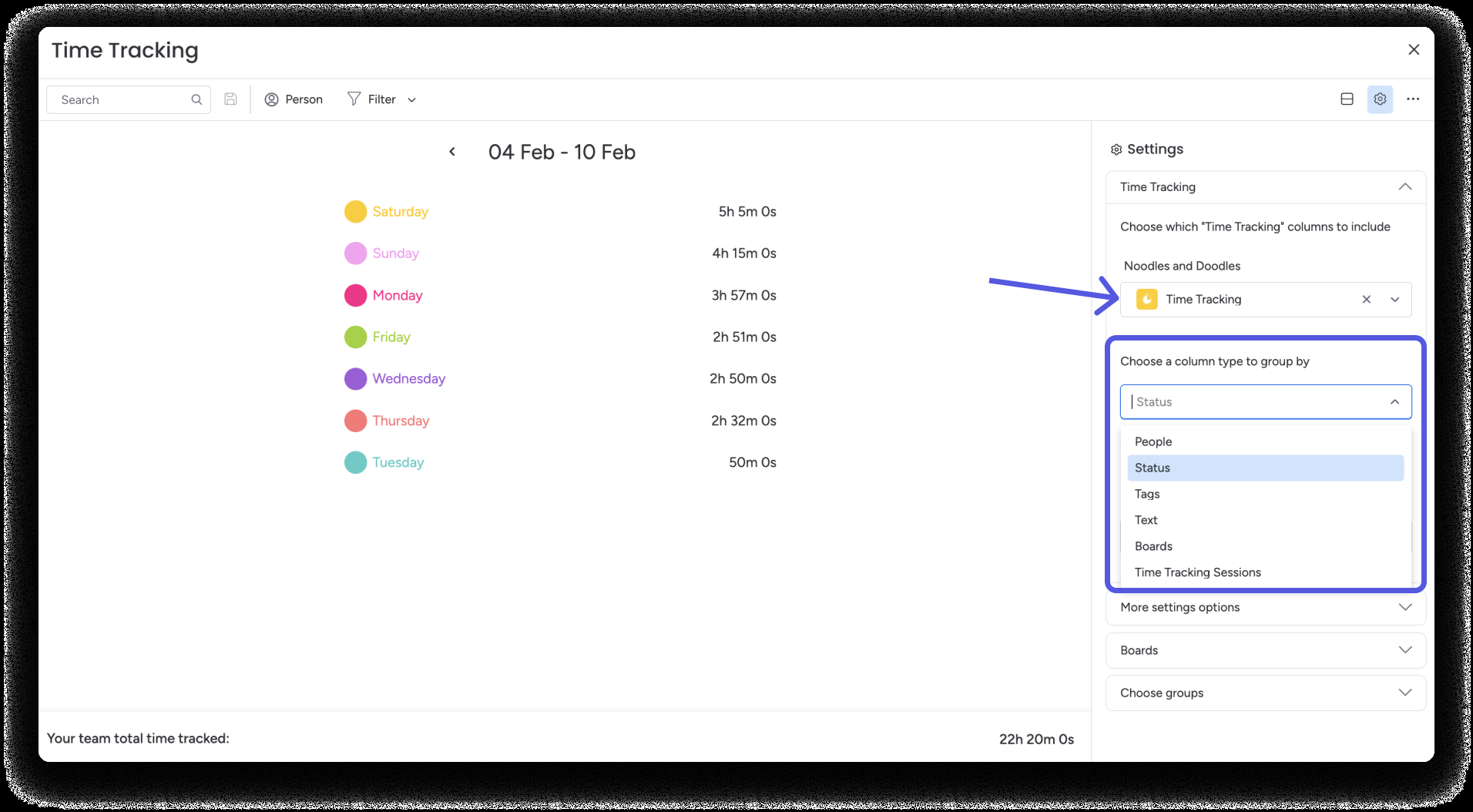
התנאי המקדים ברור מהתיעוד: הווידג'ט מבוסס על העמודה, כלומר אם לא רשמת שעות בעמודה, אין מה להציג. ברגע שיש נתונים, פותחים את ההגדרות (שלוש הנקודות בפינת הווידג'ט ← Settings) ומגדירים שלושה דברים.
- אילו לוחות ואילו קבוצות — לפי התיעוד אפשר לבחור עד חמישה לוחות בווידג'ט אחד, ולבחור מתוכם קבוצות ספציפיות. לעסק קטן זה מספיק כדי לאחד לוח-פרויקטים, לוח-משימות ולוח-שירות בתצוגה אחת.
- לפי מה לקבץ את הזמן — הווידג'ט מקבץ לפי כל עמודה בלוח. קיבוץ לפי עמודת סטטוס יראה כמה זמן הלך לכל שלב; קיבוץ לפי עמודת אנשים יראה כמה זמן נצבר על משימות שמשויכות לכל אדם.
- טווח-זמן וסף-התראה — בוחרים אם להסתכל על יום, שבוע, חודש או שנה, ואפשר גם להגדיר סף: כשקבוצה חוצה אותו, הזמן נצבע בצבע שבחרת. בדוגמה שבתיעוד, חברה שמגדירה סף של שמונה שעות שבועיות רואה מיד מי חצה אותו.
ההבחנה החשובה ביותר בווידג'ט היא בין שני סוגי קיבוץ שנראים דומים ואינם. קיבוץ לפי עמודת אנשים מראה את הזמן שנצבר על משימות שמישהו משובץ אליהן. קיבוץ לפי מקטעי-מעקב (time tracking sessions) מראה מי באמת רשם את השעות. התיעוד ממחיש את זה בדוגמה שבה עובדת אחת לא הצליחה להגיע והוחלפה על ידי עמיתה: לפי עמודת האנשים המשימה עדיין רשומה על הראשונה, ולפי מקטעי-המעקב השעות רשומות על השנייה. לעסק שמוציא חשבונית לפי שעות, זו ההבחנה בין מה שתוכנן לבין מה שקרה.
אפשר לבחור גם איך הווידג'ט מוצג: כסך-הכול בלבד, כטבלה שמפרטת את הקבוצות מכל הלוחות, או במצב משולב שמראה את שניהם. יש גם סינון פנימי — אייקון-המסנן בווידג'ט מאפשר לצמצם למה שרלוונטי (למשל להוציא סופי-שבוע מחישוב שעות לחיוב). התיעוד מציין שאפשר להוסיף את הווידג'ט גם כתצוגה בתוך לוח בודד, אם כי חלק מאפשרויות ההגדרה עשויות להיראות מעט שונה מאשר בדשבורד.
להוציא את המספר החוצה — ייצוא לאקסל לצורך חיוב
ברגע שיש שעות, בדרך כלל מישהו רוצה אותן בקובץ — רואה-החשבון, הלקוח, או אתה עצמך כשאתה בונה הצעת מחיר חדשה. בתפריט העמודה יש אפשרות Export Column Data to Excel, שמוציאה את כל נתוני העמודה לגיליון אחד. לפי התיעוד, הייצוא כולל את שם הפריט, מי מהמשתמשים רשם את הזמן, וסיכומים ברמת הפריט וברמת הלוח.
אם צריך רק חלק — למשל רק הפרויקטים של לקוח אחד — התיעוד מציע קיצור-דרך שימושי: שומרים מסנן על הלוח שמציג בדיוק את הפריטים או הקבוצות הרצויים, ואז מבצעים את הייצוא. לחלופין, אפשר לפתוח פריט בודד בעמודת מעקב-הזמן וללחוץ Export to Excel בפינת החלון, וזה יוציא את הפירוט של אותו פריט בלבד. לעסק שמצרף נספח-שעות לחשבונית, זו בדיוק הרזולוציה הנכונה.
מה לעשות עם המספר הזה — ובאיזה שימוש להימנע לחלוטין
כאן צריך להיות ישיר, כי זו החרדה שמלווה כל שיחה על מעקב-זמן בעסק קטן: העובדים מניחים שהמטרה היא לספור להם דקות. אם זה מה שיקרה בפועל, המספרים יהפכו לפיקציה תוך שבועיים — אנשים ירשמו את מה שנראה "סביר", והנתון יאבד את הערך שבגללו התחלת. שווה להגיד את זה מפורשות לצוות ביום שמפעילים את העמודה.
שבועיים ראשונים — הצעדים המעשיים בסדר הנכון
- בחר לוח אחד. לא כל הלוחות. הלוח שבו יושבות העבודות שאתה מתמחר — פרויקטים או הזמנות.
- הוסף שתי עמודות: עמודת מספר בשם "שעות מוערכות", ועמודת Time Tracking לשעות בפועל. סדר אותן זו לצד זו.
- כבה שניות בהגדרות העמודה, כדי שהמספר יהיה קריא.
- מלא הערכה בכל שורה חדשה ברגע שאתה שולח הצעת מחיר — זה החלק שהכי קל לשכוח, והוא זה שנותן משמעות לכל השאר.
- קבע נקודת-רישום קבועה. חמש דקות בסוף יום, או רבע שעה בסוף שבוע, שבהן ממלאים מקטעים ידנית. אל תסמוך על שעונים בזמן אמת בשבועיים הראשונים.
- אחרי ארבע עבודות סגורות — עצור והשווה. ארבע שורות עם שני מספרים כל אחת מספיקות כדי לראות אם ההערכה שלך נוטה בכיוון קבוע.
- רק אז בנה דשבורד עם ווידג'ט מעקב-הזמן, כשכבר יש בפנים נתונים אמיתיים ולא לוח ריק.
שאלה שעולה תמיד: מה עושים כשעובדים על שלוש משימות במקביל? בפועל, בעסק קטן, אף אחד לא מנהל שלושה שעונים. עדיף לרשום ידנית בסוף היום שלושה מקטעים משוערים אך כנים, מאשר להחזיק שעון אחד רץ תשע שעות שלא אומר כלום. קירוב עקבי שווה יותר ממדידה מדויקת שנעשית פעם בחודש.
מעקב-זמן הוא אחד הכלים היחידים בלוח שמשנה את המספר בהצעת המחיר, ולא רק את הסדר על המסך. הוא גם אחד הבודדים שאפשר להפעיל בשבוע אחד ולראות תוצאה בחודש. ההערכות שבטקסט הזה הן הערכות בלבד ואינן ייעוץ עסקי או מיסויי — כל החלטת תמחור, חיוב או שכר כדאי לבדוק מול רואה-החשבון שלך.
רוצה לראות איפה העמודה הזאת יושבת בתמונה הגדולה — לצד עמודות התאריך, החיבור בין לוחות והדשבורדים? חזור אל המדריך המלא ל-monday.com לבעל עסק ישראלי מתחיל, או קפוץ ישירות אל קטלוג העמודות כדי לבחור את שאר העמודות של הלוח, ואל הווידג'טים ששווים באמת להמשך בניית הדשבורד.
מקורות
- monday.com Support — The Time Tracking Column (הוספת העמודה, הפעלת שעון, הוספת מקטע ידנית, הגדרות תצוגה, תת-פריטים, ייצוא לאקסל ונוסחאות סיכום). נכון ל-27/08/2026.
- monday.com Support — The Time Tracking Widget (הוספת הווידג'ט לדשבורד, בחירת לוחות וקבוצות, קיבוץ לפי עמודה או לפי מקטעי-מעקב, טווחי-זמן וספי-התראה, מצבי-תצוגה וסינון). נכון ל-27/08/2026.