
בחלק הזה
מי שמעסיק עובדים בישראל כבר מכיר את פנקס שעות העבודה שמחייב חוק שעות עבודה ומנוחה — רישום נוכחות שמתעד כמה שעות כל עובד עבד בפועל. הפנקס הזה מצוין לבדיקה לאחור: בסוף החודש רואים בדיוק מי עבד 190 שעות. הבעיה היא שהוא לא מספר לך כלום על השבוע הבא. ניהול עומסים בעסק קטן נכשל בדיוק בפער הזה — בין מה שכבר קרה לבין מה שעומד לקרות, ובין מה שאדם אומר בישיבה לבין מה שבאמת יושב עליו ביומן.
התשובה בשורה אחת: ניהול עומס בעבודה הוא לראות מי עמוס לפני שהשבוע מתחיל
ניהול עומס בעבודה הוא להפוך רשימת משימות לתמונה אחת של השבוע הקרוב — אדם בכל שורה, יום בכל עמודה — ולתת למערכת לצבוע מי מעל הקיבולת ומי מתחתיה. ההבדל מפנקס שעות הוא בתזמון: הפנקס מתעד מה כבר קרה, התצוגה מראה מה עומד לקרות.
| העמודה | מה היא מחזיקה | מה קורה בלעדיה |
|---|---|---|
| אנשים | למי משויכת כל משימה — אדם אחד לכל שורה | אין את מי להשוות, ואין תמונה של הצוות |
| תאריך | מתי המשימה מתוכננת — היום שנבחר לעמודה | התצוגה לא יודעת לאיזה שבוע לשייך את העבודה |
| מספר | כמה כל משימה נושאת — כמות פריטים או שעות | כל המשימות נראות שוות, גם שעה מול שבוע |
בקצרה
- שלוש עמודות מחייבות — בלי עמודת אנשים, עמודת תאריך ועמודת מספר, תצוגת ה-Workload לא תדע להראות כלום.
- שני בסיסי חישוב — ספירת פריטים (כל משימה = 1) או מדידת מאמץ (לפי עמודת מספר/נוסחה). הבחירה משנה את כל התמונה.
- קיבולת שבועית — אתה קובע כמה שעות בשבוע נחשבות "מלא", והמערכת צובעת מי מעל ומי מתחת.
- הפעולה עצמה — לוחצים על הבועה, רואים את המשימות, ומעבירים משימה מאדם עמוס לאדם פנוי.
- מה שלא בלוח לא קיים — חופשה, מילואים ועבודה שלא נרשמה יעוותו את התמונה לגמרי.
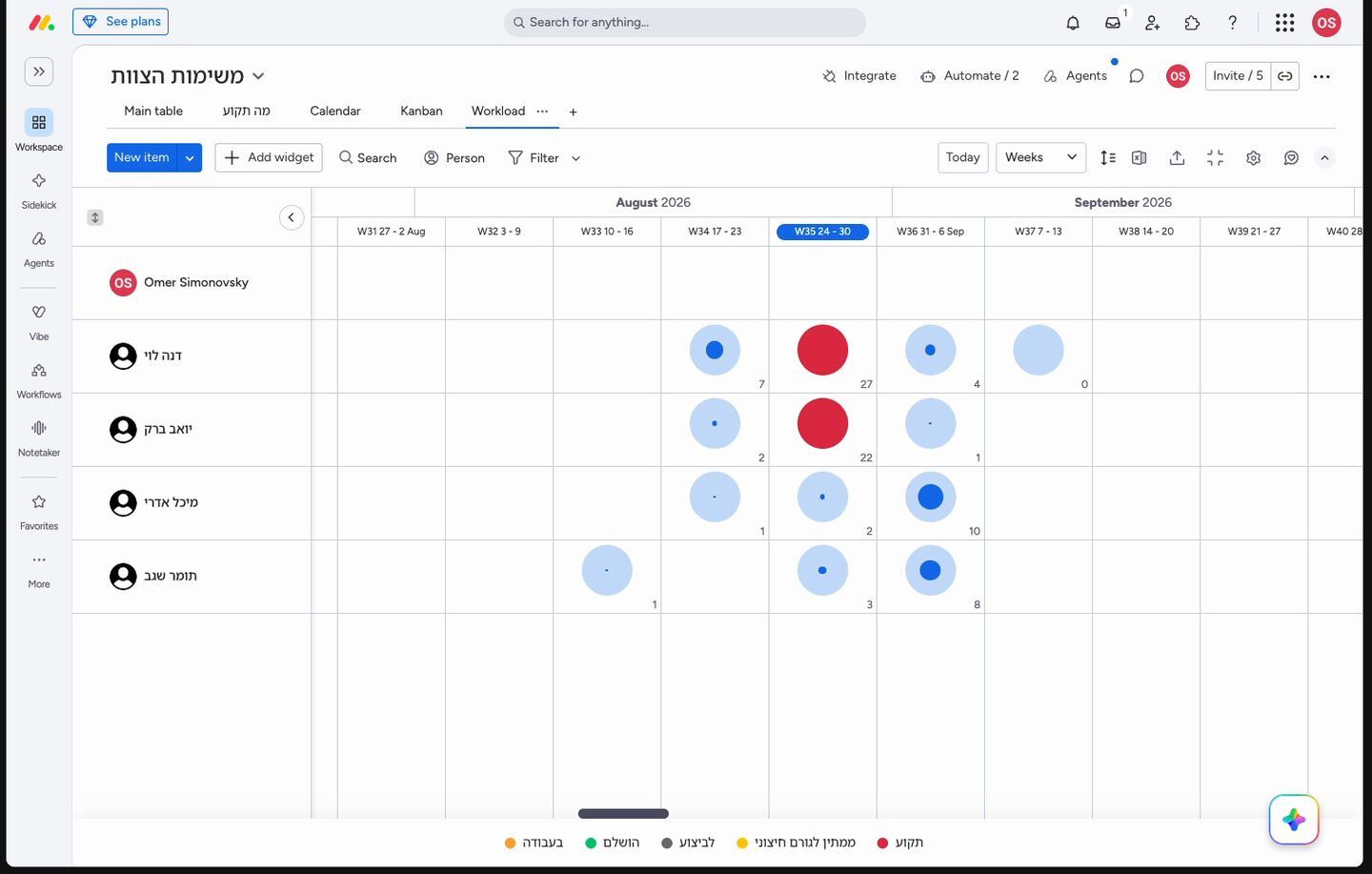
בישיבת הבוקר כולם אומרים "בסדר" ואז מישהו נשבר ביום חמישי
בעסק של שלושה עד עשרה אנשים, השאלה "מה מצבך?" מקבלת כמעט תמיד את אותה תשובה. לא כי אנשים משקרים, אלא כי אף אחד לא באמת סופר. עובד שיש עליו ארבע משימות פתוחות ועובד שיש עליו אחת-עשרה ייתנו לך את אותה תשובה, כי שניהם מסתכלים על הבוקר הזה ולא על השבוע. השאלה "מי עמוס" היא שאלה על התפלגות — כמה עבודה יושבת על כל ראש בטווח זמן מוגדר — וזאת שאלה שאי אפשר לענות עליה בעל פה.
התיעוד הרשמי של monday.com מגדיר את הבעיה הזאת כ"ניהול משאבים": התהליך של תכנון השימוש במשאבים והקצאתם. המסמך מנסח את האתגר בפשטות — אם אתה מנהל צוות, האתגר הוא לוודא שהעובדים מוקצים למשימות הנכונות ושיש להם את הקיבולת להשלים את כולן בזמן. וכאן נכנסת תצוגת ה-Workload, שהתיעוד מתאר כתכונה שנועדה לאפשר לראות במבט אחד מי חצה את הקיבולת שלו, ולהקצות משימות עתידיות בהתאם.
שים לב להבדל בין זה לבין רישום שעות בדיעבד. פנקס נוכחות אומר כמה נשרף. תצוגת עומס אומרת כמה מתוכנן להישרף בשבוע הבא, ומאפשרת להזיז דברים לפני שהם קורים. זה ההבדל בין דוח לבין החלטה.
לפני שמוסיפים את התצוגה צריך שלוש עמודות
רוב האנשים שמנסים את התצוגה בפעם הראשונה רואים מסך ריק ומסיקים שהיא לא עובדת. היא עובדת, פשוט אין לה על מה לחשב. התיעוד הרשמי מפרט במפורש אילו עמודות חייבות להיות בלוח כדי שהתצוגה תפעל: עמודת אנשים, עמודת תאריך (או ציר-זמן), ועמודת מספר שמציינת את המאמץ הנדרש לכל משימה (או לחלופין עמודת נוסחה).
- עמודת אנשים (People) — זו העמודה שמקצה משימה לאדם. התיעוד מציין שהיא זו שמביאה שקיפות לצוות, ובלעדיה המערכת לא יודעת על מי לחלק את העבודה. בעסק קטן זה בדרך כלל שדה עם שלושה-ארבעה שמות.
- עמודת תאריך (Date) — בלי תאריך יעד אין ציר-זמן, ובלי ציר-זמן אין "שבוע הבא". התיעוד ממליץ להוסיף תאריכי יעד כשלב נפרד בתכנון המשאבים, ומזכיר שאפשר גם להגדיר תזכורות-תאריך.
- עמודת מספר (Numbers) — כאן נכנסת הערכת הזמן. במדריך הרשמי משתמשים בעמודת מספרים ומשנים את יחידת המידה בתחתית העמודה לשעות, כדי שהמספר יהיה "3" במובן של שלוש שעות ולא סתם מספר.
התיעוד מוסיף שלב מקדים שקל לדלג עליו: להגדיר עדיפות. הצעד הראשון בתכנון משאבים הוא לפרק את הפרויקט למשימות — מהקטנה ביותר ועד הגדולה — ואז לתעדף. בעולם monday.com זה נעשה דרך עמודות הלוח, ובעיקר עמודת הסטטוס. תצוגת העומס לא תעשה בשבילך את העבודה הזאת; היא רק מציירת את מה שכבר רשום.
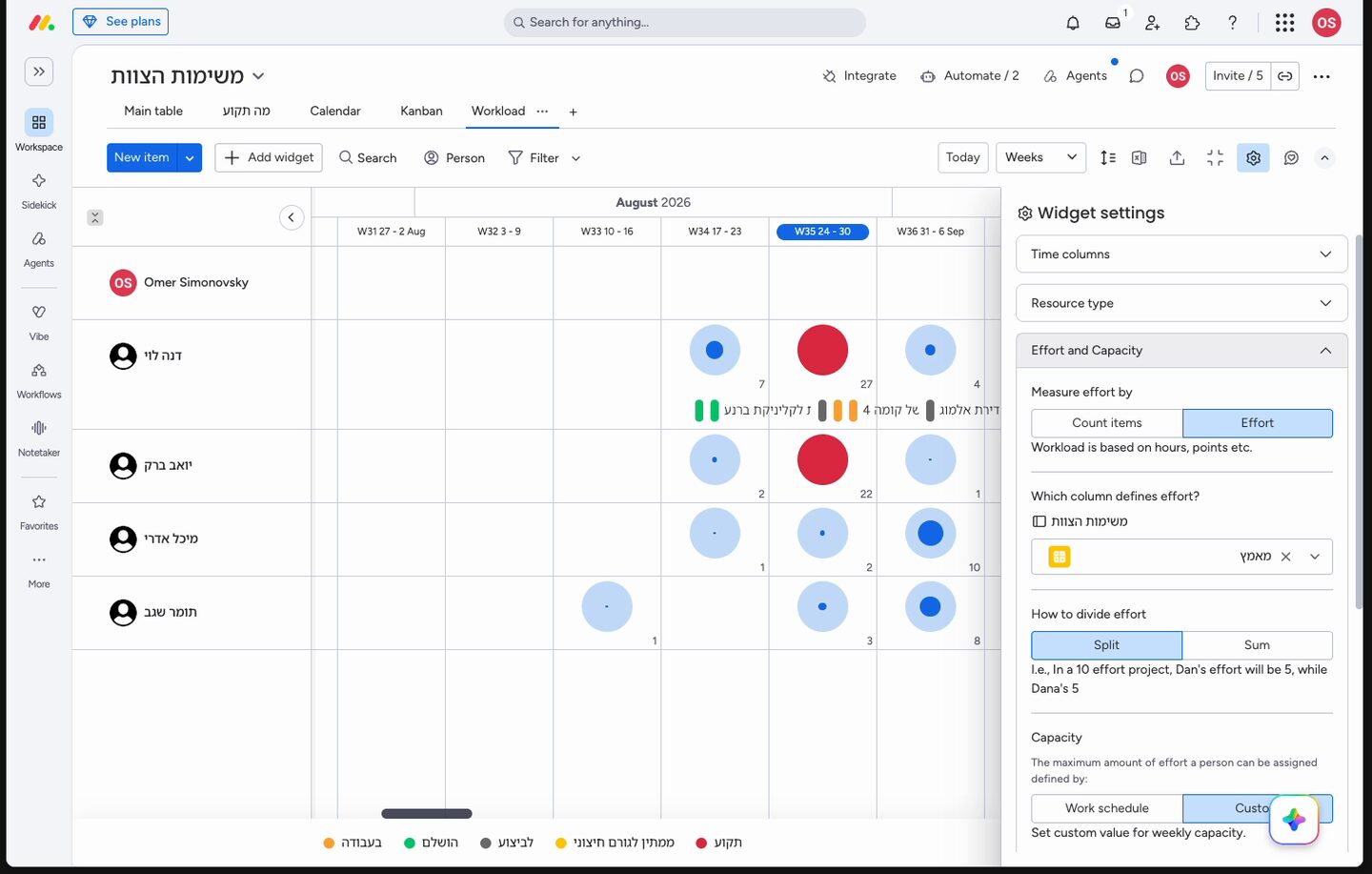
כמות משימות או שעות שתי דרכים למדוד את אותו צוות
זו הנקודה שבה שני עסקים יקבלו שתי תמונות הפוכות מאותם נתונים. התיעוד הרשמי מציין שאפשר להציג את הנתונים בשתי דרכים: Count items — ספירת פריטים, שבה כל משימה שהוקצתה לאדם נספרת כ-1; או Effort — מאמץ, שבו לכל משימה יש משקל משלה לפי עמודת המספרים או הנוסחה. התיעוד מנמק זאת בפשטות: לפעמים משימות מסוימות דורשות יותר מאמץ או נושאות יותר משקל בפרויקט.
| בסיס החישוב | מה נספר | מתי זה מתאים לעסק קטן | מתי זה מטעה |
|---|---|---|---|
| ספירת פריטים | כל משימה = 1 | כשהמשימות דומות בגודלן — למשל טיפול בפניות שירות, שיחות מכירה, בדיקות שגרתיות | כשמשימה אחת היא "לענות למייל" והשנייה "לבנות אתר" |
| מאמץ (Effort) | הערך שבעמודת המספר/נוסחה | כשהמשימות שונות מאוד באורכן — פרויקטים, עבודות לקוח, פיתוח | כשאף אחד לא באמת ממלא את הערכת השעות |
אחרי שבחרת בסיס, מגדירים קיבולת שבועית. בדוגמה אחת בתיעוד הרשמי מוגדרת קיבולת של שבע שעות לאדם לשבוע, ובדוגמה אחרת עשר שעות לשבוע — לא כי זה תקן כלשהו, אלא כי הקיבולת היא מספר שאתה קובע לפי סוג העבודה שאתה מודד. אם אתה מודד רק את שעות הפרויקט ולא את כל יום העבודה, הקיבולת תהיה נמוכה במכוון.
התיעוד מוסיף שכבה שקל לפספס: התצוגה והווידג'ט ניתנים להתאמה לפי לוח-הזמנים של כל צוות. לוח-זמנים מוקצה לצוות על ידי מנהל החשבון ומשקף את הלוח המדויק של אותו צוות. בהקשר ישראלי זו נקודה מעשית — שבוע עבודה שמסתיים בחמישי אחר הצהריים או צוות שעובד בימי ראשון עד חמישי בלבד הוא לוח-זמנים אחר מברירת המחדל, וכדאי לבדוק את ההגדרה הזאת בממשק הניהול לפני שמאשימים את התצוגה.
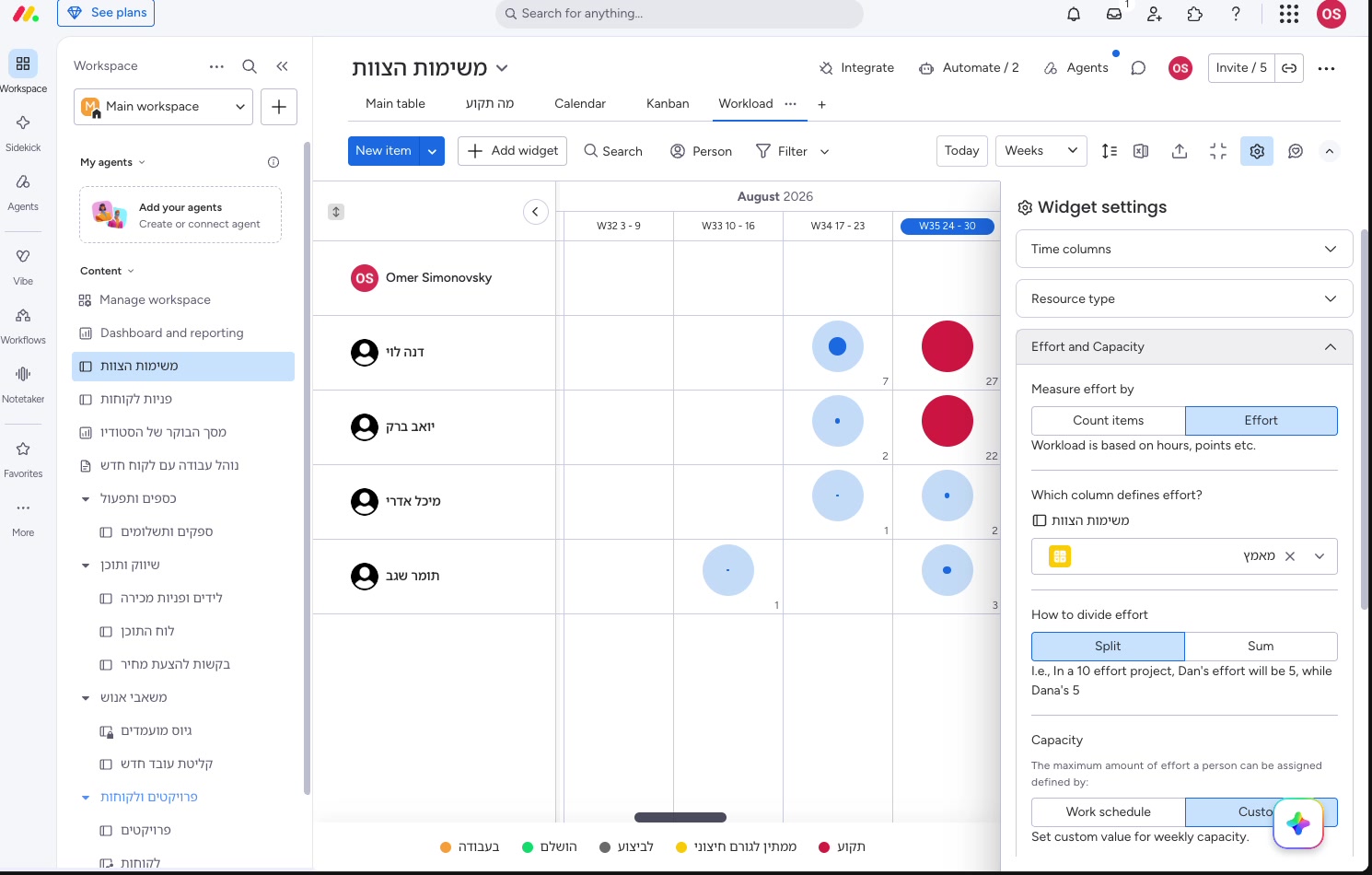
איך מוסיפים את התצוגה וקוראים את הבועות
ההוספה עצמה קצרה. לפי המדריך הרשמי לניהול משאבים, לוחצים על סימן הפלוס לצד כפתור "Main Table" בראש הלוח, בוחרים "More views", ובוחרים "Workload" ממרכז התצוגות. אחרי זה נפתחות ההגדרות.
- Resource Type — בוחרים את עמודת האנשים. זו העמודה שתקבע מי מופיע בציר האנכי. בדוגמה הרשמית בוחרים את עמודת האנשים כדי לראות כל חבר צוות בציר ה-Y, עם מספר המשימות שהוקצו לו לאורך הלוח שנה.
- בסיס המדידה — ספירת פריטים או מאמץ לפי עמודת המספר.
- קיבולת שבועית — המספר שמגדיר את הקו האדום שלך.
התוצאה היא רשת: שמות למטה-מעלה, שבועות לרוחב, ובכל הצטלבות בועה. התיעוד מסביר שצבעי הבועות מאפשרים לראות במבט אחד מי מעל הקיבולת ומי מתחתיה, ושאפשר ללחוץ על כל בועה כדי לצלול פנימה ולראות את פירוט כל המשימות שהוקצו לאותו אדם. בדוגמה שבמדריך רואים ששלי חצתה את הקיבולת (בועה אדומה) בעוד ליאה מתחת לקיבולת ויכולה לקחת משימה נוספת.
רואים חוסר איזון ומזיזים משימה בתוך אותו מסך
התצוגה לא נועדה רק להסתכל. התיעוד מתאר את הפעולה במפורש: לוחצים על הבועה, רואים את המשימות, ומקצים מחדש. בדוגמה הרשמית מעבירים אחת מהמשימות של מתיו לליאה, שיש לה מקום. פעולה שנייה שהתיעוד מזכיר היא שינוי תאריכי היעד — לא כל בעיית עומס נפתרת בהעברת אדם; לפעמים פשוט צריך להזיז משימה שבוע קדימה, למקום שבו הבועה עדיין ירוקה.
בעסק קטן יש כאן שיקול נוסף שאף מערכת לא תפתור: לא כל משימה ניתנת להעברה. אם רק אדם אחד יודע לעבוד מול הספק הזה, העברה לא באמת אפשרית. לכן הפעולות המעשיות מדורגות.
- העברה לאדם פנוי — הפעולה הראשונה כשהמשימה גנרית מספיק.
- דחיית תאריך — כשהמשימה צמודה לאדם אבל לא צמודה לתאריך.
- פיצול לתת-משימות — כשחלק מהעבודה כן ניתן להעברה וחלק לא.
- הורדה מהשולחן — הפעולה שהכי קשה לעשות והכי חשובה: להחליט שמשימה נדחית לרבעון הבא ולסמן זאת בלוח, ולא בראש.
אם הצוות מוקצה למשימות בכמה לוחות שונים בחשבון, תצוגה ברמת לוח בודד לא תספיק. התיעוד מציין שלמקרה כזה קיים ווידג'ט Workload, שבדומה לתצוגה מאפשר לאחד מידע מכמה לוחות למקום אחד. אצל בעל עסק שמנהל לוח לקוחות, לוח פרויקטים ולוח שירות בנפרד — זה ההבדל בין תמונה חלקית לתמונה אמיתית. הווידג'ט יושב בלוח מחוונים, לצד שאר מדדי העסק.

חופשה, מילואים ויום מחלה מה שלא רשום בלוח לא קיים
התצוגה מחשבת קיבולת קבועה לכל שבוע. אם עובד בחופשה שבוע שלם, המערכת עדיין תניח שיש לו את מלוא הקיבולת — ותציג אותו כפנוי. זו לא תקלה; זה פשוט מה שקורה כשמידע לא הוזן. בעסק קטן בישראל, שבו היעדרות אחת מתוך ארבעה אנשים היא רבע מכוח העבודה, זה מספיק כדי להפוך את התמונה כולה לחסרת ערך.
הפתרון פשוט ומעט מגושם: להפוך את ההיעדרות לפריט בלוח. יוצרים פריט בשם "חופשה", מקצים אותו לאדם, נותנים לו טווח תאריכים, ומזינים בעמודת המאמץ מספר שמייצג את הקיבולת השבועית המלאה. מרגע זה הבועה של אותו אדם באותו שבוע תהיה מלאה, והמערכת לא תציע אותו כמי שיכול לקחת עוד.
פריט שאינו משימה אמיתית אלא "תופס מקום" — חופשה, מילואים, יום הדרכה, נסיעה. הוא קיים בלוח רק כדי שהחישוב יהיה נכון. מומלץ להחזיק אותו בקבוצה נפרדת בלוח כדי שלא יתערבב עם עבודה אמיתית.
אותו רעיון עובד גם עבור משאבים שאינם אנשים. התיעוד מציין שתצוגת העומס טובה לא רק להקצאת משאבי אנוש אלא יעילה מאוד גם למשאבים פיזיים, ומדגים זאת בעמודת סטטוס בשם "חדר ישיבות" שמתעדת איזה חדר הוזמן לכל משימה. בעסק קטן זה יכול להיות רכב אחד, מכונה אחת, או סטודיו שכל הצוות מתחרה עליו. במקום עמודת אנשים בוחרים את עמודת המשאב, והתצוגה מראה מתי המשאב תפוס.
מה המספר הזה לא אומר שלוש מגבלות שכדאי לזכור לפני שמקבלים החלטה
הכי מסוכן בכלי מדידה הוא לא שהוא טועה, אלא שהוא נראה מדויק. בועה אדומה נראית כמו עובדה, ולכן שווה למנות במפורש מה היא לא מודדת.
- היא לא מודדת קושי — שלוש שעות של שיחה קשה עם לקוח ושלוש שעות של הזנת נתונים נראות זהות בתצוגה. עומס נפשי אינו עמודת מספרים.
- היא לא מודדת דיוק הערכה — התצוגה מציגה את ההערכה שהוזנה, לא את הזמן שיידרש בפועל. אם כולם מעריכים בחסר, כל הצוות ייראה פנוי.
- היא לא מודדת עבודה שלא נכנסה ללוח — טלפונים, כיבוי שריפות ופניות וואטסאפ הם עבודה אמיתית שלא מופיעה באף בועה.
המסקנה המעשית: התצוגה היא נקודת פתיחה לשיחה, לא פסק דין. אם המסך אומר שדני פנוי ודני אומר שהוא טובע — כנראה שדני צודק, ומה שצריך לתקן זה מה שנרשם בלוח. הערכה ותו לא, וכל החלטה על חלוקת עבודה או על העסקה נשארת שלך.

שבעה צעדים מלוח קיים לתמונת עומס עובדת עוד היום
- בדוק שיש עמודת אנשים אם אין — הוסף אותה והקצה אחראי לכל משימה פתוחה. בלי זה שום דבר אחר לא רלוונטי.
- הוסף תאריך יעד לכל משימה גם אם התאריך מקורב. בלי תאריך המשימה לא תיפול על אף שבוע.
- הוסף עמודת מספרים להערכת שעות ושנה את יחידת המידה בתחתית העמודה לשעות, כפי שמופיע במדריך הרשמי.
- פתח את התצוגה פלוס ליד "Main Table", ואז "More views" ובחירת "Workload".
- הגדר את שלושת הפרמטרים עמודת המשאב, בסיס החישוב (ספירה או מאמץ), וקיבולת שבועית שמתאימה לכמות העבודה שבאמת מנוהלת בלוח הזה.
- הזן היעדרויות כפריטים חופשות ומילואים שידועים לחודש הקרוב, עם מאמץ בגובה הקיבולת המלאה.
- קבע רגע קבוע בשבוע עשר דקות בבוקר ראשון מול התצוגה, לפני שמחלקים עבודה חדשה. זה ההרגל שהופך את הכלי לשימושי.
העמוד הזה הוא חלק מסדרה. להקשר המלא — מה זה לוח, מה זו קבוצה, ואיך בונים את הבסיס שעליו יושבת תצוגת העומס — חזור אל המדריך המלא ל-monday.com בעברית. אם עוד לא הגדרת סטטוסים כמו שצריך, כדאי לעבור קודם על עמודת הסטטוס לעומק, ואם אתה רוצה לראות את העומס לצד שאר מדדי העסק במסך אחד — לוח המחוונים הוא השלב הבא.
מקורות
- Resource management with Workload — מרכז העזרה של monday.com
- Advanced reporting with monday.com — מרכז העזרה של monday.com
- The basics of a board — מרכז העזרה של monday.com
נכון ל-26/08/2026.