
בחלק הזה
סטודיו עיצוב קטן בגבעתיים, שלושה אנשים, מסיים פרויקט ללקוח. הצעת המחיר יצאה מהמייל של המעצבת הראשית, ההסכם החתום חזר סרוק לוואטסאפ של הבעלים, הלוגו הסופי נשמר בדרייב האישי של הפרילנסר, והחשבונית יושבת בתוכנת ההנהלת חשבונות. ארבעה קבצים, ארבעה מקומות, אפס קשר ביניהם. חצי שנה אחר כך הלקוח שואל מה בדיוק סוכם על מספר סבבי התיקונים — וההסכם מחפש את עצמו בין שני מיילים וסריקה בטלפון. זה בדיוק המקום שבו מסמכים ב monday מפסיקים להיות "עוד תיקייה" ומתחילים להיות שדה שיושב על השורה של הלקוח, כמו סטטוס או תאריך.
בקצרה
- עמודת קבצים היא עמודה ייעודית בלוח שמחזיקה קבצים בתוך התא של השורה — לא בתיקייה נפרדת.
- לא רק העלאה מהמחשב — אפשר לצרף מקישור, מגוגל דרייב, מדרופבוקס, מ-OneDrive ומ-SharePoint.
- גלריית הקבצים היא תצוגה שמראה את כל הקבצים של הלוח כתמונות במקום שורה-שורה.
- אפשר להעיר על גבי הקובץ עצמו, לסמן אזור בתמונה ולתייג עובד — במקום להוריד, לסמן ולהעלות מחדש.
- מסמך משותף אפשר לפתוח ישירות מתוך התא, והוא יורש את ההרשאות של הלוח.
השאלה הראשונה — עמודה שמחזיקה את הקובץ
אם מעולם לא בנית לוח, המבנה פשוט: לוח הוא טבלה, כל שורה בה היא פריט (לקוח, פרויקט, משימה), וכל עמודה היא שדה מידע על אותה שורה. עמודת סטטוס מחזיקה מצב, עמודת תאריך מחזיקה יום — ועמודת קבצים מחזיקה קבצים. זה הכל. ברגע שהוספת אותה, לכל שורה בלוח יש תא ריק שממתין לקובץ, ומרגע שהעלית לתוכו את ההסכם החתום, ההסכם שייך ללקוח הזה מבחינת המערכת, לא מבחינת הזיכרון שלך.
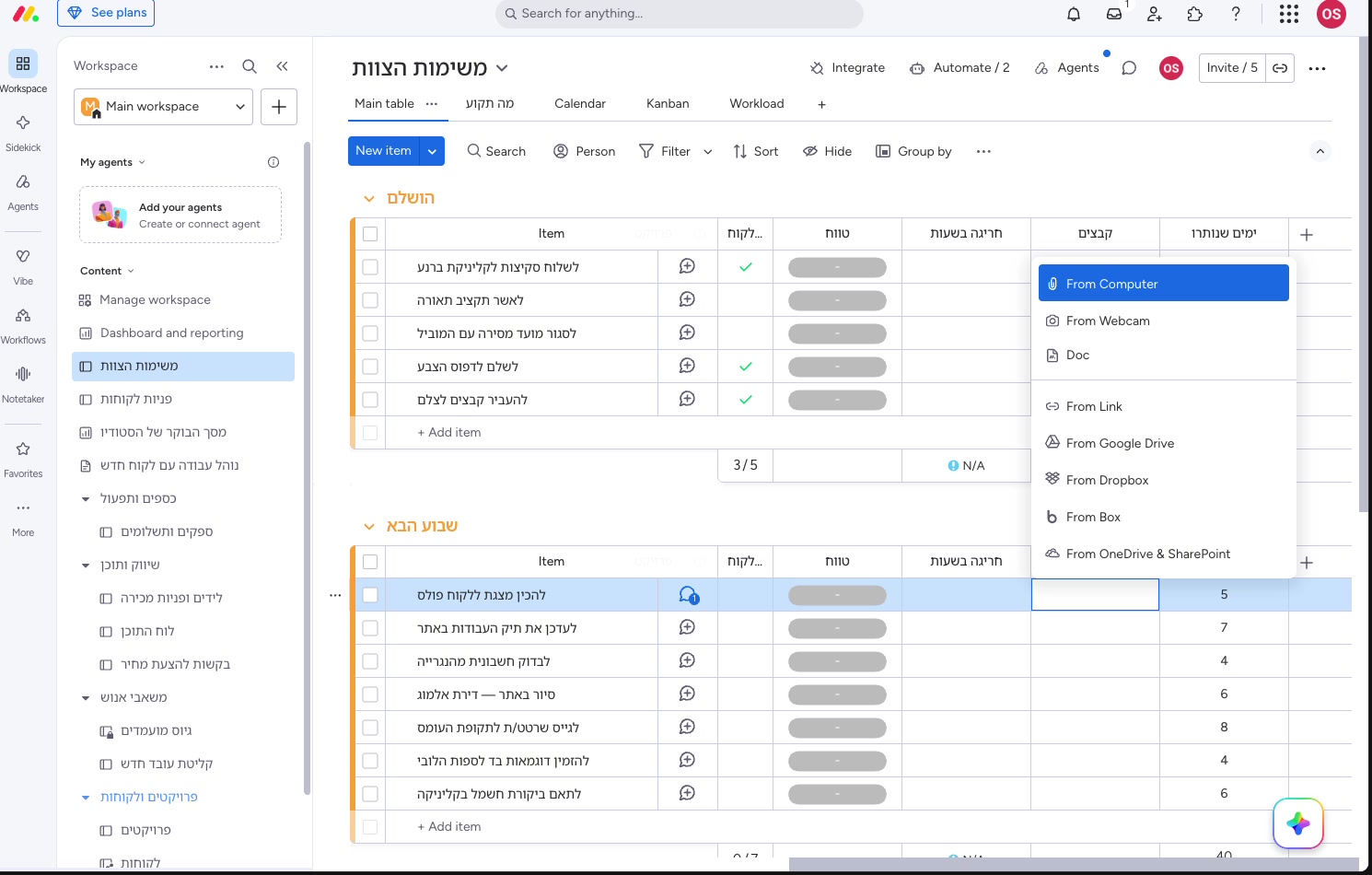
ההוספה עצמה נעשית דרך סימן ה-+ שמימין לעמודות הקיימות בלוח, ובחירת עמודת הקבצים מהתפריט הנפתח. אחרי שהעמודה קיימת, לוחצים בתוך התא כדי לצרף. הקבצים מופיעים בתא כאייקונים קטנים, ומעבר עכבר מעליהם מציג תצוגה מקדימה — כלומר, אתה יכול לזהות איזה קובץ זה בלי לפתוח אותו. לחיצה פותחת אותו במסך מלא.
ומה עם הקבצים שכבר יושבים בדרייב, ואין לך שום כוונה להעביר אותם? התיעוד הרשמי מפרט כמה דרכי צירוף, וזו נקודה שרוב המשתמשים החדשים מפספסים:
- העלאה מהמחשב או משולחן העבודה
- צירוף מקישור — מדביקים כתובת, נותנים לקובץ שם, שומרים, ומאותו רגע לחיצה על הקובץ מפנה ישירות ליעד בלשונית חדשה
- מגוגל דרייב
- מפלטפורמות חיצוניות: דרופבוקס, Box, OneDrive ו-SharePoint
- פתיחת מסמך משותף חדש ישירות מתוך התא
שים לב לשתי הערות שהתיעוד מדגיש בגלל שהן מפילות אנשים בפועל. הראשונה: באפליקציית שולחן העבודה תוכל להעלות קבצים רק מהמחשב, לא מגוגל דרייב, דרופבוקס או Box — מי שעובד בעיקר מהאפליקציה המותקנת ומצפה לחיבור לדרייב, יגלה שהאפשרות פשוט לא מוצגת לו. השנייה: Team Drive של גוגל עדיין לא נתמך, ואם החיבור לחשבון הדרייב נתקע, ההמלצה הרשמית היא לנקות מטמון ולאפשר עוגיות צד-שלישי בדפדפן.

כשיש שלושים לקוחות בלוח — תצוגת גלריית הקבצים
עמודת קבצים פותרת את שאלת השיוך, אבל יוצרת שאלה חדשה: איך רואים את כל הקבצים של הלוח בלי לרדת שורה-שורה ולפתוח כל תא. כאן נכנסת גלריית הקבצים — תצוגה של הלוח שמציגה את הקבצים כאוסף חזותי, במקום כאייקונים זעירים בתוך תאים. עבור עסק שעובד עם חומר ויזואלי, זה ההבדל בין לחפש לבין להסתכל.
בפועל, לסטודיו מהדוגמה למעלה זה אומר שבמקום לפתוח שבע שורות של לקוחות כדי למצוא באיזו גרסה של הלוגו סיכמנו, פותחים את גלריית הקבצים ורואים את כל הקבצים של הלוח בבת אחת. גם ההערות על גבי הקובץ, שנגיע אליהן בהמשך, נפתחות מאותו מקום בדיוק — כלומר הגלריה היא לא רק תצוגה, היא גם נקודת עבודה.
השאלה השנייה — מה קורה כשמעלים גרסה חדשה
זו השאלה שמעכבת יותר עסקים מכל השאר, ולא בלי סיבה: מי שעבד שנים עם תיקיות מכיר את הרגע שבו שמירה של קובץ בשם זהה דרסה גרסה קודמת בלי להזהיר. בעמודת הקבצים המנגנון שונה במהותו — התא הוא מכל, לא שם-קובץ. אתה יכול לצרף לאותו תא כמה קבצים, והם יופיעו זה לצד זה כאייקונים. כלומר, העלאה של "הסכם — סופי סופי" ליד "הסכם — טיוטה" לא מוחקת את הטיוטה; שניהם יושבים באותו תא, על אותה שורה של אותו לקוח.
המשמעות המעשית: שמירת גרסאות היא עניין של משמעת שמות, לא של מנגנון אוטומטי. אם תקרא לכל הקבצים "הסכם", בעוד שנה תעמוד מול חמישה אייקונים זהים. אם תקרא להם לפי תאריך — "הסכם 2026-03-14" — התא הופך לרצף כרונולוגי קריא. שיטת עבודה פשוטה שמחזיקה מים לעסק קטן:
- קובעים תבנית שם אחת נושא, ואז תאריך בפורמט קבוע — למשל "הצעת מחיר 2026-03-14". תבנית אחת לכל העסק, לא לכל עובד תבנית משלו.
- מעלים ולא מוחקים הגרסה החדשה נכנסת לאותו תא ליד הישנה. מחיקת גרסאות ישנות היא החלטה נפרדת, שנעשית פעם ברבעון ולא בלהט הרגע.
- מסמנים מה קובע בעדכון כותבים בעדכון של הפריט משפט אחד — "הגרסה שנחתמה היא זו מ-14.3" — כדי שגם עובד חדש ידע במה להסתכל.
- בודקים אחרי חודש נכנסים לשלוש שורות אקראיות ובודקים אם הכלל נשמר. אם לא — הכלל מסובך מדי, פשט אותו.
ניהול גרסאות של קובץ — איזו גרסה קובעת ואיך לא לאבד אחת
בעמודת הקבצים אין "החלפת קובץ" אוטומטית: התא הוא מכל שאליו מצטברים קבצים, ולכן גרסה חדשה לא דורסת את הקודמת אלא יושבת לצידה. ההכרעה איזו גרסה קובעת היא שלך, והיא מושגת בשם-קובץ אחיד — נושא, ואחריו תאריך.
| מה עושים | מה קורה לגרסאות |
|---|---|
| מעלים קובץ בשם זהה לחלוטין | שני אייקונים באותו תא; אף אחד לא נמחק, אבל אי אפשר לדעת מי החדש |
| מעלים בשם הכולל תאריך | התא הופך לרצף כרונולוגי קריא — הגרסה האחרונה מזוהה במבט |
| כותבים בעדכון איזו גרסה נחתמה | גם עובד חדש יודע במה להסתכל, בלי לפתוח קובץ-קובץ |
| מוחקים גרסאות ישנות | החלטה נפרדת, פעם ברבעון — לא בלהט הרגע |

להפסיק להוריד, לסמן ולהעלות — הערות על גבי הקובץ
זו התכונה שכמעט אף בעל עסק קטן לא יודע שהיא קיימת, והיא חוסכת מחזור עבודה שלם. במקום להוריד קובץ למחשב, לפתוח אותו בתוכנה, לסמן עיגול אדום, לשמור בשם חדש ולהעלות בחזרה — אפשר להעיר על גבי הקובץ ישירות בתוך המערכת, מעמודת הקבצים או מגלריית הקבצים.
- לוחצים על אחד הקבצים — מעמודת הקבצים או מהגלריה.
- לוחצים על אייקון בועת-הדיבור בתחתית המסך, זה שכתוב עליו "Comment".
- בוחרים את האזור בתמונה שעליו רוצים להעיר.
- כותבים את ההערה ולוחצים "Update" כדי לשמור.
אפשר גם לתייג חבר צוות בתוך העדכון, והוא יקבל התראה בפעמון. לסטודיו מהפתיחה זה אומר שהערה כמו "הלוגו קטן מדי בפינה הימנית" יושבת על הפינה הימנית עצמה, לא בשורה חמישית של מייל שמתאר במילים איפה בדיוק. ההערה נשארת צמודה לקובץ ולשורה, ולכן גם בעוד שלושה חודשים ברור למה בדיוק התכוונו.
כשצריך לכתוב, לא לצרף — מסמך משותף מתוך הלוח
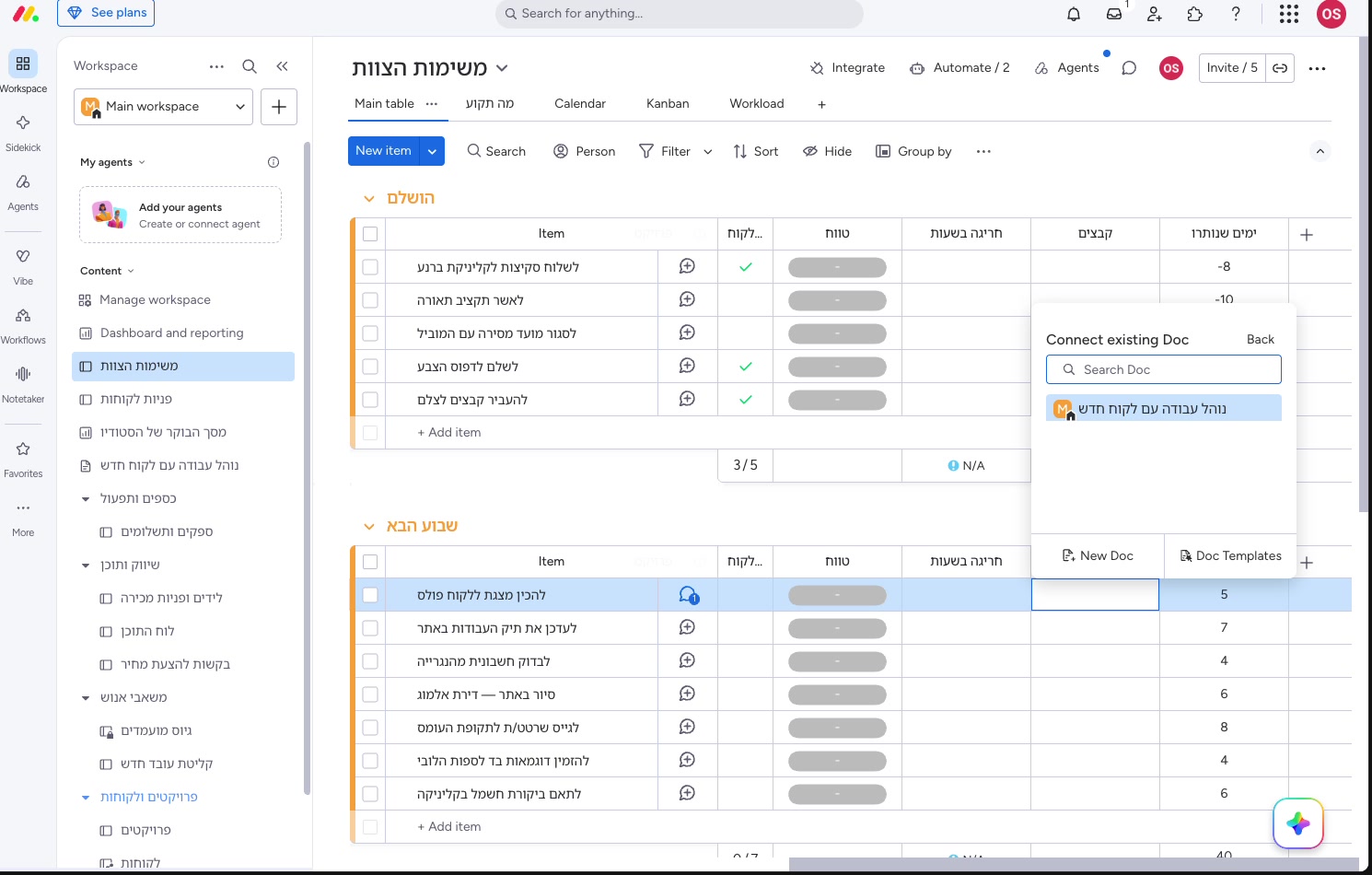
לפעמים מה שצריך זה לא קובץ מצורף אלא מסמך חי: סיכום פגישה, נוהל, מפרט שמתעדכן. המערכת מאפשרת לפתוח מסמך משותף ישירות מתוך התא — לוחצים על התא, בוחרים "Doc" מהתפריט, ואז אחת משלוש אפשרויות: לחבר מסמך קיים, לפתוח מסמך חדש, או להתחיל מתבנית מוכנה.
כאן חשוב להבין את כללי ההרשאות, כי הם הסיבה שבגללה עסק שעובד עם לקוחות ועם ספקים צריך לעצור רגע. מסמך שנוצר בעמודת הקבצים יורש את ההרשאות של הלוח, של הפריט ושל העמודה. אם הלוח פרטי — המסמך פרטי. אם הפכת את הלוח לראשי — המסמך ילך אחריו והופך לראשי גם הוא. אין כאן שליטה נפרדת, וזה יתרון כשמבינים אותו, ומלכודת כשלא.
| ההיבט | מסמך רגיל באזור העבודה | מסמך שנפתח מעמודת הקבצים |
|---|---|---|
| שמירה כתבנית | אפשרית | לא זמינה |
| יצירה על ידי אורח בחשבון | — | אורחים אינם יכולים ליצור |
| היכן המסמך מאוחסן | באזור העבודה, לצד הלוחות | בתוך הלוח שבו נוצר בלבד |
| שיתוף | לפי הגדרת המסמך | לפי הרשאות המסמך בלבד |
השורה שהכי חשוב לזכור מהטבלה היא השלישית: מסמך חדש שנפתח מעמודת הקבצים לא יופיע באזור העבודה לצד שאר המסמכים, הלוחות והדשבורדים שלך. הוא חי אך ורק בתוך הלוח שבו נוצר. אם חיפשת מסמך ולא מצאת אותו ברשימה הכללית — זו כנראה הסיבה. לעומת זאת, אם חיברת מסמך קיים לתא, תראה בראש המסמך באנר עם קישור למיקום המקורי שלו, וכל עריכה שתעשה מתוך הלוח תשתקף גם במסמך המקורי.
השאלה השלישית — מה עדיף להשאיר בענן חיצוני
לא כל קובץ צריך לעלות. יש מגבלת גודל ברורה: 500MB לכל קובץ בודד. אם הקובץ שלך גדול מזה, התיעוד מציע שתי דרכים — לארוז אותו כקובץ ZIP ולהעלות את הארכיון, או להעלות אותו מגוגל דרייב או מדרופבוקס במקום מהמחשב. עבור סטודיו וידאו או צלם, שתי הדרכים לא באמת פותרות את בעיית האחסון; מה שפותר אותה הוא להשאיר את החומר הכבד בענן שבו הוא כבר יושב, ולצרף לתא קישור אליו.
זו נקודת ההכרעה המרכזית של העמוד הזה, והיא לא טכנית אלא תפעולית: מה נכנס פנימה ומה נשאר בחוץ ורק מקושר.
לגבי סוגי הקבצים עצמם, הרשימה הרשמית רחבה מספיק לרוב עסק קטן: אקסל ומסמכי וורד ומצגות, קבצי Open Office, אודיו MP3 ו-WAV, תמונות (בהן PNG, JPG, TIFF, SVG ו-AI), וידאו MP4 ו-MOV, ארכיוני ZIP, וכן PDF, RTF, TXT ו-CSV. במילים אחרות — הצעת מחיר, הסכם סרוק, הקלטת שיחה, קובץ עיצוב וייצוא לאקסל, כולם נכנסים.
חמישה צעדים — להעביר את התיקיות אל הלוח
- מוסיפים עמודת קבצים אחת ללוח הלקוחות או הפרויקטים. סימן ה-+ מימין לעמודות, ובוחרים "Files". עמודה אחת, לא שלוש — עוד לא יודעים מה באמת נדרש.
- מתחילים מחמישה לקוחות פעילים ולא מהארכיון של 2019. לכל אחד מצרפים את מה שבאמת מחפשים: ההסכם והצעת המחיר. שאר החומר יגיע בדרך הטבע.
- מחליטים מה נכנס ומה רק מקושר קטן וסופי — פנימה; כבד — קישור או צירוף מגוגל דרייב. כותבים את הכלל במשפט אחד ותולים אותו במסמך נהלים.
- קובעים תבנית שם קבועה נושא + תאריך. גרסה חדשה נכנסת לאותו תא ליד הישנה, לא במקומה.
- בודקים את גלריית הקבצים אחרי שבועיים אם היא נראית כמו ערימה — הכלל לא נשמר. חוזרים לצעד שלוש ומפשטים.

מה זה אומר עליך כבעל עסק
ברוב העסקים הקטנים החיפוש אחרי מסמך הוא לא בעיה טכנית — הוא סימפטום. הוא אומר שהמידע העסקי מאורגן לפי הכלי שבו הוא נוצר (מייל, וואטסאפ, דרייב, סורק) ולא לפי הישות שאליה הוא שייך (הלקוח, הפרויקט, העובד). תיקיות מארגנות לפי מי יצר; לוח מארגן לפי מי קשור. כשמעבירים את הקבצים לשורה של הלקוח, מה שקורה בפועל הוא שהעסק מתחיל להחזיק תיק-לקוח אחד במקום ארבעה עותקים חלקיים.
ההשלכה השנייה היא על מה שקורה כשאתה לא נמצא. עסק שהמסמכים שלו מפוזרים במיילים אישיים הוא עסק שבו רק אדם אחד יכול לענות ללקוח. עסק שהמסמכים שלו על השורה — עובד חדש, מחליף או רואה חשבון שהוזמן כאורח יכולים למצוא את מה שהם צריכים בלי לשאול אותך. זו לא סתם נוחות; זו היכולת של העסק לתפקד יום אחד שאתה חולה. שווה גם לדעת שההשלכה הזאת עולה כסף רק כשהיא נדחית.
רוצה לראות איך החלק הזה מתחבר לשאר המערכת — הרשאות, אורחים, עדכונים ואוטומציות? חזור אל המדריך המלא ל-monday.com לבעל עסק ישראלי מתחיל. אם השאלה הבאה שלך היא מי בכלל יראה את הקבצים האלה, המשך להרשאות לוח וצוותים, ואם אתה מתכוון לצרף לקוח או רואה חשבון פנימה — אורחים בתוך הלוח.
מקורות
- monday.com Support — The Files Column — עמודת הקבצים, דרכי הצירוף, מגבלת 500MB, סוגי הקבצים הנתמכים, הערות על גבי קובץ ומגבלת התצוגה המשותפת. נכון ל-27/08/2026.
- monday.com Support — Create a workdoc — יצירת מסמך משותף, מסמך צמוד-פריט, תבניות והיכן המסמך מאוחסן. נכון ל-27/08/2026.