
בחלק הזה
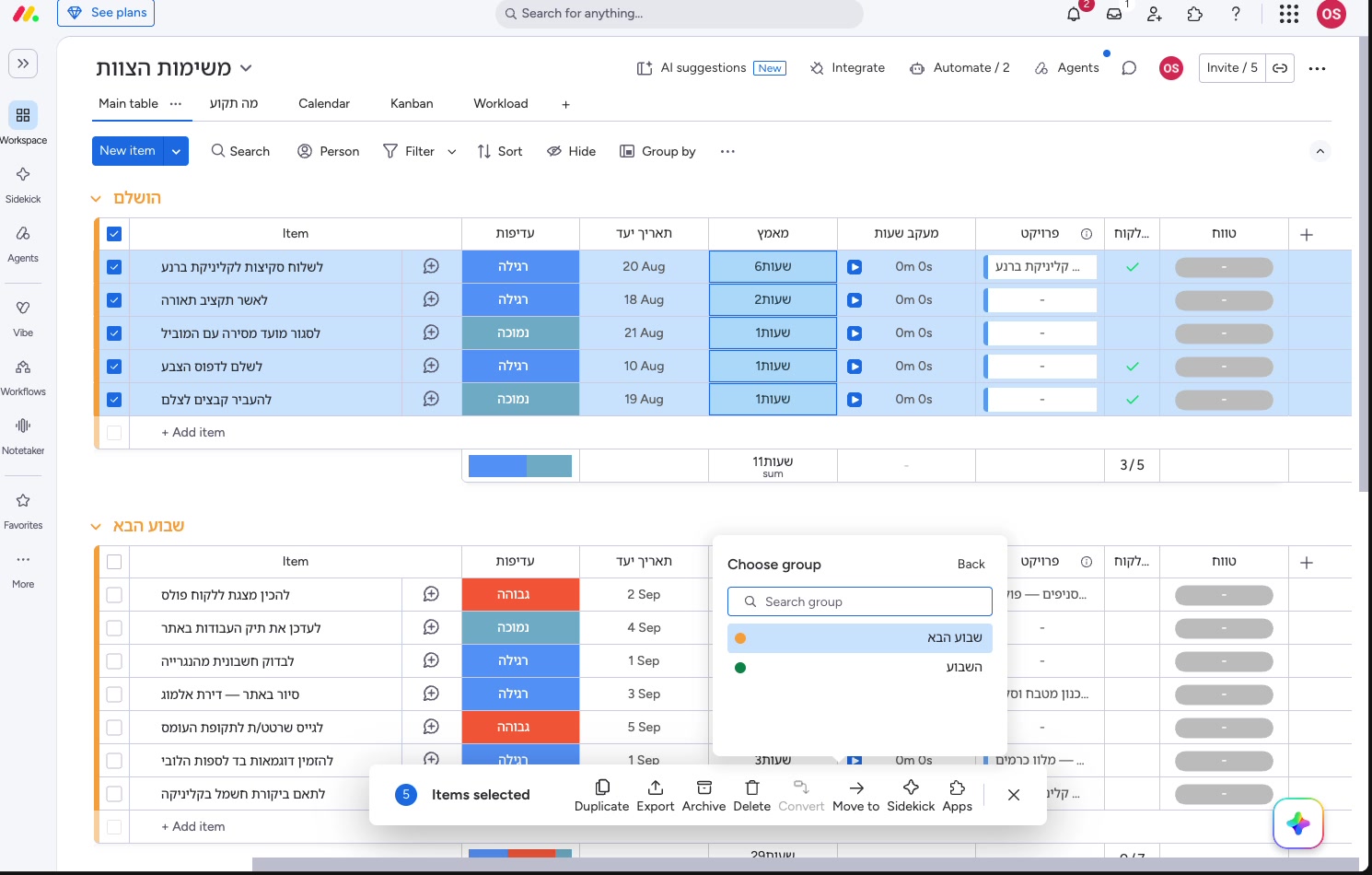
סטודיו עיצוב קטן בחיפה, ארבעה אנשים, מנהל לוח פרויקטים אחד עם כמאה שורות פעילות (מספר לדוגמה). בסוף כל חודש מישהו יושב חצי שעה ומעביר שורות מקבוצת "בעבודה" לקבוצת "נמסר", אחת-אחת, עם עכבר. זה בדיוק סוג העבודה ש-monday בנתה עבורו מנגנון נפרד: סימון טווח שורות ופעולה אחת עליהן יחד, לצד קיצורי מקלדת ותיבת חיפוש שחוצה לוחות. שלושת אלה הם אותו כלי בשלוש צורות — הדרך לצמצם את המרחק בין "אני יודע מה צריך לקרות" לבין "זה קרה בלוח".
בקצרה
- לא צריך אחת-אחת: לוחצים על שורה, מחזיקים Shift ולוחצים על שורה נמוכה יותר — כל מה שביניהן מסומן, ותפריט פעולות-אצווה נפתח.
- חיפוש בשתי רמות: חיפוש בתוך הלוח (Ctrl+F / Command+F) לעומת חיפוש מהיר שקופץ בין לוחות, מסמכים ודשבורדים (Ctrl+B / Command+B).
- רשימה מוכנה: מעתיקים עמודת שמות מאקסל או מרשימה בוורד, לוחצים על פריט חדש בלוח ומדביקים — כל שורה הופכת לפריט.
- אחרי הדבקה: הפריטים החדשים מסומנים אוטומטית, וזו ההזדמנות למלא להם עמודות באצווה לפני שמבטלים את הסימון.
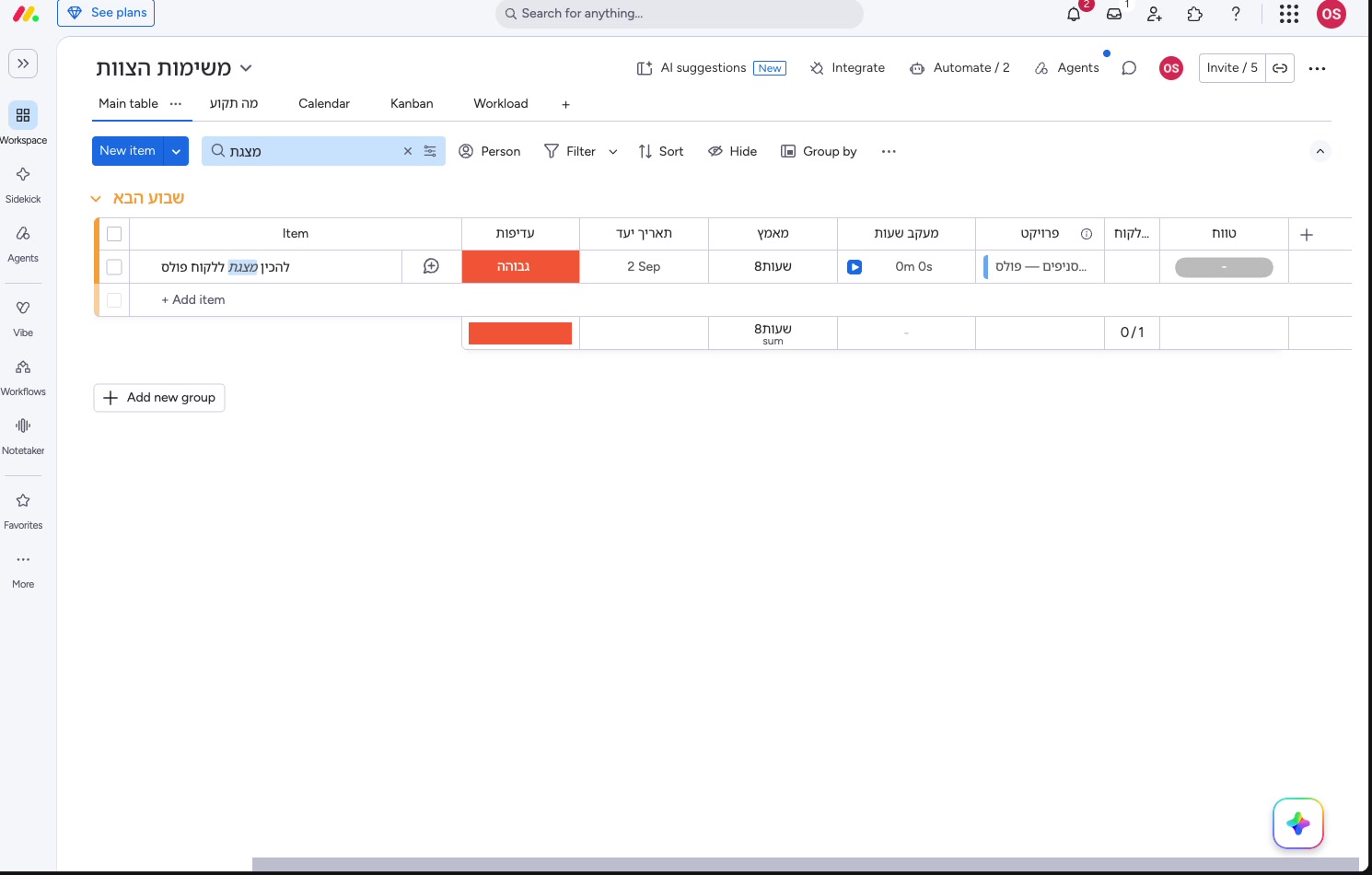
שתי תיבות שנראות דומה — חיפוש בלוח מול חיפוש בכל החשבון
כשעסק עובר את הלוח השלישי, מתחיל להיווצר פער בין מה שהבעלים זוכר לבין איפה הדבר באמת יושב. הפריט "הצעת מחיר — מאפיית לוי" יכול להיות בלוח המכירות, בלוח הפרויקטים או בלוח שנפתח פעם לאירוע חד-פעמי ואף אחד לא מחק. monday מפרידה בין שני סוגי חיפוש, וההבחנה הזו חוסכת הרבה תסכול.
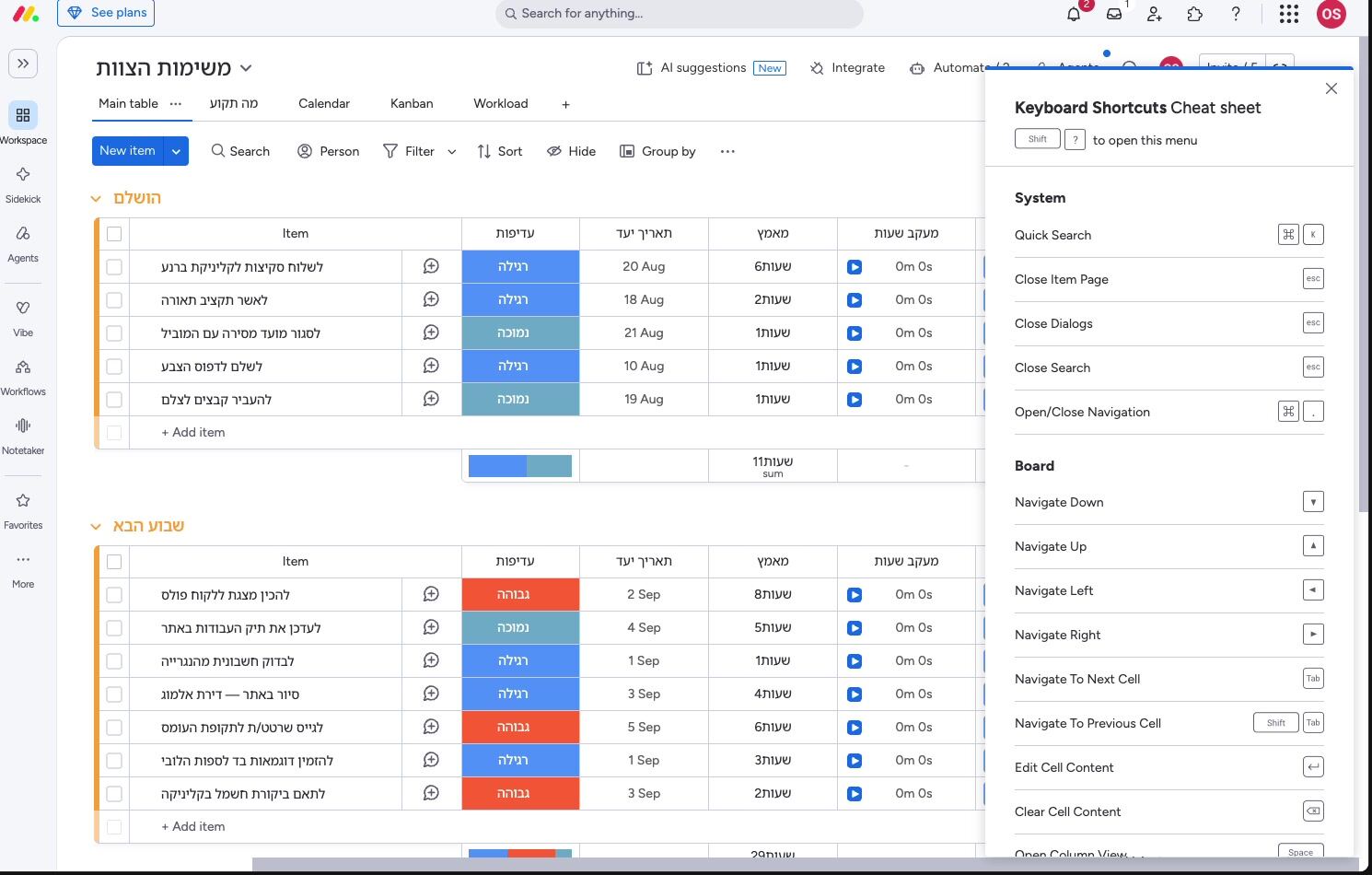
חיפוש בתוך הלוח מופעל בקיצור Command + F במק או Ctrl + F במחשב Windows, לפי רשימת הקיצורים הרשמית. הוא מסנן את השורות של הלוח שאתה עומד בו, ולא יוצא ממנו. זה הכלי כשאתה יודע איפה אתה — "בלוח הלקוחות הזה, איפה השורה של לוי".
חיפוש מהיר (Quick Search) הוא סיפור אחר. הקיצור הוא Command + B במק או Ctrl + B ב-PC, ולפי התיעוד הוא מאפשר לעבור במהירות בין לוחות, דשבורדים, מסמכי workdoc ועוד בחשבון. כלומר: אתה מקליד את שם הלוח או המסמך, וקופץ אליו — בלי לגלול את רשימת אזורי-העבודה בצד. עבור עסק שיש לו לוח מכירות, לוח פרויקטים, לוח גיוס ולוח פניות, זו הדרך המהירה ביותר להחליף הקשר.
ההבדל המעשי: אם אתה לא זוכר באיזה לוח הפריט נמצא, החיפוש בתוך הלוח לא יעזור — הוא מוגבל למסך שאתה עליו. במקרה הזה עדיף לפתוח את החיפוש המהיר, לקפוץ ללוח שנראה סביר, ורק שם לצמצם. מי שרוצה להעמיק בשאלת מציאת משימה בין הרבה לוחות ימצא הרחבה בעמוד My Work, מועדפים וחיפוש בסדרה.
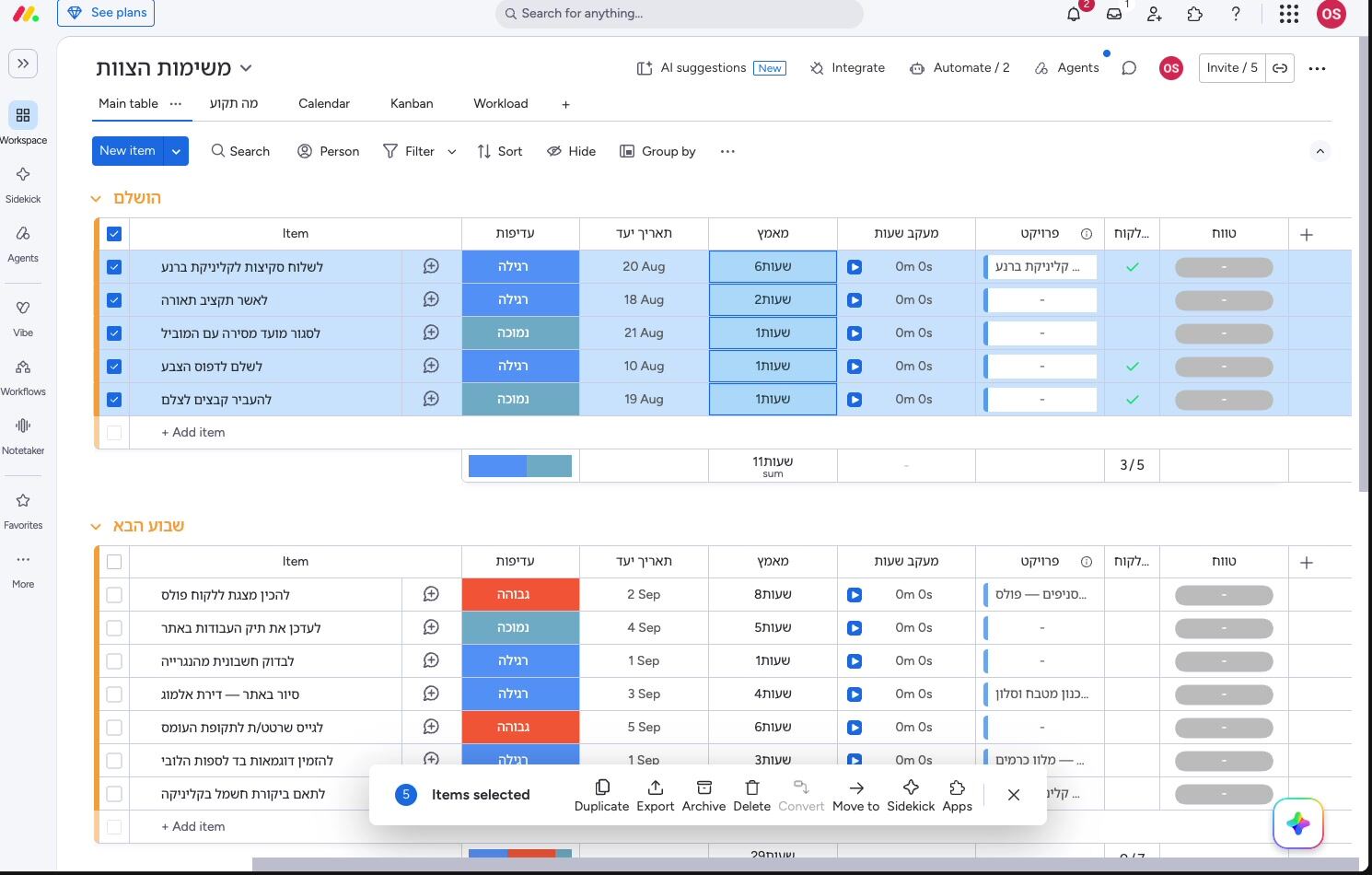
חמישים שורות, לחיצה אחת — כך מסמנים טווח בעזרת Shift
זו הפעולה שהכי הרבה משתמשים מפספסים, והיא מתוארת מפורשות בתיעוד: לוחצים על פריט אחד, ואז מחזיקים את מקש Shift ולוחצים על פריט נמוך יותר ברשימה — וכל הפריטים שביניהם נבחרים. מרגע זה נפתחת בתחתית המסך רצועת פעולות-אצווה, ואפשר להזיז, לארכב או למחוק את כל מה שסומן בבת אחת.
- מסדרים לפני שמסמנים ממיינים או מסננים את הלוח כך שכל השורות שאתה רוצה לגעת בהן יופיעו ברצף. אם הן פזורות, הסימון בטווח פחות יעיל.
- לוחצים על השורה הראשונה בתיבת הסימון שמשמאל לשם הפריט (בממשק ה-LTR היא נראית בצד ההתחלה של השורה).
- מחזיקים Shift ולוחצים על השורה האחרונה כל מה שביניהן נבחר. בדוק את מונה הפריטים שנפתח — הוא אומר לך כמה שורות באמת סימנת.
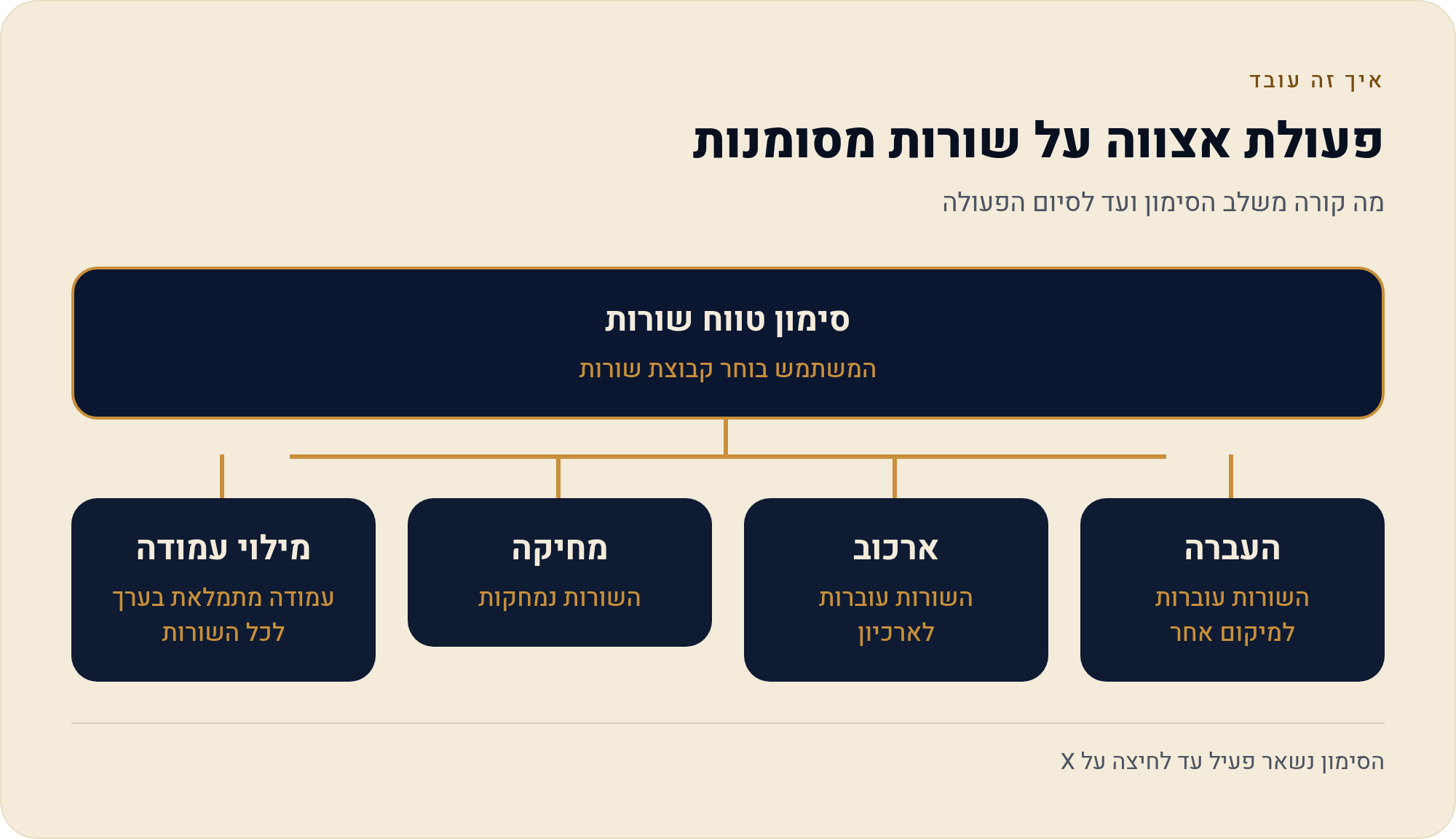
- בוחרים פעולה מרצועת פעולות-האצווה שנפתחה: העברה, ארכוב, מחיקה, או מילוי עמודות.
- מבטלים סימון בסיום לוחצים על ה-X ברצועה כדי לשחרר את הבחירה, כדי לא לבצע בטעות פעולה נוספת על אותה אצווה.
יש גם שני קיצורים ייעודיים לבחירה, המופיעים בטבלת הקיצורים הרשמית: בחירת פריט בודד היא Command + Return במק או Ctrl + Enter ב-PC, ובחירת טווח פריטים היא Shift + Return או Shift + Enter. מי שעובד הרבה מהמקלדת ולא אוהב להוריד יד לעכבר ירוויח מהם. ההבדל בין הבחירה בעכבר לבין הבחירה במקלדת הוא בעיקר עניין של הרגל — התוצאה זהה.
מה בעצם אפשר להריץ על אצווה מסומנת
התיעוד הרשמי מציין שלאחר סימון טווח אפשר להזיז, לארכב או למחוק את הפריטים שנבחרו בפעולה אחת, וכן משתמש בפעולות-אצווה כדי למלא עמודות לשורות שהודבקו. שלוש הפעולות האלה מכסות את רוב עבודת התחזוקה של לוח בעסק קטן.
| פעולה על אצווה | מה היא עושה | מתי זה שימושי בעסק קטן |
|---|---|---|
| העברה | מזיזה את השורות המסומנות לקבוצה אחרת או ללוח אחר | סוף חודש: כל מה שנמסר עובר מקבוצת "בעבודה" לקבוצת "נמסר" |
| ארכוב | מוציאה את השורות מהתצוגה בלי למחוק אותן | לוח פניות שהתמלא — מנקים את הרבעון הקודם בלי לאבד היסטוריה |
| מחיקה | מסירה את השורות מהלוח | שורות כפולות שנוצרו בייבוא או בהדבקה שגויה |
| מילוי עמודות | מזינה ערך אחיד לעמודה עבור כל השורות המסומנות | עשרים שורות שהודבקו מאקסל — כולן מקבלות אחראי, סטטוס ותאריך יעד |
שים לב להבחנה שבין ארכוב למחיקה. ארכוב הוא הכלי הנכון כמעט תמיד כשמנקים לוח שוטף: המידע נשמר וניתן לשחזור, והלוח מתקצר. מחיקה שמורה לשורות שנוצרו בטעות. הרחבה על מה קורה לשורות אחרי ארכוב או מחיקה — כולל האשפה — נמצאת בעמוד תחזוקת החשבון.
הרשימה כבר קיימת באקסל — להדביק אותה ישר ללוח
כאן נמצא החיסכון הגדול ביותר. לפי מדריך ההדבקה ממקור חיצוני, אם יש לך רשימת משימות, מטלות או לקוחות שאתה רוצה להכניס ללוח, אין צורך להקליד כל שורה בנפרד: מסמנים את הטקסט במקור, מעתיקים (Command + C במק, CTRL + C ב-PC), לוחצים על פריט חדש בלוח שיהפוך לשורה הראשונה ברשימה, ומדביקים (Command + V או CTRL + V). כל שורה במקור הופכת לפריט נפרד בלוח.
- מהמקור: מסמנים את הטקסט — רשימה בוורד, עמודה באקסל, שורות במסמך — ומעתיקים.
- בלוח: לוחצים על + Add item בקבוצה שאליה רוצים להוסיף, ומדביקים לתוך השורה החדשה.
- בודקים: כל הפריטים החדשים מופיעים כשהם כבר מסומנים אוטומטית — זה לא באג, זו הזמנה למלא להם עמודות.
- ממלאים באצווה: בעודם מסומנים, קובעים להם אחראי, סטטוס או תאריך — בפעולה אחת לכולם.
- משחררים: לוחצים על ה-X בתפריט התחתון כדי לבטל את הסימון.
ההדבקה הזו מביאה שמות פריטים בלבד — לא עמודות. אם אתה רוצה להביא גם את התאריכים, הסכומים והסטטוסים שכבר קיימים בקובץ, זה כבר תהליך ייבוא ולא הדבקה; התיעוד עצמו מפנה לשם. מי שמעביר טבלה מלאה מאקסל ימצא את הדרך בעמוד ייבוא מאקסל ומגוגל שיטס בסדרה.

שמונה קיצורים שמכסים את רוב היום בלוח
טבלת הקיצורים הרשמית ארוכה ומחולקת לשני חלקים: ניווט במערכת וניווט בתוך לוח. לבעל עסק קטן אין סיבה לשנן את כולה. אלה שמחזירים את ההשקעה הכי מהר:
| מה זה עושה | מק | Windows |
|---|---|---|
| חיפוש מהיר בין לוחות ומסמכים | Command + B | Ctrl + B |
| חיפוש בתוך הלוח | Command + F | Ctrl + F |
| בחירת טווח פריטים | Shift + Return | Shift + Enter |
| מעבר לתא הבא / הקודם | Tab / Shift + Tab | Tab / Shift + Tab |
| עריכת תוכן התא | Return | Enter |
| ניקוי תוכן התא | Delete | Backspace |
| כיווץ / פתיחת כל הקבוצות | Ctrl + G | Ctrl + G |
| פתיחת יומן הפעילות | Command + Shift + L | Ctrl + Shift + L |
שני קיצורים נוספים שווים אזכור מיוחד. הראשון הוא Ctrl + G לכיווץ כל הקבוצות: בלוח עם חמש קבוצות ומאה שורות, כיווץ הכול הופך את הלוח למסך אחד של כותרות — וזו הדרך המהירה למצוא את הקבוצה הנכונה לפני שמסמנים בה טווח. השני הוא ייצוא לאקסל בקיצור Command + Shift + E או Ctrl + Shift + E, שימושי כשרואה החשבון מבקש טבלה. על העברית בקובץ המיוצא כדאי לקרוא בעמוד ייצוא לאקסל לפני שיש בלוח שנה של נתונים.
קיצורי הניווט בתאים — חצים, Tab, Enter — הופכים את הלוח לחוויה דמוית-גיליון. מי שמגיע מאקסל ירגיש בבית: נכנסים לתא, מקלידים, Tab לתא הבא. זה מהיר משמעותית ממילוי בעכבר כשצריך למלא עמודה שלמה ידנית, וזה משלים את פעולות-האצווה במקומות שבהם כל שורה מקבלת ערך אחר.
מהירות עולה בסיכון — מה עלול להישבר בפעולת-אצווה
פעולה על אצווה היא כפל-כוח לשני הכיוונים. אותה לחיצה שחוסכת חצי שעה יכולה גם למחוק ארבעים שורות שלא התכוונת אליהן. כמה נקודות זהירות שנובעות ישירות מאופן הפעולה של המנגנון:
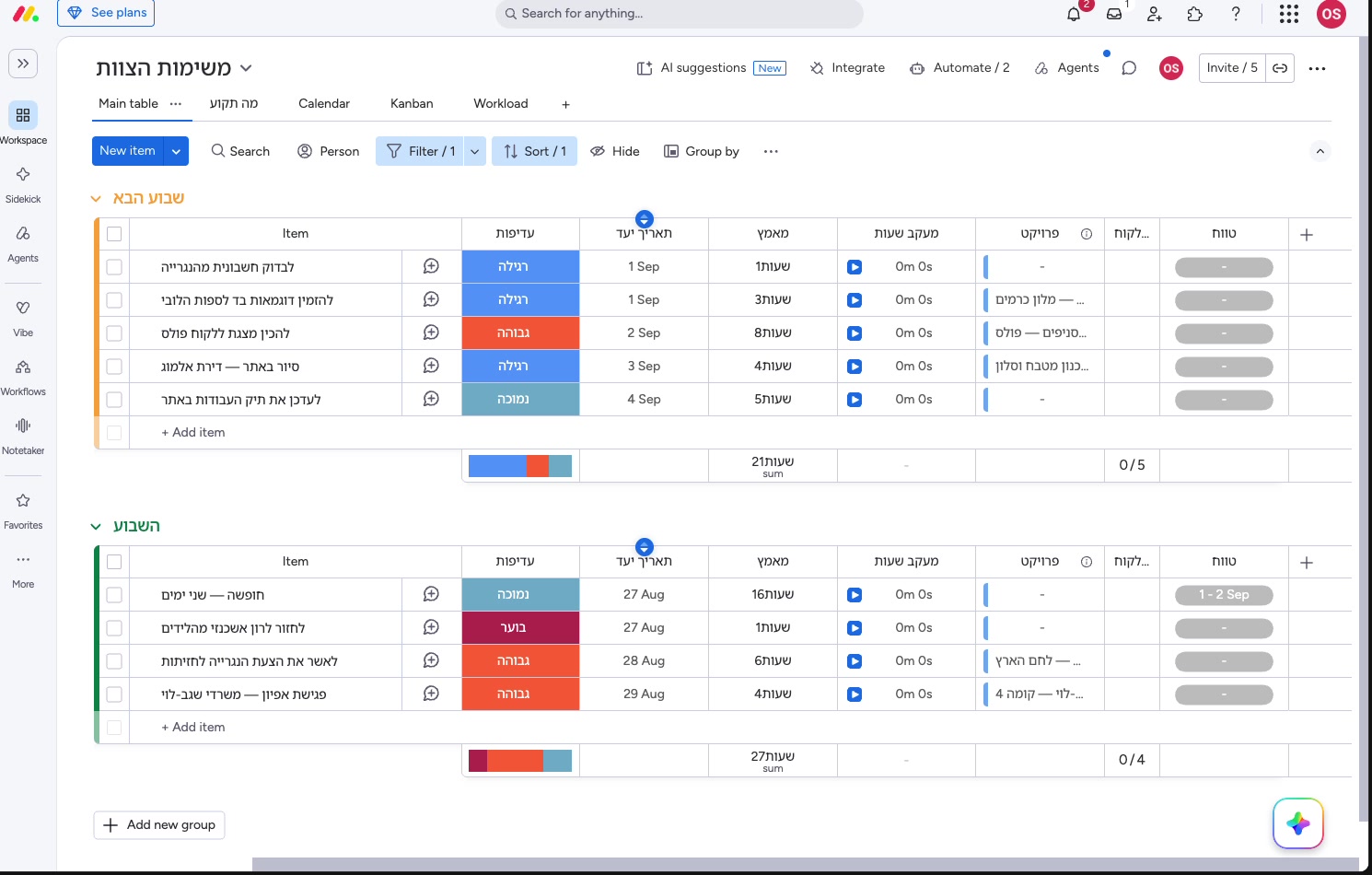
- סינון פעיל מטעה. אם הלוח מסונן, סימון טווח בוחר רק את מה שמוצג. זה בדרך כלל מה שרצית — אבל אם שכחת שהסינון פעיל, אתה עלול לחשוב שסימנת הכול בזמן שסימנת חצי.
- הסימון לא מתבטל לבד. אחרי הדבקה או פעולה, הפריטים נשארים מסומנים עד שלוחצים על ה-X. הפעולה הבאה שתבחר תחול על אותה אצווה.
- הדבקה מדביקה גם שורות ריקות. אם העתקת מאקסל עמודה עם שורות ריקות באמצע, הן עלולות להפוך לפריטים ריקים. עדיף לנקות במקור לפני ההעתקה.
- העברה בין לוחות אינה זהה לחלוטין. ללוח היעד יכולות להיות עמודות אחרות; מה שאין לו מקביל בלוח החדש לא יגיע לשם באותה צורה. בדוק שורה אחת לפני שאתה מעביר ארבעים.
- אוטומציות מגיבות. שינוי סטטוס לחמישים שורות בבת אחת יכול להפעיל אוטומציה חמישים פעמים — כולל חמישים התראות למישהו. שווה לחשוב על זה רגע לפני.
מי שחושש מהעברות בין לוחות ומאוטומציות שנדלקות בשרשרת ימצא רקע בעמודים אוטומציות בין לוחות ו-מגבלות והיסטוריית-ריצה. ההערכה כאן היא תפעולית ולא הבטחה: ההתנהגות המדויקת תלויה בהגדרות הלוח שלך ובתוכנית שבה אתה נמצא.
שלוש דקות ביום — מה זה אומר עליך
אם אתה מוצא את עצמך מעדכן שורה-שורה, זה כמעט תמיד סימן לאחד משלושה דברים, ולכל אחד יש תיקון אחר.
- השורות פזורות בלוח. התיקון אינו מהירות ידיים אלא מיון וסינון — לרכז את כל מה שדומה במקום אחד, ואז לסמן טווח. פירוט בעמוד סינון, מיון וקיבוץ.
- אותה פעולה חוזרת כל שבוע. אם בכל יום ראשון אתה מעביר את אותן שורות לאותה קבוצה — זו כבר לא עבודת-אצווה, זו אוטומציה שלא בנית. ראה חמש האוטומציות הראשונות.
- המידע נכנס למערכת בהקלדה. אם המקור כבר קיים כרשימה או כקובץ — הדבקה או ייבוא יחסכו את ההקלדה כולה.
חזרה לעמוד המרכזי של הסדרה: המדריך המלא ל-monday.com לבעל עסק ישראלי מתחיל.
מקורות
- monday.com Shortcuts — מרכז העזרה הרשמי (רשימת קיצורי המקלדת המלאה, חיפוש מהיר ופעולות-אצווה). נכון ל-27/08/2026.
- Copy and paste multiple items from an external source — מרכז העזרה הרשמי (הדבקת רשימה ממקור חיצוני ומאקסל, וסימון אוטומטי של הפריטים החדשים). נכון ל-27/08/2026.