
בחלק הזה
גילוי נאות: חלק מהקישורים בעמוד זה הם קישורי-שותפים. אם תבצעו רכישה או הרשמה דרכם, אנחנו עשויים לקבל עמלה — ללא עלות נוספת עבורכם. ההמלצות מבוססות על בדיקה עצמאית, והעמלה אינה משפיעה על חוות-הדעת.
במשרד הנהלת-חשבונות קטן בנתניה יש גיליון אקסל אחד ששמו "ניהול 2026 סופי-חדש-באמת". שלוש עובדות עובדות עליו במקביל: אחת מסמנת בצהוב, השנייה מוחקת את הצהוב כי "זה כבר טופל", והשלישית מגלה ביום חמישי ששתי שורות של לקוחות נעלמו איפשהו בין גרסה 4 לגרסה 7. אף אחת לא התרשלה — פשוט אקסל לא נבנה לעבודה של צוות. הלוח (Board) ב-monday הוא התשובה לקובץ הזה בדיוק: אותה טבלה, רק שהיא לא נדרסת, לא מתפצלת לגרסאות, וכל מי שצריך רואה את אותה תמונה בזמן אמת.
בעמוד הזה נבין מאפס מה זה לוח, למה הוא נקרא "יחידת-הבסיס של הכול", ואיך בונים אחד ראשון עם קבוצות ושורות — בלי הנחת ידע-קודם.
מה זה בעצם לוח ב-monday
לוח ב-monday הוא הטבלה החכמה של המערכת. אם תדמיין גיליון אקסל — יש לו שורות ועמודות — אז לוח הוא אותו רעיון, אבל כל תא יודע "מה הוא": עמודה של תאריך תתנהג כתאריך, עמודה של סטטוס תציג כפתור צבעוני, ועמודה של אחראי תציג את התמונה של העובד.
הכלל הכי חשוב להבנה: כל שורה בלוח היא פריט (Item). פריט זה יחידת-העבודה שאתה מנהל. מה הפריט מייצג — זה תלוי בך:
- אם זה לוח משימות — כל שורה היא משימה ("להתקשר לספק", "לשלוח חשבונית").
- אם זה לוח לקוחות (CRM) — כל שורה היא לקוח.
- אם זה לוח פרויקטים — כל שורה היא פרויקט או שלב בפרויקט.
מה זה אומר בפועל: אתה לא צריך ללמוד "מערכת" חדשה לכל צורך. אותו מבנה של לוח משרת גם ניהול משימות, גם מעקב-לקוחות וגם תכנון פרויקט. אתה פשוט מחליט מה שורה אחת מייצגת — וכל השאר נגזר מזה.
קבוצות (Groups): החלוקה הצבעונית של הלוח
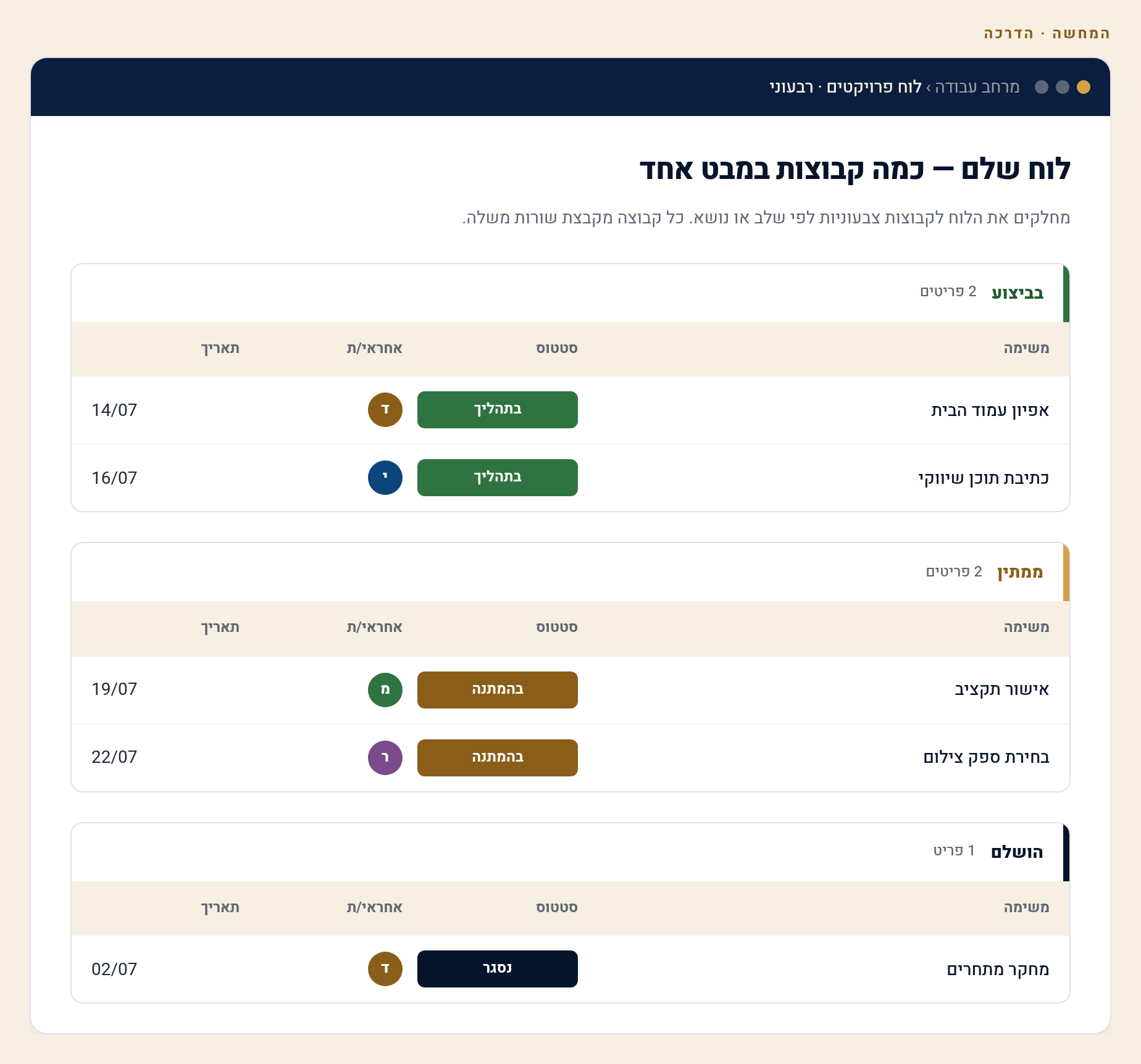
ברגע שיש לך יותר מחמש שורות, אתה צריך סדר. כאן נכנסות הקבוצות (Groups). קבוצה היא בלוק צבעוני שמאגד כמה שורות יחד תחת כותרת אחת. חשוב על זה כמו על מגירות בארון — כל מגירה בצבע אחר, וכל שורה יושבת במגירה המתאימה לה.
הקבוצות מחלקות את הלוח לשלבים או לקטגוריות, וכל קבוצה מקבלת צבע משלה. שתי הדרכים הנפוצות לחלק:
- לפי שלבים (זמן/סטטוס): "השבוע", "החודש", "הושלם". שורה זזה מקבוצה לקבוצה ככל שהיא מתקדמת.
- לפי קטגוריות: בעסק שירותים — "לקוחות פעילים", "לידים חדשים", "ארכיון". בלוח משימות — "שיווק", "תפעול", "הנהלת-חשבונות".
הערך לעסק קטן: במקום להריץ עיניים על 40 שורות אחידות, אתה קולט את המצב במבט אחד — הצבע מספר לך היכן הצוואר-בקבוק. זה בדיוק מה שגיליון אקסל רגיל לא נותן: באקסל צבע הוא קישוט; ב-monday צבע הוא מבנה.
שורות ופריטים: איפה העבודה באמת קורית
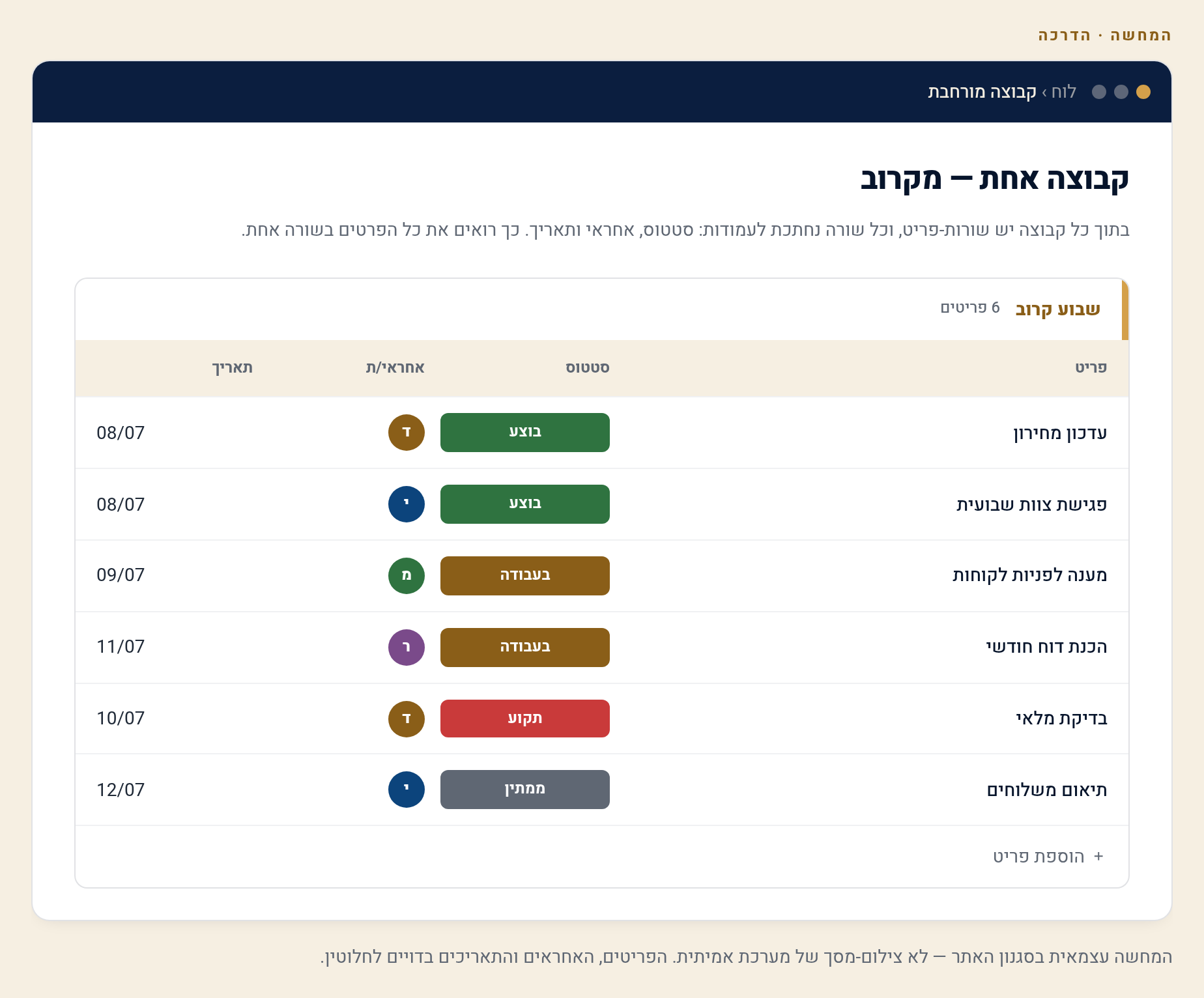
אמרנו שכל שורה היא פריט. בפועל, השורה היא לב-העבודה: אתה נותן לה שם (למשל "עיצוב לוגו ללקוח"), ואז ממלא את העמודות שלה — מי אחראי, מה הסטטוס, מתי הדד-ליין. כל שינוי שאתה עושה בשורה נשמר מיד ונראה לכל מי שיש לו גישה ללוח.
שלוש נקודות שכדאי להבין כבר עכשיו:
- שורה חדשה נוספת בלחיצה אחת — בתחתית כל קבוצה יש שדה "הוסף פריט". כותבים שם, Enter, וזהו.
- אפשר לגרור שורה בין קבוצות — כשמשימה עוברת מ"בתהליך" ל"הושלם", פשוט גוררים אותה. זה התחליף למחיקה-והדבקה של אקסל.
- לכל שורה יש עומק נסתר — לחיצה על השורה פותחת חלון עם שיחה, קבצים וסטטוס פעילות. את זה נרחיב בעמוד על פריטים ועמודות.
ציבורי, פרטי או משותף-לאורחים — מי רואה את הלוח
לא כל לוח צריך להיות פתוח לכולם. monday מאפשרת שלושה סוגי-נראות ללוח, וההבחנה הזו חשובה במיוחד לעסק קטן שעובד גם עם עובדים וגם עם ספקים או לקוחות חיצוניים:
- לוח ציבורי (Main): כל מי שנמצא בסביבת-העבודה שלך רואה אותו. מתאים ללוחות התנהלות פנימית של הצוות.
- לוח פרטי (Private): רק אתה והאנשים שהזמנת ספציפית רואים אותו. מתאים למידע רגיש — למשל שכר, משא-ומתן, או תכנון שעדיין לא בשל לשיתוף.
- לוח משותף-לאורחים (Shareable): מאפשר להזמין אנשים מחוץ לעסק (לקוח, פרילנסר, ספק) לראות לוח מסוים — בלי לתת להם גישה לכל השאר.
מה זה אומר בפועל: אתה יכול לנהל פרויקט מול לקוח על לוח משותף-לאורחים, כך שהלקוח רואה בדיוק את סטטוס-העבודה — אבל לא נחשף ללוח-הלקוחות שבו הוא מופיע ליד המתחרה שלו. הפרדה שבאקסל משותף הייתה כמעט בלתי-אפשרית לתחזק.
בונים לוח ראשון — צעד אחר צעד בלי להסתבך
נניח שאתה בעל עסק שירותים ואתה רוצה לוח פשוט למעקב-משימות שבועי. כך בונים אותו:
- צור לוח חדש: בתפריט-הצד, לחץ על הפלוס (+) ליד סביבת-העבודה שלך ובחר "לוח". תן לו שם ברור — למשל "משימות השבוע".
- בחר את הנראות: החלט אם הלוח ציבורי, פרטי או משותף-לאורחים. לרוב מתחילים בציבורי (Main) לצוות.
- הגדר קבוצות: monday יוצרת לך שתי קבוצות ברירת-מחדל. שנה את שמותיהן ל"לביצוע", "בתהליך", "הושלם" — ובחר צבע לכל אחת.
- הוסף שורות: בקבוצה "לביצוע", כתוב את המשימות הראשונות — כל אחת בשורה נפרדת.
- מלא את העמודות: שייך אחראי, קבע תאריך-יעד ובחר סטטוס. (על סוגי העמודות נרחיב בעמוד הבא בסדרה.)
- נהל בזרימה: ככל שמשימה מתקדמת — גרור אותה לקבוצה הבאה. הלוח תמיד משקף את המצב האמיתי.
זהו. תוך כמה דקות יש לך את אותו לוח-מחיק שהיה לך באקסל — אבל חי, מסודר ומשותף. וכפי שנראה בהמשך הסדרה, הלוח הזה הוא הבסיס שעליו יושבות כל שאר היכולות של monday: תבניות, אוטומציות, דשבורדים ותצוגות. אם הבנת את הלוח — הבנת את השלד של המערכת כולה.
מוכנים לבנות את הלוח הראשון שלכם?
קיבלתם את הצעדים לבניית לוח ראשון — עכשיו תפתחו חשבון חינם ותתחילו להקים אותו.
מה הלאה בסדרה שלנו
עכשיו כשאתה מבין מה זה לוח, קבוצה ושורה — השלב הבא הוא להעמיק במבנה-הנתונים עצמו: מה זה פריט מול תת-פריט, ואילו סוגי עמודות קיימים. המשך אל פריטים, תת-פריטים ועמודות ב-monday, או חזור אל המדריך המלא ל-monday.com לבעל עסק ישראלי מתחיל כדי לראות את התמונה הגדולה.
מקורות
- monday.com Help Center — What is a board (תיעוד-הספק הרשמי)
- monday.com Help Center — Groups
- monday.com Help Center — Board types (Main, Private, Shareable)
נכון ליולי 2026. ממשק monday.com מתעדכן מעת לעת — ייתכנו שינויים קלים בשמות-תפריטים או במיקומם.