בחלק הזה
נניח סטודיו צילום קטן בפתח תקווה: הלקוחה שלחה וואטסאפ בשעה עשר בערב, היא רוצה תמונה אחת מהצילומים עם השם שלה למעלה, מעט יותר בהירה, ובלי כל השאר. הבחור פותח את CapCut, כי זה מה שפתוח אצלו על הטלפון ממילא, וחצי שעה אחר כך הוא מגלה שהוא ייצא סרטון של ארבע שניות. זה לא באג. זה פשוט מה שקורה כשמכניסים תמונה אחת לכלי שנבנה סביב ציר זמן.
העמוד הזה מנסה לענות על שלוש שאלות, בסדר הזה בדיוק. ראשית — מה בכלל אפשר לעשות כאן לתמונה בודדת. שנית — איך יוצאים מכאן עם קובץ תמונה ולא עם וידאו. שלישית — מתי הדבר הנכון הוא לסגור את העורך ולעבור לכלי תמונות. אין כאן דירוג, אין כאן "מה עדיף", ואין כאן קביעה שכלי אחד טוב מהשני. יש כאן מיפוי של גבול.
השאלה הראשונה: מה בכלל אפשר לעשות כאן לתמונה בודדת
כדי להבין מה קורה לתמונה בעורך וידאו, צריך קודם להבין מה העורך חושב שהיא. CapCut בנוי סביב ציר זמן רב-מסלולי: אתה מייבא חומר גלם, והוא נפרס על הציר לפי סדר הבחירה. תמונה שנכנסת לציר הזמן לא נשארת "תמונה" מבחינת המערכת — היא הופכת לקליפ שיש לו משך. ברירת המחדל היא שהוא נמשך כמה שניות, ואפשר למתוח או לקצר אותו בדיוק כמו קטע וידאו.
המשמעות המעשית היא שכל כלי שעובד על קליפ יעבוד גם על התמונה שלך. זה נשמע כמו בשורה טובה, וברוב המקרים זה באמת כזה — אבל זה גם מקור הבלבול, כי חלק מהכלים האלה לא באמת רלוונטיים לתמונה סטטית, וחלק מהם מייצרים תוצאה שנראית נכון במסך התצוגה ואז יוצאת אחרת בקובץ.
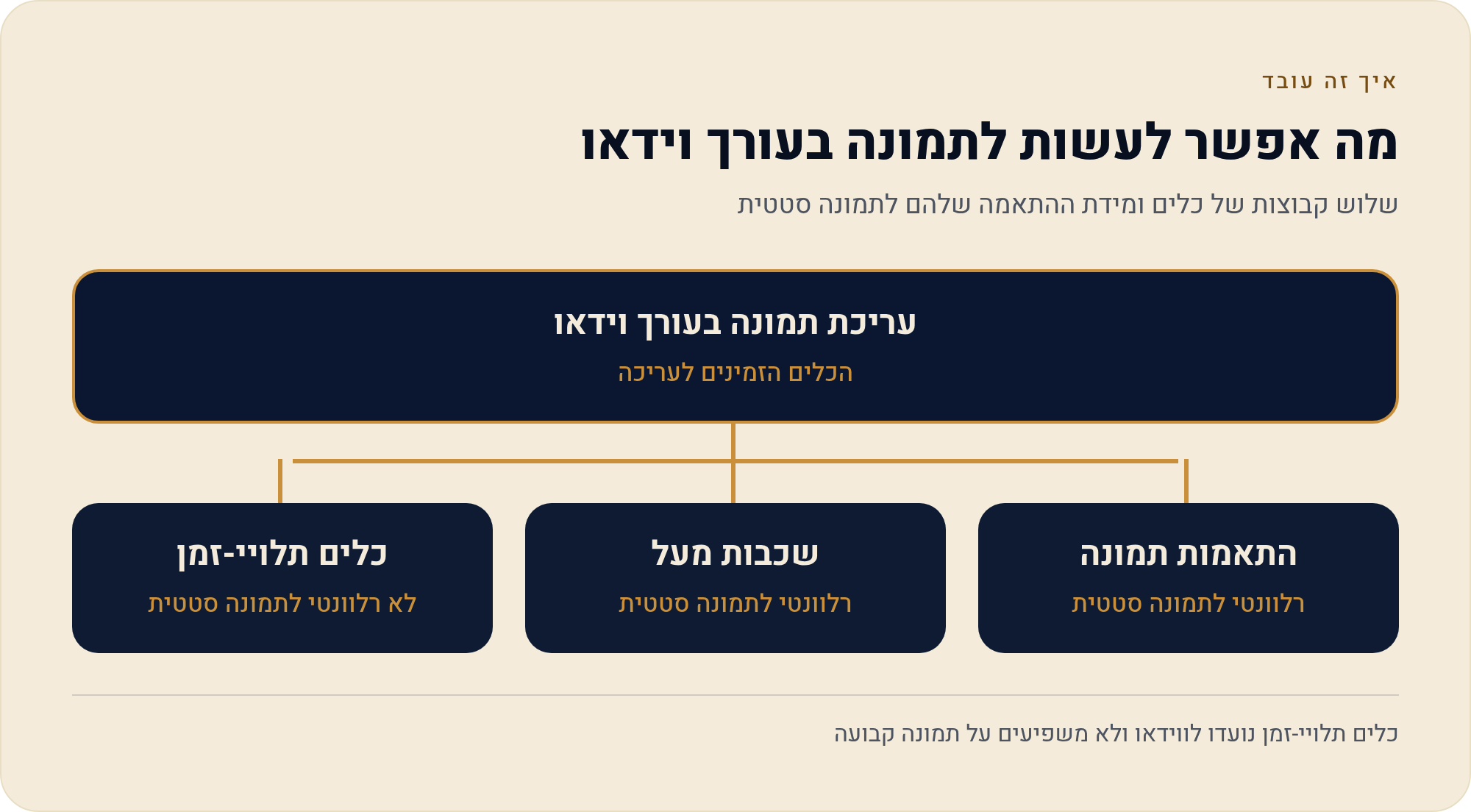
בגדול, מה שיושב על תמונה בודדת בתוך CapCut מתחלק לשלוש קבוצות: התאמות תמונה (בהירות, ניגודיות, צבע), שכבות שמונחות מעליה (טקסט, סטיקר, אלמנט גרפי), ואפקטים שמשנים את המראה הכולל (פילטרים, טשטוש, מסגרות). כל השלוש מתנהגות על התמונה כמו שהן מתנהגות על וידאו, כי מבחינת המערכת אין הבדל.
- התאמות ופילטרים — משנים את התמונה עצמה: בהירות, ניגודיות, רוויה, גוון.
- שכבות מעל — טקסט, סטיקרים, אלמנטים גרפיים שמונחים מעל הפריים ולא נוגעים בפיקסלים שמתחת.
- מה שקשור לזמן — אנימציות כניסה, מעברים, נקודות-מפתח. יש להם ערך רק אם התוצר הסופי הוא וידאו.
הקבוצה השלישית היא הבור. אנימציית כניסה על טקסט נראית מצוין בתצוגה המקדימה — ואז אתה שומר פריים אחד, והטקסט תפוס באמצע האנימציה, חצי שקוף ומוזז הצידה. זו לא תקלה בכלי; זו פשוט שכבה שתוכננה לזוז בזמן, ואתה ביקשת ממנה לעמוד. אם התוצר הוא תמונה, הכלל הפשוט הוא: אל תיגע בשום דבר שיש לו ציר זמן.
בהירות, ניגודיות וצבע מה באמת קורה במסך ההתאמות
שיפור תמונה ב-CapCut יושב באותו מקום שבו יושב תיקון צבע לווידאו. בוחרים את הקליפ על ציר הזמן — במקרה שלנו, התמונה — ונכנסים לתפריט ההתאמות. שם יש סרגלים: בהירות, ניגודיות, רוויה, חדות, טמפרטורת צבע וכדומה. בדסקטופ הפאנל יושב בצד, במובייל הוא נפתח מלמטה, אבל ההיגיון זהה.
מה שחשוב להבין כאן הוא שההתאמה חלה על הקליפ, לא על הפרויקט. כלומר: אם התמונה שלך מונחת על מסלול אחד, ויש מעליה שכבת טקסט או סטיקר, ההתאמה לא נוגעת בהם. אם אתה מבהיר את התמונה והטקסט הלבן שמעליה פתאום נבלע ברקע — זה לא בגלל שההתאמה "לא עבדה", אלא בגלל שהיא עבדה בדיוק על מה שביקשת ממנה ולא על מה שמעליו. זה הבדל שלוקח דקה להבין ואחר כך חוסך רבע שעה של גישושים.
נקודה שנייה: התצוגה במסך שלך היא לא בהכרח מה שתראה בקובץ. מסך של טלפון מציג צבעים אחרת ממסך מחשב, וגם בהירות המסך שלך משפיעה על מה שאתה חושב שאתה רואה. אם התמונה הולכת לצאת החוצה — ללקוח, לאתר, לדפוס — שווה לבדוק אותה במסך נוסף אחרי הייצוא, לא רק בתצוגה המקדימה. זו עצה שנכונה לכל כלי, לא רק לזה.
להוסיף טקסט וסטיקר כאן דווקא הכלי חזק במיוחד
אם יש דבר אחד שעורך וידאו עושה לתמונה טוב מכפי שהיית מצפה, זו שכבת הטקסט. מודול הטקסט ב-CapCut מאפשר להוסיף שכבה חדשה, לבחור פונט, ולשלוט על גודל, צבע, קו מתאר, צל ומיקום. מבחינת תמונה בודדת זה כמעט כל מה שצריך — רוב ההוספות שאנשים עושים לתמונה הן בדיוק זה: שם, כותרת, מחיר, לוגו קטן בפינה.
עבור עסק ישראלי הנקודה הקריטית היא הפונט. הממשק לא נבנה סביב עברית, ורשימת הפונטים המובנית מכוונת בעיקר לאנגלית. הפתרון הוא ייבוא פונט משלך: מורידים קובץ פונט למכשיר, נכנסים למודול הטקסט, ומייבאים אותו מתוך רשימת הפונטים. אחרי הייבוא הוא מתנהג כמו כל פונט אחר — אפשר להגדיל, לצבוע, להוסיף מתאר. זה גם מה שמאפשר לשמור על אחידות מותגית: אותו פונט שבאתר, אותו פונט בתמונה.
סטיקרים ואלמנטים גרפיים עובדים באותה לוגיקה של שכבה-מעל. הם נמצאים בספרייה הפנימית, נגררים על הפריים, ואפשר לשנות גודל ומיקום. כאן נכנס שיקול שאין לו קשר לעריכה: שימוש מסחרי בחומרים מתוך הספרייה הפנימית הוא עניין של רישוי, לא של תוכנית התשלום — סטיקר שנראה נחמד בתמונה אישית הוא לא בהכרח סטיקר שמותר להעלות במודעה בתשלום. הנושא הזה מלא מדי בשביל פסקה, והוא מכוסה בעמודי הרישוי והשימוש המסחרי בסדרה.

השאלה השנייה: איך שומרים תמונה בלי לייצא סרטון
זו נקודת הכשל הכי נפוצה, ולכן היא מקבלת מקטע משלה. עורך וידאו מייצא וידאו. זו ברירת המחדל שלו, זה מה שכפתור הייצוא הגדול עושה, וזה מה שיקרה אם תלחץ עליו בלי לחשוב. אם רצית תמונה, אתה צריך לבקש אחרת.
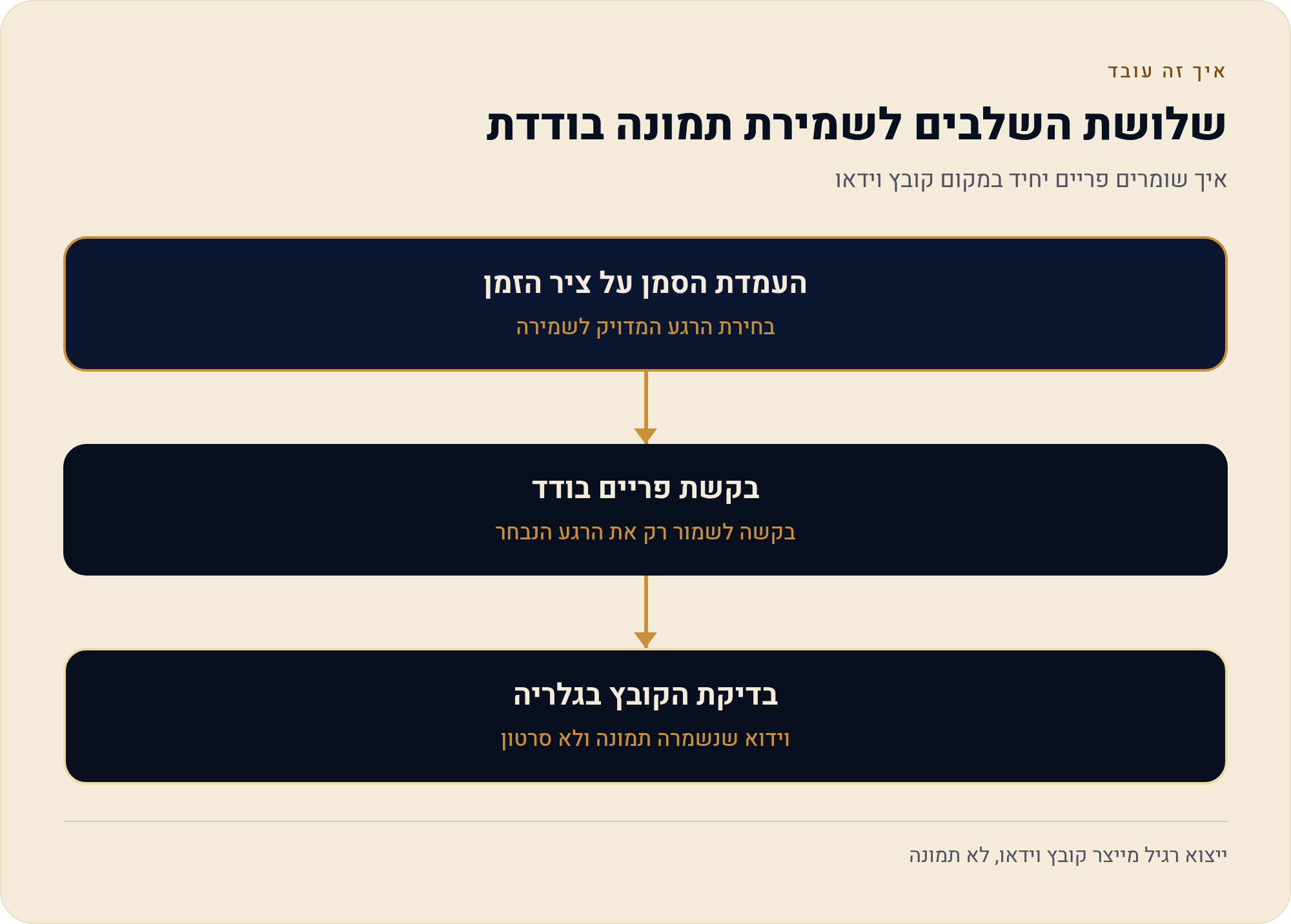
העיקרון הוא שמירת פריים בודד: אתה מעמיד את הסמן על ציר הזמן בדיוק במקום שאתה רוצה לתפוס, ומבקש מהמערכת לשמור את הפריים הזה כתמונה במקום להריץ את כל הקליפ. המיקום הזה של הפונקציה משתנה בין גרסאות ובין פלטפורמות — לפעמים הוא בתוך תפריט הייצוא, לפעמים כפתור נפרד ליד התצוגה, לפעמים בתפריט של שלוש נקודות. אל תחפש הוראה מדויקת מבחוץ; חפש במסך שלך.
- מעמידים את הסמן — גוררים את סמן ציר הזמן לנקודה שבה התמונה נראית בדיוק כמו שאתה רוצה. אם יש שכבות מונפשות, הן חייבות להיות במצב הסופי שלהן, לא באמצע התנועה.
- מבקשים פריים בודד — מחפשים את האפשרות לשמור את הפריים הנוכחי כתמונה, במקום ללחוץ על ייצוא הווידאו הרגיל. השם משתנה בין גרסאות; מה שקבוע הוא שזו פעולה נפרדת מייצוא.
- בודקים את הקובץ שיצא — פותחים את התמונה בגלריה או בתיקייה, לא רק בתצוגה של האפליקציה. כאן מתגלים הפערים: מידות, יחס-מסך, שוליים שחורים, איכות.
השלב השלישי הוא זה שאנשים מדלגים עליו והוא היחיד שמגלה בעיות. התצוגה המקדימה של עורך וידאו מציגה את הפריים בתוך מסגרת הפרויקט — ואם מסגרת הפרויקט היא 16:9 ואילו התמונה שלך מרובעת, מה שנשמר הוא הפריים כולו, כולל השוליים שמסביב.
איפה זה נשבר: התמונה יצאה בגודל של סרטון
התלונה נשמעת ככה: "שמרתי תמונה והיא יצאה עם פסים שחורים", או "התמונה יצאה מלבנית למרות שהעליתי מרובעת". שתי התלונות הן אותה תלונה, והסיבה זהה: התמונה שנשמרה היא צילום של הפריים, לא של הקובץ המקורי. הפריים מוגדר לפי הגדרות הפרויקט — יחס-מסך ורזולוציה — ולא לפי מה שהכנסת פנימה.
מכאן נגזרות כמה התנהגויות שכדאי להכיר מראש, כי כולן נובעות מאותו שורש:
| מה אתה רואה | למה זה קורה | הכיוון לפתרון |
|---|---|---|
| פסים שחורים בצדדים או למעלה ולמטה | יחס-המסך של הפרויקט שונה מיחס-המסך של התמונה | להתאים את יחס-המסך של הפרויקט לתמונה לפני השמירה |
| התמונה יצאה קטנה מהמקור | רזולוציית הפריים נקבעת בהגדרות הפרויקט, לא במקור | לבדוק את הגדרות הרזולוציה של הפרויקט |
| חלק מהתמונה נחתך | התמונה הותאמה למסגרת במילוי ולא בהכלה | לשנות את מידת ההתאמה של הקליפ בתוך הפריים |
| הטקסט תפוס באמצע תנועה | נשמר פריים בתוך אנימציית כניסה | להזיז את הסמן לנקודה שאחרי סיום האנימציה |
שים לב שכל ארבע השורות בטבלה הן וריאציות על אותו משפט: הפרויקט מנצח את התמונה. זה לא כשל בכלי — זו ההגדרה שלו. עורך וידאו בנוי כך שכל מה שנכנס פנימה מתיישר לפריים אחיד, כי אחרת אי אפשר להריץ רצף. פשוט כשהתוצר הוא תמונה אחת, ה"תכונה" הזאת הופכת למכשול.
מה הכלי הזה לא עושה לתמונה
הדרך הכנה לתאר את הגבול היא לא רשימת חסרונות, אלא הבדל בייעוד. עורך וידאו נבנה כדי לטפל ברצף של פריימים לאורך זמן; כלי תמונות נבנה כדי לטפל בפריים אחד לעומק. שני דברים שונים, ולכן מה שחזק באחד חלש בשני — לשני הכיוונים.
לגבי היכולות מבוססות ה-AI — הסרת רקע, טקסט-לדיבור, כלי עריכה אוטומטיים — חלקן זמינות בתוכנית החינמית וחלקן פתוחות רק בתוכניות בתשלום, וזה משתנה עם הזמן. אל תסמוך על מה שמישהו כתב לפני שנה. הדרך הנכונה לבדוק היא לפתוח את המסך עצמו ולראות אם יש עליו סימון נעילה — לזה יש עמוד ייעודי בסדרה.
השאלה השלישית: מתי כלי תמונות ייעודי יחסוך לך חצי-שעה
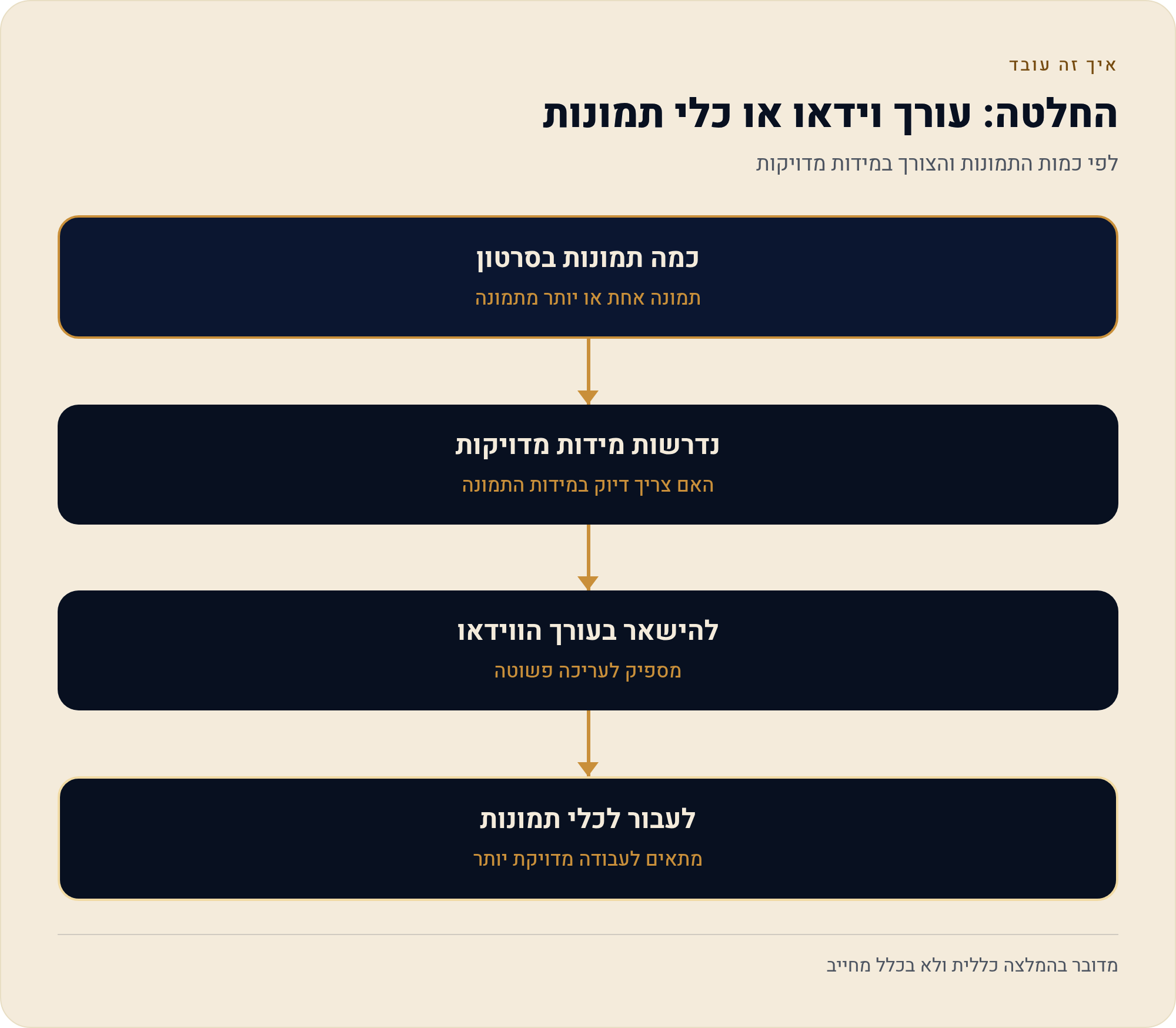
אין כאן טבלת ניצחון ואין כאן המלצה על כלי. יש כאן שאלה מעשית אחת: מה התוצר הסופי שלך, וכמה פעמים אתה צריך אותו. אם התשובה היא "תמונה אחת, עם טקסט מעליה, ואני כבר בתוך CapCut ממילא" — להישאר זו החלטה סבירה לחלוטין. אם התשובה כוללת את המילה "וגם", זה בדרך כלל האות לצאת.
- תמונה אחת, טקסט או סטיקר מעליה, שיפור בהירות קל — להישאר. זה בדיוק מה שהכלי עושה בלי מאמץ.
- התמונה היא חלק מסרטון שאתה בונה בכל מקרה — להישאר. אין סיבה לצאת ולחזור.
- אותה פעולה על יותר מכמה תמונות — לצאת. עלות הזמן לתמונה לא יורדת כאן.
- צריך מידות מדויקות לקובץ — לצאת. עדיף לא להילחם בהגדרות הפרויקט.
- תיקון נקודתי בתוך התמונה — לצאת. אין כאן כלי לזה.
נחזור לסטודיו מפתח תקווה מתחילת העמוד. התמונה האחת עם השם למעלה — זו עבודה של ארבע דקות ב-CapCut, בתנאי שמתאימים את יחס-המסך של הפרויקט קודם ושומרים פריים ולא מייצאים סרטון. אבל אם מחר הלקוחה מבקשת את זה על שתים-עשרה תמונות מהאלבום, וכל אחת בגודל אחר — אותה עבודה בדיוק הופכת לשעתיים, והכלי לא אשם. הוא פשוט לא נבנה לזה.
צעדים מעשיים מה לעשות בפועל עכשיו
- לפני שמכניסים את התמונה — לקבוע את יחס-המסך של הפרויקט לפי היחס של התמונה, לא להפך.
- להכניס את התמונה, ולבדוק שהיא ממלאת את הפריים בלי שוליים ובלי חיתוך.
- לעשות התאמות תמונה (בהירות, ניגודיות, צבע) על הקליפ עצמו, לפני שמוסיפים שכבות מעליו.
- להוסיף טקסט או סטיקר — ולוותר על אנימציות כניסה אם התוצר הסופי הוא תמונה.
- להעמיד את הסמן במקום הנכון על ציר הזמן ולשמור פריים בודד, לא לייצא וידאו.
- לפתוח את הקובץ שנשמר בגלריה ולבדוק מידות, שוליים ואיכות — לא להסתפק בתצוגה המקדימה.
מה זה אומר עליך
אם הגעת לעמוד הזה, סביר שאתה לא באמת מחפש עורך תמונות — אתה מחפש לסיים משימה אחת ולחזור לעבודה. זו נקודת מבט בריאה, והיא גם התשובה: הכלי שכבר פתוח אצלך שווה את חמש הדקות הראשונות, ולא שווה את חצי השעה הבאה. הגבול עובר בדיוק במקום שבו אתה מתחיל להתאמץ — ברגע שאתה מחפש הגדרה שלישית או חמישית כדי שהתמונה תצא כמו שצריך, זו כבר לא עריכה, זו התמודדות עם כלי שלא נבנה למשימה.
ולסיום, נקודה שקל לפספס: להישאר בעורך הווידאו זו החלטה לגיטימית לגמרי, כל עוד היא החלטה ולא ברירת מחדל. ההבדל בין השניים הוא בדיוק מה שהעמוד הזה ניסה לתת — לא לומר לך איזה כלי עדיף, אלא לתת לך מספיק הבנה כדי שתדע מתי אתה בתוך התחום ומתי חצית אותו.
מקורות
- מרכז העזרה הרשמי של CapCut — תיעוד הספק לגבי פונקציות, הבדלים בין גרסאות מובייל, דסקטופ וווב, ומצב הפיצ'רים הזמינים.
- מדיניות הפרטיות של CapCut — לגבי מה קורה לחומר שמעלים לפלטפורמה.
- נכון ל-19/09/2026. שמות כפתורים, מיקומי תפריטים וזמינות פיצ'רים משתנים בין גרסאות ועדכונים — יש לאמת מול המסך עצמו ומול מרכז העזרה הרשמי.