בחלק הזה
בעלת חנות תכשיטים קטנה בפרדס חנה מצלמת שבעה קליפים קצרים של טבעת חדשה, רואה ברשת תבנית שמרגישה בדיוק בקצב הנכון, ואחרי חצי דקה מגלה שהתבנית ביקשה ממנה שלושה קליפים בלבד, שכל אחד מהם נחתך לשנייה וחצי, ושהטבעת עצמה יצאה מחוץ למסגרת. שלוש שאלות עולות באותו רגע, ולא בהכרח בסדר הזה: איך מוצאים תבנית שמתאימה לחומר שלי, איך מחליפים את מה שיש בתבנית במה שצילמתי, ומה עושים כשהיא פשוט לא מסתדרת. שלושתן נגזרות מאותו דבר אחד — מה תבנית באמת עושה מתחת למכסה המנוע.
בקצרה
- תבנית היא מבנה, לא תוצאה. היא מגדירה כמה חתיכות חומר יש, באיזה אורך כל אחת, ומה קורה ביניהן — והחומר שלכם נכנס לתוך המבנה הזה.
- בחירה נכונה היא בחירה מספרית. מספר החתיכות והאורך הכולל קובעים אם התבנית תעבוד, הרבה יותר מאיך שהיא נראית בתצוגה.
- מה שהתבנית חותכת — אפשר להזיז. בתוך כל חריץ יש שליטה על מה בדיוק מהקליף שלכם נכנס לפריים.
- כשזה נשבר — מפרקים. יש מסלול שממיר תבנית לפרויקט עריכה רגיל, ומשם ממשיכים ידנית.
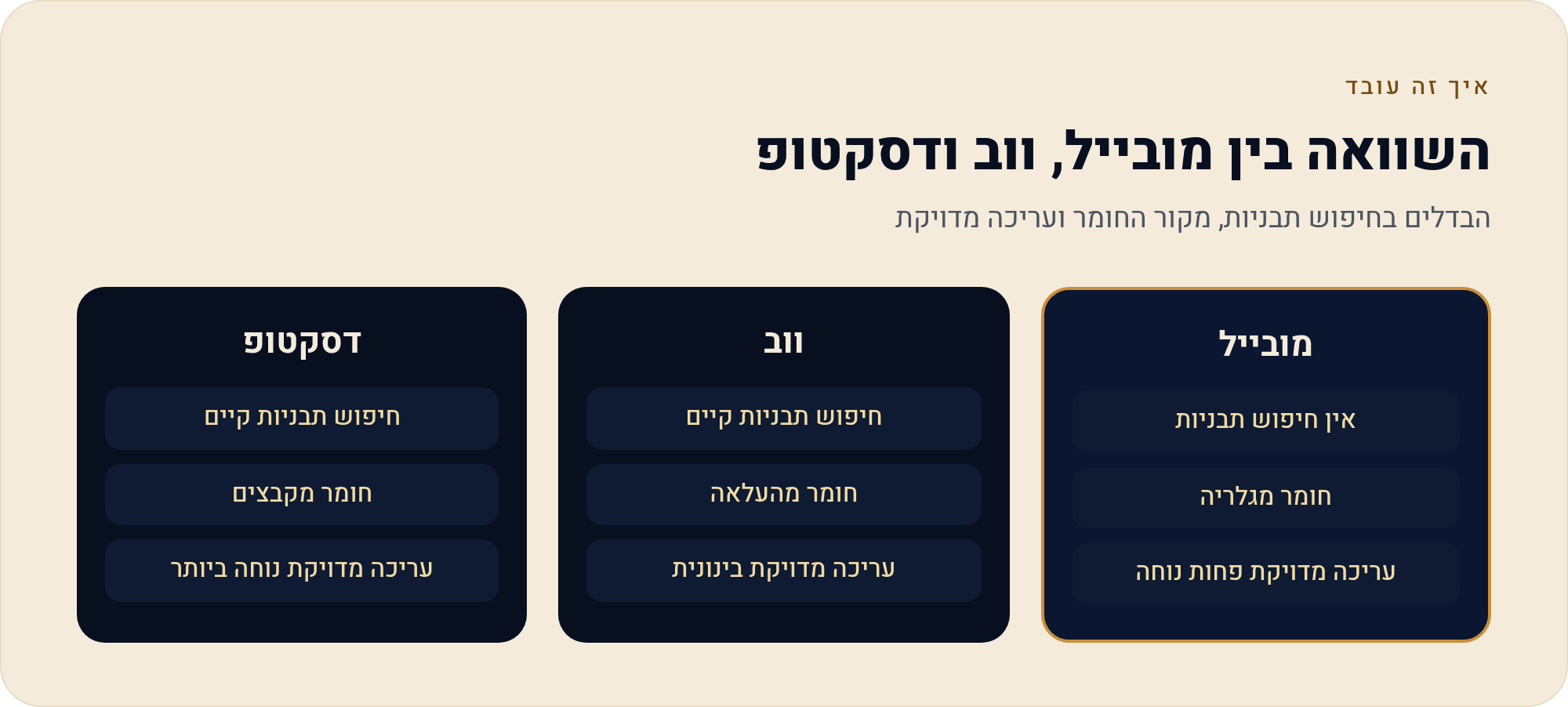
- הגרסאות לא זהות. לפי מרכז העזרה של CapCut, חיפוש תבניות זמין במובייל ובווב, ובגרסת הדסקטופ אין פונקציית חיפוש תבניות.
לפני שמחפשים — מה תבנית עושה בפועל, ומה היא לא
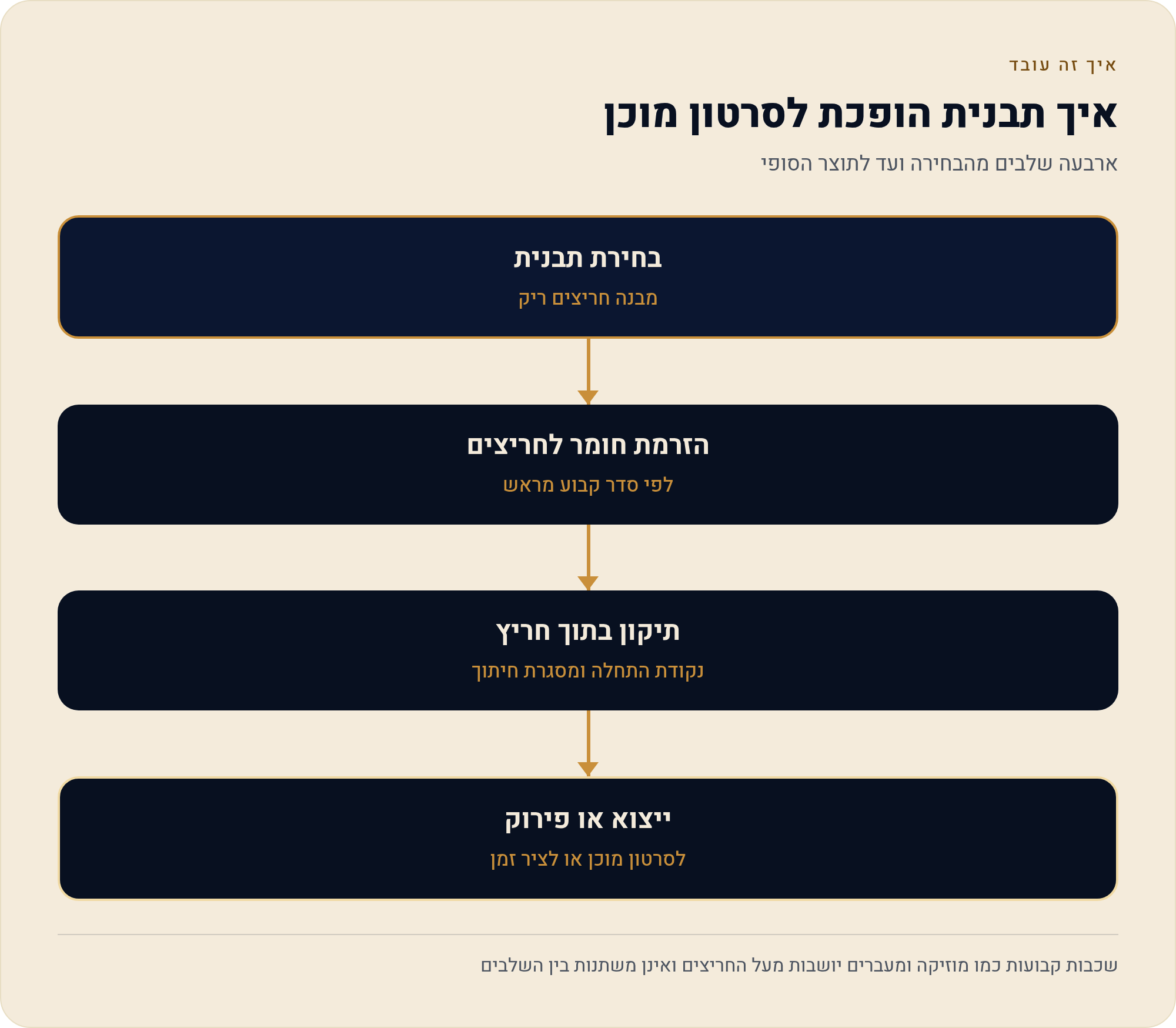
קל לחשוב על תבנית כעל "סרטון מוכן שרק מחליפים בו תמונות". זה תיאור נוח, והוא גם מקור רוב האכזבות. תבנית ב-CapCut היא בעצם שלד עריכה: רצף של חריצים ריקים על ציר זמן, כשלכל חריץ יש אורך קבוע מראש, ומעל הרצף יושבות שכבות שלא זזות — מוזיקה, מעברים בין החריצים, אפקטים, ולעיתים שכבות טקסט.
כשאתם בוחרים תבנית ומעלים אליה חומר, לא קורה שום קסם של "הבנה" של החומר. החומר שלכם מוזרם לתוך החריצים לפי הסדר שבחרתם, כל קליף נקטע לאורך שהחריץ דורש, והשכבות שמעליו מנגנות כרגיל. התבנית לא מסתכלת על מה שיש בתמונה שלכם ולא מזיזה את עצמה כדי להתאים לו — היא מריצה את המבנה שלה על כל חומר שתכניסו.
מכאן נגזרות שלוש מסקנות מעשיות. ראשית, תבנית שמראה שלושה אנשים רוקדים לא תהפוך את המוצר שלכם לשלושה אנשים רוקדים — היא רק תיתן לו את אותו קצב ואותם מעברים. שנית, אורך הסרטון הסופי נקבע כמעט לחלוטין מראש: אם התבנית בנויה לאורך מסוים, החומר שלכם יידחס אליו. ושלישית, אם הפריט המרכזי שלכם — מוצר, פנים, טקסט על שלט — יושב בשוליים של הפריים, יש סיכוי טוב שהוא ייחתך, כי מסגרת החיתוך של החריץ לא יודעת שהוא שם.
שאלה ראשונה: איפה בכלל מוצאים תבניות בכל אחת מהגרסאות
CapCut קיים בשלוש צורות — אפליקציית מובייל, תוכנה למחשב (Windows ו-macOS), ועורך בדפדפן. אלה לא אותה תוכנה בשלוש אריזות. מנוע העריכה דומה, אבל מה שנגיש מכל מסך שונה, ובנושא תבניות ההבדל מורגש במיוחד.
במובייל, תבניות הן חלק מהמסך הראשי: כשפותחים את האפליקציה יש אזור ייעודי לתבניות, לצד כפתור יצירת פרויקט חדש. שם גם יושבת שורת החיפוש. בגרסת הווב יש גישה דומה דרך הדפדפן. בגרסת הדסקטופ המצב שונה — לפי מרכז העזרה הרשמי של CapCut, חיפוש תבניות זמין במובייל ובווב, ובדסקטופ אין פונקציית חיפוש תבניות, אלא סט מובנה שמוצג בתוך התוכנה.
ההבדל הזה אינו טכני בלבד, הוא תפעולי. עסק קטן שמצלם בטלפון ומעצב במחשב צריך להחליט מראש היכן מתחיל התהליך, כי החלטה הפוכה תעלה לו בזמן. ולמי שרק רוצה לחתוך סרטון של הילדים ולשלוח למשפחה — המובייל הוא ממילא הנקודה הטבעית, והשאלה בכלל לא עולה.
| מה אתם צריכים | מובייל | ווב | דסקטופ |
|---|---|---|---|
| לחפש תבנית מסוימת | כן | כן | לפי התיעוד — אין חיפוש תבניות |
| לבחור מתוך מה שמוצג | כן | כן | כן, מתוך סט מובנה |
| נוחות בחירת חומר מהגלריה | גבוהה — הגלריה באותו מכשיר | העלאת קבצים | קבצים מהמחשב |
| עריכה מדויקת אחרי הפירוק | אפשרית, במסך קטן | בינונית | הכי נוח — מסך רחב |
שימו לב לשורה האחרונה: היא זו שמסבירה למה שווה להכיר את שתי הגרסאות. התבנית היא נקודת ההתחלה המהירה; העריכה הידנית היא מה שמציל אותה כשהיא לא מתאימה. השילוב בין השתיים הוא זרימת העבודה שעובדת בפועל.
שאלה שנייה: לפי מה בוחרים תבנית — ולמה לא לפי איך שהיא נראית
רוב הבחירות הכושלות נעשות בשנייה וחצי הראשונות של התצוגה המקדימה: זה נראה טוב, זה מרגיש בקצב, לוחצים. אבל שני הנתונים שקובעים אם התבנית תעבוד עם החומר שלכם הם נתונים יבשים לחלוטין, ושניהם מופיעים לפני שמתחילים.
הראשון הוא מספר החתיכות שהתבנית מבקשת. תבנית שדורשת הרבה חתיכות תיקח אתכם אחורה לגלריה שוב ושוב, ואם צילמתם שלושה קליפים בלבד — תמצאו את עצמכם ממחזרים את אותו קליף. תבנית שדורשת מעט חתיכות תשאיר את רוב החומר בחוץ. השני הוא האורך הכולל: זה קובע כמה זמן כל חתיכה נשארת על המסך. ככל שיש יותר חתיכות באותו אורך — כל אחת קצרה יותר, ופחות אפשר להראות בה משהו קריא.
המקום הפנוי בתוך התבנית שאליו נכנס קליף או תמונה אחת שלכם. לכל חריץ יש אורך קבוע מראש, והוא זה שקובע כמה שניות מהקליף שלכם ישרדו בסרטון הסופי.
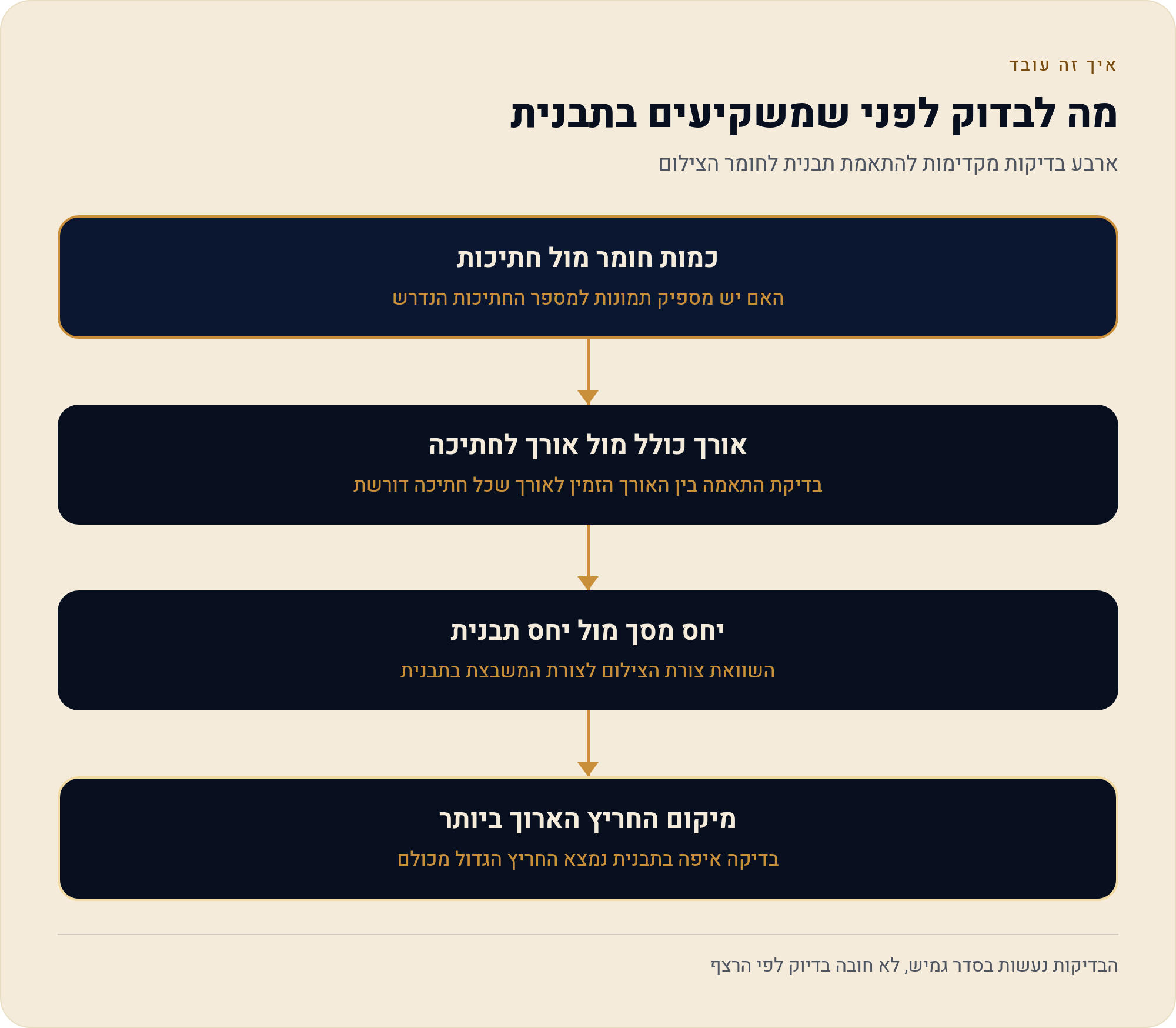
הנה הבדיקה שכדאי לעשות לפני שמשקיעים בתבנית — לוקחת פחות מדקה, וחוסכת את התסכול של לגלות באמצע שהמבנה לא מתאים:
- כמה חומר יש לי ביד — סופרים את מספר הקליפים והתמונות שאני באמת רוצה להכניס, לפני שנכנסים לתבנית.
- כמה חתיכות התבנית מבקשת — הנתון מוצג על התבנית עצמה לפני הבחירה; אם הפער גדול לשני הכיוונים, זו תבנית אחרת.
- מה האורך הכולל — אם הסרטון קצר ויש בו הרבה חתיכות, כל חתיכה תהיה קצרצרה. זה מצוין לחומר תנועתי, גרוע לטקסט ולמוצר שצריך להיקרא.
- מה היחס — אנכי או מרובע — תבנית אנכית שתקבל חומר מצולם לרוחב תחתוך את הצדדים; זה בדיוק הרגע שבו המוצר יוצא מהפריים.
- מה קורה בחתיכה המרכזית — בכל תבנית יש חריץ אחד או שניים שנשארים על המסך הכי הרבה זמן. שם מכניסים את הקליף הכי טוב שלכם, לא את הראשון ברשימה.
הבדיקה האחרונה היא זו שמפרידה בין סרטון שנראה מקרי לסרטון שנראה מכוון. התבנית מספקת קצב; אתם מספקים היררכיה. אם אתם מכניסים את החומר לפי הסדר שבו הוא יושב בגלריה, אתם מוותרים על ההיררכיה ונותנים לצילום הכי פחות מעניין את השנייה הכי יקרה.
שאלה שלישית, חלק א׳: להחליף את החומר שבתבנית בחומר שלכם
אחרי שבחרתם תבנית, השלב הבא הוא בחירת החומר. התהליך זהה בכל הגרסאות מבחינת הרעיון, ומשתנה רק באופן שבו מגיעים לקבצים: במובייל זו גלריית המכשיר, במחשב ובדפדפן אלה קבצים מהמערכת.
- בוחרים את התבנית ומאשרים את השימוש בה. במסך הבחירה מוצג כמה חתיכות חומר היא מצפה לקבל.
- מסמנים את הקליפים בסדר הנכון — הסדר שבו אתם מסמנים הוא הסדר שבו החומר נכנס לחריצים. זו נקודת ההחלטה החשובה ביותר בשלב הזה, ואנשים מדלגים עליה.
- מסתכלים על התצוגה המקדימה כולה ולא רק על השנייה הראשונה. שם מתגלה אם משהו נחתך או אם קליף חשוב נבלע.
- נכנסים לחריץ הבעייתי ומתקנים אותו בלי לשנות את התבנית — מזיזים את נקודת ההתחלה של הקליף בתוך החריץ, או מזיזים את מסגרת החיתוך כך שהפריט המרכזי חוזר לפריים.
- מייצאים או ממשיכים לעריכה — אם התיקונים הספיקו, מייצאים. אם לא, עוברים למסלול הפירוק שבהמשך העמוד.
הצעד הרביעי הוא הצעד שרוב המשתמשים לא יודעים שקיים, ולכן הוא שווה הרחבה. בתוך כל חריץ יש שני דברים נפרדים שאפשר לשנות בלי לגעת במבנה: איזה חלק מהקליף נכנס — כלומר מאיזו שנייה בקליף המקורי מתחיל מה שרואים — ואיזה חלק מהפריים נכנס, כלומר מה בתוך התמונה נשאר בתוך המסגרת ומה נחתך. אלה שני הכפתורים שמצילים תבנית שכמעט עובדת.
טקסט בתוך תבנית — ומה קורה שם לעברית
חלק גדול מהתבניות כולל שכבות טקסט: כותרת פתיחה, מילה שקופצת על המסך, שורת סיום. ברוב המקרים אפשר ללחוץ על שכבת הטקסט ולהחליף את התוכן שלה, בלי לגעת באנימציה — האנימציה היא חלק מהתבנית, המילים הן שלכם.
כאן נכנסת העברית, ובלי לייפות: CapCut לא נבנתה מלכתחילה סביב כתיבה מימין לשמאל. הטקסט ייכתב ויוצג, אבל יש מצבים שבהם הסדר מתנהג לא צפוי — במיוחד כשמערבבים עברית עם מספרים או עם מילה באנגלית באותה שורה. בתוך תבנית זה מורגש יותר, כי שכבת הטקסט ממוקמת ומודדת מראש לאורך של המילים המקוריות, וטקסט עברי באורך אחר עלול לחרוג מהמסגרת או להיחתך בקצה.
- קצרו את הטקסט — שכבת טקסט בתבנית תוכננה לאורך מסוים. משפט עברי ארוך יותר מהמקור הוא הסיבה הנפוצה לטקסט שנחתך.
- הימנעו מערבוב בשורה אחת — עברית, אנגלית ומספרים באותה שורה הם התרחיש שהכי מועד לבעיות סדר. אם אפשר, פצלו לשתי שורות.
- בדקו בתצוגה, לא בעורך — מה שנראה תקין בשדה העריכה יכול להיראות אחרת כשהאנימציה רצה.
- פונט מותאם פותר הרבה — אפשר לייבא פונט עברי לפרויקט, וזה משפר גם קריאות וגם אחידות מותגית.
כשהתבנית לא מסתדרת: לפרק אותה ולהמשיך ידנית
יש נקודה שבה כל התיקונים הקטנים כבר לא מספיקים: החריץ קצר מדי בשביל מה שרציתם להראות, המעבר קוטע בדיוק ברגע הלא נכון, או שצריך להוסיף עוד קליף אחד שלתבנית אין לו מקום. זה לא כישלון של התבנית — זה פשוט הגבול שלה.
המסלול במקרה כזה הוא להעביר את מה שנבנה לתוך עורך רגיל. בפועל מדובר במעבר מ"מצב תבנית" — שבו אתם ממלאים חריצים — ל"מצב ציר זמן", שבו כל קליף, כל מעבר וכל שכבת טקסט הם פריטים נפרדים שאפשר להזיז, להאריך, לקצר או למחוק. ברגע שעברתם, אתם בעורך מלא ולא בתבנית — וזה גם אומר שאין יותר "חזרה אוטומטית" למבנה המקורי, אז שווה לוודא שסיימתם עם מה שהתבנית נתנה לפני שמפרקים.
שווה להכיר גם את הפירוק כאסטרטגיה ולא רק כמוצא אחרון. יוצרי תוכן מנוסים משתמשים בתבנית בדיוק בשביל שני דברים שקשה לבנות מאפס — הקצב והמעברים — ואז מפרקים אותה מיד ומחליפים את החומר, את הטקסט ואת האורכים. במילים אחרות: התבנית היא נקודת התחלה, לא מוצר סופי. עסק קטן שמפיק סדרת סרטונים יכול לפרק תבנית אחת פעם אחת, להתאים אותה למותג, ולהשתמש באותו מבנה שוב ושוב בלי להתחיל מחדש.
איפה זה נשבר: התבנית חתכה את הפריט המרכזי בתמונה
זו התלונה הנפוצה ביותר, והיא כמעט תמיד אותה תקלה בשלוש תחפושות. נחזור לחנות התכשיטים מהפתיחה: הטבעת מצולמת בפינה הימנית של הפריים, כי כך זה נראה יפה בגלריה. התבנית אנכית וצרה, לוקחת את מרכז הפריים, והטבעת פשוט נשארת בחוץ.
- הפריט בשוליים. התבנית חותכת סביב המרכז. הפתרון המיידי — להזיז את מסגרת החיתוך בתוך החריץ כך שהפריט חוזר פנימה. הפתרון לצילום הבא — לצלם עם הפריט קרוב למרכז, גם אם זה פחות "מעניין" בעין.
- יחס מסך שלא תואם. חומר שצולם לרוחב שנכנס לתבנית אנכית מאבד את שני הצדדים. אפשר להקטין את הקליף בתוך החריץ כדי שייכנס כולו, במחיר של פסים בצדדים — או לבחור תבנית בפורמט שתואם למה שצילמתם.
- טקסט בתוך התמונה. שלט, אריזה עם כיתוב, מסך עם מספרים — כל אלה נחתכים ראשונים, כי הם בדרך כלל לא במרכז. אם הכיתוב הוא כל העניין, זה סימן שהחומר הזה צריך חריץ ארוך יותר, כלומר תבנית אחרת או פירוק.
- אובייקט בתנועה. הפריט נכנס לפריים רק באמצע הקליף, והחריץ הסתיים לפני כן. הפתרון הוא הזזת נקודת ההתחלה של הקליף בתוך החריץ, קדימה, אל הרגע שבו הוא כבר בפנים.
שתי נקודות שכדאי לדעת לפני שלוחצים — ולא כאן הן נפתרות
בדרך לתבנית שעובדת יש שתי שאלות שעולות כמעט תמיד, ולשתיהן יש עמודים משלהן במדריך הזה, כי כל אחת מהן היא נושא בפני עצמו.
הראשונה: חלק מהתבניות והיכולות סביבן אינן פתוחות לכולם באותה מידה, וכדאי לדעת לזהות את זה לפני שמשקיעים עשר דקות בבחירת חומר. איך מזהים מראש — בעמוד איך מזהים מראש תבנית או יכולת נעולה. השנייה: שאלת סימן המים על הסרטון המיוצא — מאיפה הוא מגיע ואיך נמנעים ממנו כחוק — נפרשת בעמוד מאיפה סימן־המים מגיע.
ואם התבנית מיועדת לעסק — לסרטון מוצר, למודעה או ללקוח — יש שכבה נוספת שאין לה שום קשר לעריכה: מה מותר לפרסם עם החומרים שהתבנית מביאה איתה, בעיקר מוזיקה. זה נושא רישוי, והוא נפרס בעמודים רישוי נכסים ו-שימוש מסחרי. אל תדלגו עליהם אם אתם מפרסמים בכסף.
מה זה אומר עליכם
אם קראתם עד כאן וזיהיתם את עצמכם בסיפור של הטבעת שנחתכה, השורה התחתונה היא לא "תבניות זה לא בשבילי". להפך. תבנית היא הדרך המהירה ביותר לקבל קצב ומעברים שנראים מקצועיים בלי ללמוד עריכה, והיא מצוינת בדיוק לזה. מה שכן, היא עובדת הכי טוב כשמתייחסים אליה כאל מבנה שצריך לבדוק — כמה חתיכות, כמה זמן, איזה יחס מסך — ולא כאל תוצאה שמובטחת מראש.
ברמה המעשית, המשמעות היא שהצילום והתבנית מתחילים להשפיע זה על זה. ברגע שאתם יודעים שתבניות חותכות סביב המרכז וקוצבות כל קטע לאורך קבוע, אתם מצלמים אחרת: קרוב יותר למרכז, קצת יותר ארוך ממה שנדרש, ובאותו יחס מסך שאליו הסרטון הולך. זו התאמה קטנה בהרגל שחוסכת את רוב התיקונים אחר כך — התבנית לא תתאים את עצמה לחומר, אבל אתם כן יכולים לצלם חומר שמתאים לתבניות.
ואם התבנית עדיין לא מסתדרת — יש לכם עכשיו מסלול יציאה מסודר: לפרק ולהמשיך ידנית. זה בדיוק הרגע שבו כדאי להכיר את העורך עצמו לעומק, ולשם מוביל העמוד סיור במסך: איך בנוי העורך. לחזרה לתמונה המלאה — מדריך CapCut בעברית.
מקורות
- מרכז העזרה הרשמי של CapCut — תיעוד הספק, כולל ההבחנה בזמינות חיפוש תבניות בין מובייל, ווב ודסקטופ. נכון ל-19/09/2026.
- CapCut Help — What is Template Monetization — תיעוד הספק על מנגנון התבניות והיוצרים שמעלים אותן. נכון ל-19/09/2026.