בחלק הזה
נניח סטודיו קטן לעיצוב פנים בחיפה מקבל בקשה מלקוח: סרטון סיכום פרויקט באורך שתים-עשרה דקות, עם תמונות לפני-ואחרי ברזולוציה גבוהה, קריינות בעברית, ולוגו של הלקוח בכל פינה. המעצבת פותחת CapCut בטלפון — כי שם היא עורכת את הרילסים — ואחרי שלוש שעות הפרויקט כבד, התצוגה מקרטעת, והתמונות נראות פחות חדות ממה שהיו במקור. השאלה שהיא לא שאלה בהתחלה היא לא "איך מתקנים", אלא "האם זה בכלל הכלי למשימה הזאת".
זה העמוד שבא לענות על השאלה הזאת מוקדם. הוא לא מדרג כלים ולא קובע מי טוב יותר — הוא רק עוזר לך לשאול שלוש שאלות בזמן: האם הכלי מתאים למה שאני מנסה לעשות, איפה אני עלול להיתקע, ומה לבדוק אם אני שוקל משהו אחר. אם התשובה היא שכן, CapCut מתאים — מצוין, חזור למדריך ותמשיך. אם התשובה פחות ברורה, עדיף לגלות את זה בדקה החמישית ולא בשעה הרביעית.
בקצרה
- CapCut נבנה סביב וידאו קצר ואנכי — הוא הוגדר על ידי ByteDance כעורך הווידאו הרשמי של TikTok, וכל המבנה שלו נגזר מזה.
- ארבע נקודות עצירה חוזרות: אורך ומורכבות, עברית כשפה מימין-לשמאל, תכונות שזמינות לפי אזור, ומה שקורה לחומר שמועלה לענן.
- עבודת תמונות בלבד — טיימליין של וידאו הוא הכלי הלא נכון לזה, ולא בגלל איכות אלא בגלל סוג העבודה.
- אם אתה שוקל כלי אחר, יש ארבע בדיקות שכדאי לעשות לפני שמעבירים פרויקט, ולא אחרי.
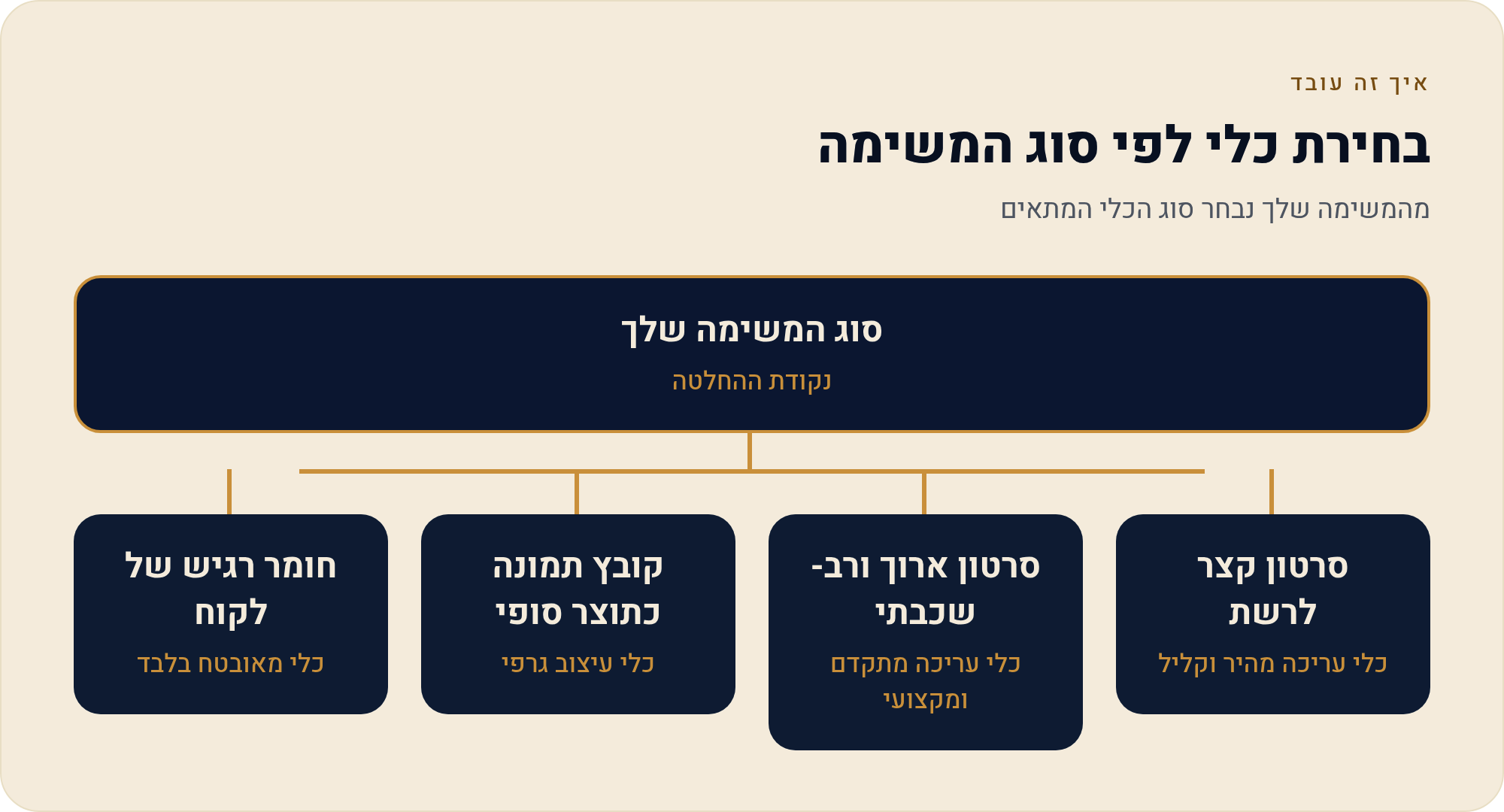
לפני שממשיכים — ארבעה סוגי עבודה שהכלי הזה נבנה בשבילם
CapCut הוא עורך וידאו חינמי בליבה, מבוסס AI, שפותח על ידי ByteDance — החברה שמפעילה גם את TikTok — והוא זמין כאפליקציה לנייד, כתוכנה ל-Windows ול-Mac, וכעורך שרץ בדפדפן. הגדרת המוצר עצמה חשובה כאן: הוא הוגדר כעורך הווידאו הרשמי של TikTok, ונבנה מלכתחילה עבור פורמט קצר ואנכי. זה לא פגם — זה מיקוד. וכשמבינים את המיקוד, קל יותר לזהות מתי המשימה שלך יושבת בתוכו ומתי היא זולגת החוצה.
ארבעה סוגי עבודה שנמצאים בלב מה שהכלי נבנה עבורו, לפי מה שמתועד בתיעוד הרשמי ובסקירות הכלי:
- סרטון קצר ואנכי לרשתות — טיימליין רב-שכבתי שמאפשר לשלב קליפים, אודיו, טקסט ואפקטים על מספר מסלולים במקביל, עם ספריית תבניות שמתעדכנת לפי טרנדים. זה הפורמט שהכלי תוכנן סביבו.
- כתוביות ותמלול אוטומטי — מנגנון Auto Captions מזהה דיבור, ממיר אותו לטקסט ומסנכרן אותו עם האודיו, כולל אפשרות לערוך את הטקסט ולהתאים פונט, צבע וגודל. בפיד שבו רבים צופים בלי קול, זו העבודה הכי נפוצה.
- התאמת אותו חומר לכמה פורמטים — Auto Reframe מזהה את הנושא המרכזי בפריים ומתאים את המסגור לפורמט אנכי, ריבועי או אופקי, כך שמחומר אחד יוצאות כמה גרסאות.
- ניקוי אודיו וקריינות בסיסית — הפחתת רעשי רקע, הסרת מילות מילוי כמו "אממ", ו-Text-to-Speech שממיר טקסט לקריינות. זה מה שמאפשר להקליט בטלפון ולקבל פס קול שנשמע סביר.
אם המשימה שלך יושבת באחת מארבע המשבצות האלה, כנראה שהבעיה שנתקעת בה היא בעיה שפותרים, לא סימן לכלי הלא נכון. במקרה הזה שווה לחזור לעמוד הספציפי בסדרה — הייצוא נכשל או נתקע, הכלי איטי — לפני שמחפשים חלופה.
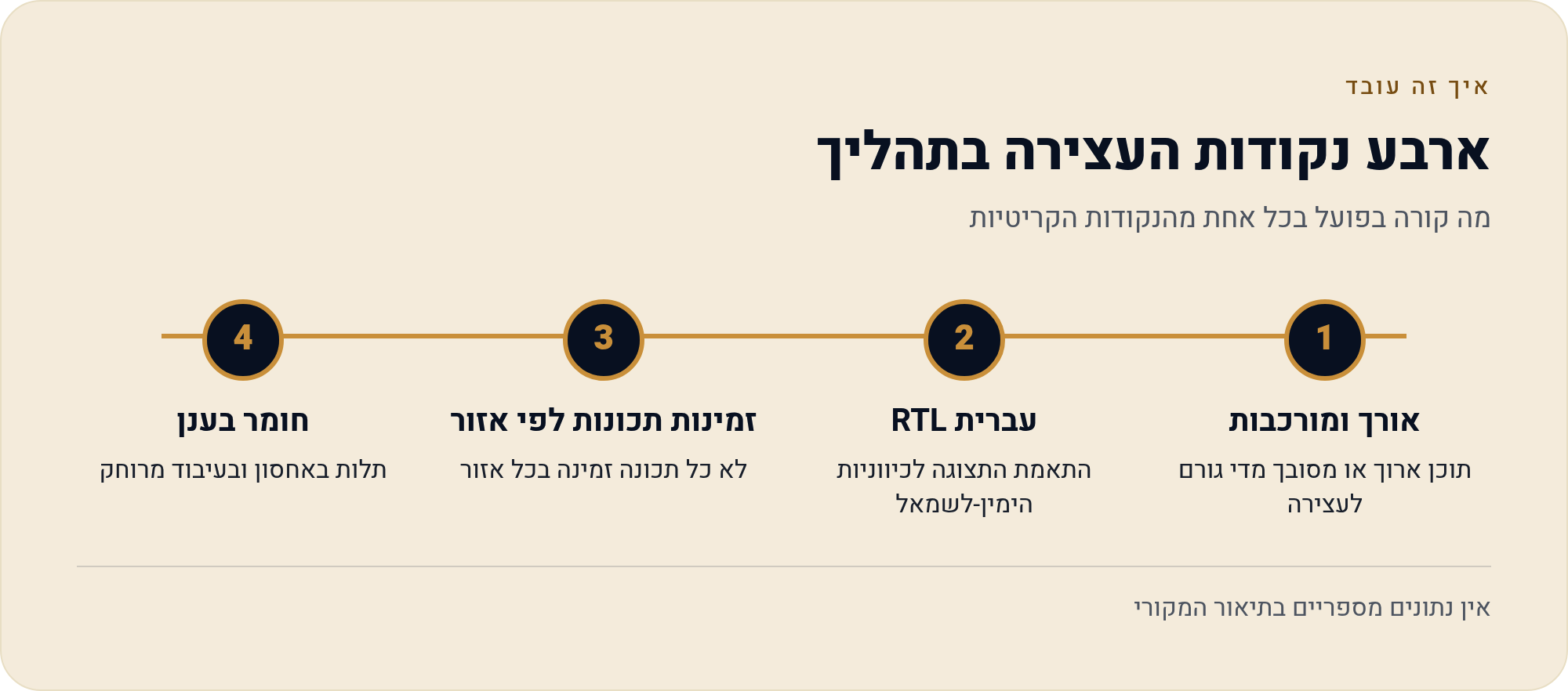
ארבע הנקודות שבהן אנשים נתקעים — ולמה דווקא שם
נקודות העצירה הבאות אינן "תקלות" במובן הרגיל. הן מקומות שבהם האופי של הכלי פוגש משימה שלא נגזרת ממנו, והתוצאה מרגישה כמו כישלון אישי כשהיא בכלל שאלה של התאמה. חשוב להבחין: חלק מהן ניתנות לעקיפה, וחלק פשוט מסמנות שצריך סוג אחר של כלי.
1. אורך ומורכבות
הטיימליין תומך במספר מסלולים במקביל, וזה מספיק בנוחות לסרטון בן שלושים שניות עם מוזיקה, כתוביות ולוגו. ככל שמוסיפים שכבות, אפקטים, קיפריימים וקליפים ארוכים, נדרש יותר משאב מהמכשיר — וזה מתבטא בתצוגה מקרטעת, בהמתנה בין פעולה לפעולה ובייצוא שנמשך. אין מספר רשמי שאומר "מעל X דקות זה נשבר", ולא נמציא כזה. מה שכן אפשר לומר: אם הפרויקט שלך גדל בשכבות ולא רק באורך, זה הזמן לבדוק אם אתה עדיין בתוך הסוג של העבודה שהכלי נבנה לה.
2. עברית כשפה מימין-לשמאל
עברית היא שפת RTL — נכתבת מימין לשמאל — וכלים שנבנו קודם כל לשוק גלובלי לא תמיד מיישמים תמיכה מלאה בכיווניות. בפועל זה מתבטא בטקסט שנשבר במקום לא צפוי, בסימני פיסוק שקופצים לצד השני, ובבלגן כשמערבבים עברית ואנגלית באותה שורה. מדריכים בעברית מתארים מצב מעורב: בחלק מהמקומות התמיכה טובה, בחלק יש עדיין פערים. הפתרון המעשי הוא לא לוותר על הכלי — אלא לקצר שורות, להפריד עברית מאנגלית לשורות נפרדות, ולבדוק את התוצר הסופי על מכשיר אמיתי לפני העלאה. רשימת הבדיקה לפני העלאה מפרטת את זה.
3. תכונות שזמינות לפי אזור
חלק מהתכונות אינן זמינות בכל מקום. לדוגמה, לפי טבלת הזמינות של TikTok Ads Manager, פיצ'ר Ad Script והתבניות העסקיות זמינים למשתמשים בארצות הברית. אין מקור רשמי שמפרט אילו תכונות זמינות או חסומות ספציפית למשתמשים בישראל, ולכן אי אפשר לתת לך רשימה סגורה. המסקנה המעשית פשוטה: אל תתכנן זרימת עבודה שלמה סביב תכונה שראית בסרטון הדרכה מחו"ל — בדוק קודם שהיא מופיעה אצלך במסך.
4. מה קורה לחומר שמועלה
כשעובדים בענן, החומר יושב אצל הספק. תנאי השימוש מעניקים לשירות רישיון רחב וללא תמלוגים להשתמש בתוכן שמועלה, בין היתר לצורך תפעול ושיפור מודלים. זה לא ייחודי לכלי אחד, אבל זה שיקול אמיתי כשמדובר בחומר של לקוח תחת הסכם סודיות, בנכסי מותג רגישים או בחומר גלם שעדיין לא פורסם. אם החומר עצמו הוא הנכס — זו נקודת עצירה שלא פותרים בהגדרות, אלא בהחלטה איפה הוא יושב.
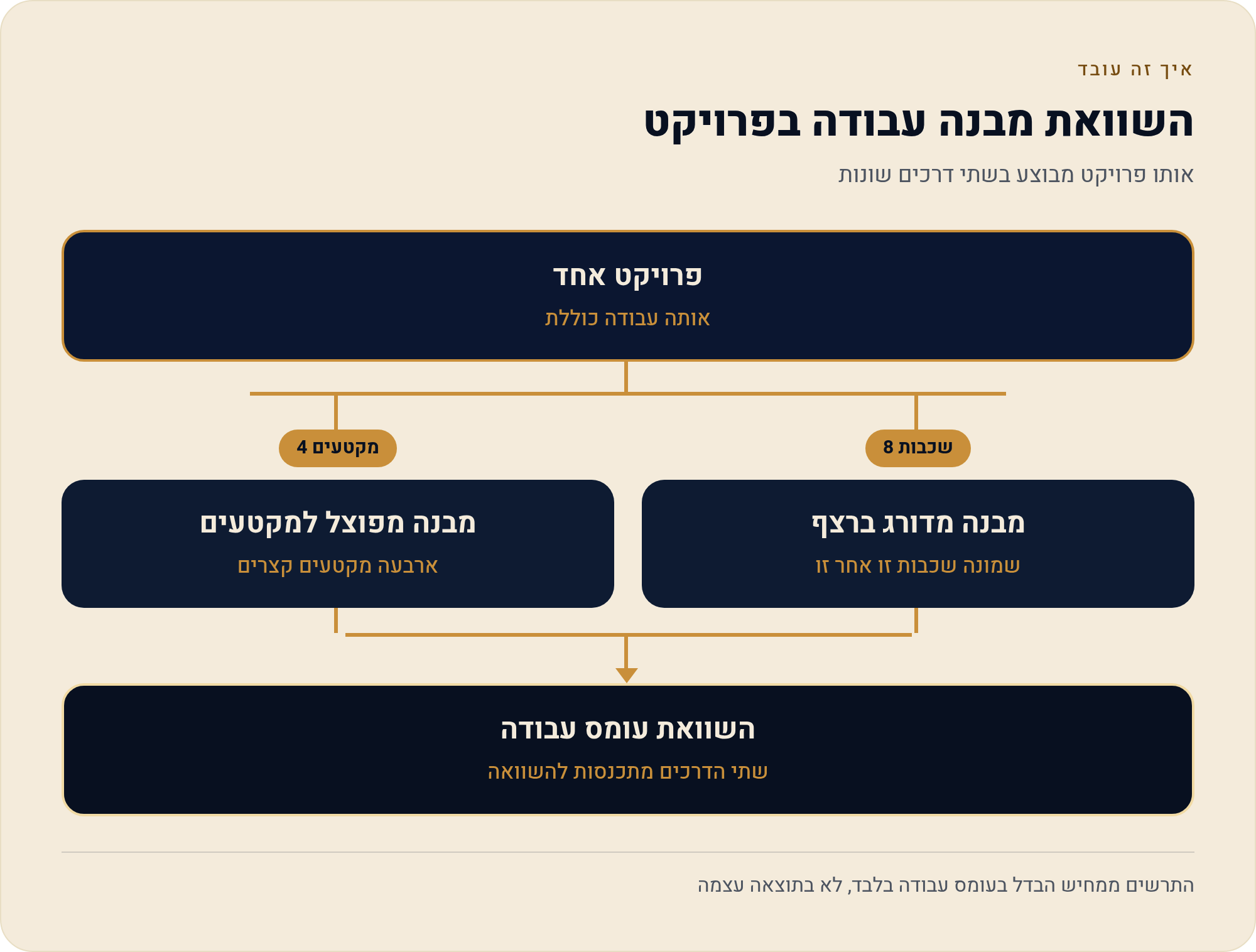
עבודה ארוכה ומורכבת — מה בדיוק שובר את התהליך
כשאנשים אומרים "הכלי לא עמד בזה", בדרך כלל לא קרס שום דבר. מה שקרה הוא שהתהליך נשבר — כלומר, קצב העבודה ירד עד לנקודה שבה כל תיקון קטן דורש המתנה, והעורך מפסיק לנסות דברים. זה ההפסד האמיתי: לא קובץ שנהרס, אלא החלטות עריכה שלא נעשו כי היה יקר מדי לנסות אותן.
שלושה גורמים מצטברים שכדאי להכיר, כי כל אחד מהם נשמע קטן לבד:
- מספר השכבות, לא האורך. חמש דקות עם שני מסלולים זה לא אותו דבר כמו חמש דקות עם שמונה מסלולים, קיפריימים בכל אחד ואפקט מעל. מה שמכביד הוא הכמות של מה שצריך לחשב לכל פריים בתצוגה.
- אפקטים שמחושבים בזמן אמת. כרומה-קי, הסרת רקע, ייצוב תמונה ועקומות מהירות — כולם דורשים חישוב. כשמצטברים כמה כאלה על אותם קליפים, התצוגה מרגישה את זה לפני הייצוא.
- המכשיר עצמו. אותו פרויקט מתנהג אחרת בטלפון, במחשב ובדפדפן. גרסת המחשב מציעה סביבת עבודה מורחבת עם פאנלים שנשארים פתוחים במקביל — וזה משנה את הנוחות בעבודה ארוכה.
מה עושים בפועל? הצעד הראשון הוא לא להחליף כלי, אלא לשנות את שיטת העבודה. פרויקט ארוך אפשר לבנות כשרשרת של קטעים קצרים שנערכים בנפרד ומיוצאים, ואז מורכבים יחד — כך כל קטע נשאר קל. אם גם זה לא מחזיק, זה סימן אמיתי שהמשימה דורשת סוג אחר של כלי, ולא עוד סיבוב אופטימיזציה. לפני שמחליטים, שווה לעבור על העמוד שעוסק בכלי איטי — לפעמים הפער הוא במכשיר ולא בפרויקט.
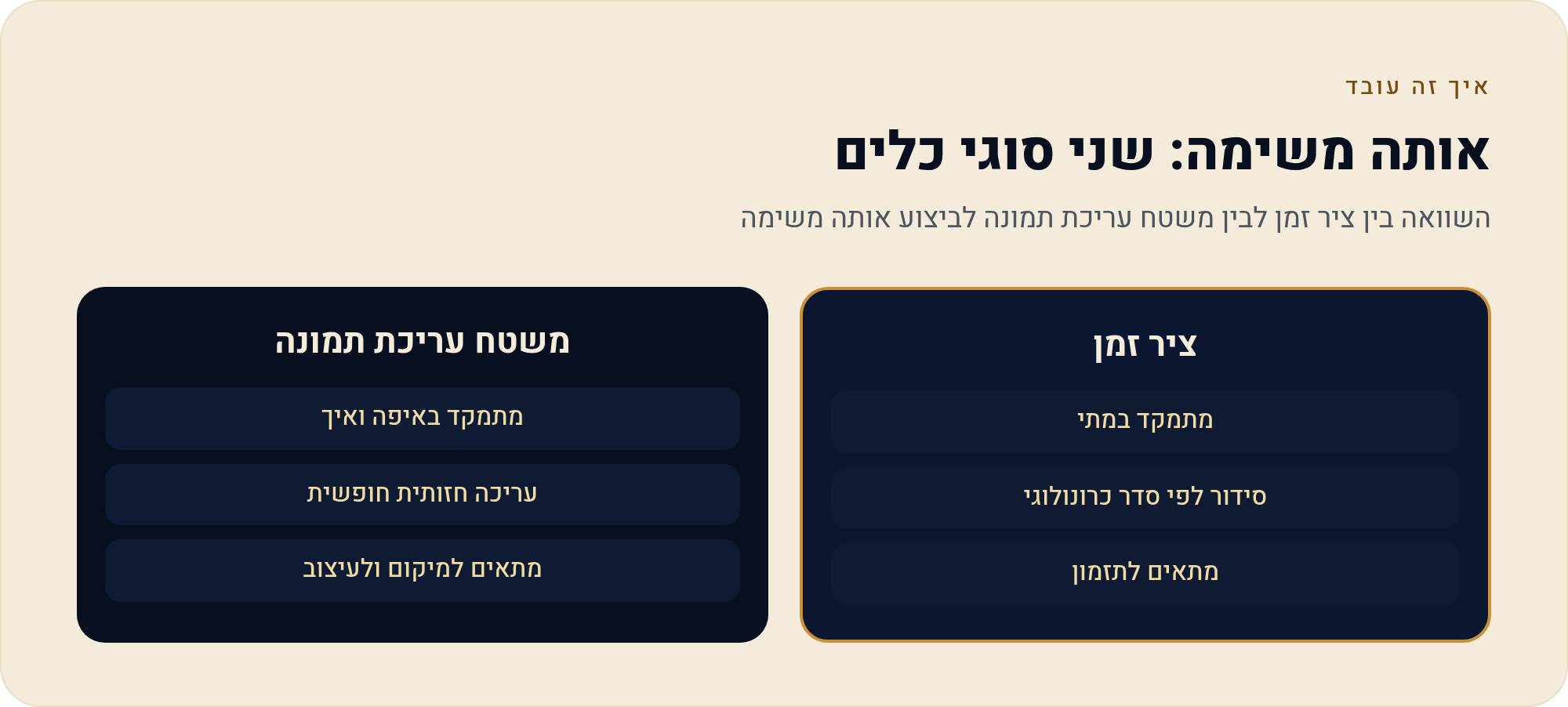
עבודת תמונות — למה עורך וידאו הוא הכלי הלא-נכון
זו אולי הנקודה שהכי הרבה אנשים מגלים מאוחר. CapCut אכן יודע לקלוט תמונות ולשים אותן על הטיימליין — זה חלק מהמנגנון, ותמונות יכולות להיות שכבה כמו כל שכבה אחרת. אבל "יודע לקלוט תמונה" ו"כלי לעבודת תמונות" הם שני דברים שונים לגמרי, וההבדל הוא לא באיכות אלא בסוג העבודה.
עורך וידאו מארגן חומר לאורך ציר הזמן. כל פעולה בו שואלת "מתי" — מתי הקליפ מתחיל, כמה זמן הוא נמשך, מתי הטקסט נכנס. עריכת תמונה, לעומת זאת, שואלת "איפה ואיך" — איפה החיתוך, איזה גוון, איזו רזולוציה נשמרת, איך נראה הקצה. כשמנסים לעשות עבודת "איפה ואיך" בכלי שבנוי סביב "מתי", כל פעולה מרגישה כמו עקיפה.
בפועל זה מתבטא בכמה דברים מוחשיים:
- ההכנה לא נשמרת כתמונה. אם עיבדת תמונה על טיימליין, מה שיוצא בסוף הוא קובץ וידאו — ואם אתה צריך קובץ תמונה, אתה מוציא פריים בודד מתוך וידאו, וזה לא אותו דבר.
- אין עבודה בקבוצה. חמש-עשרה תמונות מוצר שצריכות אותו חיתוך ואותו טון — זו עבודה שבכלי תמונות עושים פעם אחת ומחילים על הכל. על טיימליין זה חמש-עשרה פעמים.
- שליטה בפרטי התמונה מוגבלת. כלי הצבע המתקדמים — גלגלי צבע, עקומות, HSL — קיימים, אבל הם מתוכננים לטיפול בקליפ נע, לא לעריכת פריט סטטי שצריך לצאת חד.
מה לבדוק בכלי חלופי לפני שמעבירים אליו פרויקט
אם הגעת למסקנה שהמשימה דורשת משהו אחר, הטעות הנפוצה היא לפתוח כלי חדש ולהתחיל לעבוד. עדיף להשקיע חצי שעה בבדיקה מקדימה, כי המחיר של גילוי מאוחר הוא שוב אותן שעות שנשרפו. ארבע בדיקות, בסדר הזה:
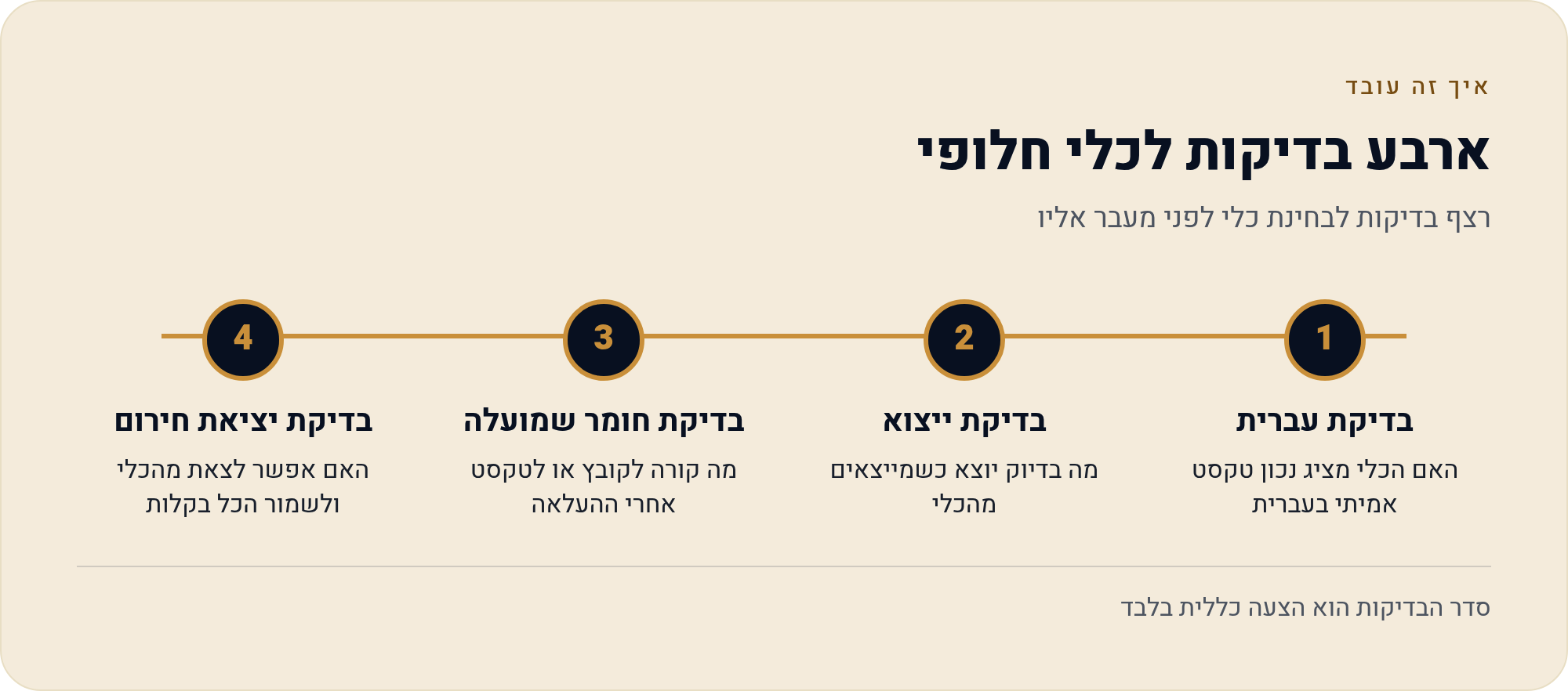
- בדוק עברית על טקסט אמיתי שלך אל תסתפק בהקלדת "שלום" בשדה. הקלד משפט אמיתי מהסרטון שלך, עם פסיק, עם נקודה בסוף, ואם יש — עם מילה אחת באנגלית באמצע. ייצא קובץ קצר וצפה בו במכשיר, לא בתצוגה המקדימה.
- בדוק מה יוצא בייצוא, לא מה נראה במסך הפער בין התצוגה לתוצר הוא מקום קלאסי להפתעות. ייצא שלושים שניות ובדוק רזולוציה, סימן מים אם יש, איכות האודיו, וכיווניות הטקסט.
- בדוק מה קורה לחומר שלך קרא בתנאי השימוש של הכלי מה נאמר על תוכן שמועלה — האם הוא נשמר, לכמה זמן, ומה מותר לספק לעשות איתו. אם אתה עובד עם חומר של לקוחות, זה לא סעיף לדלג עליו.
- בדוק את יציאת החירום לפני שאתה מכניס פרויקט, ודא שאתה יודע איך להוציא ממנו את החומר הגולמי ואת התוצר. כלי שקל להיכנס אליו וקשה לצאת ממנו הוא בעיה שמתגלה בדיוק כשאתה הכי לחוץ.
שתי הערות על תמחור, כי שם נוצר בלבול. ראשית, מחירים משתנים לפי פלטפורמת הרכישה, לפי מדינה ולפי מועד — מה שכתוב בסקירה משנה שעברה לא בהכרח מה שתראה במסך התשלום. בדוק את המחיר באתר הרשמי של הכלי עצמו בזמן ההחלטה. שנית, לגבי מע"מ ואופן החיוב בישראל — יש הבדל בין ספק שמוסיף מע"מ לחשבונית, ספק שהעסק מדווח עליו בעצמו, וחיוב מחו"ל. אל תסיק מהניסיון שלך עם ספק אחד לגבי אחר — בדוק בחשבונית עצמה ומול רואה החשבון.
ואם בכל זאת נשארים — איך מצמצמים את הכאב
ברוב המקרים המסקנה תהיה להישאר. משימה שנמצאת על הגבול — סרטון קצת ארוך מהרגיל, עברית קצת בעייתית, פרויקט קצת כבד — לא מצדיקה מעבר לכלי אחר, מה גם שלכל מעבר יש עלות למידה משלו. מה שכן מצדיק זה שינוי בשיטת העבודה. הנה מה שמצמצם את החיכוך:
- פצל לפרקים. במקום פרויקט אחד ארוך, בנה מקטעים קצרים, ייצא כל אחד, והרכב אותם בפרויקט אחרון וקל.
- הכן חומר לפני שנכנסים. תמונות בגודל הנכון, אודיו מנוקה, לוגו ברקע שקוף — כל מה שמוכן מראש לא נטען על הטיימליין כעבודה נוספת.
- שמור טקסט עברי קצר ומופרד. שורות קצרות, בלי ערבוב עברית ואנגלית באותה שורה, ובדיקה בתצוגה הסופית. זה פותר חלק גדול מבעיות הכיווניות.
- אל תעלה לענן מה שלא צריך להיות שם. חומר של לקוח, נכסי מותג רגישים או חומר גלם שטרם פורסם — שמור מקומית, ועבוד בענן רק על מה שממילא יפורסם.
- גבה לפני שאתה מסתבך. ההרגל הזה נשמע משעמם עד הפעם הראשונה שהוא מציל אותך. פירוט בעמוד הפרויקטים והגיבוי.
מה זה אומר עליך — ולאן ממשיכים מכאן
אם הגעת לעמוד הזה כי נתקעת, כדאי לומר את זה במפורש: העובדה שמשימה לא זרמה לא אומרת שאתה לא יודע לערוך. היא אומרת שהפגישה בין המשימה לכלי לא הייתה מדויקת, וזה מידע שימושי — הוא חוסך לך את הסיבוב הבא. עורכים מנוסים מזהים את הפער הזה בדקה החמישית; זו לא מיומנות טכנית, זו הרגל של לשאול לפני שמתחילים.
שלוש שאלות לקחת איתך לפעם הבאה: מה התוצר הסופי שאני צריך לספק — סרטון, תמונה, או שניהם. כמה שכבות העבודה הזאת באמת דורשת. ומי צריך לראות את החומר בדרך — רק אני, או גם ספק בענן. שלוש דקות של שאלות בהתחלה שוות ארבע שעות בסוף.
אם החלטת שהמשימה כן יושבת כאן — חזור למדריך CapCut בעברית ובחר את העמוד שמתאים למה שאתה מנסה לעשות. אם החלטת שלא — העמוד על הוצאת החומר ומעבר מסביר איך יוצאים מסודר, בלי להשאיר פרויקטים תקועים מאחור.
מקורות
- CapCut — מדריך עורך הווידאו הרשמי (תיעוד הספק: טיימליין, שכבות, כלי עריכה)
- CapCut — עורך מקצועי למחשב (תיעוד הספק: סביבת העבודה בגרסת המחשב, פאנלי צבע וכלי AI)
- TikTok Ads Manager — About CapCut (זמינות תכונות לפי אזור, ובכללן Ad Script ותבניות עסקיות)
- CapCut — כלי הווידאו (תיעוד הספק: תכונות עריכה וכתוביות אוטומטיות)
- CapCut — תנאי שימוש (רישיון על תוכן שמועלה; התנאים משתנים לפי אזור)
נכון ל- 22/09/2026.