בחלק הזה
נניח סטודיו קטן לפילאטיס בחיפה שמעלה רילס פעם בשבוע: הבעלים מדברת למצלמה, מאחורי הדיבור רץ טראק מוזיקה, ובאוזניות זה נשמע מצוין. אחר כך לקוחה שולחת הודעה — "לא הבנתי מה אמרת בסוף". היא הקשיבה ברמקול של הטלפון, בלי אוזניות, בדרך לעבודה. זה בדיוק הרגע שבו נשאלות שלוש שאלות: איך מאזנים בין דיבור למוזיקה, האם אפשר להנמיך את המוזיקה רק כשמדברים, והאם ניקוי רעש עוזר כאן או דווקא מזיק.
בקצרה
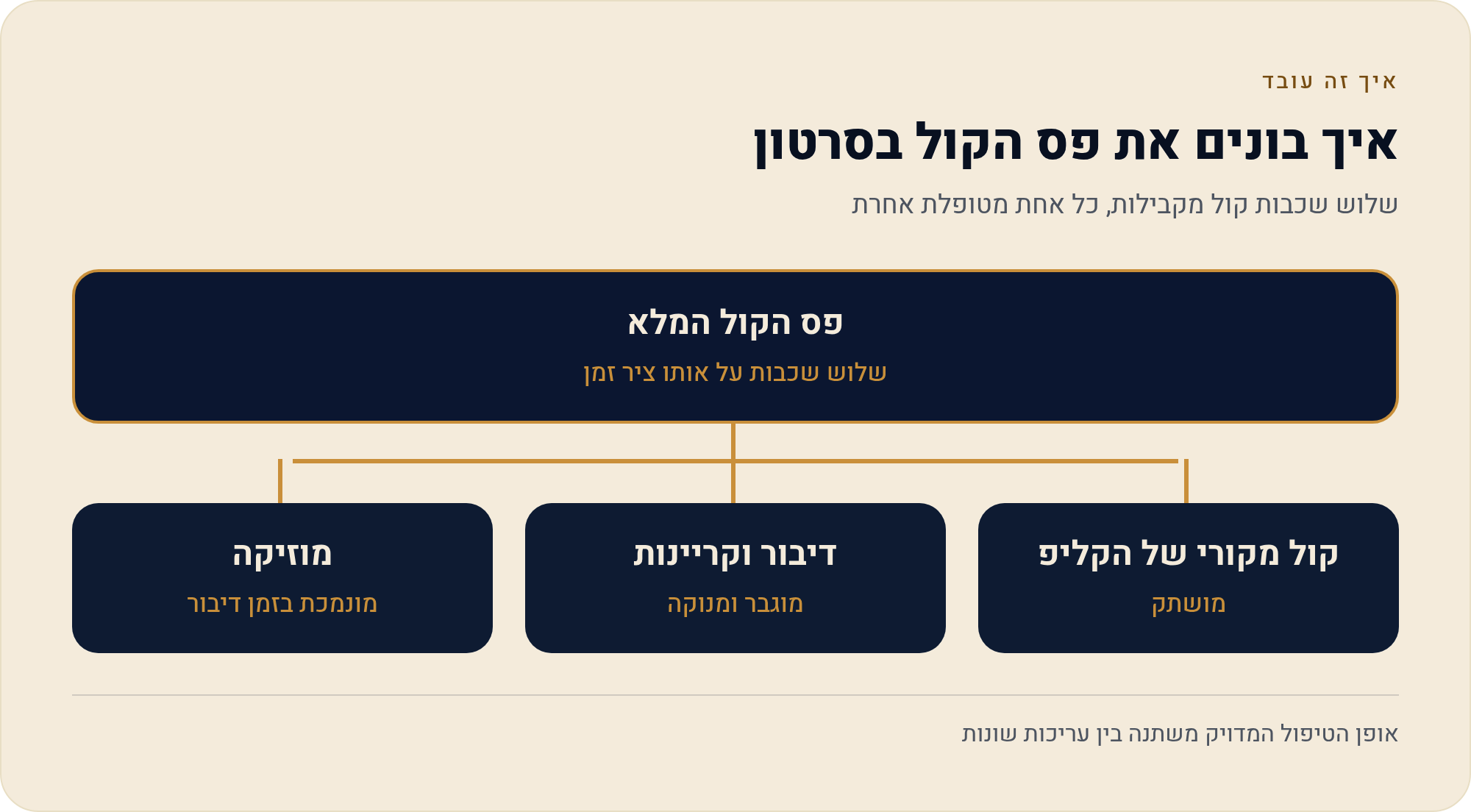
- שלוש שכבות כמעט כל סרטון מדבר מורכב מקול מקורי של הקליפ, קריינות/דיבור, ומוזיקה. כל שכבה נשלטת בנפרד.
- העוצמה נקבעת בכל קליפ בנפרד בוחרים את הפס בציר הזמן ופותחים את כלי העוצמה — Volume (עוצמה). אין "עוצמה כללית" אחת לכל הסרטון.
- הנמכה כשמדברים בודקים במסך האודיו עצמו אם קיימת אפשרות הנמכה אוטומטית בגרסה שלכם; אם לא — מנמיכים ידנית באמצעות נקודות-מפתח.
- ניקוי רעש מתקן רחש רקע אחיד, ובמינון גבוה עלול להשטיח את הקול עצמו. בודקים לפני-אחרי, לא מפעילים ושוכחים.
- הבדיקה האמיתית ברמקול של הטלפון, בלי אוזניות, בעוצמה בינונית — ורק אחר כך מייצאים.
לפני שנוגעים בכלום: שלוש שכבות הקול
רוב האנשים שמתלוננים ש"המוזיקה מכסה" מנסים לפתור את זה בכלי אחד. הבעיה היא שבסרטון טיפוסי לא נשמעת מוזיקה אחת מול דיבור אחד — נשמעות שלוש שכבות שונות, שכל אחת מהן מגיעה ממקום אחר בציר הזמן ונשלטת בנפרד.
- 1 קול מקורי של הקליפ — האודיו שהוקלט יחד עם הווידאו במצלמה או בטלפון. זה גם מה שמכיל את רעשי הרקע: מזגן, רחוב, הד של חדר.
- 2 דיבור או קריינות — או שהדיבור הוא חלק מהקול המקורי (מדברים למצלמה), או שהוא הוקלט בנפרד כפס קול עצמאי.
- 3 מוזיקה ואפקטים — טראק שהוספתם, ולפעמים גם אפקטי סאונד נקודתיים.
ההבחנה הזאת היא לא תיאוריה. אם הדיבור נמצא בתוך הקול המקורי של הקליף, אי אפשר להנמיך "רק את הרעש" בלי להנמיך גם את הדיבור — שתיהן אותה שכבה. זה מסביר למה כל כך הרבה אנשים מוצאים את עצמם מנמיכים ומגבירים לסירוגין בלי להגיע לשום מקום: הם מזיזים ידית אחת שמושכת שני דברים.
שאלה ראשונה: איפה בכלל קובעים עוצמה
העוצמה ב-CapCut לא נקבעת במקום אחד מרכזי אלא לכל קליפ ולכל פס קול בנפרד. הזרימה זהה בכל הגרסאות: בוחרים את הפס הרצוי בציר הזמן, ואז נפתח סרגל כלים שבו מופיע כלי העוצמה — Volume (עוצמה). מה שמשתנה בין הגרסאות הוא איפה הסרגל הזה מופיע על המסך.
מובייל (Android ו-iOS)
- בוחרים את הפס לוחצים על הקליפ או על פס המוזיקה בציר הזמן שבתחתית המסך, עד שמופיעה לו מסגרת.
- פותחים את סרגל הכלים התפריט התחתון משתנה ומציג את הפעולות הרלוונטיות לאותו פס.
- מחפשים את הכפתור Volume (עוצמה) — ומזיזים את המחוון.
- חוזרים על זה לכל פס מוזיקה בנפרד, דיבור בנפרד, קול מקורי בנפרד.
דסקטופ (Windows ו-macOS)
בגרסת המחשב יש חלונית הגדרות בצד המסך שמשתנה לפי מה שבחרתם — קליפ, אודיו, טקסט או אפקט. בוחרים את פס האודיו בציר הזמן, ובחלונית הצדדית מחפשים את מקטע האודיו ובתוכו את Volume (עוצמה). היתרון של הדסקטופ כאן הוא שהמסך רחב: אפשר לראות את כל הפסים יחד ולהבין מי מכסה את מי, במקום לגלול בין שכבות על מסך טלפון.
ווב (הדפדפן)
גרסת הדפדפן בנויה דומה לדסקטופ — ציר זמן למטה ופאנל הגדרות בצד. גם כאן בוחרים את הפס ומחפשים את כלי העוצמה בפאנל. הבדלים בין הגרסאות קיימים ומשתנים לאורך זמן, ולכן ההנחיה הבטוחה היא לא לזכור מיקום מדויק אלא לחפש את השם עצמו על המסך.
למה לא לכוון באוזניות בלבד
אוזניות מוסרות מהמשוואה בדיוק את מה שיפיל אתכם בפועל. הן מבודדות מרעשי סביבה, הן מעבירות את התדרים הנמוכים של המוזיקה, והן צמודות לאוזן — כך שאפילו דיבור חלש נשמע ברור. רמקול של טלפון עושה את ההפך: הוא חלש בתדרים הנמוכים, הוא משמיע מרחוק, והוא מתחרה ברעש הרקע של המשתמש — אוטובוס, מטבח, רחוב.
התוצאה היא שמיקס שנשמע "מאוזן ויפה" באוזניות יכול להישמע ברמקול כמו מוזיקה עם רחש עמום ברקע, שבמקרה הוא הדיבור שלכם. המכשיר שעליו אתם מכוונים את המיקס הוא לא המכשיר שעליו הקהל ישמע אותו. ולכן כל העמוד הזה מסתיים באותה נקודה — בדיקה בשני מכשירים לפני הייצוא.
שאלה שנייה: להנמיך מוזיקה בדיוק כשמדברים
זו השאלה המעניינת, והתשובה עליה מתחלקת לשניים. חלק מהעורכים מציעים מנגנון שמנמיך מוזיקה אוטומטית כשהוא מזהה דיבור. האם הוא קיים אצלכם, איך הוא נקרא ובאיזו גרסה — זה משהו שצריך לבדוק במסך האודיו עצמו ובמרכז העזרה הרשמי של הכלי, ולא להניח. בגרסאות ובמסכים שונים הפיצ'רים לא זהים, ולכן אל תתכננו את הסרטון סביב יכולת שלא ראיתם במו עיניכם על המסך שלכם.
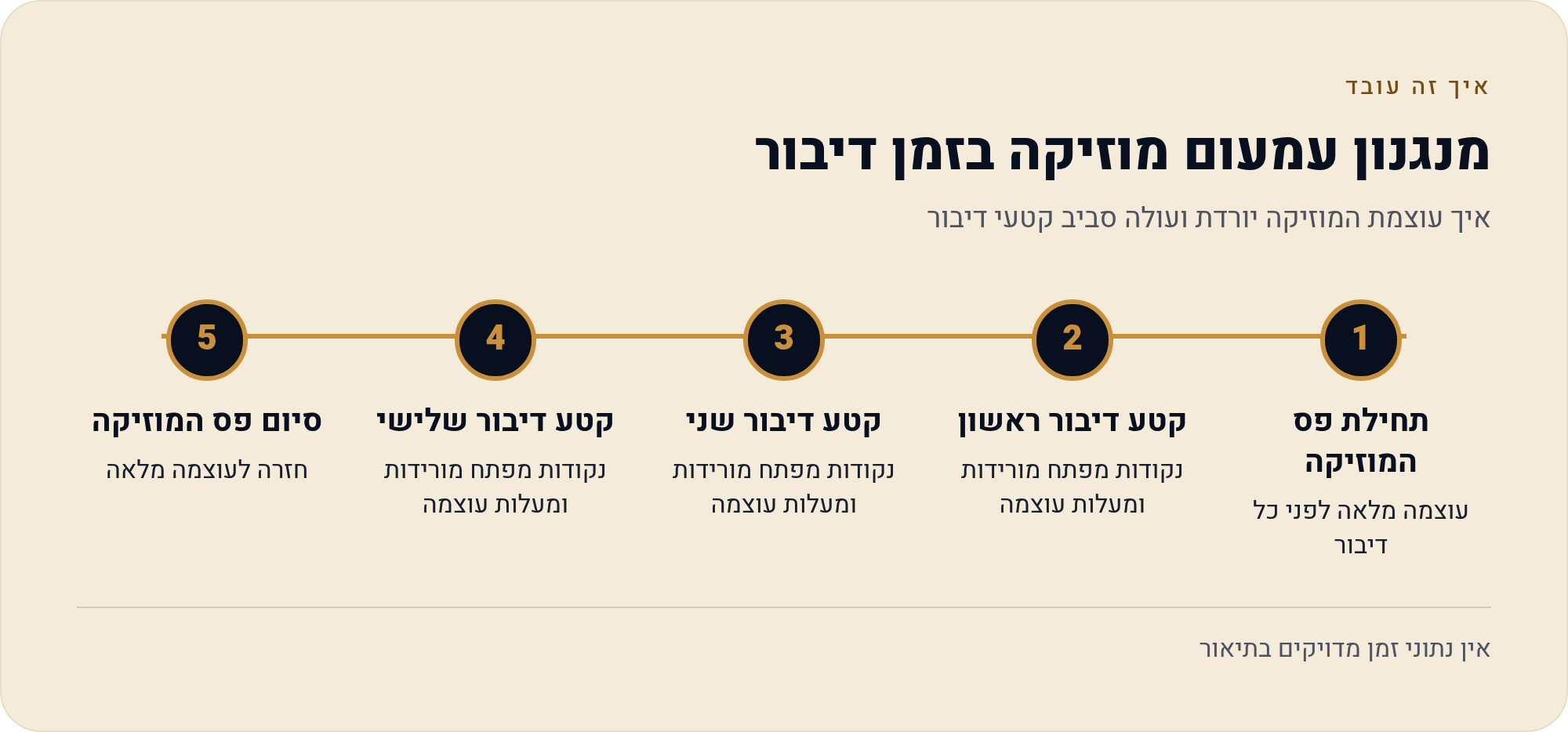
מה שכן עובד בכל גרסה, ללא תלות בפיצ'רים, היא ההנמכה הידנית באמצעות נקודות-מפתח. נקודת-מפתח (Keyframe) היא סימון על ציר הזמן שאומר "בנקודה הזאת הערך הוא כזה", והתוכנה מחשבת לבד את המעבר ההדרגתי בין שתי נקודות. זה הכלי שבדרך כלל משמש לתנועה של טקסט או לוגו — אבל הוא עובד בדיוק אותו דבר על עוצמת קול.
ארבעת השלבים לאיזון דיבור מול מוזיקה
- מכוונים קודם את הדיבור משתיקים זמנית את המוזיקה, מאזינים רק לדיבור, ומוודאים שהוא נשמע נקי וברור. הדיבור הוא נקודת הייחוס — לא המוזיקה.
- מכניסים מוזיקה נמוכה מחזירים את פס המוזיקה בעוצמה נמוכה בהרבה ממה שנראה לכם נכון, ומעלים לאט עד לרגע שבו היא נוכחת אבל לא מתחרה.
- מנמיכים בקטעי הדיבור מסמנים נקודת-מפתח לפני תחילת המשפט ונקודה נוספת אחריה, ובין השתיים מורידים את עוצמת המוזיקה. בסוף המשפט — הפוך, מעלים חזרה.
- מאזינים לקטע שלם לא למשפט בודד. מעבר בין "מוזיקה חזקה" ל"מוזיקה חלשה" שנשמע טוב לבד יכול להישמע קופצני ברצף.
שאלה שלישית: ניקוי רעש — מה הוא מתקן ומה הוא הורס
ניקוי רעש (בממשק תמצאו אותו בשמות כמו Noise Reduction או Reduce noise — הסרת רעש) נועד להתמודד עם רעש רקע אחיד ומתמשך: זמזום מזגן, המהום מחשב, רחש חשמלי של מיקרופון זול. בדיוק בגלל שהרעש הזה קבוע וחוזר, אפשר לזהות אותו ולהחליש אותו בלי לפגוע בדיבור.
מה שהוא פחות טוב בו זה רעשים חד-פעמיים ובלתי-צפויים: דלת שנטרקת, ילד שצועק, אוטובוס שעובר. הם לא "רקע אחיד", והמנגנון מתקשה להפריד אותם מהקול. וכאן מגיע המחיר: ניקוי רעש חזק מדי מוריד יחד עם הרעש גם חלק מהתדרים של הקול האנושי, והתוצאה נשמעת מתכתית, חלולה או "מתחת למים". אם הקול פתאום נשמע כמו שיחת טלפון ישנה — זה לא באג, זה מינון.
- מפעילים, ומיד מאזינים לאותו קטע לפני ואחרי — לא לסמוך על ההיגיון שזה "בטח משתפר".
- בודקים דווקא על משפט ארוך עם מילים רכות (ש', ס', פ') — שם ההרס נשמע ראשון.
- אם יש מחוון עוצמה לניקוי — מתחילים נמוך ועולים, לא להפך.
- עדיף להקליט נקי מראש מאשר לתקן אחר כך: לסגור מזגן, להתרחק מחלון, ולהתקרב למיקרופון.
שתי פעולות שפותרות חצי מהבעיות: להעלים קול מקורי ולעשות כניסה רכה
להעלים את הקול המקורי של הקליף
אם צילמתם בחוץ והוספתם קריינות נפרדת, הקול המקורי של הקליפ הוא לרוב רק רעש. בוחרים את הקליפ ומורידים את העוצמה שלו לאפס — או משתמשים באפשרות ההשתקה אם היא מופיעה בסרגל הכלים. זו הפעולה שהכי הרבה אנשים מדלגים עליה, ואז מתפלאים למה "יש רחש שאני לא מצליח לאתר".
שימו לב לניואנס: השתקת הקול המקורי מוחקת גם את הצלילים הטבעיים של הסצנה. בסרטון מוצר זה בדרך כלל יתרון. בסרטון של אירוע — זה יכול להוציא את החיים מהתמונה. אפשרות ביניים: להשאיר את הקול המקורי בעוצמה נמוכה כרקע אווירה, ולהניח עליו את הקריינות.
כניסה ויציאה רכה
מוזיקה שנכנסת בבת-אחת ונחתכת בבת-אחת נשמעת חובבנית, גם אם העוצמה שלה מושלמת. Fade (עמעום) — כניסה והתפוגגות הדרגתית — הוא הכלי שמסדר את זה. מוסיפים עמעום קצר בתחילת פס המוזיקה ובסופו, וגם בקצוות של קטעי קריינות שנחתכו באמצע נשימה.
איפה זה נשבר: הבדיקה שעושים לפני הייצוא
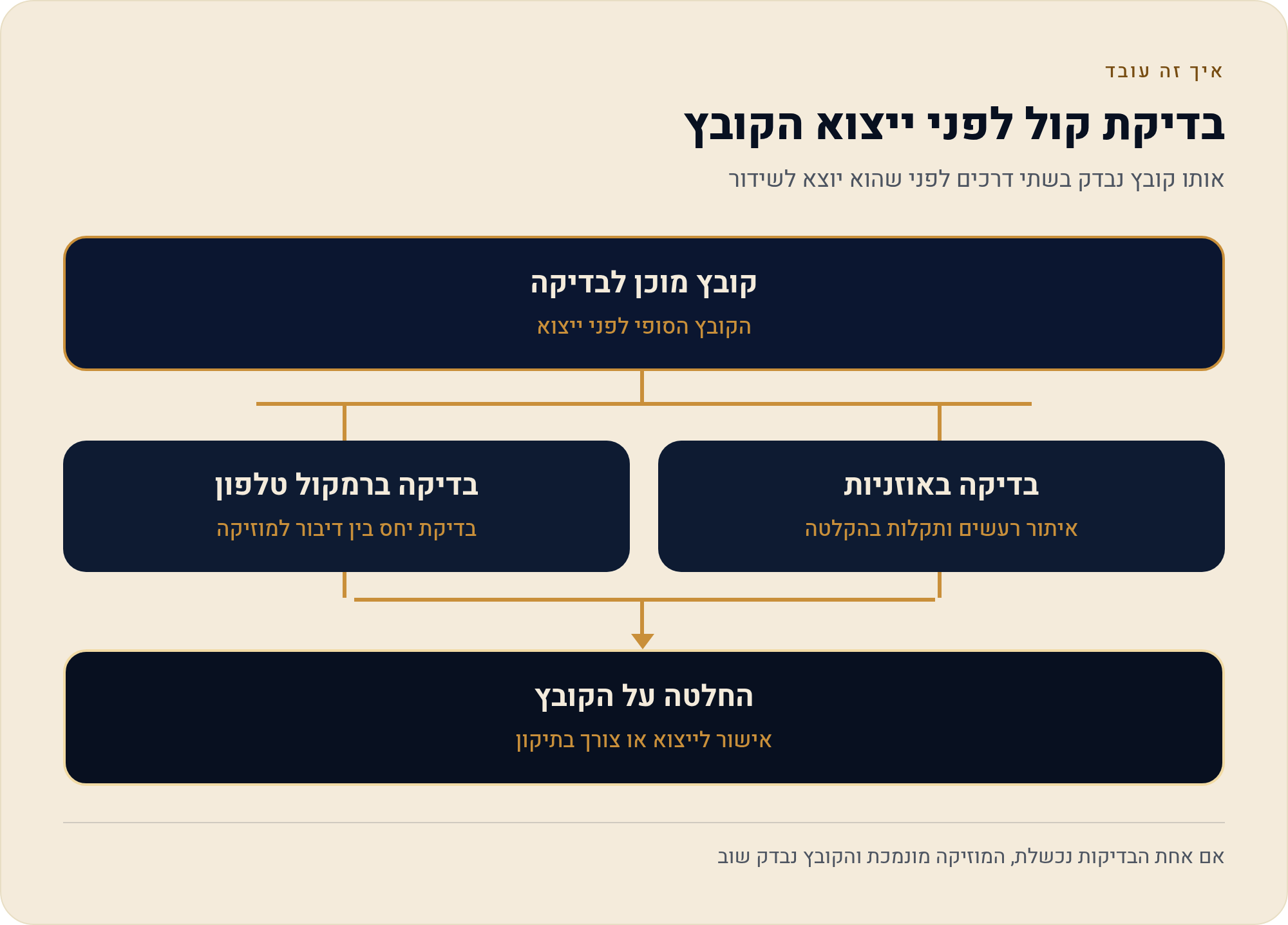
כל מה שנכתב עד כאן נופל או עומד ברגע אחד: הפעם הראשונה שמישהו אחר שומע את הסרטון. לכן הבדיקה חייבת לחקות את התנאים שלו, לא שלכם.
| מה בודקים | איך | מה מחפשים |
|---|---|---|
| בהירות הדיבור | רמקול הטלפון, עוצמה בינונית, בלי אוזניות | שכל מילה מובנת בלי לאמץ את האוזן |
| יחס מול מוזיקה | אותה האזנה, בקטע שבו המוזיקה חזקה ביותר | שהמוזיקה לא מטפסת מעל הדיבור בשום נקודה |
| רעשי רקע | אוזניות, בשקט | זמזום, קליקים, נשימות שנשארו אחרי הניקוי |
| קצוות | האזנה לשנייה הראשונה ולשנייה האחרונה | חיתוכים חדים של מוזיקה או קריינות |
| סביבה רועשת | האזנה במטבח או ליד חלון פתוח | האם הדיבור עדיין שורד ברעש |
ההמלצה המעשית: לייצא גרסת בדיקה קצרה, לשלוח אותה לעצמכם בוואטסאפ, ולהאזין לה מהטלפון כמו צופה רגיל. זה לוקח דקה, וזה מה שתופס את הבעיה לפני שהיא מגיעה לקהל. אם המיקס לא עמד בבדיקה — חוזרים להנמכה בקטעי הדיבור, לא להגברת הדיבור. כמעט תמיד הפתרון הוא להוריד את המוזיקה, לא להרים את הקול.
ומה זה אומר עליך
אם אתם מתחילים שרק רוצים לחתוך סרטון — מספיק שתדעו שני דברים: שהעוצמה נקבעת לכל פס בנפרד, ושהבדיקה האמיתית היא ברמקול. כל השאר אפשר ללמוד תוך כדי.
אם אתם יוצרי תוכן או עסק קטן, ההבדל בין סרטון שנצפה עד הסוף לסרטון שננטש בשנייה החמישית הוא לעיתים קרובות בדיוק זה — לא איכות התמונה אלא האם שומעים מה אמרתם. הנמכה ידנית בנקודות-מפתח היא הכלי שהכי משתלם ללמוד כאן, כי הוא עובד בכל גרסה ולא תלוי ביכולת שעלולה להיות נעולה או להשתנות בעדכון.
ואם אתם הורה שמאשר לילד — כדאי לדעת שכלים של שיפור קול, ניקוי רעש והחלפת קול הם בדיוק המקום שבו האפליקציה מציעה שדרוגים בתשלום. שיחה קצרה על מה נעול ומה לא נמצאת בעמודים הנפרדים על מגבלות הגרסה החינמית ועל אישור התקנה לילד.
מקורות
- מרכז העזרה הרשמי של CapCut — תיעוד הספק לפיצ'רים ולהבדלים בין גרסאות מובייל, דסקטופ וווב.
- מדריך CapCut לדסקטופ (Primal Video) — מבנה חלונית ההגדרות הצדדית בגרסת המחשב.
- השוואת גרסה חינמית מול בתשלום — לרקע על אילו כלי שיפור-קול משויכים לתוכניות בתשלום.
נכון ל-19/09/2026.