בחלק הזה
בית-קפה קטן בחיפה מצלם בטלפון סרטון של הקרואסון היוצא מהתנור, פותח את CapCut בערב, ונתקע לא על העריכה אלא על המסך עצמו: מה זה הפס הזה למטה, למה התמונה קופצת כשנוגעים בה, ואיפה בדיוק נמצא הכפתור שהמדריך ביוטיוב קרא לו "Text". זה לא חוסר-הבנה בעריכה. זה חוסר-מפה. העמוד הזה הוא המפה.
בקצרה
- ארבעה אזורים בלבד — ציר-זמן, חלון-תצוגה, מגירות-חומרים, סרגל-פעולות. כל כפתור באפליקציה יושב באחד מהם.
- השם באנגלית הוא הקבוע — התוויות העבריות משתנות בין גרסאות, השם האנגלי על הכפתור יציב יותר.
- שלוש גרסאות, אותם אזורים — מובייל, מחשב ודפדפן מסדרים את אותם ארבעה אזורים אחרת על המסך.
- המסך שלכם שונה מהמדריך? זה נורמלי — ולרוב יש לזה שלוש סיבות ידועות, שמפורטות למטה.
כל מה שיש על המסך נכנס לארבעה אזורים
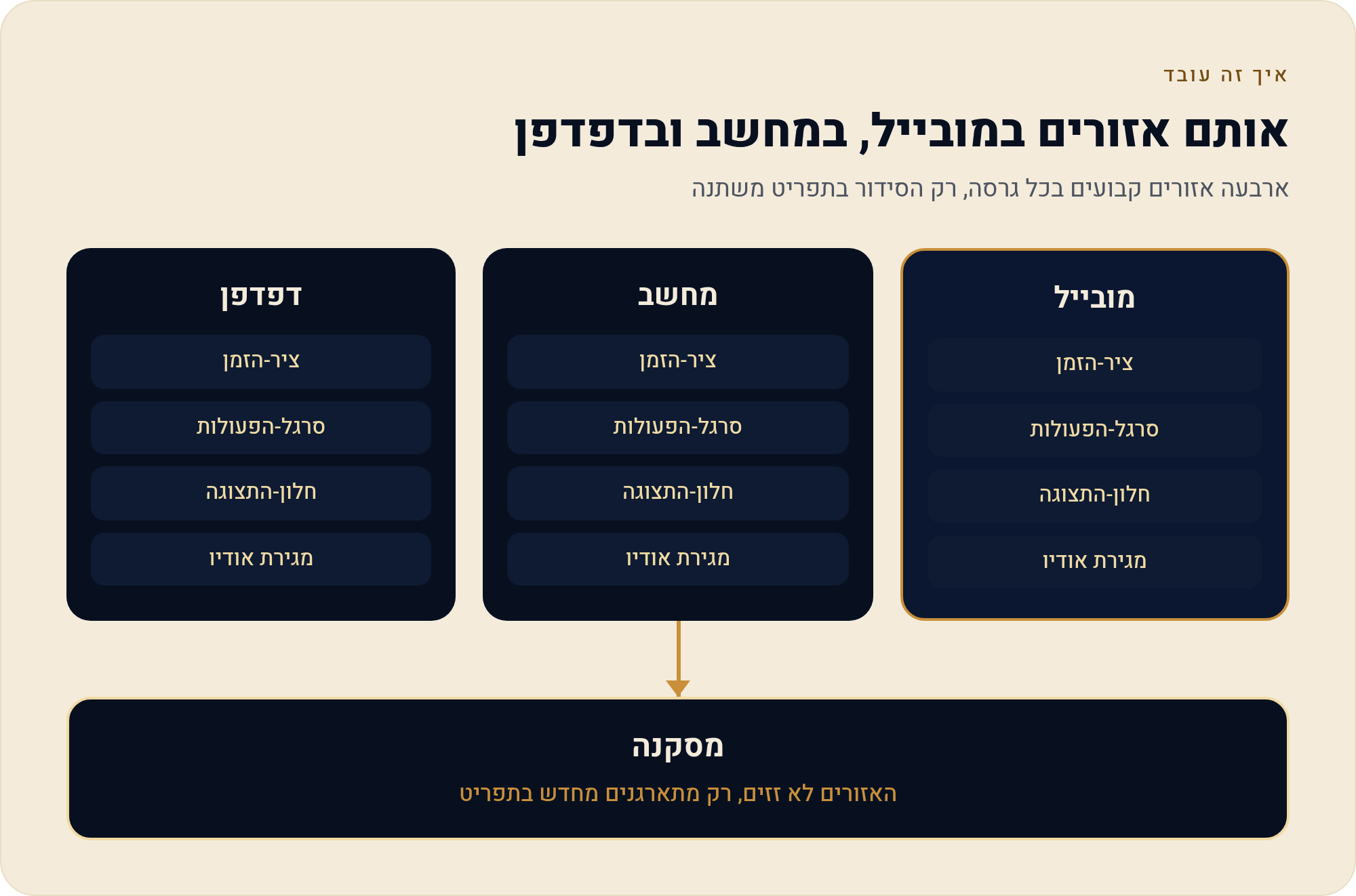
לפני שמחפשים כפתור אחד, כדאי להבין שהעורך בנוי מארבעה אזורים בלבד, וכל דבר שתצטרכו לאורך המדריך הזה נמצא באחד מהם. זה נכון במובייל, במחשב ובדפדפן — מה שמשתנה זה איפה כל אזור יושב על המסך, לא כמה אזורים יש.
- Timeline / ציר-הזמן הפס הארוך שמציג את הסרטון לאורך הזמן. כאן חותכים, מזיזים ומסדרים.
- Player / חלון-התצוגה המסך שבו רואים את התוצאה. כאן גם גוררים טקסט ותמונות למקום שלהם.
- Media & Panels / מגירות-החומרים מכאן נכנסים לפרויקט קבצים, טקסט, מוזיקה, אפקטים ותבניות.
- Action bar / סרגל-הפעולות הכפתורים שעובדים על מה שבחרתם: חיתוך, מחיקה, שכפול, עוצמה, ייצוא.
שימו לב לשמות באנגלית. בכל המדריך הזה נכתוב תמיד קודם את השם כפי שהוא מופיע על המסך, ואחריו התווית העברית של הספק. הסיבה פרקטית: הממשק מתעדכן, התרגום העברי לא תמיד מתעדכן איתו באותו קצב, ואם תזכרו את Timeline תמצאו אותו גם כשהתווית מתחלפת. אם הממשק שלכם באנגלית מלאה — מה שנפוץ למדי אצל משתמשים ישראלים — השם האנגלי הוא ממילא כל מה שיש לכם.
ציר-הזמן: הפס למטה, ומה זו בכלל שכבה
Timeline (ציר-הזמן) הוא הפס האופקי שתופס את החלק התחתון של המסך. הוא מייצג זמן: שמאל הוא ההתחלה, ימין הוא הסוף, וקו אנכי דק — ה-Playhead (סמן-ההשמעה) — מסמן את הרגע שרואים כרגע בחלון התצוגה. כשגוררים את הסמן, התמונה למעלה מתחלפת. זה הקשר היחיד שצריך להפנים בין שני האזורים הגדולים.
בציר-הזמן יש מסלולים. CapCut תומך בכמה מסלולי וידאו ואודיו במקביל, כך שאפשר להניח טקסט, סטיקר או מוזיקה מעל הסרטון המרכזי. כל פס כזה הוא שכבה — פריט אחד שיש לו התחלה, סוף, ומיקום על המסך. השכבה התחתונה היא בדרך-כלל הווידאו הראשי; מה שמעליה מוצג מעליו בתצוגה. אם הטקסט שלכם נעלם, בדרך-כלל הוא פשוט התיישב מתחת לשכבה אחרת, או שהוא נגמר לפני הרגע שבו הסמן עומד.
- קליפ וידאו או תמונה — השכבה הבסיסית, נכנסת אוטומטית לפי סדר הבחירה מהגלריה.
- שכבת טקסט — כותרת או כתובית, קיימת רק לאורך הקטע שבחרתם.
- שכבת אודיו — מוזיקה, אפקט-סאונד או קריינות שהקלטתם.
- שכבת אפקט או פילטר — משפיעה על מה שמתחתיה, לאורך הזמן שבו היא נמתחת.
שתי פעולות שתעשו בציר-הזמן יותר מכל דבר אחר: לגרור את הקצה של שכבה כדי לקצר או להאריך אותה, ולחתוך שכבה לשניים באמצעות כלי-החלוקה. במדריכים ובממשק עצמו הכלי הזה מסומן לרוב בסמל מספריים או תחת השם Split. מכאן גם נגזרת רוב תחושת-ה"נשבר לי": אם חתכתם והזזתם והתוצאה לא נראית כמו שציפיתם, כמעט תמיד הבעיה היא שהפעולה חלה על שכבה אחרת מזו שחשבתם שבחרתם.
חלון-התצוגה מראה לכם את התוצאה — אבל לא את הקובץ הסופי
Player (חלון-התצוגה) הוא המלבן המרכזי. הוא מראה איך הסרטון ייראה, ובנוסף הוא שטח-עבודה: כשבוחרים שכבת טקסט או תמונה, מופיעות סביבה נקודות-אחיזה, ואפשר לגרור אותה למקום, לסובב ולהגדיל. המיקום נקבע כאן, לא בציר-הזמן. ציר-הזמן קובע מתי, חלון התצוגה קובע איפה.
שתי אי-הבנות נפוצות. הראשונה: מה שרואים בחלון הוא תצוגה מקדימה, ולא בהכרח האיכות הסופית. איכות הקובץ נקבעת במסך הייצוא, ועל זה יש בסדרה עמוד נפרד. השנייה: יחס-המסך. חלון התצוגה מציג את הפרויקט ביחס שנבחר לו — אנכי לרילס, אופקי ליוטיוב, ריבועי לפוסט. אם הצילום שלכם אופקי והפרויקט אנכי, יופיעו פסים בצדדים או שהתמונה תיחתך, ושתי התופעות האלה נראות בדיוק כאן ולא בשום מקום אחר.
מגירות-החומרים: מאיפה נכנסים קבצים, טקסט ומוזיקה
האזור השלישי הוא סדרת-מגירות שדרכן מכניסים תוכן חדש לפרויקט. במחשב ובדפדפן הן מופיעות כלשוניות בחלק העליון-שמאלי של המסך; במובייל הן מופיעות כשורת-אייקונים בתחתית, מתחת לציר-הזמן. אלה אותן מגירות בדיוק, רק בסידור אחר.
- Media / מדיה נקודת-הכניסה של סרטונים ותמונות. במובייל זה פותח את גלריית המכשיר; במחשב ובדפדפן אפשר גם לגרור קבצים פנימה.
- Audio / אודיו מוזיקה, אפקטי-סאונד, וקריינות שמקליטים בתוך האפליקציה. כאן גם נמצאת ההבחנה בין צלילים רגילים לצלילים המסומנים לשימוש מסחרי.
- Text / טקסט הוספת כותרות וכתוביות, בחירת פונט, וגם ייבוא פונט משלכם — מה שרלוונטי במיוחד לעברית.
- Effects & Filters / אפקטים ופילטרים שינוי המראה הכולל או הוספת אפקט נקודתי.
- Templates / תבניות עריכה מוכנה-מראש שרק ממלאים בה קטעים. הזמינות שלה שונה מגרסה לגרסה — ועל כך בהמשך.
מה זה נותן לעסק קטן: המגירות האלה הן בדיוק המקום שבו נחתך ההבדל בין סרטון חובבני לסרטון שנראה שייך למותג. בעל עסק שמייבא למגירת-הטקסט את הפונט של הלוגו שלו, ומשתמש באותו פונט בכל סרטון, מקבל אחידות ויזואלית בלי לשלם למעצב על כל פוסט. זה סוג-העבודה שחברה חיצונית לא תטרח לעשות עבורכם, כי היא דורשת חמש דקות פעם אחת ואפס דקות אחר-כך.
סרגל-הפעולות: חמישה כפתורים שתשתמשו בהם כל הזמן
האזור הרביעי הוא הכפתורים שפועלים על השכבה שנבחרה. במחשב הם יושבים לרוב בשורה מעל ציר-הזמן ובפאנל-ההגדרות בצד; במובייל הם מופיעים בשורה שמתחלפת לפי מה שנבחר. כמות הכפתורים נראית גדולה, אבל חמישה מהם עושים את רוב העבודה.
- Split / פיצול חותך את השכבה הנבחרת בדיוק במקום שבו עומד סמן-ההשמעה. זו הפעולה שממנה מתחילה כל עריכה: חותכים, ואז מוחקים את מה שלא צריך.
- Delete / מחיקה מוחק את השכבה הנבחרת. במובייל זה לרוב אייקון פח-אשפה בשורת הפעולות.
- Copy / שכפול יוצר עותק זהה של השכבה. שימושי במיוחד לכתוביות: מעצבים אחת, משכפלים, ומחליפים רק את הטקסט.
- Volume / עוצמת-קול מגדיל או מנמיך את הקול של השכבה הנבחרת בלבד. זה הכפתור שבו מנמיכים מוזיקת-רקע מתחת לקריינות.
- Export / ייצוא מוציא את הפרויקט לקובץ. הוא לא בסרגל אלא בפינה העליונה, והוא היחיד מהחמישה שמשפיע על הקובץ ולא על העריכה.
שתי הערות שחוסכות זמן. ראשית, כל חמשת הכפתורים מתייחסים לשכבה הנבחרת — אם לא בחרתם כלום, חלקם פשוט לא יופיעו, וזה לא תקלה. שנית, כשמשהו משתבש, חפשו את חץ ה-Undo (ביטול-פעולה) בסמוך לציר-הזמן. הוא נמצא בכל שלוש הגרסאות, והוא הכפתור הכי חשוב במסך שאף מדריך לא מזכיר.
אותם אזורים במובייל, במחשב ובדפדפן — מה זז ולאן
CapCut פועל במובייל (אנדרואיד ו-iOS), במחשב (Windows ו-macOS) ובדפדפן. ארבעת האזורים קיימים בשלושתם, אבל הסידור שונה, ולכן מדריך שצולם על מחשב נראה זר למי שעובד בטלפון. הטבלה הבאה מתארת את הסידור הכללי ולא קובעת מיקום מדויק של פריט בודד — בממשק שמתעדכן, מיקום מדויק הוא דבר שבודקים במסך עצמו.
| אזור | מובייל | מחשב | דפדפן |
|---|---|---|---|
| Timeline / ציר-הזמן | בחלק התחתון, צר, נגלל באצבע | בחלק התחתון, רחב ומפורט | בחלק התחתון, דומה למחשב |
| Player / חלון-תצוגה | תופס את רוב המסך העליון | במרכז, לצד פאנל-הגדרות | במרכז, תלוי בגודל חלון הדפדפן |
| מגירות-החומרים | שורת אייקונים בתחתית | לשוניות בחלק העליון | לשוניות בחלק העליון |
| סרגל-הפעולות | שורה שמתחלפת לפי הבחירה | שורה קבועה + פאנל-הגדרות בצד | שורה קבועה + פאנל בצד |
| חיפוש תבניות | זמין | לא זמין — סט מובנה בלבד | זמין |
| שינוי תמונת-פרופיל | זמין | לא זמין | לא זמין |
שתי השורות האחרונות אינן טריוויה. לפי מרכז-העזרה של הספק, חיפוש תבניות זמין במובייל ובדפדפן אך לא בגרסת המחשב, ושינוי תמונת-פרופיל קיים באפליקציית המובייל בלבד. המשמעות המעשית ליוצר או לעסק בישראל: אם התהליך שלכם מתחיל בבחירת תבנית טרנדית, הוא מתחיל בטלפון — גם אם רוב העריכה תיעשה אחר-כך על המחשב. תכננו את זרימת-העבודה סביב זה במקום להיאבק בה.
איפה זה נשבר: הכפתור שאתם מחפשים נמצא בתפריט אחר בגרסה שלכם
זו נקודת-הכשל הנפוצה ביותר בשימוש במדריכים, וגם בזה. אתם עוקבים אחרי הוראה, מגיעים לשלב שלוש, והכפתור פשוט לא שם. לפני שמניחים שמשהו שבור אצלכם, כדאי לעבור על ארבע הסיבות המוכרות.
- גרסה אחרת. מובייל, מחשב ודפדפן לא זהים, ולפי הספק עצמו יש יכולות שקיימות באחת ולא באחרת. זה לא באג.
- עדכון ממשק. CapCut מתעדכן תדיר, ותפריטים עוברים מקום. מדריך בן חצי שנה עשוי להראות סידור שכבר לא קיים.
- לא בחרתם שכבה. רוב הכפתורים בסרגל-הפעולות מופיעים רק כשיש פריט נבחר בציר-הזמן. אין בחירה — אין כפתור.
- היכולת נעולה. חלק מהיכולות והתבניות שייכות למסלול בתשלום, ואז הכפתור נראה אך חסום. על זיהוי מוקדם של זה יש עמוד נפרד בסדרה.
והדרך לצאת מזה בלי לחפש עשרים דקות: תרגמו את מה שאתם מחפשים לאזור. רוצים לחתוך? זה ציר-הזמן ואז סרגל-הפעולות. רוצים להזיז טקסט על המסך? זה חלון-התצוגה. רוצים להכניס מוזיקה? זו מגירת ה-Audio. השיטה הזאת עובדת גם כשהתפריט זז, כי האזורים לא זזים — הם רק מתארגנים מחדש.
מה זה אומר עליכם
אם הגעתם עד כאן, כבר לא תצטרכו לחפש בשאר עמודי הסדרה. כשעמוד הייצוא יכתוב "בפינה העליונה", תדעו שמדובר בסרגל-הפעולות; כשעמוד הכתוביות ידבר על שכבה, תדעו איפה היא יושבת. זה בדיוק התפקיד של העמוד הזה.
- פתחו פרויקט ריק ואתרו בעצמכם את ארבעת האזורים — שתי דקות שיחסכו שעות.
- בחרו שכבה אחת וראו אילו כפתורים מופיעים בסרגל-הפעולות ואילו נעלמים.
- קבעו את יחס-המסך של הפרויקט לפני שאתם מתחילים לערוך.
- אם אתם עובדים גם בטלפון וגם במחשב — החליטו מראש מה נעשה איפה.
ההמשך הטבעי תלוי במה שאתם מנסים לעשות: לייצא קובץ, לסדר עברית ואנגלית באותה שורה, או לאזן את הקול. כל אלה נשענים על אותם ארבעה אזורים. חזרה לעמוד-האב: מדריך CapCut בעברית.
מקורות
- מרכז העזרה הרשמי של CapCut — הבדלי זמינות בין מובייל, מחשב ודפדפן (חיפוש תבניות, תמונת-פרופיל).
- CapCut Help — Template Monetization — מיקום מרכז-היוצרים בתפריט החשבון.
- מדריך CapCut למחשב — מבנה פאנל-ההגדרות בגרסת הדסקטופ.
נכון ל-19/09/2026.