בחלק הזה
נניח סטודיו יוגה קטן בגבעתיים שמצלם סרטון קצר לרילס: המדריכה מדברת מול הקיר הלבן של האולם, ורוצים להחליף את הרקע ללוגו של הסטודיו. זו דוגמה, לא נתון. אבל היא מתארת בדיוק את הרגע שבו רוב האנשים בישראל פוגשים לראשונה את הסרת הרקע ב-CapCut — ואת שלוש השאלות שעולות מיד אחריה: איך עושים את זה, מה צריך לצלם, ולמה הקצוות מרצדים.
העמוד הזה עונה על שלושתן בנפרד, כי הן באמת שאלות נפרדות. הראשונה טכנית ופתירה בכמה לחיצות. השנייה קורית לפני שנגעת בעורך בכלל. השלישית היא זו שמפילה את רוב הסרטונים, והיא כמעט תמיד תוצאה של השתיים הקודמות.

שתי דרכים להחליף רקע, ומה מבדיל ביניהן
בגדול יש שתי משפחות של פתרונות, והן שונות מהיסוד — לא בשם הכפתור, אלא במה שהמכונה בעצם מנסה לעשות.
הדרך הראשונה: הסרת צבע. אתה מצלם מול רקע בצבע אחיד — בדרך כלל ירוק — ואומר לעורך: "כל פיקסל שהצבע שלו מספיק קרוב לצבע הזה, תהפוך לשקוף". זו לא בינה מלאכותית. זו החלטה חשבונית פשוטה על כל פיקסל בנפרד. היתרון: היא עקבית. אותו פיקסל יתנהג אותו דבר גם בפריים 1 וגם בפריים 400, כל עוד התאורה לא השתנתה. החיסרון: היא דורשת ממך עבודה מראש — רקע אחיד, ומרחק בינך לבין הרקע.
הדרך השנייה: זיהוי אוטומטי. אין מסך ירוק, אין רקע אחיד. המודל מנסה להבין מה בתמונה הוא "אדם" ומה "רקע", ולחתוך ביניהם. היתרון: אתה יכול לצלם בסלון, בחדר עבודה או בבית קפה. החיסרון: זו החלטה שנעשית מחדש בכל פריים, ולכן היא יכולה להשתנות בין פריים לפריים — וזה בדיוק המקור לריצוד שכולם מתלוננים עליו.
מסך ירוק — איך מסירים את הצבע
המנגנון זהה בכל שלוש הגרסאות, גם אם המיקום והניסוח על המסך שונים. אתה מניח את הקליף עם הרקע הירוק כשכבה, פותח את כלי הכרומה-קי, בוחר את הצבע שרוצים להעלים באמצעות "טפטפת" (color picker) — כלומר לוחצים על נקודה בתוך הרקע הירוק עצמו — ואז מכווננים שני חוגות.
- מניחים את הקליף כשכבה עליונה הרקע החדש (תמונה, סרטון או צבע) יושב מתחתיו בציר הזמן. אם הרקע החדש לא נמצא מתחת, לא תראה שום שינוי גם אם ההסרה עבדה מושלם.
- פותחים את כלי הכרומה-קי הכלי מופיע בתפריט הכלים של הקליף הנבחר. בגרסאות שונות הוא מופיע תחת שמות שונים — חפש את המילה Chroma או "מסך ירוק" בתפריט הקליף.
- בוחרים את הצבע עם הטפטפת לוחצים על אזור בתוך הרקע, לא על הגבול ולא על הצל. נקודה בגבול נותנת לעורך דגימה מעורבת, וזה מקור קלאסי לקצוות מלוכלכים.
- מכווננים את עוצמת ההסרה מעלים בהדרגה עד שהרקע נעלם. אם תעלה יותר מדי — יתחילו להיעלם חלקים מהדמות, במיוחד בגוונים קרובים.
- מכווננים את הצללה/הרכות של הקצה החוגה השנייה מטפלת בגבול עצמו: היא מחליטה כמה חד או רך המעבר בין הדמות לשקיפות.
שתי החוגות הן כל המשחק. עוצמה גבוהה מדי "אוכלת" את הדמות; נמוכה מדי משאירה שאריות ירוקות על הכתפיים. הכיוון הנכון הוא להעלות עד שהרקע נעלם — ואז לעצור, לא להמשיך. אחר כך מטפלים בקצה עם החוגה השנייה, ולא בחזרה לראשונה.
בלי מסך ירוק — הסרת רקע אוטומטית
כאן התהליך קצר יותר מבחינת הלחיצות, ולכן מפתה. בוחרים את הקליף, מוצאים בתפריט הכלים את פונקציית הסרת הרקע, מפעילים — והעורך מנסה לבודד את הדמות לבד. אין טפטפת, אין בחירת צבע, ולרוב יש מעט מאוד מה לכוונן.
בדיוק בגלל זה חשוב להבין מה קורה מתחת. במסך ירוק אתה מגדיר כלל אחד שחל על כל הסרטון. בהסרה אוטומטית, המודל מקבל החלטה חדשה כל פריים, ובכל פריים ההחלטה יכולה להיות קצת אחרת. אם הפרש הצבע בין הכתף שלך לקיר מאחוריך קטן, יש פריימים שבהם המודל יחליט שהכתף היא קיר. בעין זה נראה כמו גבול שנושם.
מה לצלם ואיך להאיר כדי שזה יעבוד
זה החלק שאף אחד לא רוצה לשמוע, והוא זה שקובע את התוצאה. העורך לא יכול להמציא מידע שלא צילמת. אם הגבול בין הדמות לרקע מטושטש, כהה או דומה בצבע — אין אלגוריתם שיציל אותך בדיעבד.
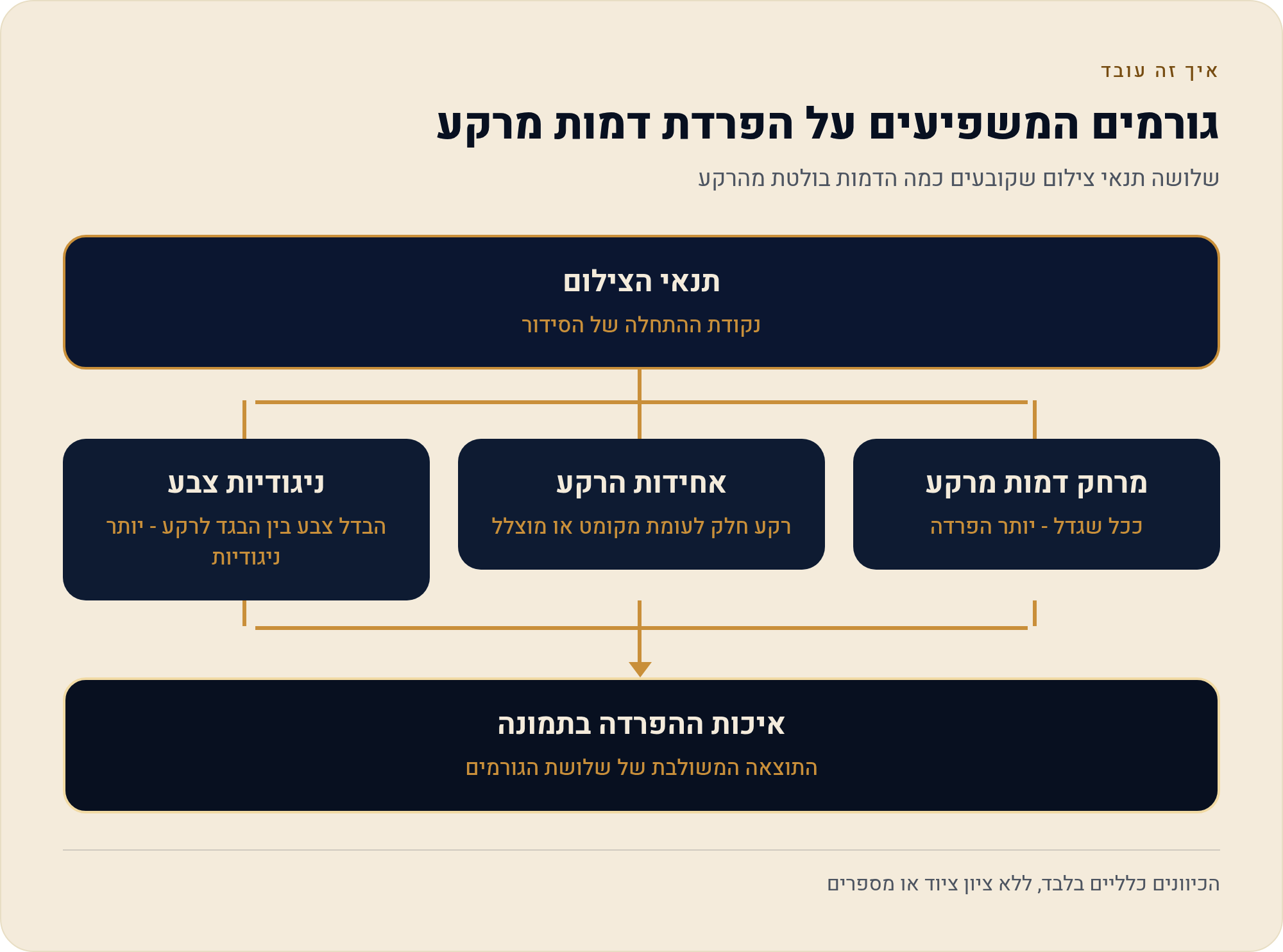
- הפרדה בין הדמות לרקע. אל תיצמד לקיר. ככל שתתרחק ממנו, כך תפיל עליו פחות צל, והצל הוא האויב המרכזי של הסרת צבע.
- רקע אחיד ככל האפשר. בד מקומט, קיר עם תמונה תלויה או דלת בגוון אחר — כולם יוצרים אזורים שהכלי מתייחס אליהם כצבע שונה.
- ניגודיות צבע מול הבגד. חולצה ירוקה מול מסך ירוק תיעלם. חולצה בגוון הקיר, בהסרה אוטומטית, תבלבל את המודל. בדוק את זה לפני הצילום, לא אחריו.
- תאורה יציבה לאורך כל הטייק. אור יום דרך חלון משתנה תוך דקות, וענן שעובר משנה את כל הגוונים באמצע הסרטון. זו סיבה נפוצה לריצוד שמתחיל רק בשליש השני של הקליפ.
- תנועה בקצב שהמצלמה מספיקה. תנועת יד מהירה יוצרת טשטוש־תנועה, והגבול שלה לא מוגדר. שום כלי לא יחתוך גבול שלא קיים בפריים.
שים לב שלא נקבתי כאן במספרים — לא בכמות מטרים, לא בעוצמת אור ולא בשם של פנס. הסיבה פשוטה: כל מספר כזה תלוי בחדר, במצלמה ובעדשה, ואין לי מקור רשמי שקובע ערכים לתנאי צילום. מה שכן ניתן לומר בביטחון הוא הכיוון: יותר הפרדה, יותר אחידות, יותר יציבות — יותר טוב.
קצוות מרצדים ושיער — מה מתקנים ומה לא
ריצוד נראה כמו בעיה אחת, אבל הוא בעצם שלוש בעיות שונות עם פתרונות שונים. שווה לזהות איזו מהן יש לך לפני שאתה מזיז חוגות.
| מה רואים | הסיבה הסבירה | מה עושים |
|---|---|---|
| הילה ירקרקה על הכתפיים והשיער | אור שהוחזר מהרקע הירוק אל הדמות | להתרחק מהרקע בצילום; בעריכה — כוונון עדין של הקצה, לא העלאת עוצמת ההסרה |
| הגבול "נושם" פנימה והחוצה כל הזמן | תאורה שמשתנה במהלך הטייק, או החלטה אוטומטית שמשתנה בין פריימים | לצלם שוב בתאורה יציבה; בהסרה אוטומטית — לרכך מעט את הקצה כדי שהשינוי יבלוט פחות |
| קצה חד ו"מגונדר" כמו גזירה במספריים | קצה קשיח מדי מול רקע רך | להוסיף מעט רכות לקצה כדי שהוא יתמזג עם הרקע החדש |
| שערות בודדות נעלמות ומופיעות | אין מספיק מידע בפריים המקורי — שערה דקה מטושטשת | זה לרוב לא ניתן לתיקון מלא. לשנות תסרוקת, לשנות זווית תאורה, או לקבל את זה |
השורה האחרונה בטבלה היא החשובה. שיער פרוע מול רקע דומה הוא לא באג שצריך לתקן בהגדרות — הוא מגבלה של החומר שצילמת. אם המראה הזה קריטי לסרטון, הפתרון הוא בצילום: אוסף שיער, תאורה שמפרידה את הראש מהרקע, או רקע בגוון מנוגד יותר.
להרכיב את הדמות על רקע חדש
אחרי שהרקע הוסר, נשאר החלק שקובע אם זה ייראה אמין או מודבק. הרכבה טובה היא לא רק "לשים תמונה מתחת".
- סדר השכבות. הדמות למעלה, הרקע למטה. אם הפוך — לא תראה כלום, והתחושה תהיה שההסרה נכשלה כשלמעשה היא הצליחה.
- התאמת גודל ומיקום. אחרי ההסרה הדמות "צפה" על הקנבס. שווה להתאים גודל כך שקו העיניים יישב הגיוני ביחס לרקע, לא באמצע המסך אוטומטית.
- כיוון האור. אם צולמת עם אור מצד ימין והרקע החדש מואר משמאל — המוח של הצופה יזהה שמשהו לא מסתדר, גם בלי לדעת להסביר מה.
- גוון כללי. תיקון צבע קל על שכבת הדמות, שמקרב אותה לחום/קור של הרקע, עושה יותר לאמינות מכל כוונון קצה.
- יחס המסך. אם הרקע החדש אופקי והסרטון אנכי, תיאלץ להגדיל אותו ולאבד חדות. בחר רקע ביחס הנכון מלכתחילה — ראה גם עמוד הייצוא.
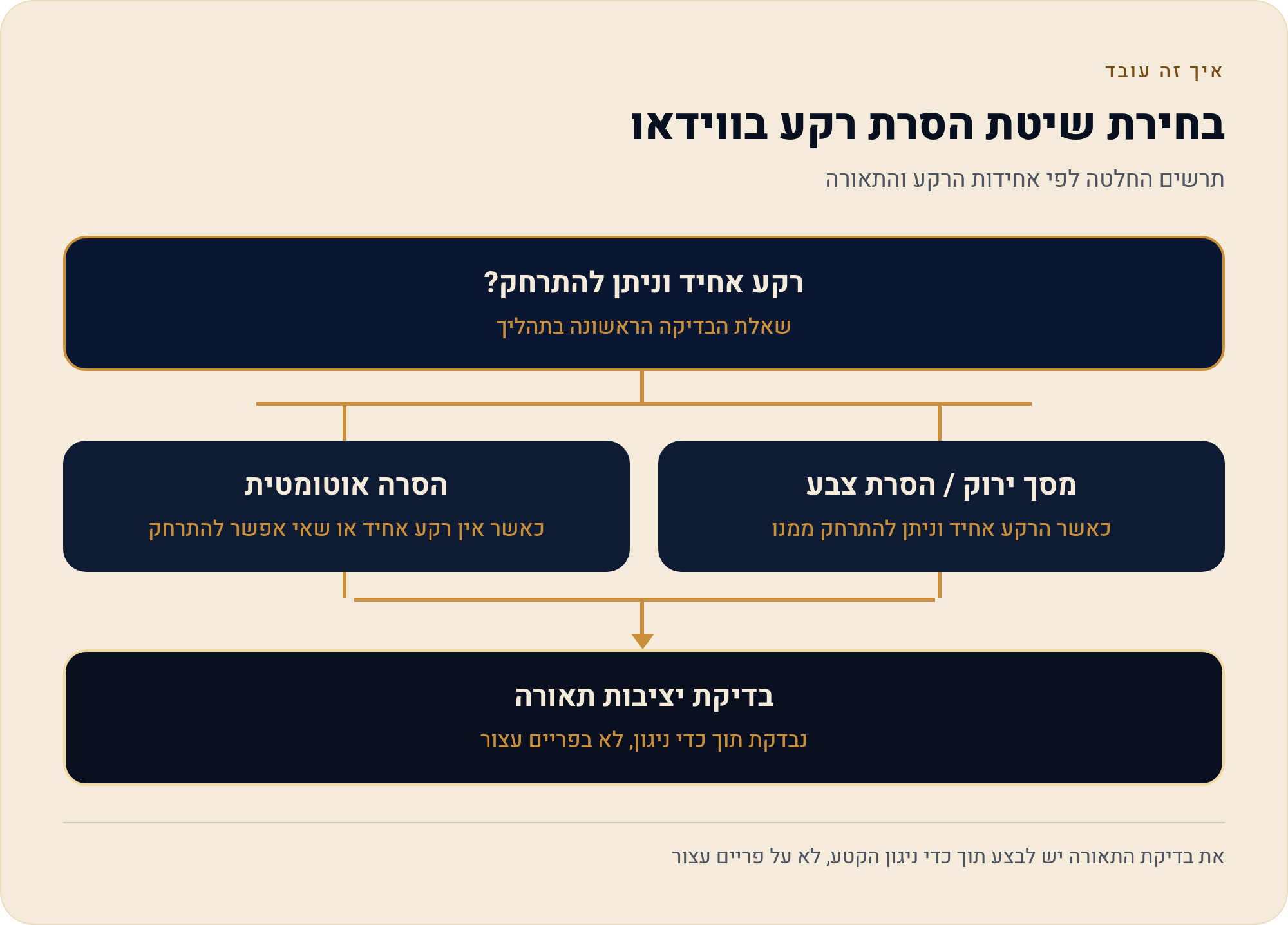
איפה זה נשבר — עבד על פריים אחד ומרצד בתנועה
זו נקודת הכישלון הנפוצה ביותר, והיא כמעט תמיד תוצאה של בדיקה שגויה. אתה עוצר את הסרטון על פריים, מכוונן עד שהוא נראה מושלם, מאשר — ואז מנגן, ורואה גבול שרועד.
הסיבה היא שההסרה — בשתי הדרכים — מתבצעת על כל פריים בנפרד. פריים אחד שנראה מושלם לא אומר כלום על 299 הפריימים האחרים. אם במהלך הקליפ הסתובבת, אם ענן עבר, אם הזזת את היד — התנאים השתנו, וההחלטה השתנתה איתם.
- בדוק תמיד בניגון, לא בעצירה. נגן את הקליפ מקצה לקצה לפחות פעם אחת לפני שאתה ממשיך הלאה.
- בדוק את הרגעים הקשים במיוחד. הרגע שבו אתה מרים יד, הרגע שבו אתה מסתובב, והרגע שבו אתה נכנס או יוצא מהפריים.
- בדוק על הרקע האמיתי. גבול שנראה נקי מול שחור יכול להיראות אחרת לגמרי מול רקע בהיר או צבעוני.
- בדוק בייצוא, לא רק בתצוגה המקדימה. התצוגה בזמן עריכה היא לעיתים באיכות מופחתת, וקצה בעייתי יכול להיראות שם טוב יותר ממה שהוא.
- בדוק על מסך הטלפון, לא רק על המחשב. רוב הצופים בישראל יראו את זה במובייל, ושם הפרטים הקטנים נבלעים — לפעמים לטובתך, לפעמים לרעתך.
אם אחרי כל הבדיקות עדיין מרצד — עדיף לקבל החלטה עריכתית במקום להילחם: לקצר את הקליף לחלק היציב, להוסיף חיתוך שמסתיר את הרגע הבעייתי, או לוותר על החלפת הרקע בקטע הספציפי ולהשאיר את המקור.
מה זה אומר עליך
החלפת רקע בווידאו היא אחד המקומות הבודדים בעריכה שבהם מה שעשית לפני שפתחת את העורך שווה יותר מכל מה שתעשה אחריו. זה אומר שאם אתה מתכוון לייצר תוכן כזה באופן קבוע — כיוצר תוכן, כעסק קטן, או פשוט כמי שרוצה שזה ייראה טוב — משתלם להשקיע פעם אחת בהכנת פינת צילום קבועה, ולא לשחק בחוגות כל פעם מחדש.
ואם אתה הורה שמאשר לילד להתקין ולשחק עם הכלי: הסרת רקע היא אחת הפונקציות הכי מושכות באפליקציה, והיא גם אחת מהמקומות שבהם מתחילים לגלות שיש יכולות שדורשות חשבון או תשלום. שווה לעבור על מה לבדוק לפני שמאשרים ועל מה החינמי נותן ואיפה הוא נעצר.
מקורות
- מרכז העזרה הרשמי של CapCut — תיעוד הספק לכלים, לפונקציות ולהבדלים בין הגרסאות. נכון ל-19/09/2026.
- מדיניות הפרטיות של CapCut — רלוונטי כשמעלים חומרי צילום לפרויקט. נכון ל-19/09/2026.